


El error ERR_CONNECTION_REFUSED es una frustración común para los usuarios de Internet. Muchos de nuestros lectores nos han preguntado cómo solucionarlo.
Este error ocurre cuando tu navegador web no puede conectarse al sitio web al que intentas acceder. Es posible que veas el error al intentar visitar un sitio, o en la herramienta de inspección de tu navegador al explorar por qué un determinado recurso en el sitio web no se carga.
En este artículo, te mostraremos métodos probados para solucionar el error ERR_CONNECTION_REFUSED en Chrome para que puedas acceder al sitio web con éxito.
¿Qué es el error ‘ERR_CONNECTION_REFUSED’ en Chrome?
El mensaje ERR_CONNECTION_REFUSED se muestra en el navegador Google Chrome cuando intenta abrir una página web o un recurso del sitio web, pero no puede hacerlo debido a problemas de conexión.
Este código de error generalmente se incluye dentro de un mensaje de error como:
- ‘Este sitio no se puede alcanzar.’
- ‘No se pudo cargar el recurso.’
Hay muchos errores comunes de WordPress, pero este error puede impedirle visitar su propio sitio web e iniciar sesión en el área de administración de WordPress. Normalmente querrá solucionar este problema lo más rápido posible.
A menudo, cuando ve este mensaje de error, su sitio web de WordPress todavía funciona, pero algo impide que el navegador acceda a él. En muchos casos, solo necesitará solucionar un problema con su propio navegador o conexión a Internet.
Dicho esto, veamos cómo solucionar el error ERR_CONNECTION_REFUSED en Chrome.
Primero, veremos cómo solucionar el error cuando no puedes acceder a un sitio web completo. Luego, mostraremos la solución para cuando no puedes acceder a un archivo o recurso específico en un sitio web:
Cómo solucionar el error 'Este sitio no se puede alcanzar'
Por lo general, este mensaje se muestra cuando no puedes acceder a un sitio web completo.
Verás el mensaje de error de Chrome 'Este sitio no se puede alcanzar' junto con el código de error ERR_CONNECTION_REFUSED. El mensaje incluso puede sugerir algunas cosas para intentar solucionar el error, como verificar la conexión, la configuración del proxy, el firewall y la configuración de DNS.
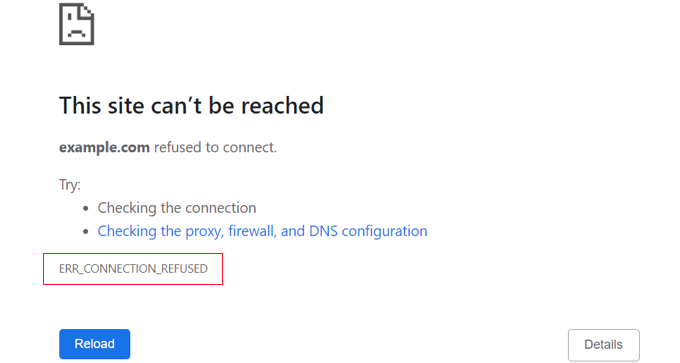
Otros navegadores mostrarán mensajes similares, como:
- 'No se puede conectar.'
- 'Mmm... no se puede llegar a esta página.'
Hay muchas cosas que pueden interferir con tu conexión al sitio web, y necesitarás seguir algunos pasos de solución de problemas para identificar y corregir el problema.
Cubriremos brevemente los pasos que debe seguir a continuación. Para obtener instrucciones detalladas, consulte nuestra guía sobre cómo solucionar fácilmente el error 'Este sitio no se puede alcanzar' en WordPress.
Verifica tu conexión a Internet
La solución más sencilla es verificar que estás conectado a Internet y reiniciar tu módem y router. Restablecer tu conexión a Internet puede ser todo lo que se necesita para volver a conectarte a tu sitio web.
Si no es así, debe verificar si su sitio web está funcionando. Simplemente visite el sitio web Comprobador de estado de tiempo de actividad del sitio web, luego ingrese la URL de su sitio.

Si su sitio está caído para todos, entonces debe comunicarse con su proveedor de alojamiento de WordPress para informarle.
Borra la caché de tu navegador
Tu navegador web almacena archivos y datos de los sitios web que visitas para no tener que descargarlos de nuevo. Sin embargo, este historial de navegación puede causar problemas si los archivos cacheados se vuelven obsoletos o corruptos.
Puede borrar la caché del navegador fácilmente en Google Chrome haciendo clic en el icono de tres puntos en la esquina superior derecha y luego seleccionando 'Más herramientas', seguido de 'Borrar datos de navegación...'

En la ventana emergente que aparece, marca la casilla junto a 'Imágenes y archivos en caché' y luego haz clic en el botón 'Borrar datos'.
Ahora, puedes intentar volver a visitar el sitio web para verificar si puedes acceder a él.
Soluciona problemas del software en tu computadora
Algunos de los programas de seguridad y redes que ejecutas en tu computadora pueden estar interfiriendo con tu conexión al sitio web. Esto puede incluir tu firewall, software antivirus, VPN y servidor proxy.
Ofrecemos instrucciones detalladas sobre cómo solucionar cada uno de estos en nuestra guía sobre cómo solucionar el error 'Este sitio no se puede alcanzar'.
Soluciona problemas de tu configuración de DNS
Similar a la caché del navegador, tu computadora almacena las direcciones IP de todos los sitios web que visitas. Esto significa que el navegador no tiene que buscar la misma dirección IP varias veces.
Al vaciar la caché de tu DNS, obtendrás la información más reciente sobre un sitio web, incluido su nuevo nombre de dominio o dirección.
Esto puede requerir que escriba un comando como ipconfig /flushdns, lo que a algunos usuarios les parecerá avanzado. Para ayudarlo, hemos creado una guía completa sobre cómo borrar la caché de su DNS para macOS, Microsoft Windows y Google Chrome.
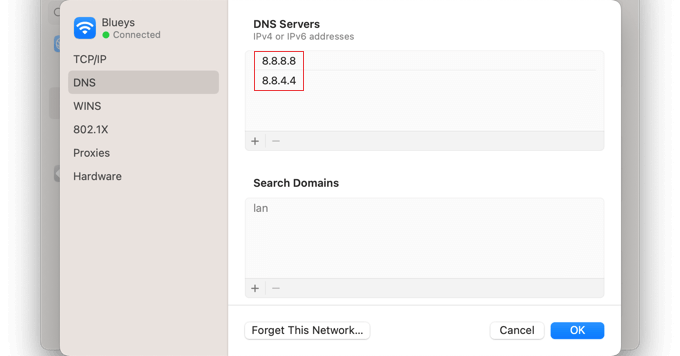
Si aún no puede acceder al sitio web después de hacer esto, puede intentar cambiar su dirección del servidor DNS también. Puede seguir las instrucciones detalladas en el paso cambiar el servidor DNS de nuestra guía sobre cómo solucionar el error 'Este sitio no se puede alcanzar'.
Restablecer la configuración de TCP/IP
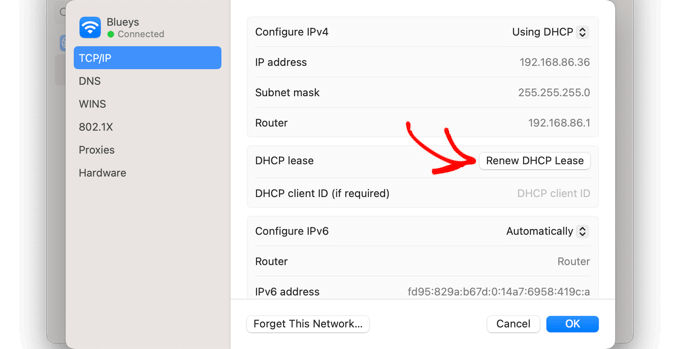
Finalmente, si hay un problema con la configuración de tu conexión a Internet, renovar tu protocolo TCP e IP devolverá la conexión a su configuración predeterminada, lo que podría resolver el problema.
Puede aprender cómo hacer esto paso a paso en la sección restablecer la configuración de TCP/IP de nuestra guía sobre cómo solucionar el error 'Este sitio no se puede alcanzar'.
Cómo solucionar el error 'Error al cargar recurso'
Es posible que notes que, si bien tu sitio web se carga, un recurso o archivo en particular no lo hace. Este archivo podría ser una imagen u otro archivo multimedia, JavaScript o una hoja de estilos CSS. Un recurso faltante puede hacer que tu sitio web se comporte de manera errática o no funcione correctamente.
Cuando eso sucede, el navegador agregará una notificación en la consola de errores para fines de depuración.
En la mayoría de los casos, vería este error en la consola de errores de su navegador al usar la herramienta de inspección. Podría ver el mensaje de error Failed to load resource: net::ERR_CONNECTION_REFUSED.
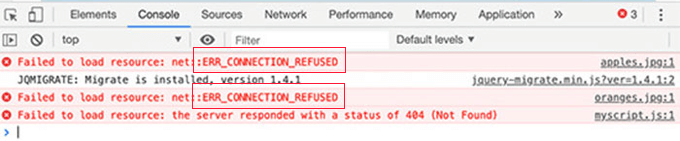
Este mensaje de error ocurre cuando el código de tu sitio web menciona el archivo, pero tu navegador no puede descargarlo. Esto puede suceder cuando hay un problema con el archivo en sí o con la URL que apunta a él.
Cubriremos brevemente los pasos que debe seguir a continuación. Para obtener instrucciones detalladas, consulte nuestra guía sobre cómo solucionar el error 'No se puede cargar el recurso' en WordPress.
Revisa la configuración de la URL de tu WordPress
Primero, deberías verificar la configuración de la URL de tu WordPress yendo a la página Configuración » General y buscando las opciones ‘Dirección de WordPress’ y ‘Dirección del sitio’.
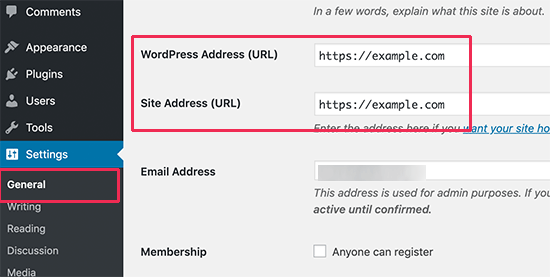
Necesitas asegurarte de que ambas URLs sean correctas. También necesitas tener las mismas URLs para ambas opciones.
Si estas URLs son correctas, entonces necesitarás reemplazar el recurso faltante o defectuoso que está causando el error.
Reemplazar recursos de imagen faltantes
Si el recurso faltante es una imagen, entonces deberías intentar buscarla en la biblioteca de medios.
Si puedes verla, entonces intenta agregarla de nuevo editando la publicación o la página. Si no puedes encontrarla en la biblioteca de medios, entonces intenta subirla de nuevo.
Si la imagen está en la biblioteca de medios pero parece rota, puede ver nuestro tutorial sobre cómo solucionar problemas de carga de imágenes en WordPress.
Reemplazar archivos de tema faltantes
Si el recurso fallido es un archivo de tema de WordPress, entonces necesitarás reinstalar el tema.
Primero, necesitas desactivar tu tema actual de WordPress. Si tienes otro tema instalado en tu sitio web, entonces puedes proceder a activarlo visitando la página Apariencia » Temas .

Si no tiene ningún otro tema instalado, entonces necesitará instalar un tema predeterminado.
Una vez que active el otro tema, puede visitar su sitio web para ver si el error se ha resuelto. Si es así, entonces necesitará reinstalar su tema.
Reemplazar archivos de plugin faltantes
Si el recurso que falta es un archivo de plugin de WordPress, deberás reinstalar el plugin. Para más detalles, consulta nuestra guía paso a paso sobre cómo instalar un plugin de WordPress.
También puedes usar FTP para conectarte a tu cuenta de hosting de WordPress y reemplazar manualmente un archivo específico. Para más detalles, consulta nuestra guía sobre cómo usar FTP.
Esperamos que este tutorial te haya ayudado a aprender cómo solucionar el error ERR_CONNECTION_REFUSED en Chrome. También puedes consultar nuestra guía definitiva de seguridad de WordPress o nuestras selecciones expertas de los mejores servicios de marketing por correo electrónico para hacer crecer tu sitio web.
Si te gustó este artículo, suscríbete a nuestro Canal de YouTube para ver tutoriales en video de WordPress. También puedes encontrarnos en Twitter y Facebook.


Dennis Muthomi
¡Oh, sí! He lidiado con este problema varias veces, tanto en mis propios sitios web como en los de mis clientes.
Un consejo adicional que me gustaría compartir es la importancia de revisar los problemas del lado del servidor, especialmente para sitios de WordPress.
A veces, el error ERR_CONNECTION_REFUSED puede ser causado por una mala configuración del servidor o limitaciones de recursos.
En tales casos, revisar los registros del servidor y hablar con su proveedor de hosting puede ser crucial.