


Si estás viendo el mensaje de error crítico de WordPress en este momento, respira hondo 😮💨 — te tenemos cubierto.
Como un equipo que ha administrado sitios de WordPress durante más de una década, podemos entender lo abrumador que puede sentirse para los nuevos usuarios.
A través de la gestión de WPBeginner y la ayuda a innumerables usuarios, hemos descubierto que este error suele ocurrir después de una actualización de plugin o al realizar cambios en tu sitio. Si bien puede parecer grave, generalmente es algo que puedes solucionar en solo unos minutos.
Hemos elaborado esta guía paso a paso basada en soluciones reales que han funcionado para miles de usuarios de WordPress. Utilizamos estos mismos métodos cada vez que este error aparece en alguno de nuestros sitios.
¿Qué es el error crítico en WordPress?
Hemos encontrado el error crítico de WordPress más veces de las que podemos contar, y muchos de nuestros lectores también.
Este error ocurre cuando WordPress no puede cargar los scripts que necesita para que tu sitio funcione correctamente. Cuando eso falla, tu sitio se bloquea y muestra una pantalla de error en su lugar.
Antes de WordPress 5.2, este tipo de error provocaba una pantalla en blanco o un mensaje aterrador conocido como la pantalla blanca de la muerte. Era confuso, especialmente para los principiantes.
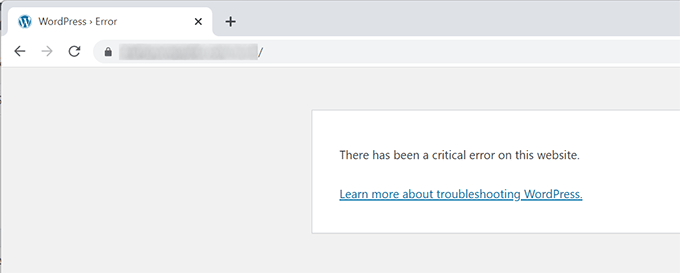
Afortunadamente, las versiones más nuevas de WordPress son un poco más útiles. Ahora verás un mensaje que dice: "Ha habido un error crítico en este sitio web. Por favor, revisa la bandeja de entrada de correo electrónico de administración de tu sitio para ver las instrucciones."
También verá un enlace a la guía de solución de problemas de WordPress.

WordPress también envía un correo electrónico a la dirección de correo electrónico de su administrador. Hemos encontrado que este correo electrónico es útil porque a menudo muestra exactamente qué causó el error, generalmente un conflicto de plugin o tema.
El correo electrónico incluye un enlace especial para abrir tu sitio en modo de recuperación. Esto te permite iniciar sesión y solucionar el problema sin que el error bloquee todo tu sitio.
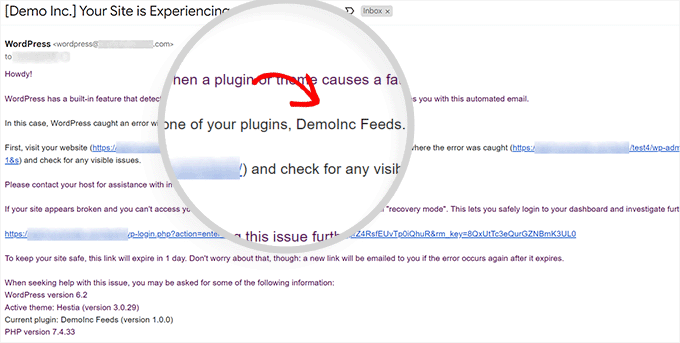
A veces, no recibirá ese correo electrónico. En cambio, el mensaje de error simplemente dice que su sitio está experimentando un error crítico, sin más ayuda.
En nuestra experiencia, esto suele suceder cuando WordPress no puede acceder a los archivos que necesita para activar el modo de recuperación. Los problemas del servidor o las configuraciones erróneas a veces pueden bloquear ese proceso.
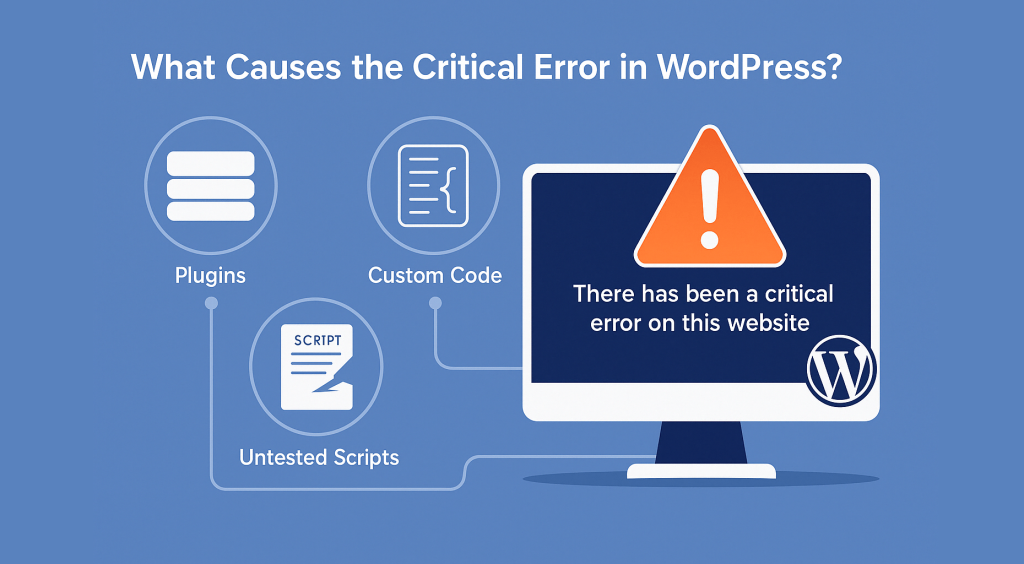
¿Qué Causa el Error Crítico en WordPress?
Según nuestra experiencia, el 'error crítico' en WordPress suele ocurrir debido a un plugin, script o fragmento de código defectuoso que impide que WordPress se cargue correctamente.
WordPress no puede cargar los archivos que necesita para ejecutarse cuando el código no funciona como se esperaba. Hemos visto que esto sucede cuando se agregan códigos personalizados o scripts no probados a un sitio.
Si recientemente copiaste y pegaste fragmentos de código de un tutorial, podrían ser la causa del problema.
La mayoría de los plugins principales de WordPress se prueban exhaustivamente, lo que hace menos probable que causen errores críticos. Sin embargo, hemos visto casos raros en los que conflictos entre plugins o problemas con código personalizado aún pueden desencadenar el error.
Ahora, te guiaremos para solucionar el error crítico en WordPress y hacer que tu sitio web funcione sin problemas.
Solucionar el error crítico en WordPress (2 métodos)
El mensaje de error crítico en sí mismo no es muy útil para encontrar y solucionar la causa del problema. Afortunadamente, WordPress también envía un correo electrónico a la dirección de correo del administrador de tu sitio web.
Muchos sitios web de WordPress no están configurados para enviar correos electrónicos usando SMTP. Como resultado, los usuarios pueden no recibir un correo electrónico a pesar de que WordPress les dice que lo ha enviado.
De manera similar, algunos sitios de WordPress solo pueden ver el mensaje de error crítico sin instrucciones para revisar el correo electrónico. Esto se debe a que WordPress no pudo cargar los archivos que necesitaba para enviar un correo electrónico o hacer que el modo de recuperación estuviera disponible.
Si te encuentras entre esos usuarios, no te preocupes. Te mostraremos cómo solucionar el error crítico incluso sin el correo electrónico.
Por otro lado, si recibiste la notificación por correo electrónico de problema técnico de WordPress, te mostraremos cómo interpretarla y usarla para restaurar tu sitio web.
Simplemente haz clic en los enlaces a continuación para saltar directamente a la sección que necesitas:
Solucionar el error crítico con el correo electrónico de depuración de WordPress
Primero, necesitas visitar la bandeja de entrada de la dirección de correo electrónico de administración de WordPress de tu sitio web.
¿No estás seguro de qué dirección de correo electrónico usaste como correo de administración? Es la dirección de correo electrónico que proporcionaste al instalar WordPress.
Si tu sitio está en Bluehost o usaste un instalador automático de WordPress, tu dirección de correo electrónico de administración probablemente será la misma que usaste para tu cuenta de hosting de WordPress.
Verás un correo electrónico en tu bandeja de entrada con el asunto: ‘Tu sitio está experimentando un problema técnico’. Dentro, encontrarás más información útil sobre qué causó el error crítico en tu sitio web de WordPress.
Por ejemplo, la siguiente captura de pantalla muestra que el error crítico fue causado por el tema de WordPress en nuestro sitio de prueba.
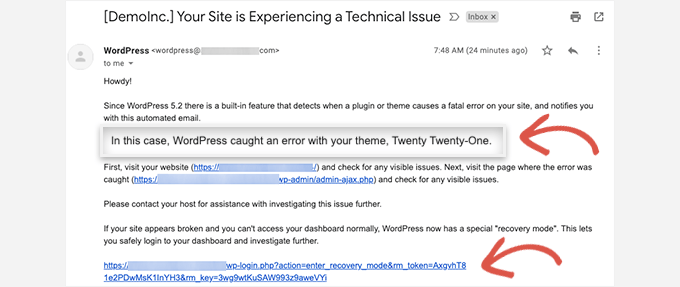
El correo electrónico también incluye un enlace único que te permite iniciar sesión en tu sitio web de WordPress en modo de recuperación para investigar y solucionar el problema.
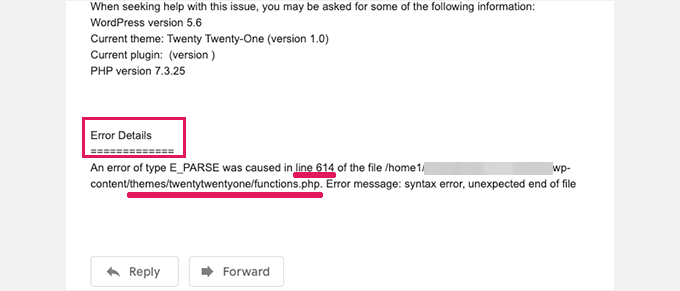
Verás información aún más detallada sobre el error, incluyendo el archivo y el código específico que lo desencadenó, al final del correo electrónico.
En el siguiente ejemplo, un código en la línea 614 del archivo functions.php de nuestro tema desencadena el error.
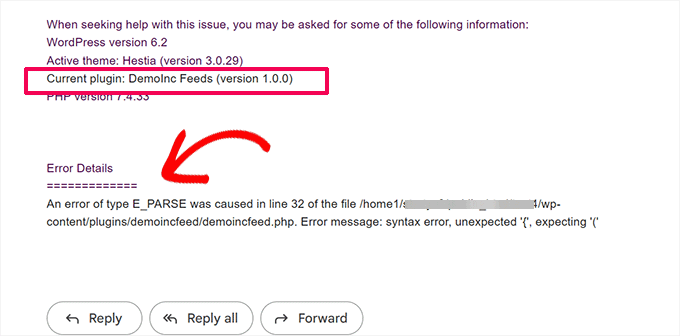
Aquí tienes otro ejemplo que muestra un error causado por un plugin de WordPress que no funciona correctamente.
Como puedes ver, el mensaje resalta el nombre del plugin y la línea de código que causa el error.
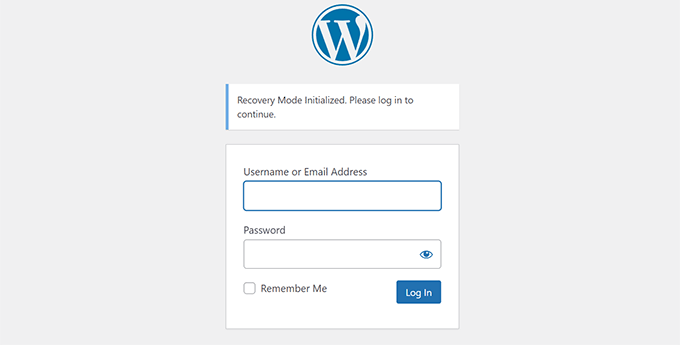
Ahora, solo necesitas hacer clic en el enlace al modo de recuperación de WordPress, que te llevará a tu área de administración de WordPress.
Se te pedirá que inicies sesión para continuar.
Una vez que hayas iniciado sesión, verás una notificación sobre el error crítico, qué lo causó y un enlace a dónde solucionarlo.
Por ejemplo, en la siguiente captura de pantalla, WordPress nos está notificando sobre el error crítico causado por el plugin con un enlace a la página de Plugins.

Si haces clic en el enlace, te mostrará el plugin problemático. También te mostrará exactamente qué línea de código causó el error.
Puedes proceder a desactivar el plugin por ahora haciendo clic en ‘Desactivar’.
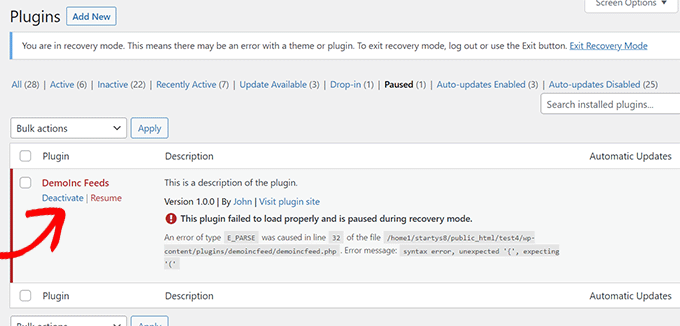
Luego, simplemente puedes buscar un plugin de WordPress alternativo o ver si puedes obtener soporte de los desarrolladores del plugin.
De manera similar, verá un enlace a la página de Temas si el problema está en su tema. En la parte inferior de la página, se indicará qué tema está causando el problema.
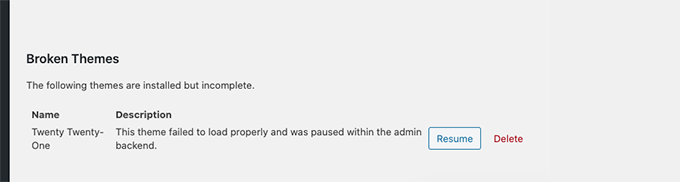
Puedes cambiar tu tema de WordPress. Alternativamente, puedes eliminar el tema dañado y reinstalar una copia nueva del mismo desde la fuente oficial para ver si eso resuelve el problema.
Una vez que haya resuelto el problema, haga clic en el botón 'Salir del modo de recuperación' en la parte superior.
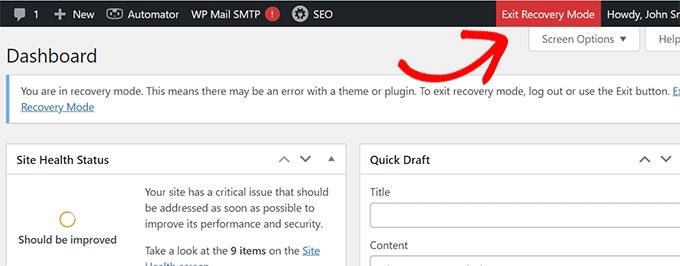
En la mayoría de los casos, su sitio web de WordPress comenzará a funcionar normalmente.
Sin embargo, si aún ve el error crítico en WordPress, puede intentar los pasos de solución de problemas en la siguiente sección.
Solucionar el error crítico en WordPress manualmente (sin correo electrónico)
Si no recibiste el correo de notificación de problema crítico de WordPress, este método te enseñará cómo solucionar y arreglar el error crítico en WordPress.
Si el error fue causado por una acción reciente que realizaste, entonces puedes deshacer esa acción para solucionar el problema.
Por ejemplo, si instalaste un nuevo plugin y activarlo causó el error crítico, solo necesitas desactivarlo (te mostraremos cómo hacerlo en el primer paso a continuación).
Por otro lado, si no estás seguro de qué causó el error, simplemente puedes seguir estos pasos.
1. Desactivar todos los plugins de WordPress
Una causa común del error crítico de WordPress es el conflicto o la incompatibilidad de plugins. Para solucionar esto, solo necesitas deshabilitar el plugin defectuoso desactivándolo.
Sin embargo, debido al error crítico, no tendrás acceso al área de administración (backend de WordPress) ni sabrás qué plugin desactivar.
Para solucionar esto, desactivaremos todos los plugins de WordPress. No te preocupes. Puedes reactivarlos fácilmente una vez que tengas acceso a tu área de administración de WordPress.
Simplemente conéctate a tu sitio web de WordPress usando un cliente FTP o la aplicación Administrador de Archivos en el panel de control de tu hosting web.
Una vez conectado, necesitas navegar a la carpeta wp-content.

Dentro de la carpeta wp-content, verás una carpeta llamada plugins. Necesitas hacer clic derecho sobre ella y luego seleccionar la opción 'Renombrar'.
A continuación, cambia el nombre de la carpeta plugins a lo que desees. En nuestro ejemplo, la llamaremos 'plugins.desactivados'.
WordPress busca la carpeta plugins para cargar los plugins activados en tu sitio web. Cuando no puede encontrar la carpeta de plugins, simplemente no puede activarlos y los establece automáticamente como desactivados.
Ahora puedes visitar tu sitio web para ver si el mensaje de error crítico ha desaparecido.
Importante: Si el problema del error crítico se ha resuelto, recuerda renombrar la carpeta plugins. WordPress reconocerá la carpeta y podrás reactivar los plugins uno por uno desde el panel de administración de WordPress para identificar cuál causó el error crítico.
Para más detalles, consulta nuestro tutorial sobre cómo desactivar todos los plugins de WordPress.
2. Cambia a un Tema Predeterminado
El siguiente paso para solucionar el error crítico es cambiar tu tema de WordPress a uno predeterminado. Si algún código en tu tema actual de WordPress está causando el problema, esto solucionará el error crítico.
Simplemente ve al directorio de temas de WordPress.org y descarga una copia nueva de un tema predeterminado como Twenty Twenty-Two o Twenty Twenty-Three.

A continuación, necesitas descomprimir el archivo del tema en tu computadora haciendo clic en ‘Extraer todo’.
Esto creará una carpeta con el nombre del tema en tu computadora.

Ahora, necesitas conectarte a tu sitio de WordPress usando un cliente FTP o la aplicación Administrador de Archivos en el panel de control de tu hosting.
Una vez que te hayas conectado, navega a la carpeta /wp-content/themes, y verás una lista de todos los temas instalados en tu sitio web.
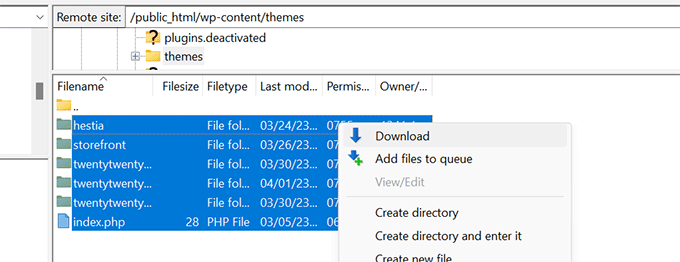
Adelante y descarga todas estas carpetas a tu computadora como una copia de seguridad.
Después de eso, necesitas eliminar todas las carpetas de temas de tu sitio web.
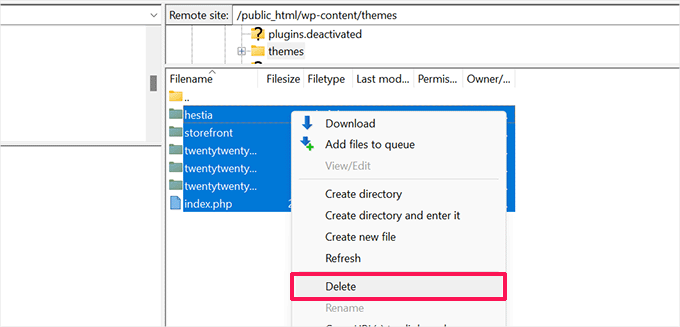
Tu sitio de WordPress ahora no tiene ningún tema instalado.
Para solucionar esto, sube la carpeta del tema predeterminado que descargaste anteriormente.

Una vez que este proceso haya finalizado, puedes intentar visitar tu sitio web.
Si tu tema de WordPress causó el error crítico, entonces el mensaje de error debería haber desaparecido y podrás acceder a tu sitio web.
3. Reinstalar WordPress
Un archivo central de WordPress corrupto o malware también podría desencadenar un error crítico en WordPress. La forma más fácil de solucionarlo es reinstalando WordPress.
Simplemente ve a WordPress.org y descarga una copia nueva de WordPress a tu computadora.
Después de descargar el archivo, necesitas descomprimirlo en tu computadora. Esto creará una carpeta llamada wordpress, que contiene todos los archivos que necesitas para la reinstalación.

A continuación, conéctate a tu sitio de WordPress usando un cliente FTP o la aplicación Administrador de Archivos en el panel de control de tu cuenta de hosting o cPanel (panel de control).
Una vez conectado, navega a la carpeta raíz de tu sitio web. Esta es la carpeta que contiene las carpetas wp-admin, wp-content, wp-includes y wp-admin.

Ahora selecciona los archivos dentro de la carpeta wordpress en tu computadora y súbelos a tu sitio web.
Tu cliente FTP te preguntará si deseas sobrescribir estos archivos o omitirlos. Debes seleccionar 'Sobrescribir' y marcar la casilla junto a 'Usar siempre esta acción'.

Luego, simplemente haz clic en el botón 'Aceptar' para continuar. Tu cliente FTP ahora reemplazará tus archivos principales de WordPress con copias nuevas de tu computadora.
Una vez que haya terminado, puedes intentar visitar tu sitio web para ver si esto resuelve el error.
Si el error crítico fue causado por un archivo principal de WordPress corrupto o malware, entonces el mensaje de error debería desaparecer ahora.
4. Activar la depuración en WordPress
WordPress viene con un sistema de depuración integrado que te permite detectar errores, guardarlos en un archivo de registro y solucionar problemas.
Para activarlo, necesitas habilitar el modo de depuración editando el archivo wp-config.php. Simplemente localiza la siguiente línea:
define( 'WP_DEBUG', false );
Ahora, procede a reemplazar esta línea con el siguiente código:
define( 'WP_DEBUG', true );
define( 'WP_DEBUG_DISPLAY', true );
define( 'WP_DEBUG_LOG', true );
define( 'SCRIPT_DEBUG', true );
Si visitas tu sitio web de WordPress ahora, te mostrará información de depuración y el mensaje de error crítico.
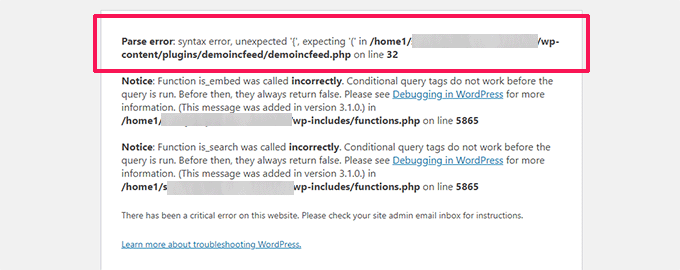
El modo de depuración no solo muestra errores de PHP, sino también advertencias y avisos. Esto te ayuda a averiguar qué está causando el problema para que puedas solucionarlo.
También guardará los registros de errores en el archivo debug.log y guardará el archivo en la carpeta /wp-content/.
5. Aumentar el límite de memoria de PHP
Tu servidor web de hosting es como cualquier otra computadora. Necesita memoria para ejecutar eficientemente múltiples aplicaciones al mismo tiempo.
Si tu servidor no tiene suficientes recursos para ejecutar PHP, podría fallar o dejar de responder. Esto podría desencadenar un error crítico en WordPress.
Para solucionar esto, puedes aumentar el límite de memoria de PHP indicándole a tu servidor de hosting que use más memoria para PHP.
Puedes hacerlo ingresando la siguiente línea en tu archivo wp-config.php:
define( 'WP_MEMORY_LIMIT', '512M' );
No olvides guardar y subir tus cambios al servidor.
Para más detalles, puedes ver nuestro tutorial sobre cómo aumentar el límite de memoria de PHP en WordPress.
Ahora, puedes intentar visitar tu sitio web para ver si esto ha resuelto el error crítico.
6. Actualizar tu versión de PHP
WordPress requiere la versión de PHP 7.4 o superior. Si tu servidor de hosting de WordPress utiliza una versión anterior de PHP, podría no funcionar bien y causar un error crítico.
Si tienes acceso al modo de recuperación de WordPress, puedes ver qué versión de PHP está usando tu sitio visitando la página Herramientas » Salud del sitio y cambiando a la pestaña Información.

Desde aquí, desplázate hacia abajo hasta la sección Servidor y haz clic para expandirla.
Allí, verás la versión de PHP instalada en tu servidor de hosting.
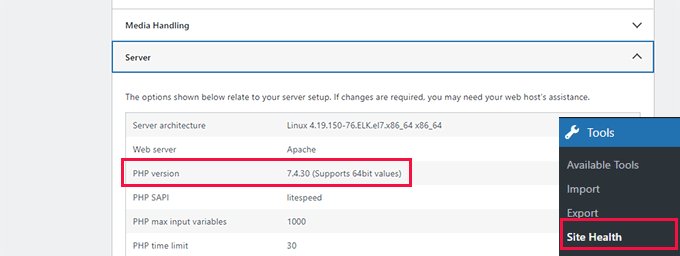
Si es menor a 7.4, entonces necesitas actualizar la versión de PHP.
La mayoría de las buenas empresas de hosting de WordPress te permiten hacer eso fácilmente desde el panel de control de tu cuenta de hosting. Para detalles, por favor consulta nuestro artículo sobre cómo actualizar tu versión de PHP en proveedores populares de hosting de WordPress.
Cómo evitar el 'Error Crítico' en el futuro
WordPress es un sistema de código abierto construido con estándares muy altos. Sin embargo, a veces los conflictos de código aún pueden generar errores.
Aquí hay algunas cosas que puedes hacer para asegurarte de que no cause tiempo de inactividad para tu sitio web y tus clientes.
1. Siempre ten copias de seguridad automatizadas
Las copias de seguridad son la mejor seguridad contra errores comunes de WordPress. También son útiles si tu sitio web es hackeado o afectado por malware.
Recomendamos usar Duplicator. Te permite configurar fácilmente copias de seguridad automáticas y almacenarlas de forma segura en la nube. Lo más importante es que te permite restaurar tu sitio web a partir de la copia de seguridad con un solo clic.

Nota: También hay disponible una versión gratuita llamada Duplicator Lite con menos funciones.
Usamos Duplicator en WPBeginner y en la mayoría de nuestros sitios web. Consulta nuestra reseña completa de Duplicator para más detalles.
La próxima vez que realice un cambio importante en su sitio web, como instalar un nuevo plugin, cambiar de tema o agregar un fragmento de código personalizado, asegúrese de crear una copia de seguridad rápida a pedido como precaución.
2. Asegure la entregabilidad de correos electrónicos de WordPress
En muchos casos, WordPress intentará enviarle un correo electrónico con un enlace al modo de recuperación. Si recibe este correo electrónico, podrá solucionar el error crítico de manera más rápida y eficiente.
Desafortunadamente, hemos visto muchos sitios web de WordPress con funcionalidad de correo electrónico que no funciona, y los propietarios del sitio ni siquiera eran conscientes de ello.
No solo necesita correos electrónicos para solucionar el error crítico. También los necesita para recuperar contraseñas, registrar nuevos usuarios y otras notificaciones importantes de WordPress.
Afortunadamente, existe una solución fácil llamada WP Mail SMTP. Te permite solucionar problemas de correo electrónico de WordPress enviando correos electrónicos de WordPress a través de una autenticación adecuada.

Nota: También hay disponible una versión gratuita llamada WP Mail SMTP Lite.
Usamos WP Mail SMTP en todos nuestros sitios web para garantizar que nuestros usuarios y miembros del equipo nunca pierdan un correo electrónico crucial. Para obtener más información, consulta nuestra reseña de WP Mail SMTP.
Tenemos una guía paso a paso sobre cómo configurar WP Mail SMTP en cualquier plataforma de alojamiento de WordPress.
3. Administre fragmentos de código personalizados de forma segura
Es posible que ocasionalmente encuentres tutoriales que te pidan agregar código personalizado a tu sitio de WordPress. La mayoría de los usuarios terminan agregando esos fragmentos al archivo functions.php de su tema.
Ahora, si hay un error en el código, tu sitio web se volverá inaccesible de inmediato, mostrando un error crítico.
Afortunadamente, existe una forma más segura de agregar código usando el plugin WPCode. Es un administrador de fragmentos de código de WordPress que facilita la adición de código personalizado a tu sitio. Lo más importante es que viene con verificaciones integradas que deshabilitan automáticamente un código si causa algún error.

Nota: También hay disponible una versión gratuita llamada WPCode lite.
Usamos WPCode en nuestros sitios web y hemos encontrado que su función de biblioteca de código es particularmente útil. Tiene una gran cantidad de fragmentos de código para muchas funcionalidades útiles. Para obtener más información, echa un vistazo a nuestra detallada reseña de WPCode.
Esperamos que este artículo te haya ayudado a solucionar y corregir el error crítico en WordPress. También puedes consultar nuestra guía sobre cómo solucionar el problema de WordPress atascado en modo de mantenimiento o nuestra guía sobre cómo contactar con el soporte de WordPress.
Si te gustó este artículo, suscríbete a nuestro Canal de YouTube para ver tutoriales en video de WordPress. También puedes encontrarnos en Twitter y Facebook.




Dan Donche
Desactivé todos los plugins y todavía me aparece este error.
Soporte de WPBeginner
En ese caso, necesitarías probar algunas de las otras sugerencias de nuestro método manual para solucionar el error.
Administrador
chris
¡La pista con un plugin suele ser el culpable me ayudó, ¡gracias! ¡Tuve que desactivar el antiguo plugin del tema después de instalar un nuevo tema!
Soporte de WPBeginner
Glad our recommendation was the hint you needed!
Administrador
Waheed Afolabi
Gracias por la guía de solución de problemas. Fue útil para resolver el problema del sitio web de mi cliente
Soporte de WPBeginner
Glad to hear our guide could help
Administrador
Jiří Vaněk
Dado que a menudo me enfrento a un WordPress roto sin acceso a correo electrónico o modo de recuperación, el segundo paso es increíblemente valioso y vale la pena estudiarlo. Encontrar el problema a veces puede sentirse como un trabajo de detective y requiere mucha paciencia. Tutoriales como este son un tesoro en esos momentos, y tener una guía sobre dónde empezar no tiene precio. Ya he utilizado este método del tutorial varias veces y cada vez he logrado encontrar el problema con el plugin. Muchas gracias, porque habilidades como estas son increíblemente útiles y es bueno conocer estos conceptos básicos. Ahorran muchas noches de insomnio.
Daniel
Muchas gracias, me salvaste el día
Accedí a través de la terminal, luego renombré la carpeta de plugins, después volví al nombre original y encontré el que causaba el problema.
¡Gracias de nuevo!
Soporte de WPBeginner
¡De nada, nos alegra que nuestra guía haya sido útil!
Administrador
Benjamin
Primero, solo entra y actualiza manualmente tus plugins uno por uno. Eso me funcionó.
Soporte de WPBeginner
No siempre te permitirá iniciar sesión en tu sitio, pero actualizar los plugins puede ayudar a solucionar el error.
Administrador
Daniel Okeke
Muchas gracias. Me funcionó. Tenía mucho miedo cuando vi el error, pero tu publicación me guió paso a paso. Realmente lo aprecio.
Abdulrazaq Imam
¡WP Beginner siempre al rescate!
Andrew
¡Muchas gracias por esto! Estaba perdido… actualicé los plugins y mi sitio se cayó. No recibí un correo electrónico de Wordpress. Seguí tus instrucciones para desactivar los plugins y encontrar al culpable. ¡Éxito! Mi sitio está de vuelta y funcionando.
Soporte de WPBeginner
Glad to hear our guide was able to help!
Administrador
Elliot Walker
Gracias por la guía. ¿Sabes si hay alguna herramienta para monitorear y notificarme si mi sitio tiene un error de Wordpress como este? ¿Puede un monitor de tiempo de actividad (UpTime) saber si una página no es navegable y muestra este tipo de mensajes?
Soporte de WPBeginner
Te recomendamos que consultes nuestro artículo a continuación para estas preguntas. La mayoría de las herramientas de monitoreo de tiempo de actividad deberían indicarte si hay un error en una página que tus usuarios no pueden ver.
https://www.wpbeginner.com/plugins/how-to-monitor-server-uptime-in-wordpress/
Administrador
rahul
Recibí el mensaje de error crítico y no puedo ver mi sitio web. Inicié sesión en mi cPanel y fui a la carpeta de plugins en el administrador de archivos. Cuando hago clic derecho en la carpeta de plugins, no hay una opción de "renombrar" para seleccionar. No sé qué hacer para recuperar mi sitio web.
Soporte de WPBeginner
Tu proveedor de hosting puede haber personalizado su administrador de archivos. Deberías intentar hacer clic derecho en el archivo o contactar a tu proveedor de hosting, ¡y ellos deberían poder ayudarte!
Administrador
AhmanPg
La actualización a las versiones más recientes de PHP a menudo resuelve el problema, ya que algunas actualizaciones de plugins nuevas no funcionan con versiones de PHP antiguas
Soporte de WPBeginner
Not always, sometimes a plugin or theme may not be set up to work with the newest version of PHP but that can help in some situations
Administrador
Bert Beckers
Estoy teniendo este problema en una instalación multisitio. Después de eliminar algunos plugins obsoletos (y no compatibles), de repente uno de mis sitios mostró este error. ¿Hay alguna forma de acceder al panel de administración sin el correo electrónico automatizado?
Soporte de WPBeginner
Deberías consultar el segundo método de esta guía para solucionar problemas sin el correo electrónico.
Administrador
Keith
Esta publicación sigue siendo muy útil. ¡ME SALVÓ LA VIDA! ¡Eliminar y reintroducir los plugins funcionó! Muchas gracias por proporcionar esta información.
Soporte de WPBeginner
Glad our guide helped
Administrador
saad
muchas gracias
Soporte de WPBeginner
¡De nada!
Administrador
Marie
Obtengo este error en una sola página. Cuando se envía un formulario de WPforms. He hecho todo en esta página y sigo obteniendo el error en esa única página. El formulario funciona a pesar de que los usuarios reciben este error
Soporte de WPBeginner
Te recomendamos contactar directamente con el soporte de WPForms si ese es el plugin que causa el error, y ellos podrán ayudarte a solucionar el problema.
Administrador
Anu
Muchas gracias. Fue muy útil.
Soporte de WPBeginner
¡Nos alegra que nuestra guía te haya sido útil!
Administrador
Mel
Estoy trabajando en un sitio de prueba para la empresa donde trabajo. Recibí el mensaje de error crítico pero no el correo electrónico. No puedo averiguar cómo volver a mi sitio para arreglarlo, ya que todo lo que veo es el mensaje en sí. ¡Gracias!
Soporte de WPBeginner
The manual method from this article should help you with how to handle it
Administrador
Herbert Thiel
Muchas gracias por estar aquí. Parece que cada vez que tengo un problema y lo busco en Google, termino aquí para obtener la respuesta correcta (útil). Así que ahora vengo aquí primero.
Soporte de WPBeginner
Glad our articles have helped and we hope you continue to find our guides helpful
Administrador
Paul
Este es un tutorial excelente y me permitió poner en marcha mi antiguo sitio web, causado por plugins desactualizados. Muchas gracias.
Soporte de WPBeginner
¡Nos alegra que nuestra guía te haya ayudado a ponerte en marcha de nuevo!
Administrador
Carlos Rodriguez
Gracias por este artículo, fue muy útil, WP debería enviar este enlace en lugar del que envían en el enlace de error crítico que envían.
¡Salud!
Soporte de WPBeginner
You’re welcome! Glad our guide could help and maybe one day
Administrador
Lynda
¡Estoy muy, muy feliz de haber encontrado esta página de recursos! Fue de gran ayuda y me ahorró tener que pagarle a alguien para solucionar el problema. Seguí las instrucciones en "Manualmente (sin correo electrónico)". Usé mi sitio anfitrión para hacer los cambios en la carpeta de plugins según las instrucciones y ¡FUNCIONA!!!
¡MUCHAS GRACIAS!
Soporte de WPBeginner
¡Gracias por tu agradecimiento y nos alegra saber que nuestra guía pudo ayudar!
Administrador
Abby
Gracias por esto, realmente útil. Eliminé el plugin usando el método manual, renombrando la carpeta del plugin, ¡lo que me ahorró mucho tiempo!
Soporte de WPBeginner
¡De nada! ¡Me alegra saber que nuestra recomendación ayudó!
Administrador
Julio
¡Gracias por la ayuda, lo aprecio!
Soporte de WPBeginner
¡De nada!
Administrador
Rob Mccolley
En el punto #3 anterior, no hay un paso a paso para el método del Administrador de Archivos para reinstalar WordPress.
Escribes que se puede usar FTP o el Administrador de Archivos, pero solo ofreces pasos para FTP. ¿Me perdí algo?
Gracias.
Soporte de WPBeginner
The file manager varies between hosting providers which is why we do not have a detailed guide on how to use it at the moment. If you check with your hosting provider they should be able to assist you
Administrador
Sudeep
Hola… gracias por una publicación tan buena.
Renombré mi carpeta de Plugins a Plugins.deactivate, y después de eso pude iniciar sesión en mi panel. Pero tan pronto como renombro Plugins.deactivate de vuelta a Plugins, salgo de mi sitio y el mensaje de error regresa.
¿Cuál debería ser el siguiente paso? Parece que el problema está con la carpeta de Plugins, pero ¿cómo la uso si no puedo renombrarla de vuelta a su original?
~ Sudeep
Soporte de WPBeginner
Para ese problema, parece que uno de tus plugins tiene un error importante, podrías crear manualmente una carpeta de plugins y mover los plugins individuales de vuelta a la carpeta de plugins para encontrar cuál de tus plugins es la raíz del error.
Administrador
Sudeep
Ok. Gracias. Lo haré.
RAGHUL DHARMARAJAN
Recibí el correo electrónico con el enlace del modo de recuperación de WordPress. Pero solo abre mi sitio web roto, no la página de inicio de sesión del modo de recuperación de WordPress. El enlace no ha expirado.
Soporte de WPBeginner
Parece que el correo electrónico de recuperación no está funcionando correctamente, en cuyo caso recomendaríamos usar el segundo método de esta guía.
Administrador
Sumit Sharma
Mil gracias por esta publicación. Sigue con el gran trabajo.
Soporte de WPBeginner
¡Nos alegra que nuestra guía te haya sido útil!
Administrador
Carly
¡Muchas gracias por esta publicación increíble! Fue un momento de mucho estrés tener mi sitio web caído, pero estas instrucciones claras y sencillas me ayudaron a mantenerme calmado y pude arreglarlo rápidamente.
Soporte de WPBeginner
¡Nos alegra que nuestra guía te haya podido ayudar a resolver este error!
Administrador
Craig
¡Muchas gracias, tu artículo fue brillantemente claro y me ahorró mucho estrés!
Soporte de WPBeginner
¡Nos alegra que nuestro artículo haya sido útil!
Administrador
Margaret agard
¡muchas gracias! Recibí un correo de Google a las 2 AM diciendo que mi sitio no podía ser indexado. Tuve el error crítico y seguí tus instrucciones.
Cuando volví a renombrar la carpeta del plugin, todavía obtuve el error, así que en realidad tuve que renombrar cada archivo del plugin y luego probar cada uno hasta que encontré el que causó el problema.
Gracias de nuevo. ¡Iba a estar en un programa ese día enviando gente al sitio web! Ahora está funcionando y puedo volver a dormir. ¡Grandes sonrisas aquí!
Soporte de WPBeginner
Happy to hear our guide could help and hope you slept well!
Administrador
Jamesetta
Lo intenté pero no funcionó. Llegué hasta el plugin renombrado pero no pude encontrar los plugins después para reactivarlos. Se volvió un poco confuso. Espero que mi sitio vuelva a aparecer porque todo se volvió loco incluso después de que volví a renombrar los plugins.
Soporte de WPBeginner
Para tener tus plugins disponibles de nuevo, querrás revertir el nombre de los plugins que cambiaste a sus nombres originales y deberían aparecer de nuevo.
Administrador
Stefanie
¡Siempre se puede contar contigo cuando te necesito! Estaba recibiendo el error crítico pero nunca recibí el correo, así que estaba perdida. Seguí tus pasos (aunque entré en pánico por un momento después de renombrar la carpeta) y, efectivamente, encontré el plugin que causaba los problemas.
Muchas gracias por tu ayuda
Soporte de WPBeginner
¡Nos alegra que nuestra guía pudiera ayudar!
Administrador
Dennis
Solo quería agradecer por este artículo tan claro. Es todo lo que necesitas saber en esta situación. Resolví este problema con esto, ahorrándome mucho tiempo de búsqueda en Google, y la vida es demasiado corta para buscar en Google :-).
Soporte de WPBeginner
Glad our guide was able to help
Administrador
momin
¿Qué debo hacer cuando intento instalar un plugin o cualquier tema y mi sitio web de WordPress muestra una situación crítica en la barra de herramientas.
Lo arreglaré antes ahora si instalo cada tema, aparece de nuevo... ¿por favor, hazme saber qué puedo hacer?
Soporte de WPBeginner
Es posible que desees revisar el registro de errores de tu proveedor de hosting para ver si hay algún error específico allí, pero la razón más probable sería si los permisos de tu archivo son incorrectos. Podrías intentar el método de nuestro artículo a continuación como otra opción:
https://www.wpbeginner.com/wp-tutorials/how-to-fix-image-upload-issue-in-wordpress/
Administrador
Christine
Recibí el mensaje de error crítico y no puedo ver mi sitio web. Inicié sesión en mi cPanel y fui a la carpeta de plugins en el administrador de archivos. Cuando hago clic derecho en la carpeta de plugins, no hay una opción de "renombrar" para seleccionar. No sé qué hacer para recuperar mi sitio web.