


Ver un mensaje como 'Error fatal: Se excedió el tiempo máximo de ejecución' definitivamente puede hacer que se te acelere el corazón. Suena grave y a menudo te bloquea el área de administración de tu WordPress, lo cual es increíblemente frustrante.
Hemos pasado por eso. Al administrar nuestros propios sitios web de WordPress, hemos descubierto que este error suele aparecer cuando un script, como uno de una actualización de plugin o tema, necesita un poco más de tiempo para finalizar de lo que permite tu servidor.
La buena noticia es que, a pesar de su nombre intimidante, este es un problema común con una solución sencilla. No necesitas ser un desarrollador para resolverlo.
En esta guía, te mostraremos exactamente cómo solucionar el error de tiempo máximo de ejecución excedido y hacer que tu sitio de WordPress funcione sin problemas nuevamente.
Cómo solucionar el error de tiempo máximo de ejecución excedido: Soluciones rápidas
Las soluciones más comunes para este error implican aumentar ligeramente el límite de tiempo para los scripts de PHP. Puedes hacerlo editando un archivo en tu servidor, como tu archivo .htaccess o wp-config.php. A menudo, el error es causado por un plugin defectuoso, que puedes resolver utilizando el Modo de Recuperación integrado de WordPress.
¿Por qué ocurre el error de tiempo máximo de ejecución excedido?
El error de tiempo máximo de ejecución excedido en WordPress ocurre porque un script de PHP tarda más en ejecutarse que el límite establecido por tu servidor de alojamiento web. PHP es el lenguaje de programación que impulsa WordPress, y este límite de tiempo es una salvaguardia para evitar el abuso de los recursos del servidor.
La mayoría de las empresas de alojamiento establecen este límite de tiempo entre 30 y 60 segundos. Si un script para una actualización de plugin, tema o del núcleo de WordPress tarda más en completarse, PHP detiene el script y genera un error fatal.
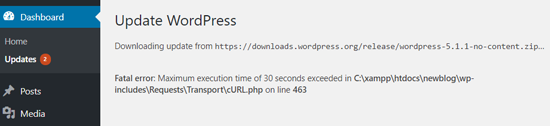
Cómo solucionar el error de tiempo máximo de ejecución excedido en WordPress
Aunque se le llama un ‘error fatal’, este es uno de los errores más comunes de WordPress con los que te puedes encontrar. Por suerte, usualmente es bastante simple de resolver.
A continuación, se presentan varios métodos que puedes intentar para solucionarlo:
- Método 1: Usar el Modo de Recuperación de WordPress
- Método 2: Editar tu Archivo .htaccess
- Método 3: Modificar el Archivo php.ini
- Método 4: Editar tu Archivo wp-config.php
- Método 5: Optimizar tu Base de Datos de WordPress
- Método 6: Revisar tus Plugins de WordPress
- Método 7: Actualizar tu Plan de Hosting
- Método 8: Obtener Soporte de WordPress
- Preguntas Frecuentes Sobre el Error de Tiempo Máximo de Ejecución
- Guías Adicionales de Solución de Problemas de WordPress
Siéntete libre de usar los enlaces rápidos de arriba para saltar a cualquier método.
Importante: Antes de realizar cualquier cambio, te recomendamos hacer una copia de seguridad de tu sitio web para prevenir la pérdida de datos. Puedes usar un plugin de confianza como Duplicator o seguir nuestra guía sobre cómo hacer una copia de seguridad de un sitio de WordPress para más información.
Método 1: Usar el Modo de Recuperación de WordPress
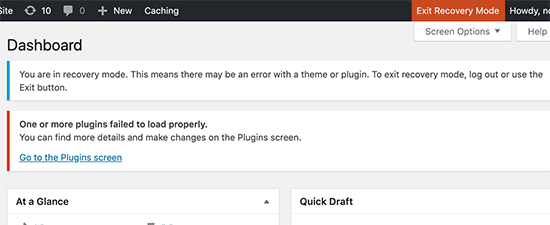
En nuestra experiencia, si un plugin es el culpable, entonces el modo de recuperación integrado de WordPress es el primer paso más fácil de intentar. Esta función se agregó en WordPress 5.2 para ayudarte a acceder a tu sitio incluso cuando ocurre un error fatal.
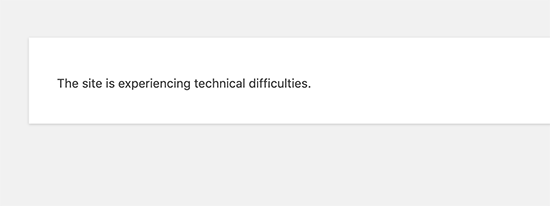
Cuando se activa el error, WordPress puede mostrar un mensaje de ‘Este sitio está experimentando dificultades técnicas’ en el front-end.
También deberías recibir un correo electrónico con un enlace especial para iniciar sesión usando el ‘Modo de Recuperación’.
El correo electrónico a menudo te dirá qué plugin causó el problema.
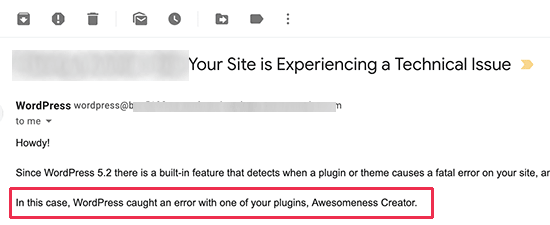
Una vez que hagas clic en el enlace y entres en modo de recuperación, puedes desactivar o eliminar de forma segura el plugin que está causando el problema.
Para más detalles, consulta nuestras guías sobre cómo usar el modo de recuperación de WordPress y cómo desactivar plugins de WordPress.
Método 2: Editar tu Archivo .htaccess
Encontramos que este método es particularmente efectivo para usuarios que no pueden acceder a su panel de administración de WordPress y no pueden usar el modo de recuperación. Necesitarás conectarte directamente a los archivos de tu sitio para agregar una simple línea de código a tu archivo .htaccess.
Puedes hacer esto usando un cliente FTP o la aplicación Administrador de archivos en el panel de control de tu hosting. Nuestros desarrolladores a menudo usan FileZilla para esta tarea.
Tu archivo .htaccess se encuentra en el directorio raíz de tu sitio, la misma carpeta que /wp-content/ y /wp-admin/. Si no puedes verlo, consulta nuestra guía sobre cómo encontrar el archivo .htaccess.
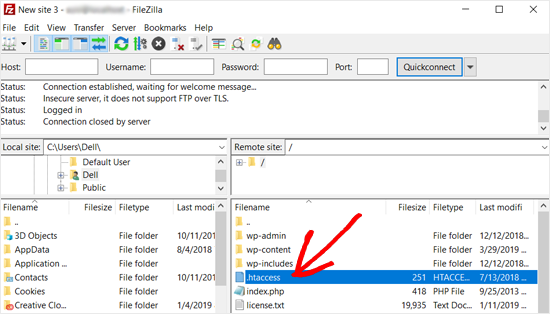
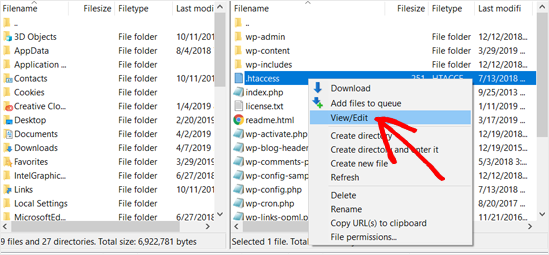
Una vez que localices el archivo, haz clic derecho y elige 'Ver/Editar'.
Esto lo abrirá en un editor de texto.
Ahora, agrega la siguiente línea de código al final del archivo:
php_value max_execution_time 300
Después de agregar el código, guarda tus cambios y sube el archivo de vuelta a tu servidor. Este código establece el tiempo máximo de ejecución a 300 segundos (5 minutos), lo que debería ser suficiente para que la mayoría de los scripts se ejecuten.
Ten en cuenta que este método depende del servidor y puede que no funcione en todas las configuraciones de hosting. Si causa un nuevo error (como un error interno del servidor 500), simplemente elimina la línea que agregaste y guarda el archivo nuevamente. Luego, procede al siguiente método.
Método 3: Modificar el Archivo php.ini
Este es otro método confiable y hemos visto que funciona en entornos de hosting donde las modificaciones de .htaccess están restringidas. Implica editar el archivo de configuración principal de PHP de tu servidor, que se llama php.ini.
Primero, revisa tu panel de control de hosting (como cPanel o Plesk) en busca de una herramienta llamada 'MultiPHP INI Editor' o 'Configuración de PHP'. Esta es la forma más fácil y segura de hacer cambios.
Si no encuentras dicha herramienta, puedes crear un nuevo archivo llamado php.ini en la carpeta raíz de tu WordPress. Luego, edita el archivo y agrega la siguiente línea:
max_execution_time = 300
No olvides guardar el archivo. Ahora puedes visitar tu sitio web para ver si el error se ha resuelto.
Método 4: Editar tu Archivo wp-config.php
Nuestro equipo a menudo utiliza este método como un enfoque más específico, ya que le indica directamente a WordPress que anule la configuración predeterminada del servidor. Esto implica editar tu archivo wp-config.php.
Este cambio intenta aumentar el límite de tiempo específicamente para los scripts PHP de WordPress mientras se ejecutan. No afecta a todo tu servidor, solo a la aplicación de WordPress.
Usando un cliente FTP o el Administrador de Archivos, localiza el archivo wp-config.php en el directorio raíz de tu WordPress. Pega la siguiente línea justo antes de la línea que dice /* Eso es todo, deja de editar. ¡Feliz publicación! */:
set_time_limit(300);
Guarda tus cambios y luego revisa tu sitio web para ver si el error se ha corregido. Recomendamos empezar con 300 segundos para ver si resuelve el problema.
Método 5: Optimizar tu Base de Datos de WordPress
Hemos visto casos en los que una base de datos inflada contribuye directamente a los tiempos de espera de los scripts. Esto a menudo ocurre con sitios antiguos que han acumulado miles de revisiones de publicaciones, datos transitorios expirados o datos huérfanos de complementos antiguos.
Optimizar regularmente tu base de datos limpia estos datos innecesarios. Esto no solo corrige el error de tiempo de ejecución, sino que también puede mejorar la velocidad general de tu sitio web.
Consulta nuestra guía paso a paso sobre cómo optimizar tu base de datos de WordPress.
Método 6: Revisar tus Plugins de WordPress
Por nuestra experiencia solucionando cientos de sitios de WordPress, un plugin mal codificado o que consume muchos recursos es la causa más común del error de tiempo máximo de ejecución.
Si bien los plugins agregan excelentes funciones, a veces pueden causar problemas.
Para verificar si un plugin es el culpable, puedes desactivar temporalmente todos tus plugins. Si el error desaparece, sabes que un plugin tiene la culpa.

A continuación, reactívalos uno por uno, revisando tu sitio después de cada activación. Cuando el error regrese, habrás encontrado el plugin problemático.
Si no puedes acceder a tu área de administración, tenemos una guía sobre cómo desactivar plugins cuando no puedes acceder a wp-admin. Una vez que encuentres el plugin, puedes contactar a su autor para obtener soporte o encontrar una alternativa.
Método 7: Actualizar tu Plan de Hosting
Después de agotar todas las demás soluciones a nivel de software, a menudo aconsejamos a los clientes que la causa raíz es la limitación de recursos de su plan de alojamiento. Si estás en un plan básico de alojamiento compartido, es posible que simplemente estés superando sus recursos.
Actualizar tu hosting a menudo proporciona una solución permanente. Empresas como SiteGround (que usamos en WPBeginner), Bluehost y Hostinger ofrecen planes optimizados para WordPress configurados para manejar estos problemas comunes de fábrica.
Puedes leer nuestra guía sobre cómo elegir el mejor hosting para WordPress para más detalles.
Método 8: Obtener Soporte de WordPress
Si has probado los métodos anteriores y sigues sin poder resolver el problema, te recomendamos encarecidamente contactar al equipo de soporte de tu proveedor de hosting. Ellos pueden revisar los registros del lado del servidor que te son inaccesibles, lo que a menudo puede señalar la causa exacta del problema.
También puedes unirte a una comunidad útil como nuestro grupo de Facebook WPBeginner Engage para pedir consejo a otros usuarios de WordPress.

Preguntas Frecuentes Sobre el Error de Tiempo Máximo de Ejecución
Aquí tienes algunas de las preguntas más comunes que recibimos sobre este error particular de WordPress.
¿Cuál es un buen valor máximo de tiempo de ejecución?
Recomendamos empezar con un valor de 300 segundos. Esto suele ser tiempo más que suficiente para que la mayoría de los scripts PHP de larga duración se completen sin ser tan alto que represente un riesgo para la estabilidad del servidor.
¿Puede mi tema de WordPress causar este error?
Sí, absolutamente. Un tema mal codificado o un tema con características muy complejas que requieren un procesamiento significativo a veces pueden activar el error de tiempo máximo de ejecución, especialmente durante las actualizaciones o al importar contenido de demostración.
¿Aumentar el tiempo de ejecución ralentizará mi sitio?
No, aumentar el tiempo máximo de ejecución no ralentizará tu sitio web. Esta configuración es un límite, no un objetivo. Simplemente da a los procesos legítimos y de larga duración más tiempo para completarse con éxito, lo que no tiene un impacto negativo en la velocidad de carga normal de tu sitio para los visitantes.
Guías Adicionales de Solución de Problemas de WordPress
¿Experimentando otros tipos de errores de WordPress? Estas guías pueden ayudarte:
- Cómo solucionar el error de WordPress 'falló al abrir el stream'
- Cómo solucionar el error 404 en las publicaciones de WordPress (paso a paso)
- Cómo solucionar el problema de la página de inicio de sesión de WordPress que se actualiza y redirige
- Cómo solucionar el error “Lo sentimos, no tienes permiso para acceder a esta página” en WordPress
- Cómo solucionar el error de fallo al actualizar / fallo al publicar en WordPress
- Cómo solucionar la pantalla blanca de la muerte de WordPress (paso a paso)
- Solución: Error de memoria agotada de WordPress – Aumentar memoria PHP
- Cómo solucionar el error 'Extensión MySQL de PHP faltante' en WordPress
Esperamos que este artículo te haya ayudado a solucionar el error fatal: tiempo de ejecución máximo excedido en WordPress. También puedes consultar nuestra guía sobre cómo solucionar el error al establecer una conexión de base de datos en WordPress y nuestras mejores opciones para los mejores proveedores de alojamiento de WordPress administrado.
Si te gustó este artículo, suscríbete a nuestro canal de YouTube para obtener tutoriales en video de WordPress. También puedes encontrarnos en Twitter y Facebook.





Mrteesurez
Me alegra haber descubierto una forma de solucionar este error “Fix Fatal Error: Maximum Execution Time Exceeded”. He notado que el error suele aparecer cuando un sitio tarda demasiado en abrirse o cargar una página. Así que supuse que era culpa del navegador, sin saber que era del host.
Por favor, ¿cuál es la implicación de mantener la duración por encima de 5 minutos, qué pudo haber pasado?
Comentarios de WPBeginner
Un problema que puede ocurrir si el tiempo de ejecución es demasiado largo es que el sitio tardará demasiado en cargar o procesar, o que el sitio puede sobrecargarse.
Así que se trata de encontrar un buen equilibrio entre la capacidad del servidor, el tiempo de carga y las necesidades del sitio.
Mrteesurez
Gracias por tu respuesta.
Tienes toda la razón: encontrar ese equilibrio es clave. Me he encontrado en situaciones en las que los tiempos de ejecución largos causaron lentitud en el sitio e incluso tiempos de espera agotados, especialmente durante el rendimiento de alto tráfico para garantizar que pueda manejar la carga de manera eficiente sin comprometer la experiencia del usuario. Agradezco tu apoyo.
Jiří Vaněk
¿Qué crees que es un máximo razonable para este valor? A veces, algunos plugins, especialmente para importar y exportar, necesitan bastante tiempo antes de realizar una acción. Por lo tanto, me interesaría saber qué valor ya no es bueno superar, porque podría significar, por ejemplo, un riesgo de seguridad.
Soporte de WPBeginner
Empezar con 60 suele ser una buena forma de probar y luego dependerá de la tarea específica cuánto aumentarlo o si hay que consultar con el host por un error.
Administrador
Jiří Vaněk
Gracias por la respuesta. Actualmente tengo un límite de 300 y con eso es suficiente. Así que lo dejaré en este valor y ya veremos. Cuando lo pongo más bajo, a veces no cumplo los límites. Gracias. Definitivamente no aumentaré el límite entonces.
afnan
¡Gracias! Resolvió mi problema.
Soporte de WPBeginner
¡Nos alegra que nuestro artículo haya podido ayudar!
Administrador
Ricky
¡Muchas gracias, hermano!
Soporte de WPBeginner
¡De nada!
Administrador
Assadullah Shaikh
¡Eso ayudó mucho, gracias amigo!
Soporte de WPBeginner
¡Nos alegra que nuestra guía te haya sido útil!
Administrador
faisalnawaz
Eres genial, problema resuelto. Sigue así. Gracias de nuevo.
Soporte de WPBeginner
Glad our guide was helpful
Administrador
mudasir abbas turi
Cada vez que tengo un problema, lo busco en Google, encuentro su sitio web y siempre resuelvo mi problema desde su sitio web. Muchas gracias.
Soporte de WPBeginner
Glad our guides have been helpful
Administrador
nikos3194
¡Muchas gracias por la ayuda!
Soporte de WPBeginner
You’re welcome
Administrador
pradip
Thanks for this great article. My problem is solved
Soporte de WPBeginner
Glad our guide was able to help you
Administrador
Ranjeet Gaur
¿Cómo resolver este problema en WordPress alojado localmente en XAMPP?
Soporte de WPBeginner
Usarías el mismo método, es posible que desees asegurarte de que el archivo no se haya creado ya en xampp/php, en cuyo caso querrías editar el archivo allí.
Administrador
Muhammad Hassan Kareem
Genial, me funcionó
Soporte de WPBeginner
Glad our guide was helpful
Administrador
Tanbir
No se resuelve con esta instrucción... ¿qué hago ahora?
Soporte de WPBeginner
Ponte en contacto con tu proveedor de hosting y deberían poder ayudarte.
Administrador
Umesh Vinayak Shejole
Está funcionando correctamente. Instalé un tema premium de compras y obtuve un error al instalar los plugins requeridos. Después de poner la línea php_value max_execution_time 300 en mi archivo .htaccess, está funcionando y se están instalando todos los plugins requeridos. He estado intentando resolver este problema durante las últimas 2 o 3 horas. Gracias por ahorrarme mucho tiempo.
Soporte de WPBeginner
Glad our guide was helpful
Administrador
MITESH
Acabo de pegar un código al final y listo
Soporte de WPBeginner
Glad our recommendation was helpful
Administrador
Lyubomir
¡Muchas gracias por el gran artículo!
Resolvió mi problema – sucedió al intentar actualizar mi instalación de WordPress en localhost de la v.5.2.5 a la v.5.3.2
Agregar la línea “php_value max_execution_time 300” al final del archivo .htaccess fue suficiente, en mi caso.
¡Saludos cordiales!
Soporte de WPBeginner
You’re welcome, glad our guide was able to help
Administrador
Al-Amin Khan
Estaba muy molesto por este problema. Después de leer tu artículo, este problema se ha resuelto.
Muchas gracias.
Soporte de WPBeginner
Glad our guide could help
Administrador
Shubham Vats
Muchas gracias, hermano
Soporte de WPBeginner
You’re welcome, glad our guide could help
Administrador
Quy
Hola,
Gracias por publicar esta información tan útil.
Me ayuda mucho.
Te deseo todo lo mejor,
Quy
Soporte de WPBeginner
Glad our guide could be helpful
Administrador
Karina
Seguí los pasos pero no funcionó, muestra un mensaje de error interno 500 y el sitio se cayó.
Soporte de WPBeginner
Para solucionar el error 500, deberías seguir los pasos de nuestro artículo aquí: https://www.wpbeginner.com/wp-tutorials/how-to-fix-the-internal-server-error-in-wordpress/
Administrador
Amelia John
Hola a todos,
Estoy recibiendo un error de límite de tiempo máximo de ejecución como el siguiente al hacer clic en la pestaña de configuración de WooCommerce. Agregué max_execution_time = 360 al archivo php.ini, sin embargo, tampoco funciona.
Desactivé todos los plugins manteniendo solo WooCommerce y también cambié a un tema predeterminado de WordPress, ninguno de estos pasos me funcionó.
¿Hay algún buen corazón aquí que me pueda ayudar a resolver este problema?
Soporte de WPBeginner
Ponte en contacto con tu proveedor de hosting para ver si tienen una configuración que anule la tuya e impida cambiar el tiempo de ejecución de tu sitio. Esa podría ser la razón probable.
Administrador
Kaan Oezgiray
Intenta esto en tu script (lo coloqué en la primera línea y funciona):
ini_set(‘max_execution_time’, ‘600’);
Espero que ayude.
-Kaan
mubarak hassan
¿Cómo puedo resolver esto? Error fatal: Tiempo de ejecución máximo de 30 segundos excedido en C:\xampp\htdocs\wp\wp-includes\Requests\Transport\cURL.php en la línea 163
Soporte de WPBeginner
Hola Mubarak,
Por favor, sigue las instrucciones del artículo anterior. Haznos saber si no te funcionan.
Administrador
Aman Gupta
Mi sitio de WordPress carga después de mostrar un error durante 2 segundos.
Jeppe Bech
Ninguna de las soluciones me funcionó.
Prof C M Sharma
¡Gracias por la solución simple pero funcional!
Shahrukh
The plugin works very well for me. Thanks a lot
mohammad
Gracias. Problema resuelto.
MU
voto negativo
Solo tienes que verificar si tu servidor WAMP está en línea o no.
Para poner tu servidor WAMP en línea, sigue estos pasos.
Ve al ícono de notificación de tu servidor WAMP (en la barra de tareas).
Haz clic una vez en el ícono del servidor WAMP.
Selecciona la última opción del menú, es decir, Poner en línea
Tu servidor se reiniciará automáticamente (solo en las últimas versiones). De lo contrario, tendrás que reiniciar tu servidor manualmente.
Y ESTÁS LISTO…
sina
Gracias. Problema resuelto
Waqas
Hola, he estado teniendo este problema durante mucho tiempo y no sé cómo resolverlo.
Estoy recibiendo este error al visitar mi página de inicio Advertencia: session_start(): open(/tmp/sess_e8717886215bae41c9c82993bd822901, O_RDWR) failed: Disk quota exceeded (122) in /home/waqas1385/public_html/example.com/wp-content/plugins/easy-contact/econtact.php on line 112
He buscado en todo mi sitio pero no tengo instalado este plugin 'easy contact' y no lo encuentro en el administrador de archivos.
por favor ayúdame a solucionar este error. Gracias
Waqas
Estoy publicando este comentario para suscribirme a mi comentario anterior.
Soporte de WPBeginner
Hola Waqas,
Intenta usar un cliente FTP y localiza esta carpeta manualmente. Asegúrate de que tu cliente FTP esté configurado para mostrar también los archivos ocultos.
Parece que algún plugin mal codificado está iniciando sesiones y tu servidor no puede eliminar los archivos de sesión temporales. También podría ser causado por archivos temporales almacenados en otro lugar, como los buzones de correo de tu hosting web.
Administrador
Jess
This didn’t work for me, now I can’t even get to the log in page and it gives an error message for my whole site
Ahmad
Hola, estoy usando PHP 5.5
Cuando abro el editor de código .htaccess en cPanel, veo el siguiente texto
¿dónde debo agregar exactamente este código y guardarlo?
# Usa PHP55
AddHandler application/x-httpd-php55 .php
suPHP_ConfigPath /opt/php55/lib
# BEGIN WordPress
RewriteEngine On
RewriteBase /
RewriteRule ^index\.php$ – [L]
RewriteCond %{REQUEST_FILENAME} !-f
RewriteCond %{REQUEST_FILENAME} !-d
RewriteRule . /index.php [L]
# END WordPress
Soporte de WPBeginner
Al final del archivo.
Administrador
Ahmad
No funciona, muestra un mensaje de error interno 500 y el sitio se cayó.
srinivas
php_value max_execution_time 300
php_value max_input_time 300
syed shahid
Gracias, señor
Artículo útil, resolví mi problema
Tehseen
Estoy recibiendo este error en localhost. ¿Este método resolverá mi problema?
Zied
sí, esto lo solucionará
Ellayararwhy
Esto no soluciona el problema subyacente en absoluto, que es que algo que se ejecuta bajo WP está consumiendo por completo los recursos de CPU. Sugerir que simplemente aumentar el valor de tiempo de espera es una solución no es una buena práctica; enfócate en la causa raíz. Esto puede suceder de muchas maneras (biblioteca de Apache, lectura síncrona, etc.), pero los culpables habituales son algún código PHP en algún plugin de WP atascado en un bucle de iteración muy largo o infinito. Quizás haya una interacción extraña entre dos o más plugins de WP.
En todos los escenarios, incluidos los no discutidos, tienes que retroceder (desactivar) tus plugins de WP hasta que la carga de la CPU disminuya a un valor razonable. El siguiente paso es averiguar cómo rastrear un problema de plugin o un problema de interacción de plugins, lo que puede implicar tiempo de calidad en foros centrados en los plugins sospechosos.
Leo
Estoy de acuerdo con @ELLAYARARWHY. El propósito de establecer un tiempo máximo de ejecución es por seguridad y la experiencia del usuario; cambiar la configuración de esta manera, para mí, solo es poner un parche al problema en lugar de solucionarlo realmente. Aumentar el tiempo no es una solución a largo plazo.
Andrea Moor
¡Gracias por la ayuda!
SHABBIR
Gracias por este gran artículo.
Mohsin
Gracias por el gran artículo
Personal de WPBeginner
puedes intentar con el tamaño máximo de carga de archivos en el archivo php.ini ubicado en tu directorio WAMP. Alternativamente, puedes intentar Dividir el archivo XML que intentas importar.
ZS
Tengo WordPress 4.1 instalado en XAMPP. No tenía ningún archivo .htaccess en las carpetas wp-content y wp-admin. Los agregué yo mismo con el código que mencionaste, pero eso no solucionó el error. También he intentado instalar el plugin y eso tampoco solucionó el error.
I tried running WordPress on WAMP and I am getting the error on WAMP too. I am getting this error when I try to import the Theme Unit Test XML file. What else can I do?
Personal de WPBeginner
Sí, también funcionaría en instalaciones locales.
Keith Davis
Hola Syed
He tenido ese mensaje de error algunas veces al actualizar sitios locales de WordPress usando XAMPP.
¿Funcionaría esta solución en una instalación local?
Atwine
Genial, funciona perfectamente, también en una instalación local