


¿Alguna vez has escrito una excelente entrada de blog, pero luego no pudiste encontrarla en WordPress? Esto le sucede a muchas personas y puede ser muy frustrante.
Dado que administramos un blog de WordPress, conocemos este problema muy bien. Afortunadamente, hemos aprendido algunas buenas maneras de encontrar borradores que parecen estar perdidos.
En esta guía, te mostraremos cómo encontrar tus borradores guardados en WordPress, desde el método más fácil hasta el más avanzado.
¿Por qué no puedes encontrar tus borradores guardados en WordPress?
Cuando empiezas con tu sitio de WordPress, lleva tiempo aprender el área de administración. Puedes guardar un borrador y luego pasar a otra tarea. Luego, cuando quieras continuar trabajando en ese borrador, podrías tener dificultades para encontrar tu publicación.
Puede estar en un lugar que no esperas, o puede haber sido eliminado accidentalmente. Esto puede suceder si tienes un blog de múltiples autores con otros usuarios que tienen acceso a tus borradores.
Si no puedes encontrar ninguna publicación con estado de borrador, no te asustes. Incluso si fue eliminado, todavía hay maneras de recuperarlo.
En esta guía completa, cubriremos 5 formas diferentes de encontrar tus borradores guardados en WordPress. Si prefieres saltar directamente a un método en particular, puedes usar los enlaces a continuación:
- Método 1: Revisa la caja de borradores rápidos para borradores perdidos
- Método 2: Encuentra borradores perdidos en los menús de Páginas y Publicaciones de WordPress
- Método 3: Usa el enlace directo para ver todos tus borradores de publicaciones de WordPress
- Método 4: Revisa la Papelera de WordPress en busca de borradores perdidos
- Method 5: Check Your WordPress Database to Recover Lost Drafts (Advanced)
Método 1: Revisa la caja de borradores rápidos para borradores perdidos
Si usaste la herramienta Borrador rápido en el panel, tus borradores pueden desaparecer cuando haces clic en el botón 'Guardar borrador'.
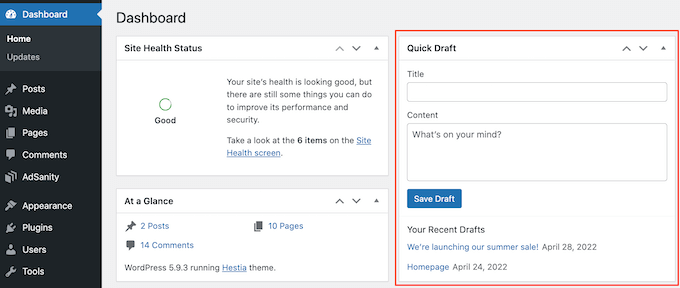
Si creaste el borrador recientemente, deberías poder encontrarlo en tu panel de WordPress.
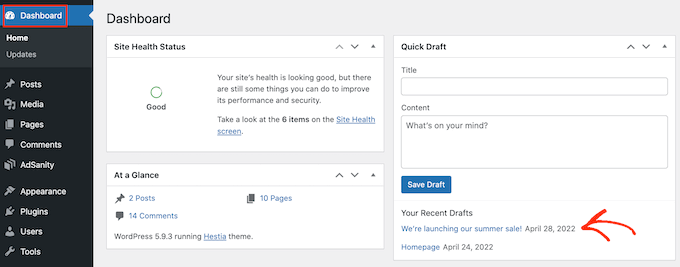
Simplemente haz clic en 'Panel' en la barra lateral izquierda y busca el cuadro Quick Draft. Verás todos tus borradores más recientes en este cuadro.
Para continuar trabajando en cualquiera de estos borradores de WordPress, simplemente haz clic en su título azul.
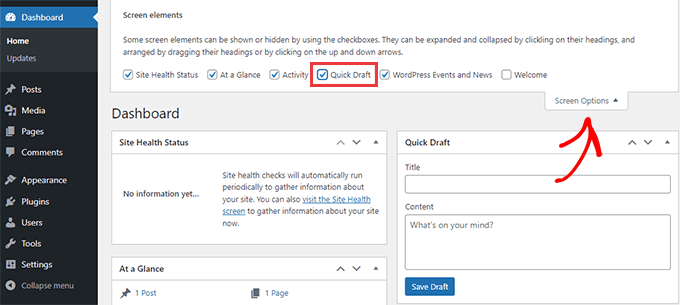
Si falta la sección Borrador rápido, puedes recuperarla haciendo clic en la pestaña Opciones de pantalla en la parte superior derecha de la página.
Solo asegúrate de que la casilla 'Quick Draft' esté marcada, y debería reaparecer.
Método 2: Encuentra borradores perdidos en los menús de Páginas y Publicaciones de WordPress
Otra forma fácil de encontrar tus borradores guardados en tu blog o sitio de WordPress es ir a Entradas » Todas las entradas para tus entradas en borrador, o Páginas » Todas las páginas para páginas en borrador.
Una vez que hayas hecho eso, deberías ver una pestaña de 'Borradores'.
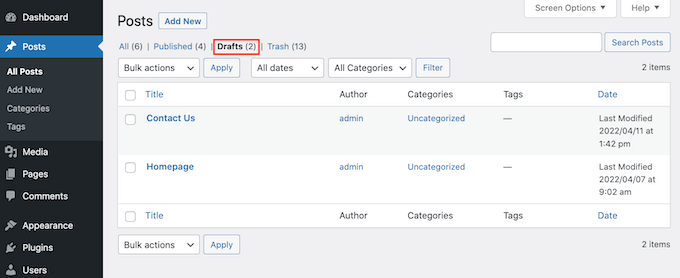
Después de hacer clic en la pestaña Borradores, verás tus entradas de borrador guardadas.
Ahora puedes ver opciones para editar, mover a la papelera o previsualizar cualquiera de estas entradas al pasar el mouse sobre el borrador.

Método 3: Usa el enlace directo para ver todos tus borradores de entradas de WordPress
Otra opción es ir directamente a la pantalla de 'Borradores' usando un enlace directo.
Para empezar, asegúrate de haber iniciado sesión en tu panel de WordPress. Para más información, consulta nuestra guía sobre cómo encontrar tu URL de inicio de sesión de WordPress.
Una vez que hayas hecho eso, necesitarás agregar algo de texto al final de la URL de tu sitio web de WordPress. Este texto será diferente dependiendo de si quieres ver tus entradas o páginas redactadas.
Para encontrar todas tus entradas guardadas como borrador, agrega lo siguiente al final de la URL de tu sitio web:
/wp-admin/edit.php?post_status=draft&post_type=post
Por ejemplo, si la URL de tu sitio web fuera 'www.example.com', entonces necesitarías pegar lo siguiente en la barra de direcciones de tu navegador:
www.example.com/wp-admin/edit.php?post_status=draft&post_type=post
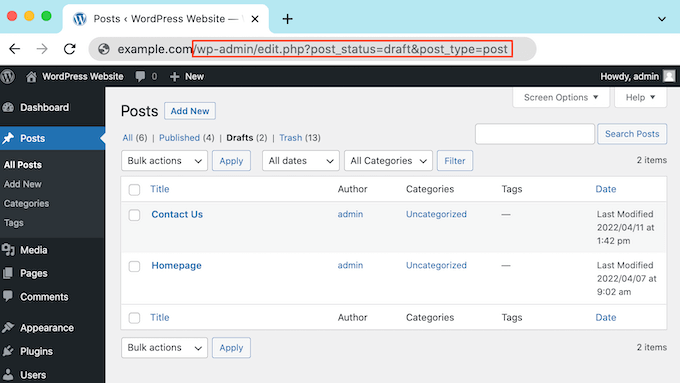
Luego, simplemente presiona la tecla ‘Enter’ en tu teclado. Ahora serás redirigido a una pantalla que muestra todas tus entradas de WordPress guardadas como borrador.
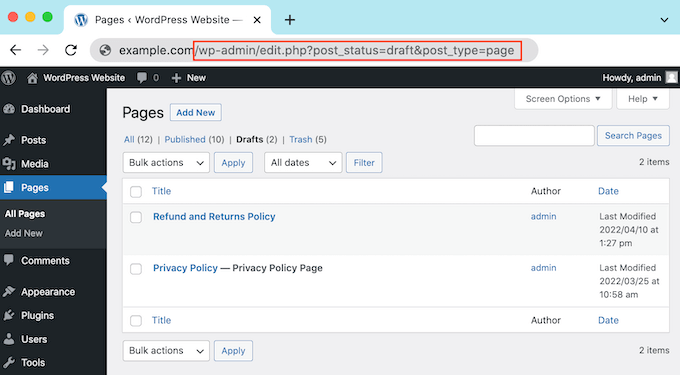
Para ver todas tus páginas guardadas como borrador en su lugar, agrega lo siguiente al final de la URL de tu sitio web y presiona ‘Enter’:
/wp-admin/edit.php?post_status=draft&post_type=page
Una vez que hayas hecho eso, WordPress mostrará una pantalla que contiene todas tus páginas guardadas como borrador.
Método 4: Revisa la Papelera de WordPress en busca de borradores perdidos
¿Has revisado la pestaña ‘Borradores’ pero aún no encuentras tu página o entrada guardada como borrador?
Si falta un borrador, existe la posibilidad de que haya sido eliminado por accidente. Si has agregado otros usuarios o autores de WordPress a tu sitio, entonces es posible que alguien más haya eliminado tu borrador.
O, es posible que hayas configurado una automatización para vaciar tu papelera de WordPress regularmente.
Afortunadamente, WordPress facilita restaurar entradas y páginas eliminadas.
Al igual que tu computadora, WordPress mueve los elementos eliminados a una carpeta de ‘Papelera’. Estas páginas y entradas ya no aparecerán en tu pestaña de ‘Borradores’, pero no se eliminan permanentemente de inmediato.
Por defecto, WordPress mantendrá los elementos en la carpeta de la papelera durante 30 días. Si deseas cambiar la frecuencia con la que se vacía tu papelera, consulta nuestra guía sobre cómo limitar o deshabilitar el vaciado automático de la papelera en WordPress.
Para ver el contenido de tu carpeta de basura, ve a Páginas » Todas las páginas o a Entradas » Todas las entradas. Una vez que lo hayas hecho, simplemente haz clic en la pestaña ‘Papelera’.
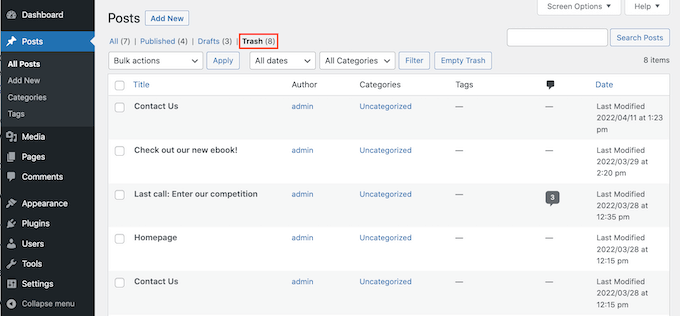
Aquí encontrarás todas tus entradas o páginas eliminadas. Si ves tu borrador perdido, entonces pasa el cursor del ratón sobre él.
Después de eso, solo haz clic en el enlace ‘Restaurar’.
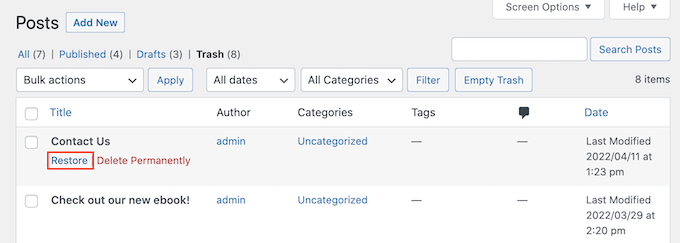
Ahora, puedes encontrar esta página o entrada redactada en tu pestaña ‘Borradores’ siguiendo el mismo proceso descrito anteriormente.
Método 5: Revisa la base de datos de tu WordPress para recuperar borradores perdidos (Avanzado)
¿No encuentras el borrador perdido en la carpeta ‘Papelera’ de tu WordPress?
Otra opción es revisar tu base de datos de WordPress. No puedes recuperar el borrador eliminado con este método, pero puedes obtener su contenido. Una vez que lo hagas, puedes copiarlo y pegarlo en un nuevo borrador en tu área de administración de WordPress.
Este método es más avanzado, por lo que no se recomienda para principiantes absolutos.
Si decides seguir adelante con este método, es una buena idea crear una copia de seguridad. Las copias de seguridad te permiten restaurar rápidamente tu sitio de WordPress en caso de que suceda algo malo.
Además, puedes crear copias de seguridad fácilmente con un plugin de WordPress. Puedes ver nuestra selección experta de los mejores plugins de copia de seguridad de WordPress para empezar.
Para acceder a tu base de datos de WordPress, primero deberás iniciar sesión en tu cuenta de alojamiento web. Esto generalmente lo proporciona tu proveedor de alojamiento de WordPress.
Por ejemplo, si eres cliente de Bluehost, entonces solo necesitas iniciar sesión en tu panel de Bluehost.
Una vez que hayas iniciado sesión, navega a la pestaña ‘Sitios web’. Luego, selecciona el botón ‘Configuración’ para el sitio web en el que deseas encontrar borradores.

A continuación, simplemente desplázate hacia abajo para llegar a la sección ‘Enlaces rápidos’.
Después de eso, haz clic en ‘phpMyAdmin’.

Luego puedes hacer clic en la pestaña ‘Bases de datos’.
En el menú de la izquierda, busca el nombre de tu base de datos de WordPress.
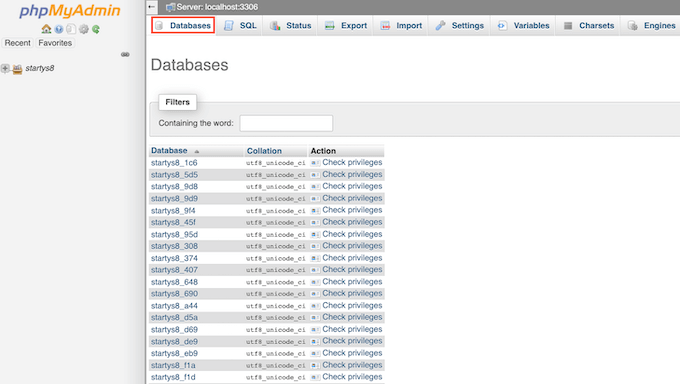
Nota: Si no estás seguro de cuál es el nombre de tu base de datos, puedes encontrar esta información en tu archivo wp-config.php.
En el menú de la izquierda, busca una opción que tenga 'entradas' en su nombre.
Luego, haz clic para seleccionar esta opción. Ahora verás todas tus entradas y páginas de WordPress.
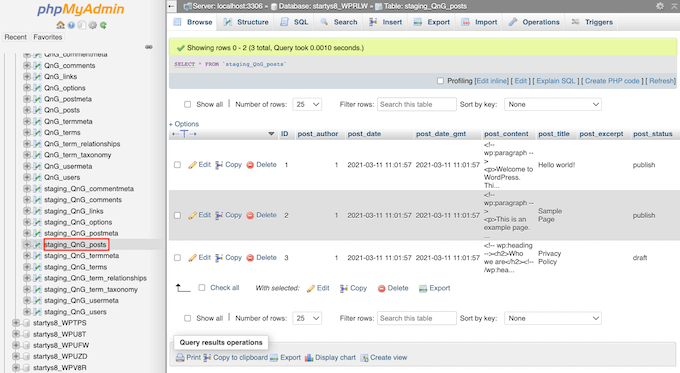
A continuación, busca el borrador que deseas restaurar.
Luego, puedes hacer clic en su botón 'Editar'.
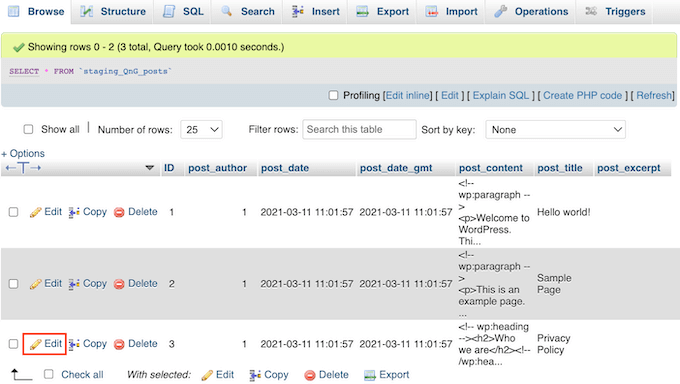
Una vez que hayas hecho eso, phpMyAdmin mostrará este borrador en formato HTML.
Para restaurar este borrador, simplemente copia todo en la sección 'post_content'.
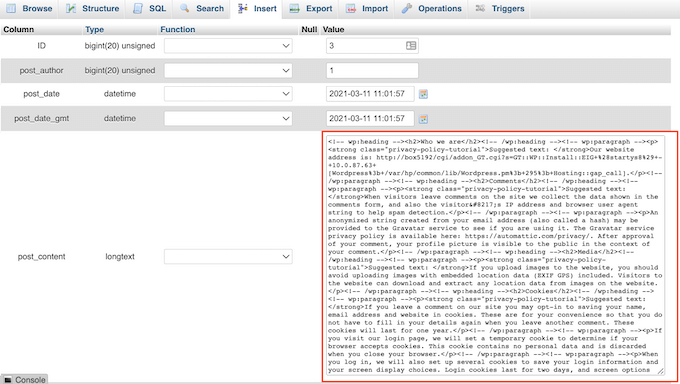
Ahora es el momento de volver a tu pantalla de administración de WordPress. Aquí, puedes crear una nueva publicación o página.
En la esquina superior derecha, haz clic en el icono que muestra una línea de puntos.
Después de eso, haz clic en 'Editor de código'.
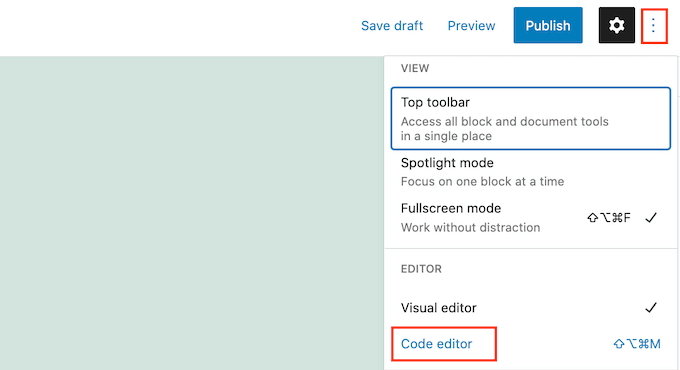
Esto abrirá esta página o publicación en el editor de código de WordPress.
Ahora simplemente pega el código HTML que copiaste en el paso anterior. Una vez que hayas hecho eso, haz clic en 'Salir del editor de código'.
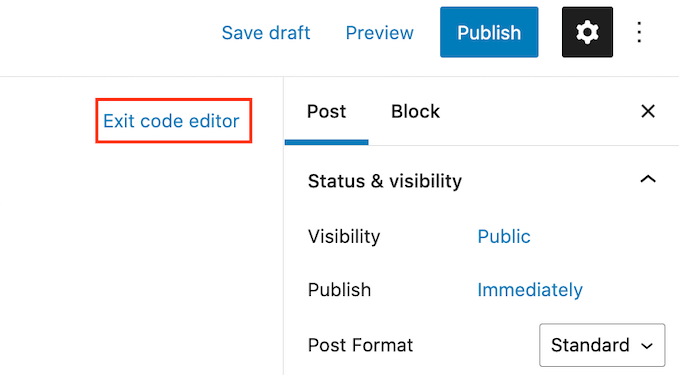
Ahora verás todo el contenido que copiaste de tu base de datos de WordPress. Para ver cómo se verá este borrador para las personas que visitan tu sitio web, haz clic en el botón 'Vista previa'.
Ahora puedes trabajar en este borrador en el editor de WordPress.
Guías fáciles para principiantes para administrar tu sitio de WordPress
Ahora que ya dominas la búsqueda de tus borradores, exploremos otras habilidades esenciales de administración de WordPress. Estas guías te ayudarán a optimizar la administración de tu sitio:
- Cómo eliminar publicaciones de WordPress en bloque – Aprende formas eficientes de eliminar varias publicaciones a la vez, ahorrándote tiempo y esfuerzo.
- Cómo agregar o cambiar tu nombre completo en WordPress – Descubre cómo actualizar la información de tu perfil correctamente en WordPress.
- Cómo cambiar el formato de fecha y hora en WordPress – Personaliza la visualización de fecha y hora de tu sitio para que coincida con tus preferencias o región.
- Qué son, por qué se usan y cómo usar los Trackbacks y Pingbacks en WordPress – Comprende estas herramientas de comunicación entre sitios de WordPress y cómo usarlas de manera efectiva.
- Cómo subir archivos PDF a tu sitio de WordPress – Domina el proceso de agregar documentos PDF a tus publicaciones y páginas para compartirlos fácilmente.
- Cómo probar tu tema de WordPress contra los últimos estándares – Asegúrate de que tu tema esté actualizado y sea compatible con la última versión de WordPress y los estándares web.
Esperamos que este artículo te haya ayudado a aprender cómo encontrar tus borradores guardados en WordPress. También puedes consultar nuestra guía sobre cómo encontrar el ID de publicación, categoría, etiqueta, comentario o usuario en WordPress y nuestras selecciones expertas de las mejores alternativas a Zapier para automatizar tu sitio web.
Si te gustó este artículo, suscríbete a nuestro Canal de YouTube para ver tutoriales en video de WordPress. También puedes encontrarnos en Twitter y Facebook.




Dennis Muthomi
Administro varios sitios de WordPress y he experimentado la frustración de borradores "perdidos" más veces de las que me gustaría admitir. Las instrucciones paso a paso para cada método son increíblemente útiles.
Aprecio particularmente la inclusión del Método 5, que profundiza en la recuperación de bases de datos. Si bien es avanzado, es una habilidad valiosa para que los usuarios de WordPress la aprendan.
Gracias por este valioso recurso. Son artículos como estos los que hacen de WPBeginner una herramienta indispensable para usuarios de WordPress de todos los niveles.