


Una de las cosas que hemos encontrado importantes al crear un sitio web para un negocio con una ubicación física es agregar un mapa.
Si bien Google Maps suele ser la opción preferida, hemos descubierto que Bing Maps puede ser una excelente alternativa, ya que ofrece características únicas y, a veces, tiempos de viaje más precisos.
En este artículo, te mostraremos cómo incrustar fácilmente Bing Maps en WordPress, paso a paso.
¿Por qué agregar Bing Maps en WordPress (y no Google Maps)?
Si tienes una tienda, restaurante, sal uevo, atracci uevo00f3n tur uevo00edstica u otro negocio f uevo00edsicico, agregar Bing Maps a tu sitio web facilitar uevo00e1 que los clientes te encuentren.
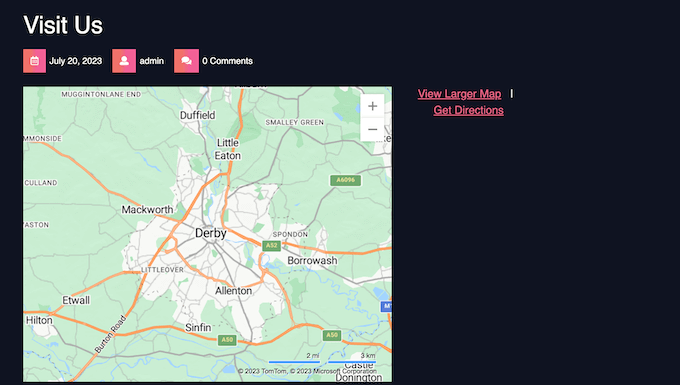
Los clientes potenciales tambi uevo00e9n pueden obtener indicaciones para llegar a tu negocio y compartir f uevo00e1cilmente tu ubicaci uevo00f3n con amigos y familiares. No solo eso, sino que incrustar Bing Maps puede mejorar tu SEO en WordPress y hacer que tu sitio sea m uevo00e1s visible en b uevo00fasquedas locales.
Cuando se trata de agregar un mapa a WordPress, Google Maps puede parecer la opci uevo00f3n obvia, especialmente porque ofrecen un localizador de tiendas de Google Maps.
Sin embargo, en los últimos años Bing Maps se ha vuelto más popular, y ambos servicios ofrecen características, cobertura de área y datos ligeramente diferentes. En particular, mucha gente cree que Google Maps sobreestima el tiempo que se tarda en llegar a tu destino.
Si no estás contento con Google Maps o simplemente prefieres Microsoft a Google, entonces Bing Maps es una excelente alternativa.
Dicho esto, veamos c uevo00f3mo puedes agregar Bing Maps a tu sitio web de WordPress. Simplemente usa los enlaces r uevo00e1pidos a continuaci uevo00f3n para navegar por los pasos:
Paso 1: Instala un plugin de Bing Map y obtén tu clave API
Anteriormente, podías incrustar un mapa de Bing generando un código de inserción desde la plataforma. Sin embargo, cuando intentamos ese método, ya no funciona.
Por esa raz uevo00f3n, ahora la forma m uevo00e1s f uevo00e1cil de incrustar tu mapa de Bing en WordPress es usando Ultimate Maps by Supsystic. Este plugin facilita la incrustaci uevo00f3n de mapas de Bing, mapas de Leaflet y otras alternativas a Google Maps.
Adem uevo00e1s, tambi uevo00e9n es una buena opci uevo00f3n si tienes un directorio de negocios, donde podr uevo00edas necesitar agregar un mapa a cada p uevo00e1gina.
Nota: Es posible que notes que este plugin no ha sido probado con la última versión de WordPress. Pero lo hemos probado nosotros mismos y funcionó bien para el propósito de este tutorial.
Puedes consultar nuestro art uevo00edculo sobre si debes usar plugins no probados con tu versi uevo00f3n de WordPress para m uevo00e1s informaci uevo00f3n.
Lo primero que debes hacer es instalar y activar el plugin Ultimate Maps by Supsystic. Para obtener instrucciones detalladas, consulta nuestra gu uevo00eda paso a paso sobre c uevo00f3mo instalar un plugin de WordPress.
Para usar este plugin con Bing Maps, necesitarás una clave API de Bing Map.
Para obtener esta clave, simplemente crea una cuenta en el Bing Maps Dev Center. Si ya tienes una cuenta de Microsoft, puedes iniciar sesi uevo00f3n con tu informaci uevo00f3n de inicio de sesi uevo00f3n de Microsoft.
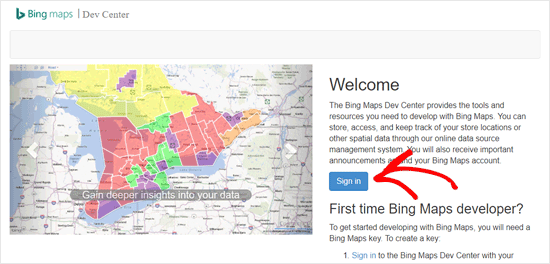
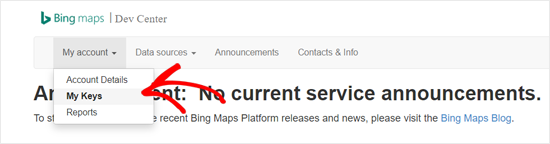
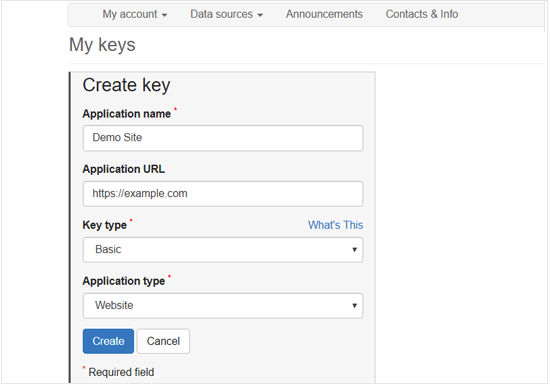
Después de iniciar sesión en tu cuenta, haz clic en el menú 'Mi cuenta'.
Luego, selecciona 'Mis claves'.
En la siguiente pantalla, debes completar la informaci uevo00f3n de tu blog de WordPress o sitio web.
Luego, haz clic en 'Crear'.
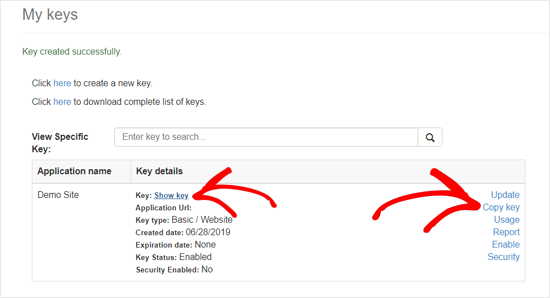
Después de unos momentos, verá el mensaje 'Clave creada exitosamente'.
Ahora puede hacer clic en 'Mostrar clave' y copiar la clave API de Bing Maps, o simplemente hacer clic en el enlace 'Copiar clave'.
Paso 2: Pega la clave API y crea categorías de marcadores
El siguiente paso es pegar la clave en la configuración del plugin.
En su panel de WordPress, debe ir a Ultimate Maps by Supsystic » Configuración. Luego, abra el menú desplegable 'Maps Engine' y elija 'Bing Microsoft'.
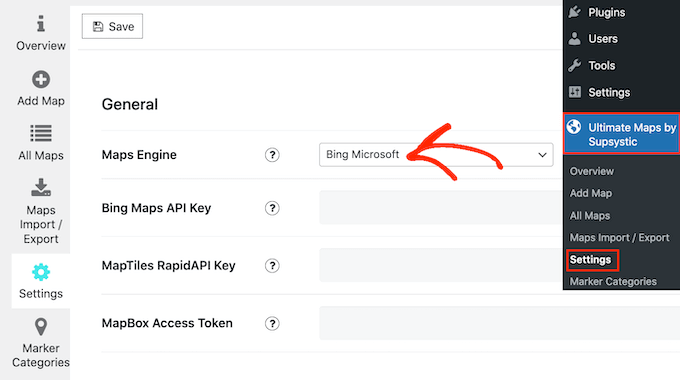
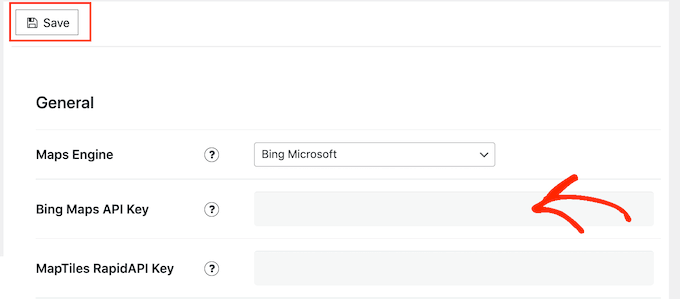
Ahora puede proceder a pegar la clave API en el campo 'Clave API de Bing Maps'.
Hecho esto, no olvide hacer clic en el botón 'Guardar'.
Despu uevo00e9s de eso, es posible que desees agregar categor uevo00edas de marcadores. De manera similar a las categor uevo00edas y etiquetas en WordPress, estas pueden ayudar a organizar los puntos de inter uevo00e9s en tu mapa.
Por ejemplo, si está creando un mapa para turistas, podría crear categorías como 'Alojamiento', 'Restaurantes' y 'Atracciones'.
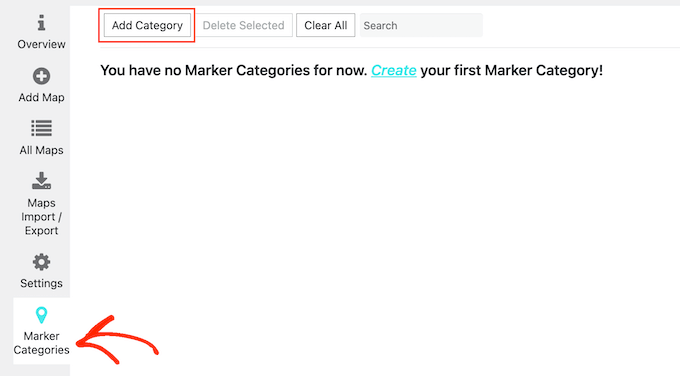
Para crear una categoría, simplemente seleccione la pestaña 'Categorías de marcadores' y luego haga clic en 'Agregar categoría'.
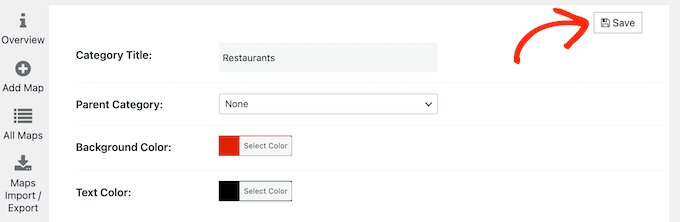
Ahora puede agregar un título, cambiar el color de fondo y de texto, y asignar categorías secundarias a categorías principales.
Cuando esté satisfecho con la información que ha ingresado, haga clic en 'Guardar'.
Para crear más categorías, simplemente haga clic en el botón 'Agregar categoría'.
Paso 3: Personaliza tu mapa de Bing
Hecho esto, haga clic en la pestaña 'Agregar mapa'. Ahora puede escribir un nombre para el mapa, definir su ancho y alto, elegir un modo de barra de navegación y más.
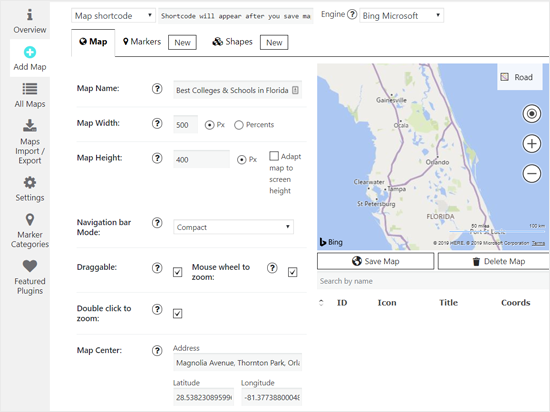
También puede configurar opciones para hacer que el mapa de Bing sea arrastrable, usar doble clic para acercar y más.
Lo más importante de todo, en 'Centro del mapa', escriba la ubicación que desea mostrar. Puede escribir la dirección o los valores de longitud y latitud.
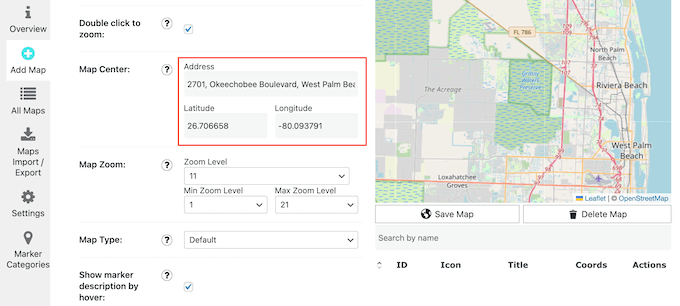
Hay muchas configuraciones en esta página, por lo que vale la pena revisar todas las opciones y realizar los cambios necesarios.
Cuando esté satisfecho con cómo está configurado el mapa, simplemente haga clic en 'Guardar mapa'.
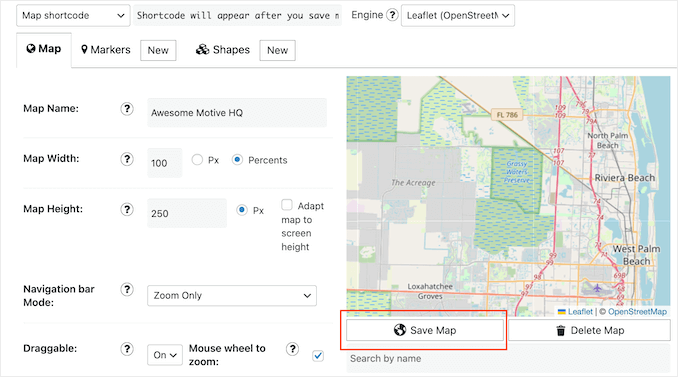
Después de eso, es posible que desees resaltar una o más ubicaciones en el mapa usando marcadores.
Para empezar, haz clic en la pestaña Marcadores y luego escribe un nombre para el marcador. Típicamente, querrás usar el nombre del lugar u organización, pero puedes escribir cualquier nombre que desees.
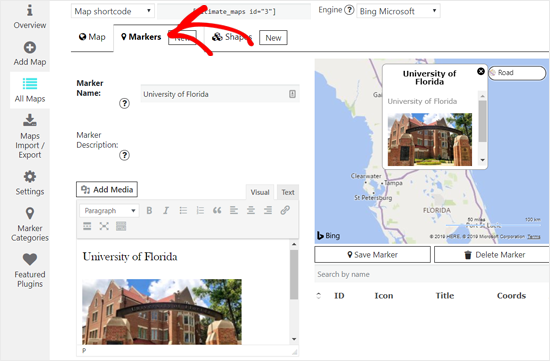
Después de eso, puedes agregar texto e imágenes a la descripción del marcador. También puedes elegir un ícono para el marcador.
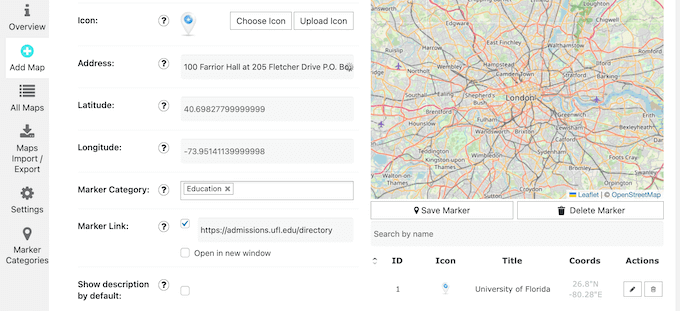
Hecho eso, necesitas ingresar una dirección para el marcador y seleccionar una categoría de marcador.
Cuando estés satisfecho con cómo está configurado todo, haz clic en 'Guardar Marcador'.
Para agregar más marcadores, simplemente sigue el mismo proceso descrito anteriormente.
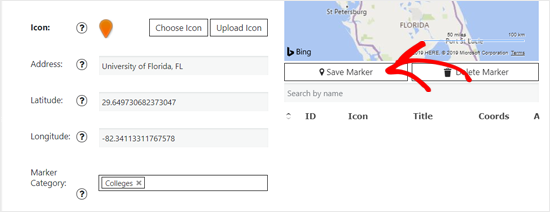
A medida que agregas marcadores, la vista previa del mapa se actualizará automáticamente.
Paso 4: Incrusta el Mapa de Bing en tu Sitio de WordPress
Cuando hayas terminado de personalizar el mapa, copia el código corto junto a 'Código corto del mapa'.

Si no ves un código corto, asegúrate de haber guardado el mapa.
Ahora puedes abrir la publicación o página de WordPress donde deseas incrustar el Mapa de Bing. Simplemente haz clic en el ícono 'Agregar nuevo bloque' '+' y escribe 'Código corto'.
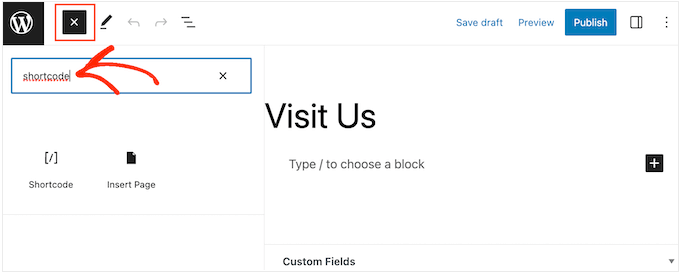
Cuando aparezca el bloque correcto, haz clic para agregarlo a la página.
Ahora, simplemente pega el código corto del Mapa de Bing en el bloque.
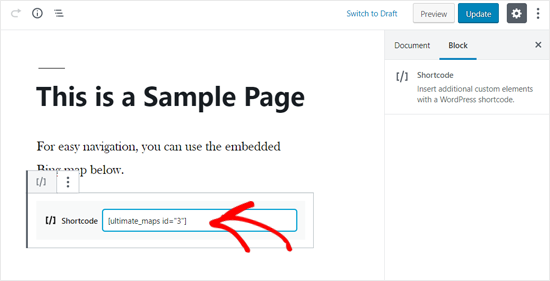
Para que el mapa esté activo, haz clic en el botón 'Actualizar' o 'Publicar'. Ahora, si visitas tu sitio web, verás el Mapa de Bing en acción.
Aprende más formas de incrustar elementos en WordPress
¿Quieres incrustar otros elementos en tu sitio web de WordPress además de un mapa de Bing? Consulta los artículos a continuación:
- Cómo incrustar videos fácilmente en las publicaciones de blog de WordPress
- Cómo incrustar fácilmente código iFrame en WordPress
- Cómo Incrustar PDF, Hojas de Cálculo y Otros en Publicaciones de Blog de WordPress
- Cómo incrustar tuits reales en las publicaciones de blog de WordPress
- Cómo incrustar una lista de reproducción de YouTube en WordPress (El mejor método)
- Cómo incrustar fácilmente Instagram en WordPress (Paso a Paso)
- Cómo incrustar un formulario de Google en WordPress
- Cómo incrustar una transmisión en vivo de YouTube en WordPress
- Cómo incrustar álbumes de Facebook en WordPress (la forma fácil)
- Cómo incrustar publicaciones de blog de Medium en WordPress (manera fácil)
- Cómo incrustar un feed de grupo de Facebook en WordPress
Esperamos que este art uevo00edculo te haya ayudado a aprender a incrustar Bing Maps en WordPress f uevo00e1cilmente. Tambi uevo00e9n te puede interesar nuestra gu uevo00eda completa sobre c uevo00f3mo crear un popup de WooCommerce para aumentar las ventas o nuestra selecci uevo00f3n experta del mejor software de chat en vivo para peque uevo00f1as empresas.
Si te gustó este artículo, suscríbete a nuestro Canal de YouTube para ver tutoriales en video de WordPress. También puedes encontrarnos en Twitter y Facebook.




Jiří Vaněk
Gracias por la guía práctica. Hasta ahora solo tenía experiencia con Google Maps. Definitivamente intentaré integrar también los mapas de BING, para probar sus funciones y posiblemente también la velocidad de carga.
Jiří Vaněk
Gracias por el consejo, en realidad nunca pensé en usar mapas que no fueran de Google. Pero me importa la velocidad. Google Maps ralentiza mucho la carga de la página. ¿Bing y Microsoft son mejores?
Soporte de WPBeginner
Los mapas requerirían una cantidad similar de tiempo de carga en este momento.
Administrador
GODZILLA491
No sé por qué, pero no funciona.
Encontré tu tutorial después de varios minutos haciendo lo mismo que tú, pero lo único que obtuve fue una publicación en blanco.
Con Google funciona, pero necesito usar Bing Maps.
Personal de WPBeginner
Tenemos un tutorial en video sobre eso en nuestro canal de YouTube, no olvides suscribirte:
http://www.youtube.com/watch?v=JDCoOOLCmQg
Anita
¿Cómo encuentro un video sobre cómo agregar Google Maps?