


Revisamos Google Analytics todos los días para monitorear el rendimiento de nuestros sitios web de WordPress. Dado que el panel de análisis es tan complejo, sabemos lo fácil que puede ser para los propietarios de sitios pasar por alto algo importante, como una caída repentina del tráfico, una ruta de conversión rota o un cambio inesperado que requiere atención.
Es por eso que recomendamos alertas de correo electrónico personalizadas en Google Analytics para los propietarios de sitios web que desean ahorrar tiempo y mantenerse informados.
Estas alertas te notifican automáticamente cuando algo cambia en tu tráfico o conversiones, por lo que no necesitas seguir actualizando los paneles ni preocuparte por perder una información clave.
En esta guía, te mostraremos dos formas sencillas de crear alertas de correo electrónico personalizadas en Google Analytics, para que puedas estar al tanto del rendimiento de tu sitio sin las molestias diarias. 🚀
¿Qué son las alertas de correo electrónico personalizadas en Google Analytics? ¿Y por qué las necesitas?
Las alertas de correo electrónico personalizadas en Google Analytics 4, oficialmente llamadas Estadísticas Personalizadas, son notificaciones automáticas que te informan sobre cambios significativos en los datos de tu sitio web. Te ahorran tener que revisar constantemente los paneles de análisis.
GA4 se refiere a estos cambios importantes como anomalías.
Con Insights Personalizados, puedes crear alertas para anomalías clave, como:
- Una caída en el tráfico general u orgánico
- Un pico en el tráfico directo
- Una disminución repentina en las ventas o ingresos publicitarios
- Un gran salto en el tráfico o conversiones
Por ejemplo, podrías despertarte una mañana y descubrir que el tráfico de tu sitio web ha caído repentinamente. O tal vez una publicación en redes sociales se volvió viral de la noche a la mañana, atrayendo a miles de nuevos visitantes.
¿No querrías saberlo de inmediato? Esa es exactamente la razón por la que las alertas de correo electrónico personalizadas en Google Analytics pueden ser tan útiles.
Estas alertas te ayudan a actuar rápido, ya sea para solucionar un problema o para aprovechar al máximo una nueva oportunidad. 🙌
Cómo obtener una alerta de correo electrónico personalizada en Google Analytics
Ahora que conoces los beneficios de las alertas de correo electrónico personalizadas en Google Analytics, veamos dos formas de configurarlas.
Aquí tienes un resumen rápido para ayudarte a elegir:
- Método 1 (MonsterInsights): Esta es la opción más fácil y amigable para principiantes. Si eres usuario de WordPress y prefieres una configuración simple con informes dentro de tu panel de WordPress, esta es para ti. Requiere un plan premium de MonsterInsights.
- Método 2 (GA4 Manual): Este método es gratuito y funciona para cualquier plataforma de sitio web. Es más práctico y ofrece mayor flexibilidad, como alertas por hora, pero requiere trabajar directamente en la interfaz de Google Analytics.
Siéntete libre de usar estos enlaces de salto para ir a tu método preferido:
- Method 1. Get Custom Email Alerts Using a Google Analytics Plugin (Easy)
- Paso 1. Instala y activa el plugin MonsterInsights
- Paso 2. Conecta MonsterInsights a tu cuenta de Google Analytics
- Paso 3. Configurar el complemento de excepciones de MonsterInsights
- Paso 4. Obtén alertas de excepción de MonsterInsights
- Paso adicional: Configura resúmenes de correo electrónico semanales
- Method 2. Get Custom Email Alerts in Google Analytics (Manual)
- Preguntas frecuentes: Alertas de correo electrónico personalizadas en Google Analytics 4
- Lectura adicional: Más guías de análisis y seguimiento
¡Empecemos!
✏️ Nota: Necesitarás una cuenta de Google Analytics antes de seguir cualquiera de nuestros métodos de tutorial. Si aún no tienes una, consulta nuestra guía sobre cómo instalar Google Analytics.
Método 1. Obtén alertas de correo electrónico personalizadas usando un plugin de Google Analytics
Navegar por Google Analytics puede ser confuso. Si deseas una forma fácil de crear alertas de correo electrónico personalizadas, este método es para ti. Dicho esto, ten en cuenta que esto solo funcionará para usuarios de WordPress.
Aquí, usaremos MonsterInsights, que es el mejor plugin de Google Analytics del mercado. Trae Google Analytics 4 (GA4) directamente a tu panel de WordPress y hace que los informes sean más fáciles de entender.
Además, tiene el complemento Exception que detecta automáticamente picos o caídas inusuales en tus datos. Con este complemento, siempre estarás al tanto sin trabajo adicional.
En WPBeginner, confiamos en MonsterInsights para rastrear todo en nuestro sitio web, incluidas las conversiones de formularios, botones y enlaces de referencia. Puedes leer nuestra reseña completa de MonsterInsights para ver por qué nos encanta.
Paso 1. Instala y activa el plugin MonsterInsights
Primero, creemos una cuenta de MonsterInsights. En el sitio web, simplemente puedes hacer clic en el botón 'Obtener MonsterInsights ahora' y elegir tu plan.
Después de eso, simplemente sigue las instrucciones para el proceso de pago.

✏️ Nota: En este tutorial, usaremos una versión premium de MonsterInsights (plan Plus o superior), ya que incluye el complemento Exceptions que necesitaremos en el Paso 3.
Sin embargo, la versión gratuita de MonsterInsights sigue siendo una excelente opción si deseas comenzar con informes analíticos básicos directamente en tu panel de WordPress.
Con eso hecho, puedes instalar y activar el plugin MonsterInsights en tu panel de WordPress. Para obtener detalles, puedes ver nuestra guía sobre cómo instalar un plugin de WordPress.
Paso 2. Conecta MonsterInsights a tu cuenta de Google Analytics
Una vez que hayas instalado MonsterInsights, el siguiente paso es conectarlo a tu sitio y a Google Analytics.
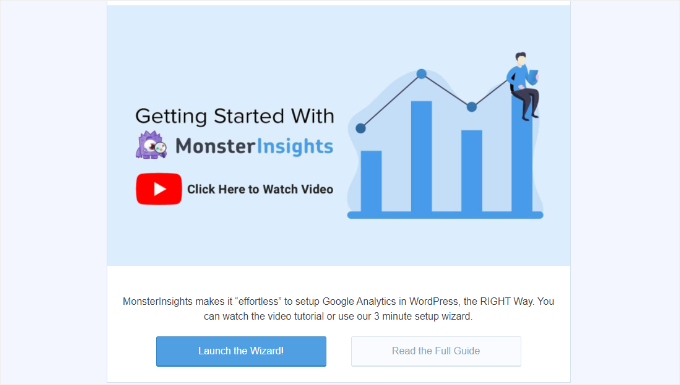
Para hacer esto, deberás hacer clic en el menú 'Insights' desde tu área de administración de WordPress. Luego, haz clic en el botón 'Launch the Wizard' para iniciar el proceso de configuración.
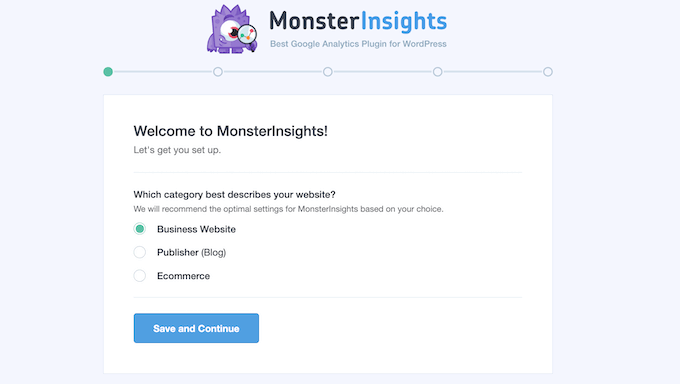
A continuación, deberás elegir la categoría que mejor describa tu sitio web, ya sea un blog, un sitio de negocios o una tienda en línea.
Después de elegir una categoría, haz clic en ‘Guardar y continuar’.
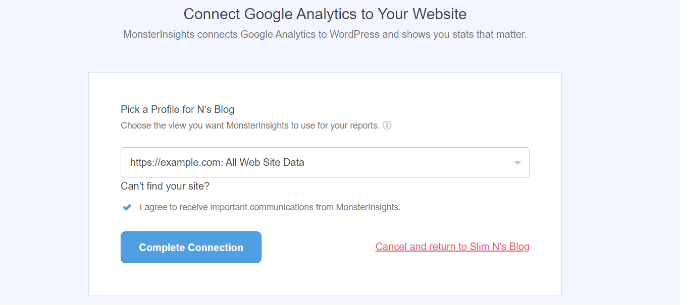
En los siguientes pasos, simplemente sigue las indicaciones para iniciar sesión en tu cuenta de Google Analytics y seleccionar el sitio web que deseas rastrear.
Una vez que veas el botón ‘Completar conexión’, simplemente haz clic en él, ¡y listo!
Para un recorrido detallado, puedes leer nuestra guía sobre cómo instalar Google Analytics en WordPress.
Paso 3. Configurar el complemento de excepciones de MonsterInsights
En este paso, agregaremos el complemento de Excepciones para rastrear 16 tipos de actividad inusual, como caídas repentinas en el tráfico, picos de conversiones, cambios inesperados en la tasa de rebote, ¡y más!
Cada vez que ocurra algo ‘excepcional’, recibirás un registro detallado en tu informe de Excepciones. Esto significa que puedes detectar problemas temprano y tomar medidas antes de que se conviertan en problemas mayores.
Para configurar el complemento de Excepciones, vamos a Estadísticas » Complementos.
En el cuadro ‘Excepciones’, puedes hacer clic en el botón ‘Descargar y activar’. Luego, simplemente haz clic en el interruptor cuando aparezca.
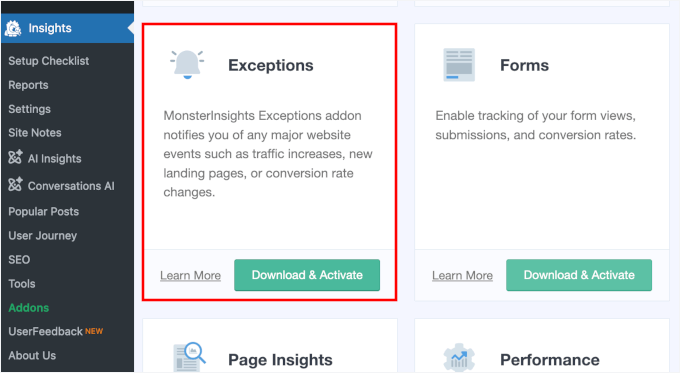
Tras la activación, el complemento comenzará a rastrear irregularidades.
Puedes ver el informe navegando a la pestaña dedicada ‘Excepciones’ desde tu página de ‘Informes’.
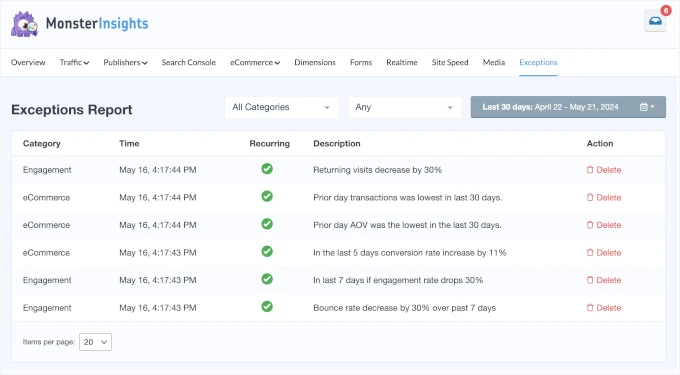
Si no usas una cuenta de MonsterInsights Agency, no te preocupes.
Aún puedes monitorear las métricas clave de tu sitio directamente desde tu panel de WordPress.
Simplemente ve a la página Insights » Informes, donde encontrarás información útil sobre el tráfico de tu sitio web, campañas y velocidad del sitio, por ejemplo.
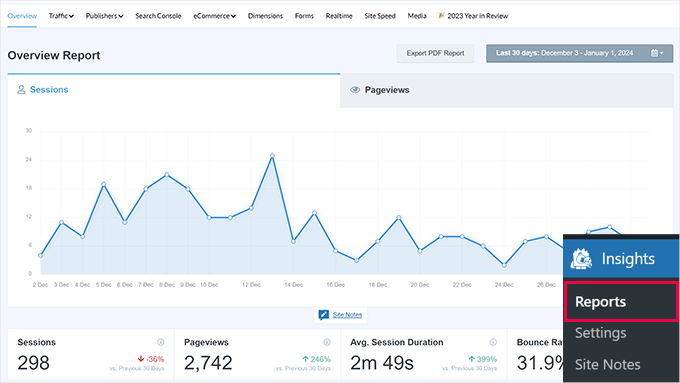
Paso 4. Obtén alertas de excepción de MonsterInsights
Ahora, es hora de configurar alertas por correo electrónico para estar al tanto de cambios repentinos en tu sitio.
Para hacer esto, puedes dirigirte a Insights » Settings » Advanced.
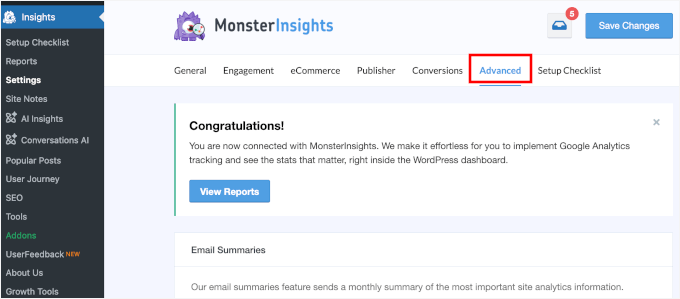
Desde aquí, localicemos la sección de 'Exception Alerts'.
Para recibir alertas, simplemente activa el interruptor a 'Enabled'.
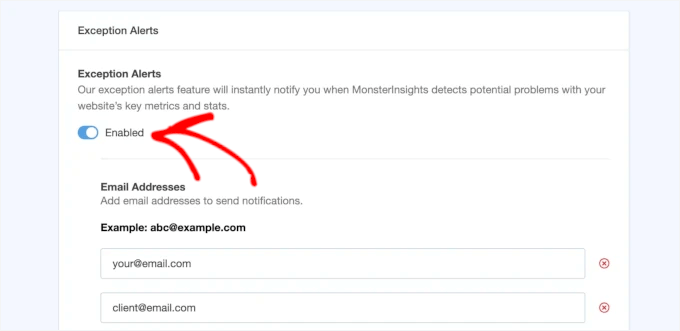
A continuación, puedes agregar las direcciones de correo electrónico que deben recibir notificaciones.
Puedes ingresar hasta 5 direcciones de correo electrónico. Simplemente haz clic en el botón ‘Agregar correo electrónico’ para incluir más.
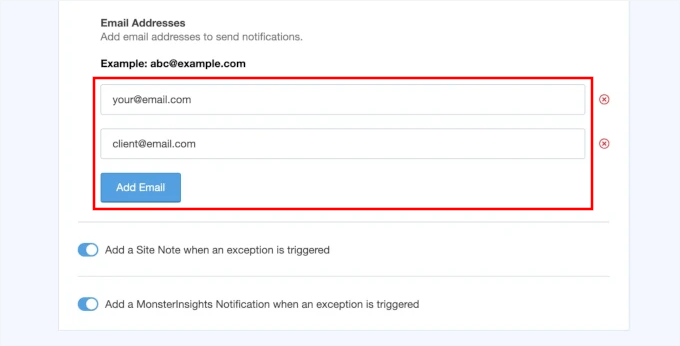
Con eso hecho, has configurado exitosamente las Alertas de Excepción usando MonsterInsights.
Ten en cuenta que MonsterInsights verifica las excepciones diariamente, por lo que normalmente recibirás una alerta *al día siguiente* de que se detecte un cambio significativo. Esto es excelente para monitorear tendencias.
Si necesitas alertas más inmediatas y casi en tiempo real, el Método 2 ofrece una opción de verificación horaria.
💡 Consejo de experto: Una vez que tus correos electrónicos de notificación estén configurados, es una buena idea enviar un correo electrónico de prueba para asegurarte de que todo funcione sin problemas. Si encuentras algún problema, puedes seguir nuestra guía sobre cómo solucionar problemas de WordPress que no envía correos electrónicos.
En toda nuestra empresa, usamos WP Mail SMTP para asegurarnos de que nuestros correos electrónicos lleguen a la bandeja de entrada de los usuarios y no a la carpeta de spam. ¡Echa un vistazo a nuestra reseña completa de WP Mail SMTP para ver todas las funciones!
Paso adicional: Configura resúmenes de correo electrónico semanales
Con MonsterInsights, también puedes recibir resúmenes de correo electrónico semanales para seguir el rendimiento de tu sitio de WordPress.
Puedes comenzar habilitando la función ‘Resúmenes de correo electrónico’ en Configuración » Avanzado.
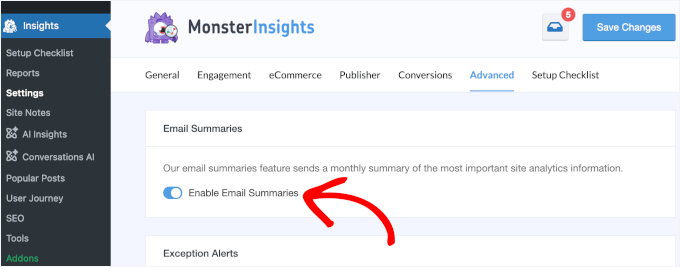
A continuación, deberás agregar direcciones de correo electrónico para recibir notificaciones y personalizar el encabezado del correo electrónico para tus alertas.
Para obtener instrucciones paso a paso, puedes consultar esta guía sobre cómo obtener informes por correo electrónico automatizados de Google Analytics en el blog de MonsterInsights.
Método 2. Obtén alertas de correo electrónico personalizadas en Google Analytics
Con este método, te mostraremos cómo configurar alertas de correo electrónico directamente en el panel de Google Analytics.
Esto funciona para cualquier sitio web, por lo que es una buena opción si no usas WordPress o prefieres gestionar todo dentro de GA4. Pero ten en cuenta que requiere más configuración manual y lleva un poco más de tiempo.
Antes de empezar, veamos los 2 tipos de insights de GA4 que puedes usar para rastrear cambios importantes:
- Insights automatizados: el aprendizaje automático de Google te ayuda a identificar tendencias y cambios inesperados.
- Insights personalizados: tú defines las condiciones para rastrear exactamente lo que más importa a tu negocio.
Ahora, veamos cómo configurar cada una.
Paso 1. Crear Insights de Google Analytics
Primero, querrás iniciar sesión en tu cuenta de Google Analytics.
Simplemente haz clic en el botón 'Iniciar sesión en Analytics' e ingresa tus credenciales.
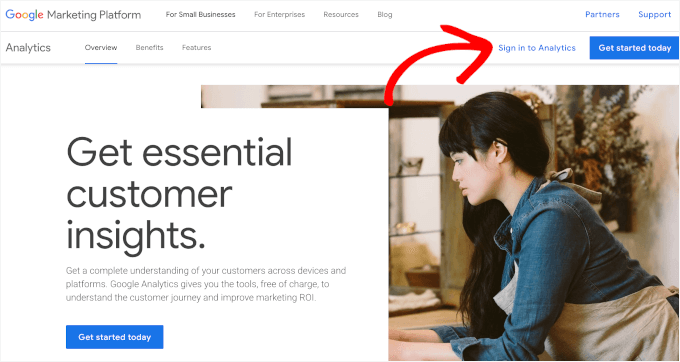
Desde aquí, vamos a la pestaña 'Informes'.
Desplázate hacia abajo hasta la sección 'Insights' y haz clic en el botón 'Crear'.
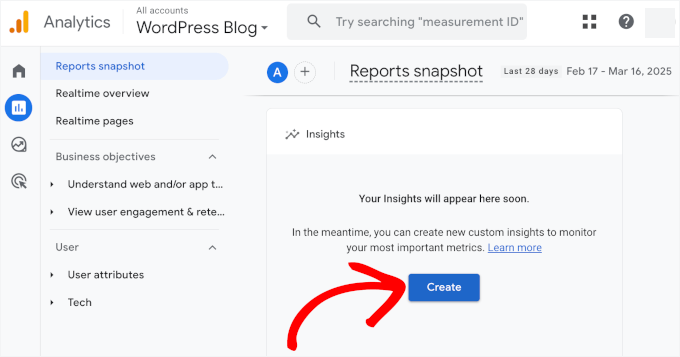
En la siguiente pantalla, verás las alertas sugeridas por Google. Estas incluyen actividad inusual relacionada con eventos diarios, usuarios, vistas e ingresos.
Aquí, puedes marcar las que desees. Por ejemplo, marcamos todas las casillas así:
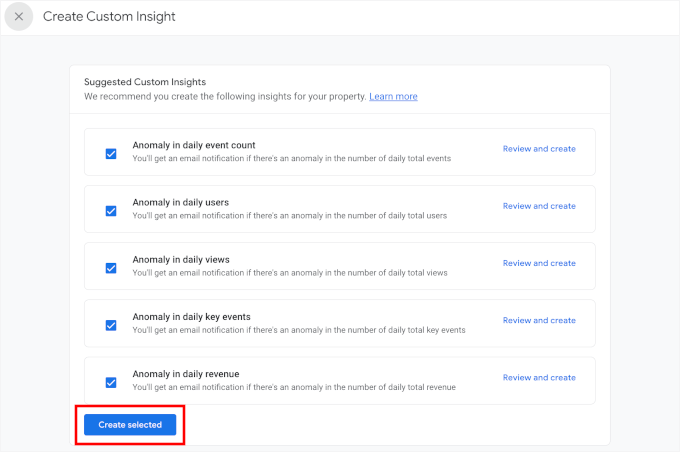
Hecho esto, haz clic en 'Crear seleccionados' para activar tus insights sugeridos.
Paso 2. Configurar Insights personalizados de Google Analytics
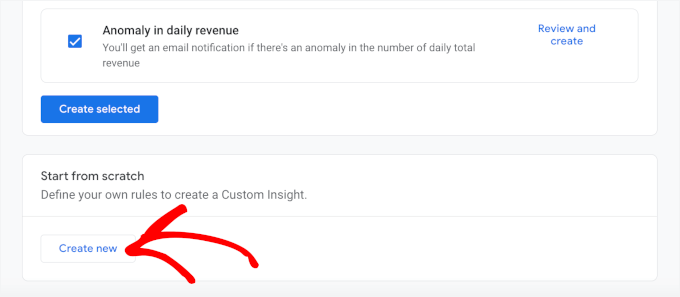
Si te desplazas hacia abajo en esta página, verás que Google Analytics te permite crear alertas personalizadas desde cero o usar insights sugeridos.
Si deseas tener control total sobre lo que activa una alerta, haz clic en 'Crear nuevo' en la sección 'Empezar desde cero'. Esto te permite establecer tus propias condiciones basadas en las métricas que más te importan.
💡 Consejo de experto: No tienes que elegir entre insights personalizados y sugeridos. Puedes usar ambos para estar al tanto de los cambios clave en tus datos.
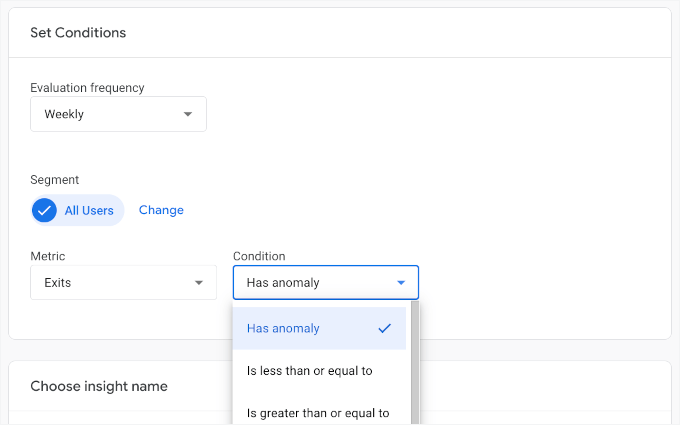
A continuación, deberás establecer tus condiciones:
- La ‘Frecuencia de evaluación’ puede ser por hora, diaria, semanal o mensual. Esto significa con qué frecuencia Google Analytics revisará los datos para ver si coinciden con las condiciones que configuraste.
- 'Segmento' te permite enfocarte en un grupo específico de visitantes. Por ejemplo, podrías configurarlo en 'Tráfico Orgánico' para recibir una alerta solo cuando cambie el tráfico de motores de búsqueda como Google, o 'Tráfico Móvil' para observar cambios en los visitantes que usan sus teléfonos.
- ‘Métrica’ te permite establecer los factores a seguir. Por ejemplo, podrías centrarte en las conversiones, las visitas a páginas y los ingresos.
- El menú desplegable 'Condición' es donde estableces un disparador para tu alerta. Esto podría ser una anomalía (algo que es más alto o más bajo de lo normal) o un porcentaje específico para la métrica que elijas.
Por ejemplo, puedes crear una alerta si las visitas diarias caen más de un 20% en comparación con el mismo día de la semana pasada. Esto te ayuda a detectar rápidamente problemas de SEO o del sitio.
Después de definir tus reglas, puedes nombrar tu alerta.
Este es el nombre que aparecerá en tus notificaciones por correo electrónico, así que asegúrate de que sea obvio y fácil de referenciar.
Luego, ingresa tus direcciones de correo electrónico para recibir notificaciones.
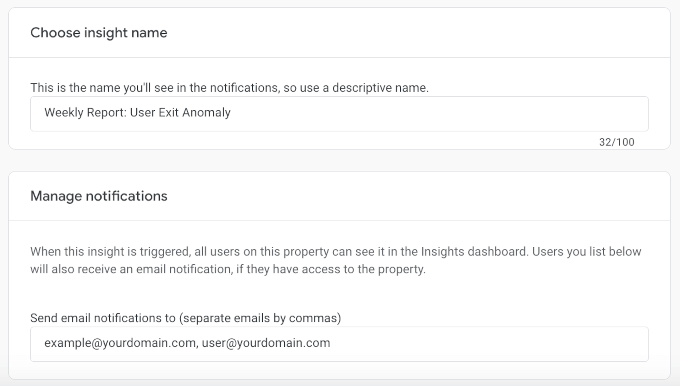
Una vez que todo se vea bien, no olvides hacer clic en el botón ‘Crear’ en la esquina superior derecha para guardar tu alerta personalizada.
Y eso es todo: ¡has configurado alertas de correo electrónico personalizadas en Google Analytics!
Paso 3. Administrar alertas de información de Google Analytics
En este paso, te mostraremos cómo administrar tus alertas de información personalizadas de Google Analytics. Esto te permitirá activar y desactivar alertas, editarlas y eliminarlas.
Para hacer esto, naveguemos a Información » Ver toda la información desde tu pantalla de ‘Resumen de informes’.
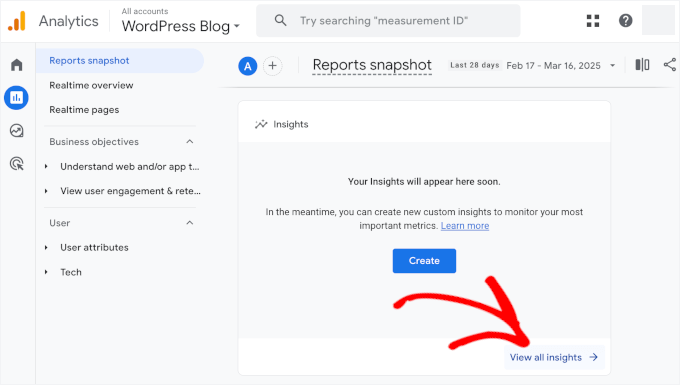
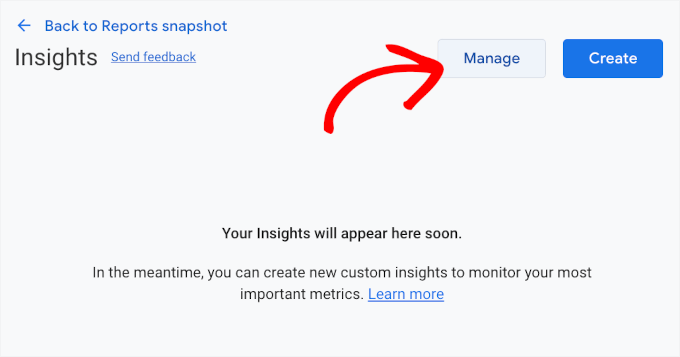
Una vez dentro, puedes hacer clic en el botón ‘Administrar’.
Esto abrirá un menú deslizante para ver todas tus alertas personalizadas.
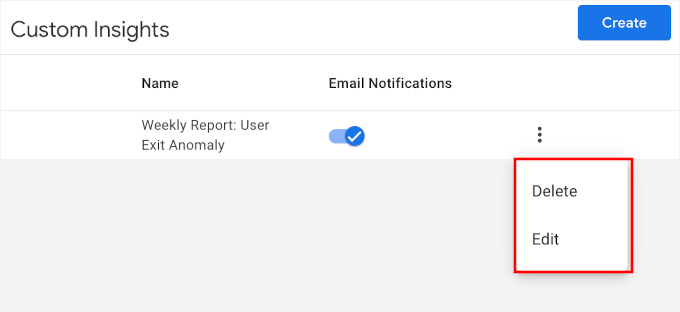
Aquí, puedes activar o desactivar las notificaciones por correo electrónico según sea necesario.
También puedes hacer clic en los tres puntos para editar o eliminar una alerta.
Y si deseas crear más alertas, simplemente usa el botón ‘Crear’ y repite el proceso.
Ve más allá de los análisis: descubre POR QUÉ actúan tus visitantes

Una alerta de Google Analytics puede decirte QUÉ sucedió (como si tu tasa de conversión cayera repentinamente), pero no puede decirte POR QUÉ. Ahí es donde entra UserFeedback.
Puedes usar este potente plugin de comentarios de usuarios para hacer preguntas específicas a los visitantes y descubrir las verdaderas razones detrás de los datos y solucionar cualquier problema rápidamente.
Preguntas frecuentes: Alertas de correo electrónico personalizadas en Google Analytics 4
¿Cuántas alertas personalizadas puedo crear en Google Analytics?
Google Analytics (GA4) te permite crear hasta 50 insights personalizados, o alertas, por propiedad. Esto te da mucha flexibilidad para rastrear las métricas clave que más importan a tu negocio.
¿Puedo recibir alertas de Google Analytics enviadas a varias personas?
Sí. Tanto el plugin MonsterInsights como la configuración manual de GA4 te permiten ingresar varias direcciones de correo electrónico para recibir notificaciones. De esta manera, todo tu equipo puede mantenerse informado sobre cambios importantes.
¿Por qué no estoy recibiendo mis alertas por correo electrónico?
Primero, revisa tu carpeta de spam o correo no deseado para asegurarte de que las direcciones de correo electrónico que ingresaste sean correctas y no tengan errores tipográficos. Si usas WordPress, la entregabilidad del correo electrónico podría ser un problema. Un plugin como WP Mail SMTP puede ayudar a garantizar que los correos electrónicos de tu sitio web lleguen a la bandeja de entrada de manera confiable.
¿Las alertas personalizadas de Google Analytics son en tiempo real?
Depende de tu configuración. En GA4, puedes elegir una frecuencia de evaluación horaria para notificaciones casi en tiempo real. Sin embargo, la mayoría de los usuarios utilizan la configuración diaria.
Lectura adicional: Más guías de análisis y seguimiento
¡Eso es todo! Esperamos que este artículo te haya ayudado a aprender cómo configurar alertas personalizadas por correo electrónico en Google Analytics.
¿Quieres profundizar en analítica y seguimiento? Aquí tienes más guías útiles para mejorar tus insights y ayudarte a tomar decisiones basadas en datos:
- Cómo configurar objetivos de Google Analytics
- Analíticas de publicaciones de WordPress – Cómo ver fácilmente las estadísticas de tu blog
- Cómo ver analíticas de búsqueda en WordPress
- Cómo agregar seguimiento de profundidad de desplazamiento en WordPress con Google Analytics
- Cómo configurar el seguimiento de boletines por correo electrónico en Google Analytics
- Cómo bloquear el spam de referidos en Google Analytics
Si te gustó este artículo, suscríbete a nuestro Canal de YouTube para ver tutoriales en video de WordPress. También puedes encontrarnos en Twitter y Facebook.




Lorie Ann Alferez
Lo que es particularmente útil es el desglose de las capacidades de MonsterInsights, simplificando el seguimiento del sitio web para los usuarios de WordPress. Muchas empresas, incluidas agencias digitales como Infinity Web Solutions, reconocen la importancia de mantenerse a la vanguardia de las tendencias de analítica para optimizar la toma de decisiones. Tu guía ayuda a agilizar ese proceso con pasos y herramientas prácticas.
Este recurso es una valiosa ayuda para quienes buscan automatizar el monitoreo de su sitio web de manera eficiente. ¡Espero leer más de este contenido!
Soporte de WPBeginner
Glad you found our content helpful
Administrador