


Cuando administras un sitio web de WordPress, es posible que te encuentres con el error 'Este sitio no se puede alcanzar'. Este error puede impedir que accedas a tu propio sitio, lo que hace imposible probar tu blog o sitio de negocios.
También puede hacer que el panel de WordPress sea inaccesible, impidiéndote instalar actualizaciones, publicar contenido nuevo o realizar otras tareas administrativas importantes.
A lo largo de los años, hemos experimentado este error en nuestros propios sitios web. Por lo que hemos aprendido, puedes solucionarlo fácilmente revisando tu conexión a Internet, borrando la caché de tu navegador, deshabilitando el firewall, cambiando la configuración de DNS y más.
En este artículo, te mostraremos cómo solucionar fácilmente el error 'Este sitio no se puede alcanzar'.
¿Qué es el error 'Este sitio no se puede alcanzar' en WordPress?
Hay muchos errores comunes de WordPress, pero ‘No se puede acceder a este sitio’ es especialmente frustrante porque el mensaje es vago y no te dice qué hacer a continuación.
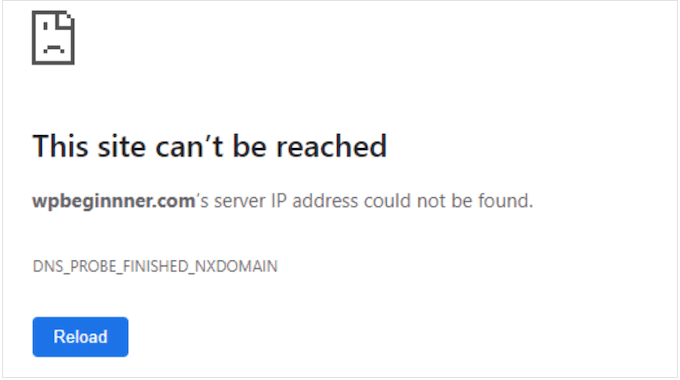
En el peor de los casos, este error puede hacer que tu sitio web sea completamente inaccesible. Esto dificultará probar tu sitio de WordPress, agregar nuevo contenido, instalar actualizaciones de seguridad y realizar otros cambios importantes.
Por lo general, el error significa que algo está impidiendo que el navegador acceda al sitio web de destino. Esto puede ser cualquier cosa, desde una conexión a Internet deficiente hasta una red configurada incorrectamente, o incluso un problema con tu configuración de DNS.
En esta guía, analizaremos más de cerca cómo solucionar este error de WordPress y resolver el problema de ‘No se puede acceder a este sitio’.
Este es un error grave, por lo que querrás resolverlo lo más rápido posible. Si no estás seguro de qué está causando el problema, te recomendamos que comiences con el primer paso, ya que es el más fácil, y sigas nuestra guía.
Alternativamente, puedes usar los enlaces a continuación para ir directamente al método que deseas usar.
- Verifica tu conexión a Internet
- Borrar la caché del navegador
- Desactiva tu cortafuegos o software antivirus
- Restablece tu red privada virtual
- Deshabilita tu servidor proxy
- Limpia la caché de tu DNS
- Cambia tu servidor DNS
- Restablecer la configuración de TCP/IP
- Preguntas frecuentes: Cómo solucionar fácilmente el error 'Este sitio no se puede alcanzar' en WordPress
1. Comprueba tu conexión a Internet
Al solucionar un error, es inteligente probar primero la solución más simple, así que asegúrate de que estás conectado a Internet actualmente.
Si no hay ningún problema obvio con la conexión, puedes intentar reiniciar tu conexión a Internet. Similar a apagar y encender una computadora, esto a menudo puede solucionar todo tipo de problemas pequeños y hacer que vuelvas a la normalidad.
Para obtener los mejores resultados, te recomendamos desconectar tu router de la fuente de alimentación y luego esperar al menos 1 minuto antes de volver a conectarlo.
2. Borra la caché del navegador
Descargar archivos de un servidor de hosting de WordPress puede llevar mucho tiempo.
Para resolver este problema, la mayoría de los navegadores web modernos almacenan archivos, datos y otro contenido de los sitios web que visitas. El navegador puede entonces cargar este contenido en caché desde la computadora local en lugar de volver a descargarlo de un servidor remoto.
Esto ayuda a que los sitios web se carguen más rápido, pero a veces puede causar problemas. Por ejemplo, el contenido en caché puede desactualizarse o corromperse con el tiempo.
Afortunadamente, es fácil borrar la caché del navegador. Si estás usando Google Chrome, simplemente haz clic en el ícono de tres puntos en la esquina superior derecha.
Luego, selecciona 'Más herramientas' y después 'Borrar datos de navegación…'.

En la ventana emergente que aparece, marca la casilla junto a 'Imágenes y archivos en caché'.
Google Chrome borrará toda la caché por defecto.
Teniendo esto en cuenta, es posible que desees abrir el menú desplegable 'Intervalo de tiempo' y decirle a Chrome que solo borre el contenido que se almacenó en caché durante un período de tiempo particular.

También puedes marcar o desmarcar algunas de las otras opciones.
Por ejemplo, la casilla de verificación 'Historial de navegación' está seleccionada por defecto, pero puedes desmarcar esta casilla si deseas conservar tu historial de navegación.
Cuando estés listo, haz clic en 'Borrar datos'.

Google Chrome ahora vaciará la caché del navegador. Una vez que termine, intenta volver a visitar el sitio web para ver si sigues recibiendo el error 'Este sitio no se puede alcanzar'.
Si estás usando un navegador diferente, consulta nuestra guía para principiantes sobre cómo borrar la caché del navegador en cualquier navegador.
3. Deshabilita tu firewall o software antivirus
Los plugins antivirus y de firewall pueden mantenerte seguro, pero también pueden bloquear sitios web que son perfectamente confiables.
Esto sucede a menudo cuando tus plugins de seguridad y software son demasiado estrictos o el sitio web está configurado de una manera que activa tu configuración de seguridad.
Por ejemplo, si todavía estás creando tu sitio web de WordPress, es posible que aún no tengas un certificado SSL. Muchos firewalls te impedirán visitar un sitio que no tenga un certificado válido, por lo que esto podría estar causando el error.

Para probar si un programa de firewall o antivirus está bloqueando la conexión, simplemente deshabilita ese software. Si el sitio web ahora se carga sin problemas, sabrás que el programa antivirus o el firewall fueron los culpables.
Si este es el caso, entonces no recomendamos deshabilitar tu software de seguridad por completo.
En su lugar, es inteligente revisar la configuración del software para ver si puedes agregar un sitio web en particular a la lista blanca. De esta manera, puedes eliminar el error mientras sigues protegiéndote contra hackers, virus y otras amenazas digitales.
Si no estás seguro de dónde encontrar estas configuraciones, intenta consultar la documentación oficial del software, los foros o las páginas de redes sociales para obtener más información. Dependiendo de tu licencia de software, también es posible que puedas contactar al soporte al cliente o al desarrollador para obtener ayuda.
Para obtener más información sobre este tema, consulta nuestra guía sobre cómo pedir soporte adecuadamente y obtenerlo.
Para obtener más consejos sobre cómo protegerte contra hackers sin activar el error ‘No se puede acceder a este sitio’, consulta nuestra guía definitiva de seguridad de WordPress.
4. Restablece tu Red Privada Virtual
Una Red Privada Virtual (VPN) puede proteger tu privacidad, mantener tu información segura y permitirte visitar sitios que están bloqueados o censurados en tu ubicación.
Sin embargo, si estás usando una VPN, tu conexión puede interrumpirse o la VPN puede no reconocer la dirección IP que estás utilizando. Algunas VPN se reconectan automáticamente si encuentran un problema, pero a veces, es posible que tengas que reconectarte manualmente.
Si obtienes el error 'este sitio no se puede alcanzar' cuando usas una VPN, te recomendamos consultar el sitio web o la documentación de tu proveedor para obtener instrucciones sobre cómo restablecer tu VPN.
5. Deshabilita tu Servidor Proxy
Un servidor proxy se sitúa entre tú y los sitios web que intentas visitar. Muchas personas usan estos servidores 'intermediarios' como una capa adicional de seguridad o para almacenar datos en caché.
Si tu servidor proxy no puede conectarse a un sitio web, verás el error 'Este sitio no se puede alcanzar'. También puedes obtener este error si no puedes conectarte al servidor proxy en primer lugar.
En este caso, puedes simplemente deshabilitar el servidor proxy. Si estás en una Mac, entonces haz clic en el ícono de ‘Apple’ en la barra de herramientas.
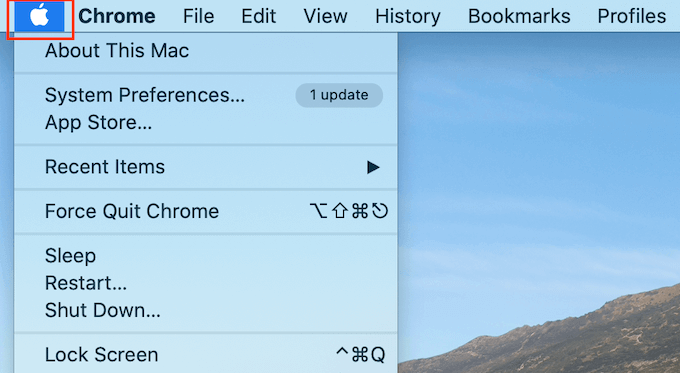
Luego, selecciona ‘Preferencias del Sistema…’
En la ventana emergente que aparece, haz clic en ‘Red’.
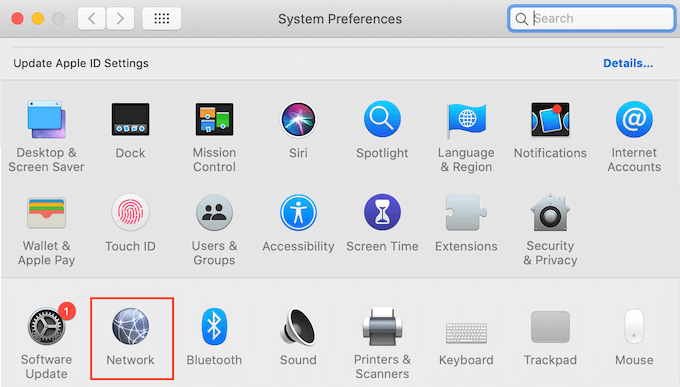
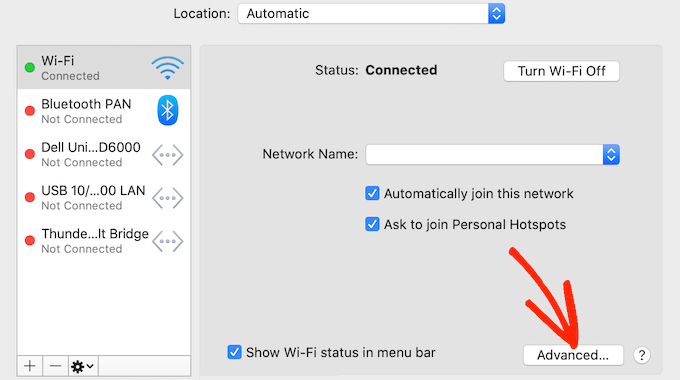
En el menú de la izquierda, selecciona la red donde deseas deshabilitar la configuración del proxy.
Una vez que hayas hecho eso, haz clic en el botón ‘Avanzado…’
En la ventana emergente, simplemente selecciona la pestaña ‘Proxies’.
Ahora puedes desmarcar todos los protocolos listados bajo ‘Seleccionar un protocolo para configurar’.
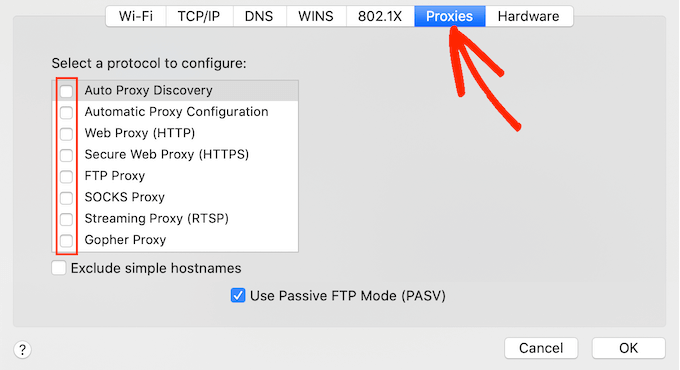
Finalmente, haz clic en el botón ‘OK’ para guardar tus cambios. Ahora puedes intentar visitar el sitio web para ver si sigues recibiendo el error.
6. Vaciar la caché de DNS
Similar al caché del navegador, tu computadora almacena las direcciones IP de todos los sitios web que visitas. Esto ayuda a que los sitios web carguen más rápido, ya que el navegador no tiene que buscar la misma dirección IP varias veces.
Sin embargo, la información de DNS en caché puede desactualizarse. Esto puede activar un error de ‘no se puede acceder al sitio’, particularmente si el sitio se ha movido a un nuevo nombre de dominio o si has movido WordPress a un nuevo host.
Al vaciar tu caché DNS, obtendrás la información más reciente sobre un sitio web, incluido su nuevo nombre de dominio o dirección.
Para ayudarte, hemos creado una guía completa sobre cómo borrar la caché de DNS para Mac, Windows y Google Chrome.
7. Cambia tu servidor DNS
El DNS es como la agenda telefónica de Internet. En lugar de listar nombres y números de teléfono de personas, el DNS lista nombres de dominio y sus direcciones IP correspondientes.
Tu proveedor de servicios de Internet te asigna un servidor DNS automáticamente. Sin embargo, a veces, este servidor puede no estar disponible o podría tener información incorrecta.
Si tu navegador no tiene la dirección correcta de un sitio, obtendrás un error de 'Este sitio no se puede alcanzar'.
Puedes resolver este problema cambiando a un servidor DNS público diferente, como Google Public DNS. Puedes usar cualquier servidor público que desees, pero ten en cuenta que el proveedor de DNS puede ver todos los sitios web que visitas.
Muchos proveedores también recopilan información personal, como tu dirección de correo electrónico comercial, nombre y número de teléfono.
Dicho esto, es inteligente investigar a fondo a su proveedor de DNS.
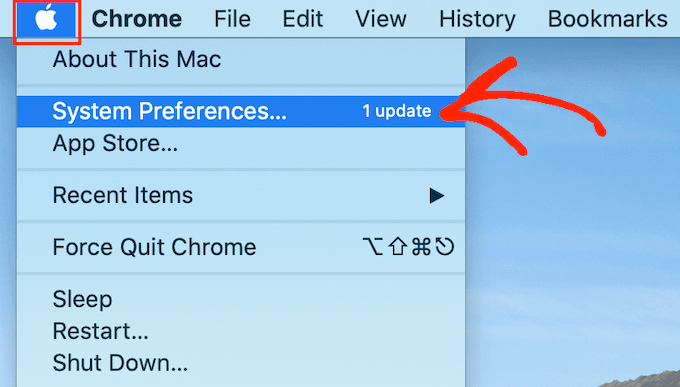
Una vez que haya encontrado un servidor DNS que desee utilizar, es hora de cambiar a ese servidor. En Mac, esto significa seleccionar el ícono de 'Apple' en la barra de herramientas y luego hacer clic en la opción 'Preferencias del Sistema...'.
En la ventana emergente que aparece, seleccione 'Red' y luego haga clic en el botón 'Avanzado...'.
Una vez que haya hecho eso, abra la pestaña 'DNS'.
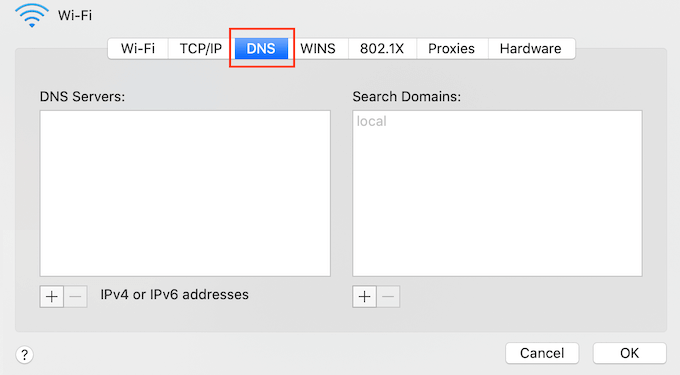
En la esquina inferior izquierda, haga clic en el botón '+'.
Esto agrega un nuevo servidor DNS con la dirección 0.0.0.0.
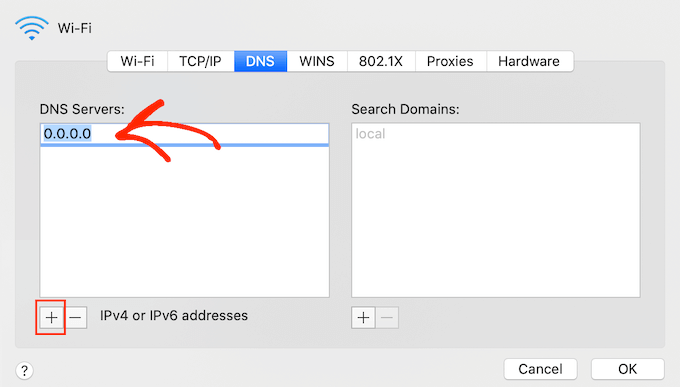
Ahora puede continuar y escribir los números del servidor público que desea utilizar.
Después de eso, simplemente haga clic en el botón 'Aceptar' para guardar sus cambios.
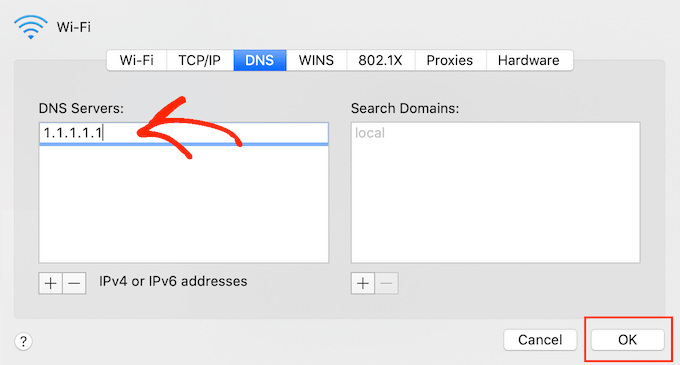
Esto lo devuelve a la ventana emergente anterior.
Para comenzar a usar su nuevo servidor DNS, haga clic en el botón 'Aplicar'.
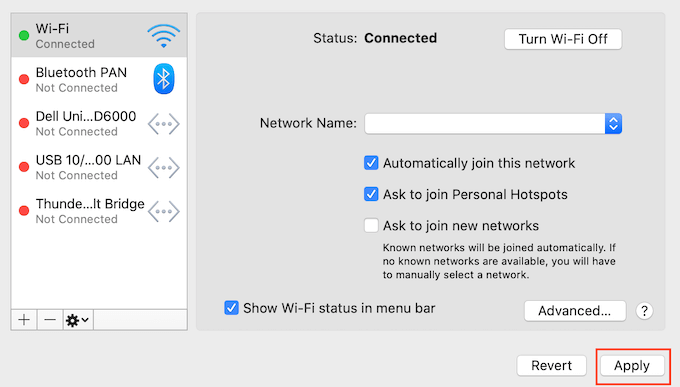
Finalmente, está listo para visitar el sitio web para ver si esto ha eliminado el mensaje de error.
8. Restablecer la configuración de TCP/IP
Transmission Control Protocol/Internet Protocol (TCP/IP) es un conjunto de protocolos que controlan cómo se envían y reciben los datos a través de Internet.
Si hay un problema con la configuración de su conexión a Internet, renovar su protocolo TCP e IP devolverá la conexión a su configuración predeterminada, lo que podría resolver el problema.
Para restablecer la configuración de TCP/IP en Mac, seleccione el ícono de 'Apple' en la barra de herramientas y luego haga clic en 'Preferencias del Sistema...'.
En la ventana emergente que aparece, seleccione 'Red' y luego haga clic en el botón 'Avanzado...'. Una vez que haya hecho eso, abra la pestaña 'TCP/IP'.
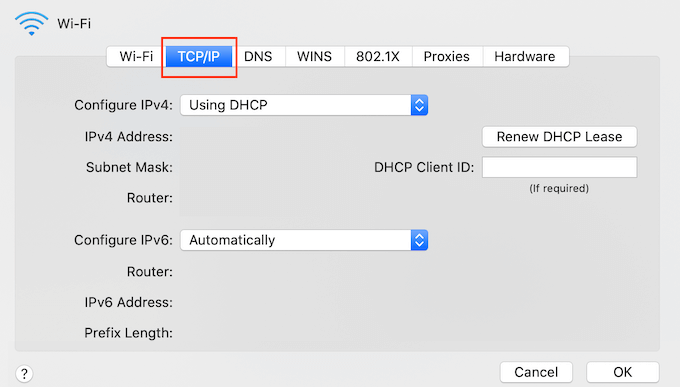
En esta pantalla, haz clic en el botón ‘Renovar concesión de DHCP’.
Eso es todo. Ahora puede intentar visitar el sitio web o blog para verificar si todavía recibe el mismo error 'el sitio no se puede alcanzar'.
Preguntas frecuentes: Cómo solucionar fácilmente el error 'Este sitio no se puede alcanzar' en WordPress
En esta guía, exploramos todas las diferentes formas de solucionar el error 'Este sitio no se puede alcanzar' en WordPress. Si aún tiene preguntas, en esta sección responderemos a las preguntas frecuentes sobre el error 'este sitio no se puede alcanzar'.
¿Por qué mi sitio dice 'Este sitio no se puede alcanzar'?
Hay varias razones por las que puede recibir este mensaje de error, pero el código que aparece junto al mensaje puede ayudarle a identificar la causa.
Echemos un vistazo más de cerca a estos códigos y lo que significan para tu blog de WordPress.
1. ERR_CONNECTION_RESET
A veces, verás un código ERR_CONNECTION_RESET junto al error ‘no se puede acceder al sitio’. La mayoría de las veces, esto significa que hay un problema con tu conexión a Internet.
El problema más obvio es una interrupción de internet, pero también hay software y configuraciones que pueden interferir con la conexión y provocar un ERR_CONNECTION_RESET. Por ejemplo, las VPN y los servidores proxy a veces pueden causar este código de error.
2. DNS_PROBE_FINISHED_NXDOMAIN
El Sistema de Nombres de Dominio (DNS) te permite conectarte a sitios web al hacer coincidir un nombre de dominio fácil de usar como www.wpbeginner.com, con la ID del servidor donde se almacena este sitio web.
Obtendrás este código de error si Google Chrome no puede resolver el nombre de dominio o la dirección del sitio web al que intentas acceder.
Como no puede conectarse, el navegador asume que el nombre de dominio no existe. Luego muestra un código de error DNS_PROBE_FINISHED_NXDOMAIN, donde la parte NXDOMAIN del error significa 'dominio inexistente'.
Si ves este código de error junto al mensaje 'el sitio no se puede alcanzar', generalmente significa que hay un problema con la configuración de tu DNS.
Para obtener más información sobre este código de error, consulta nuestra guía sobre cómo solucionar fácilmente el error DNS_PROBE_FINISHED_NXDOMAIN.
¿Cómo soluciono 'este sitio no se puede alcanzar' en WordPress?
Recomendamos empezar con soluciones rápidas y sencillas, como reiniciar tu conexión a internet y borrar la caché del navegador y del DNS.
Si estás usando un firewall o software antivirus, VPN o servidor proxy, entonces es una buena idea revisar su configuración, ya que todos estos pueden desencadenar el error. También puedes desactivar el software o servicio para ver si resuelve el error.
Finalmente, algunos usuarios han obtenido resultados positivos al cambiar su servidor DNS y restablecer la configuración de TCP/IP.
Esperamos que este artículo te haya ayudado a aprender cómo solucionar fácilmente el error ‘este sitio no se puede alcanzar’ en WordPress. También puedes consultar nuestra guía sobre cómo solucionar errores del feed RSS de WordPress y cómo solucionar errores críticos en WordPress.
Si te gustó este artículo, suscríbete a nuestro Canal de YouTube para ver tutoriales en video de WordPress. También puedes encontrarnos en Twitter y Facebook.


Dennis Muthomi
A veces el principal culpable siempre es el software antivirus.
Personalmente he experimentado casos en los que los programas antivirus marcaron un sitio web y se negaron a establecer una conexión, lo que resultó en este mensaje de error.
karma tsheten
Intenté todo
Aún no hay esperanza, ¿algún consejo?
Soporte de WPBeginner
Si nada de nuestra guía pudo ayudarte, te recomendamos que te pongas en contacto con tu proveedor de hosting para asegurarte de que no haya problemas de su lado.
Administrador