


Si tienes un blog de varios autores como el nuestro, sabrás lo importante que es mostrar el trabajo de cada escritor de manera efectiva.
Una forma que hemos encontrado de hacer esto es mostrando entradas relacionadas del mismo autor al final de cada artículo. Este enfoque no solo ayuda a los lectores a encontrar más de lo que les gusta, sino que también da a cada autor más visibilidad en tu sitio.
En este artículo, te mostraremos cómo mostrar entradas relacionadas del mismo autor en WordPress.
¿Por qué mostrar entradas relacionadas por autor en WordPress?
Al agregar entradas relacionadas en WordPress, puedes ayudar a los visitantes a encontrar contenido nuevo, mantenerlos interesados y aumentar las visitas a la página mientras reduces la tasa de rebote.
Sin embargo, si tienes un blog de WordPress con varios autores, los visitantes pueden querer leer más entradas de un autor específico. Si muestras entradas escritas por el mismo autor, puedes mantener a los visitantes en tu sitio por más tiempo y mejorar la experiencia del lector.
Dicho esto, veamos cómo puedes mostrar entradas relacionadas del mismo autor en WordPress.
Mostrar entradas del mismo autor en WordPress (Método fácil)
La forma más fácil de mostrar una lista de entradas relacionadas del mismo autor es agregando código personalizado a tu sitio de WordPress. Hemos intentado encontrar plugins para este propósito, pero los que encontramos están muy desactualizados.
A veces, las guías te dirán que agregues código personalizado editando el archivo functions.php de tu sitio. Sin embargo, no recomendamos este método, ya que incluso un pequeño error o error tipográfico en el código puede causar errores comunes de WordPress o incluso dañar tu sitio por completo.
Ahí es donde entra WPCode.

WPCode es el mejor plugin de fragmentos de código que te permite agregar de forma segura PHP, CSS, HTML personalizados y más a tu sitio web de WordPress. También puedes actualizar tu tema de WordPress sin perder tu personalización.
Además de mostrar publicaciones relacionadas del mismo autor, WPCode te permite agregar código personalizado para mostrar publicaciones aleatorias, excluir publicaciones fijadas del bucle de publicaciones y más.
Primero, necesitas instalar y activar el plugin gratuito WPCode. Para obtener más instrucciones, consulta nuestra guía para principiantes sobre cómo instalar un plugin de WordPress.
Después de la activación, ve a Fragmentos de código » + Agregar fragmento desde la barra lateral de administración de WordPress. Aquí verás todos los fragmentos listos para usar que puedes agregar a tu sitio web.
Para crear un fragmento, simplemente pasa el cursor sobre ‘Agregar tu código personalizado (Nuevo fragmento)’ y luego haz clic en el botón ‘+ Agregar fragmento personalizado’.

A continuación, debes seleccionar un tipo de código de la lista de opciones que aparecen en la pantalla. Para este tutorial, selecciona ‘Fragmento PHP’.

Luego serás dirigido a la página ‘Crear fragmento personalizado’, donde puedes comenzar escribiendo un nombre para tu fragmento de código.
El nombre es solo para tu referencia, así que puedes usar lo que quieras.
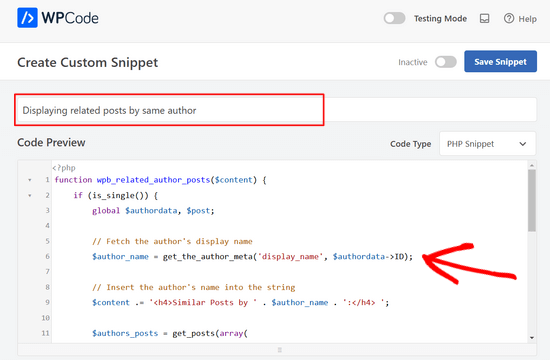
Ahora puedes proceder a pegar el siguiente fragmento en el cuadro ‘Vista previa del código’:
function wpb_related_author_posts($content) {
    if (is_single()) {
        global $authordata, $post;

        // Fetch the author's display name
        $author_name = get_the_author_meta('display_name', $authordata->ID);

        // Insert the author's name into the string
        $content .= '<h4>Similar Posts by ' . $author_name . ':</h4> ';

        $authors_posts = get_posts(array(
            'author' => $authordata->ID,
            'post__not_in' => array($post->ID),
            'posts_per_page' => 5
        ));

        $content .= '<ul>';
        foreach ($authors_posts as $authors_post) {
            $content .= '<li><a href="' . get_permalink($authors_post->ID) . '">' . apply_filters('the_title', $authors_post->post_title, $authors_post->ID) . '</a></li>';
        }
        $content .= '</ul>';

        return $content;
    } else {
        return $content;
    }
}

add_filter('the_content', 'wpb_related_author_posts');
Este código verificará si la página es una publicación individual y, de ser así, recuperará la información del autor.
Luego, mostrará un encabezado que dice ‘Publicaciones similares de (nombre del autor)’ y hasta 5 publicaciones similares (excluyendo la publicación actual) del mismo autor debajo del contenido de la publicación. La función también le indica a WordPress que ejecute el código en las plantillas de publicaciones individuales.
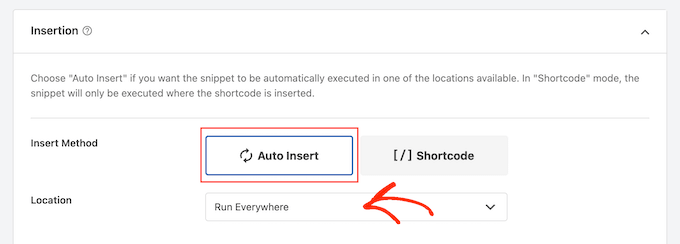
Después de eso, desplázate hacia abajo hasta la sección ‘Inserción’.
Si aún no está seleccionado, elige ‘Insertar automáticamente’. Luego, abre el menú desplegable y elige ‘Ejecutar en todas partes’ para que las publicaciones relacionadas aparezcan en todo tu sitio web de WordPress.
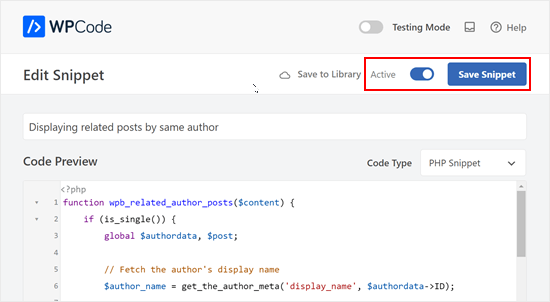
Después de eso, estás listo para desplazarte hasta la parte superior de la pantalla y hacer clic en el interruptor ‘Inactivo’ para que cambie a ‘Activo’.
Finalmente, haz clic en ‘Guardar fragmento’ para que el fragmento de PHP se active.
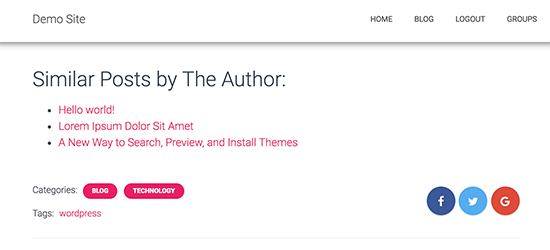
Ahora, si visitas cualquier publicación en tu blog de WordPress, verás una nueva sección de publicaciones relacionadas.
Esperamos que este artículo te haya ayudado a aprender cómo mostrar fácilmente publicaciones relacionadas del mismo autor en WordPress. También te puede interesar nuestra guía sobre cómo mostrar las publicaciones populares por visitas en WordPress o nuestras selecciones expertas de los mejores plugins de publicaciones relacionadas para WordPress.
Si te gustó este artículo, suscríbete a nuestro canal de YouTube para obtener tutoriales en video de WordPress. También puedes encontrarnos en Twitter y Facebook.



L Waterfield
Disculpen por reabrir esto después de tantos años, pero ¿podrían decirme cómo colocar este contenido de publicaciones relacionadas en otro lugar que no sea "después del contenido de la entrada"? Por ejemplo, ¿si quisiera que apareciera después de la información del autor o después de la sección de comentarios? ¡Gracias!
Soporte de WPBeginner
Si quisieras personalizar la ubicación específica donde aparece, entonces necesitarías cambiar 'the_content' por donde te gustaría añadir el contenido.
Administrador
azad
¿Cómo puedo mostrar productos relacionados del mismo autor en la barra lateral de WP?
Soporte de WPBeginner
Deberías contactar al soporte del plugin de comercio electrónico que estás utilizando para saber cómo configurarlo.
Administrador
Alex
¡Genial, gracias por tu artículo!
¿es posible obtener los mismos datos de CPT?
Soporte de WPBeginner
Para hacer eso, querrás agregar al arreglo de argumentos para incluir el tipo de publicación. Para la línea 8, querrás que sea:
$authors_posts = get_posts( array( ‘post_type’ => ‘book’, ‘author’ => $authordata->ID, ‘post__not_in’ => array( $post->ID ), ‘posts_per_page’ => 5 ) );
Reemplaza book con tu tipo de publicación personalizado
Administrador
Alex
¡Genial! ¡Gracias!
Soporte de WPBeginner
You’re welcome
Ryan Caswell
Hola, el código funciona muy bien, pero ¿hay alguna manera de incluir también la miniatura de la imagen destacada de la publicación? ¡Sería increíble!
Soporte de WPBeginner
Hola Ryan,
Sí, puedes agregar
the_post_thumbnail();para mostrar la imagen destacada.Administrador
Ryan Caswell
¡Muchas gracias! Disculpa, no soy mucho de desarrollo en PHP. ¿Dónde iría en el código para que se muestre? ¡Muchas gracias!
Trishah Woolley
Sí, eso funciona. ¡Gracias!
Y encontré y arreglé otro problema… Si el autor solo tiene una publicación, el área de Publicaciones Relacionadas se muestra pero no hay información en ella. Para solucionarlo, hice lo siguiente. Y también agregué un div alrededor del contenido para poder estilizar el área.
// Related Author Posts function wpb_related_author_posts($content) { global $authordata, $post; $authors_posts = get_posts( array( 'author' => $authordata->ID, 'post__not_in' => array( $post->ID ), 'posts_per_page' => 5 ) ); if ( is_single() && (count($authors_posts) > 1 ) ) { $content .= '<div class="similar_posts"><h3>Similar Posts by The Author:</h3> '; $content .= '<ul>'; foreach ( $authors_posts as $authors_post ) { $content .= '<li><a href="' . get_permalink( $authors_post->ID ) . '">' . apply_filters( 'the_title', $authors_post->post_title, $authors_post->ID ) . '</a></li>'; } $content .= '</ul></div>'; return $content; } else { return $content; } } add_filter('the_content','wpb_related_author_posts');1-click Use in WordPress
Trishah Woolley
Estoy probando el código functions.php anterior en un sitio de desarrollo. Las publicaciones relacionadas también se muestran en la parte inferior de las páginas, como la página de contacto. Como estás usando is_single, esto no debería estar sucediendo. ¿Tienes alguna idea de por qué está sucediendo esto?
Soporte de WPBeginner
Hola Trishah,
Gracias por reportarlo. Había un pequeño error en el código que causó esto. Hemos corregido el error, ahora puedes probar el nuevo fragmento de código.
Administrador