


¿Alguna vez has visitado un sitio web y has pensado: *“¡Vaya, este lugar está activo, quiero ser parte de él!”*? Ese es el poder de mostrar a tus miembros más recientes.
Mostrar a los usuarios registrados recientemente en tu sitio de WordPress crea un sentido de comunidad y anima a más personas a unirse. Destaca una base de usuarios activa y en crecimiento, lo que genera confianza y fomenta la participación.
Pero hay un detalle: debes hacerlo bien. Eso significa equilibrar la privacidad, el diseño y la integración perfecta.
En este artículo, te mostraremos exactamente cómo mostrar a los usuarios registrados recientemente en WordPress para fomentar una mayor participación.

¿Por qué mostrar a los usuarios registrados recientemente en WordPress?
Mostrar nuevas inscripciones en tu sitio web es un ejemplo clásico de prueba social. Cuando los usuarios potenciales ven que otros se están uniendo activamente, se genera confianza inmediata y se crea una sensación de comunidad vibrante.
En nuestra experiencia administrando sitios de membresía, hemos descubierto que mostrar una comunidad activa es una de las formas más efectivas de fomentar nuevas inscripciones. Señala que tu sitio ofrece un valor real que entusiasma a la gente.
Aquí hay solo algunas formas en las que puedes usar una lista de usuarios recientes:
- Crea un recurso de información de contacto compartida para los miembros.
- Para sitios de pequeñas empresas, crea un directorio filtrable de los miembros de tu equipo o colaboradores.
- Muestra una lista de donantes para tu organización sin fines de lucro.
- Fomenta nuevas inscripciones a un foro mostrando que la comunidad está creciendo.
- Muestra nuevos estudiantes para un curso en línea para generar participación.
Para un impacto máximo, puedes considerar colocar tu lista de usuarios recientes en un widget de barra lateral en la página Acerca de de tu comunidad. O bien, puedes ponerla justo al lado de tu formulario de registro para dar a los posibles miembros ese último empujón para unirse.
Con esto en mente, te mostraremos cómo puedes mostrar usuarios registrados recientemente en WordPress. Simplemente puedes usar los enlaces rápidos a continuación para ir directamente al método que deseas usar:
- Método 1. Mostrar usuarios registrados recientemente agregando código a WordPress
- Method 2. Display Recently Registered Users with Formidable Forms
- Método 3. Mostrar usuarios registrados recientemente con Directorio de Usuarios Dinámico
- Consejo adicional: Maximiza tu prueba social con TrustPulse
- Preguntas frecuentes sobre cómo mostrar usuarios registrados recientemente en WordPress
- Más consejos de gestión de usuarios
¿Listo? Empecemos.
Método 1. Mostrar usuarios registrados recientemente agregando código a WordPress
La forma más sencilla de mostrar tus usuarios registrados recientemente es agregando código a WordPress.
Típicamente, la gente te dirá que agregues un fragmento de código personalizado al archivo functions.php de tu tema.
Sin embargo, te recomendamos encarecidamente que evites esto. No es muy amigable para principiantes: un pequeño error y corres el riesgo de dañar tu sitio web.
En su lugar, te recomendamos usar un plugin de fragmentos de código como WPCode. De esta manera, puedes agregar y administrar fragmentos de código personalizados de forma segura en tu sitio.
WPCode es el mejor plugin de fragmentos de código que existe, y lo usamos en nuestros propios sitios web. Para una mirada más profunda a la herramienta, consulta nuestra reseña detallada de WPCode.

✋ Nota rápida: Puedes usar el plugin gratuito WPCode para agregar un fragmento de código personalizado. Pero si deseas beneficios adicionales como la programación de código y acceso al historial, ¡entonces actualizar a WPCode Pro es el camino a seguir!
Entonces, instalemos y activemos el plugin WPCode. Si necesitas ayuda, puedes consultar nuestra guía sobre cómo instalar un plugin de WordPress.
Al activarlo, primero naveguemos a Fragmento de código » + Agregar fragmento.
En la siguiente pantalla, querrás pasar el cursor sobre 'Agregar tu código personalizado (Nuevo fragmento)' y hacer clic en el botón '+ Agregar fragmento personalizado'.

Después de eso, WPCode te pedirá que elijas un tipo de código.
Aquí, deberás hacer clic en 'Fragmento de PHP'.

Esto te llevará al editor de código.
Lo primero que debes hacer es nombrar el fragmento de código personalizado. Esto es solo para tu referencia, así que siéntete libre de darle el nombre que quieras. Solo asegúrate de usar un nombre claro para que te sea más fácil referenciarlo más tarde.
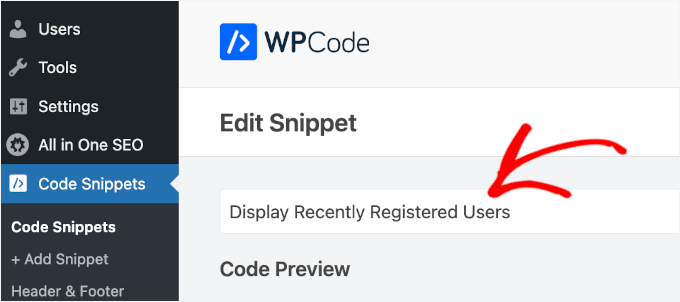
Luego, puedes proceder a pegar el siguiente fragmento de código personalizado en el área de 'Vista previa del código':
function wpb_recently_registered_users() {
    global $wpdb;

    ob_start();

    $recent_users = $wpdb->get_results(
        "SELECT user_nicename, user_url, user_email
        FROM $wpdb->users
        ORDER BY user_registered DESC
        LIMIT 5"
    );

    if ( $recent_users ) {
        echo '<ul class="recently-registered-users">';
        foreach ( $recent_users as $user ) {
            $avatar = get_avatar( $user->user_email, 45 );
            $user_url = esc_url( $user->user_url );
            $user_nicename = esc_html( $user->user_nicename );

            echo '<li>';
            if ( ! empty( $user_url ) ) {
                echo '<a href="' . $user_url . '" title="' . $user_nicename . '">' . $avatar . $user_nicename . '</a>';
            } else {
                echo $avatar . $user_nicename;
            }
            echo '</li>';
        }
        echo '</ul>';
    }

    return ob_get_clean();
}
add_shortcode( 'wpb_newusers', 'wpb_recently_registered_users' );
Así es como debería verse:
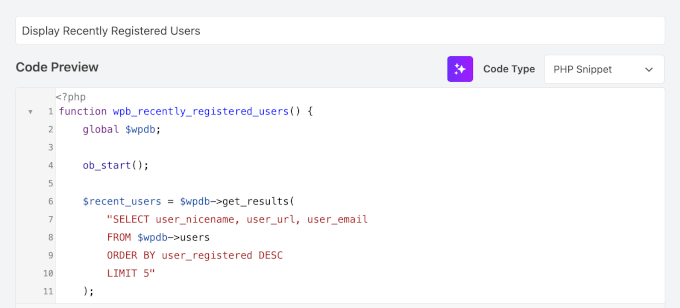
Después de eso, puedes cambiar el interruptor de 'Inactivo' a 'Activo'.
Y finalmente, no olvides hacer clic en el botón 'Guardar fragmento'.

Este fragmento de código hace varias cosas clave: recupera de forma segura los 5 usuarios registrados más recientes de tu base de datos de WordPress, obtiene su nombre de usuario y avatar, y luego los envuelve en una lista simple.
Finalmente, crea el [wpb_newusers] shortcode para que puedas mostrar fácilmente esta lista en cualquier lugar de tu sitio.
🧑💻 Consejo profesional: Puedes cambiar fácilmente el número de usuarios mostrados editando LIMIT 5 en el código por otro número, como LIMIT 10. Además, ten en cuenta que el nombre de un usuario solo será un enlace en el que se pueda hacer clic si ha agregado una dirección web a su perfil de WordPress.
Para agregar el shortcode a tu sitio web, simplemente abre la página donde deseas que se muestre la lista de usuarios.
Luego, querrás hacer clic en el ícono de agregar bloque '+' , buscar 'Shortcode' y seleccionarlo.
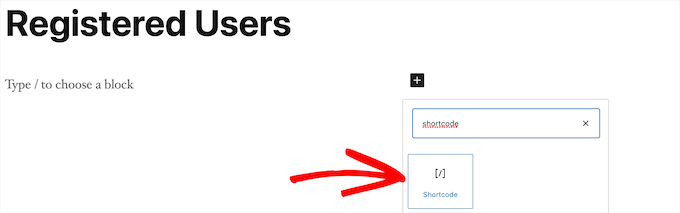
Después de eso, puedes pegar el shortcode [wpb_newusers]en el bloque.
Cuando hayas terminado de hacer cambios, haz clic en el botón 'Actualizar' o 'Publicar' para que tus cambios se muestren en vivo.
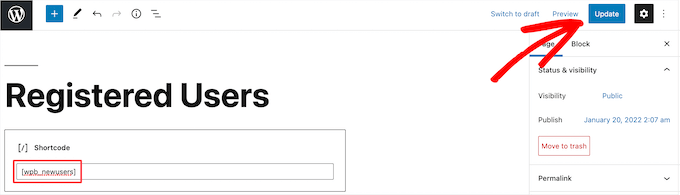
Puedes seguir los mismos pasos agregando el shortcode a una publicación o a un área de widget.
Ahora, puedes ver tu lista de usuarios registrados recientemente:

Método 2. Mostrar usuarios registrados recientemente con Formidable Forms
Otra forma de mostrar usuarios registrados recientemente es usar el plugin Formidable Forms.
Es uno de los mejores plugins de formularios de contacto y mejores plugins de registro de usuarios para WordPress. Este plugin tiene funciones avanzadas que te permiten formatear, filtrar y mostrar datos enviados por el usuario, incluidos los datos del perfil de usuario, en el front-end de tu sitio web.
Explora todas las funciones que hemos probado en nuestra reseña completa de Formidable Forms.

Este método no muestra automáticamente a todos los usuarios, pero te da más control y perfiles más ricos. Puedes agregar campos personalizados para biografías, enlaces a redes sociales, puestos de trabajo y más.
Incluso se integra con MemberPress, por lo que puedes mostrar fácilmente una lista de tus miembros registrados recientemente en tu sitio web de membresía.
Además, puedes usarlo para crear todo tipo de herramientas en línea útiles como directorios web, calculadoras en línea, y más.
🚨 Importante: Formidable Forms no mostrará automáticamente a todos los usuarios nuevos. En su lugar, te da control total sobre qué usuarios y qué información se muestra.
Para mostrar un usuario en tu directorio, se debe crear y completar un formulario aparte. Te mostraremos cómo.
Lo primero que debes hacer es instalar y activar el plugin Formidable Forms. Para más detalles, no dudes en consultar nuestra guía sobre cómo instalar un plugin de WordPress.
Después de la activación, deberás ir a Formidable » Ajustes globales.
Luego, simplemente haz clic en el botón ‘Conectar una cuenta’ o ingresa manualmente tu clave de licencia. Puedes encontrar esta información en tu cuenta en el sitio web de Formidable Forms.
Una vez que hayas hecho eso, procede a hacer clic en el botón ‘Guardar licencia’.
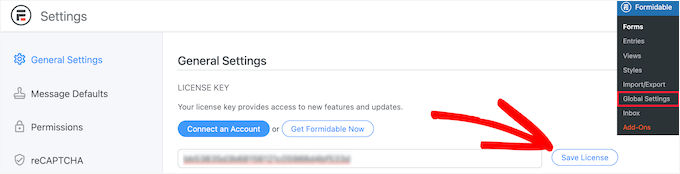
A continuación, necesitas instalar el complemento Formidable Directory. Dependiendo de tu plan, este complemento puede que ya esté activo.
Si no es así, entonces deberás ir a la página de Formidable Directory y hacer clic en el botón ‘Obtener Formidable Directory’.
Después de completar la compra, se agregará automáticamente a tu cuenta.
A continuación, vamos a Formidable Forms » Add-Ons y buscamos el complemento ‘Directory’.
Una vez encontrado, haz clic en el botón ‘Instalar’.
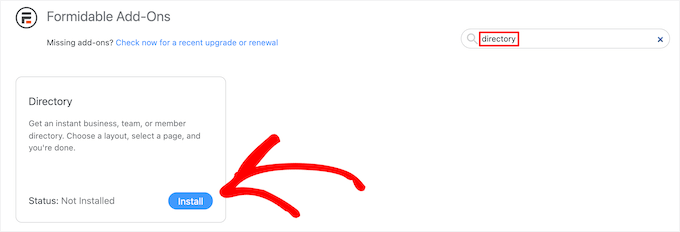
Después de eso, navega a Formidable » Ajustes Globales.
Luego, haz clic en la opción de menú ‘Directorio’.
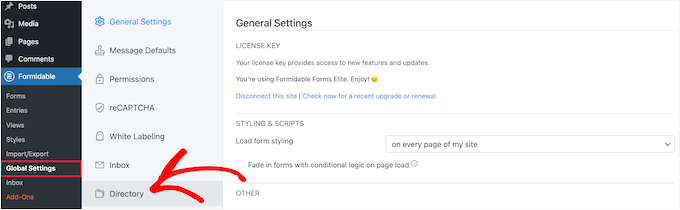
Esto iniciará automáticamente el asistente de configuración para ayudarte a crear tu directorio de usuarios. Si no has conectado tu sitio a Formidable Forms, se te pedirá que lo hagas ahora.
El siguiente paso es hacer clic en el botón ‘Instalar y Activar’ para tener los complementos necesarios listos para usar.
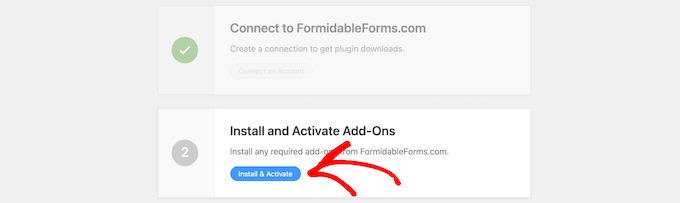
Ahora, puedes hacer clic en la casilla ‘Usuario/Miembro’ para mostrar tus usuarios registrados recientemente y elegir una visualización de ‘Dos Columnas’ o ‘Lista de Tabla’.
Luego, simplemente ingresa un nombre de página para tu formulario de listado y tu página de directorio, y haz clic en el botón ‘Crear Ahora’.
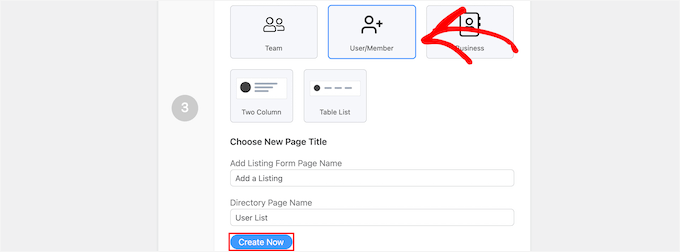
Esto creará automáticamente los formularios, vistas y páginas necesarios para mostrar a tus usuarios, pero aún no los publica, por lo que aún puedes hacer cambios.
Después de eso, puedes hacer clic en el botón ‘Ver Página’ en la sección ‘Personaliza tus Nuevas Páginas’.

Esto te llevará a una página con la lista de tus usuarios registrados.
Esta página incluye una barra de búsqueda, un filtro A-Z y cuadros que contienen a cada uno de tus usuarios registrados. Siéntete libre de aprovechar estas funciones para explorar tu lista de usuarios.

Cuando todo esté listo, es hora de publicar.
Para hacer esto, simplemente haz clic en el botón ‘Editar Página’ en la parte superior de la pantalla.
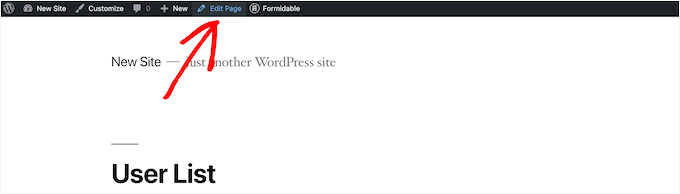
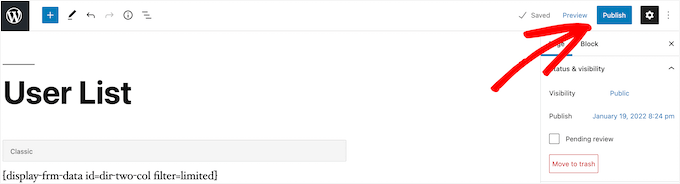
Esto abrirá la pantalla del editor de páginas. Puedes editar esta página y hacer los ajustes necesarios como lo harías con cualquier otra página de WordPress.
Cuando hayas terminado de editar la página, puedes hacer clic en el botón ‘Publicar’ para que esté en vivo.
Si deseas personalizar la apariencia de tu directorio de usuarios registrados, ve a Formidable » Vistas.
En esta área, querrás pasar el cursor sobre la vista que se acaba de crear y hacer clic en ‘Editar’.

Esto te llevará a la pantalla del editor de vistas.
Aquí, puedes personalizar completamente cómo se ve tu directorio de usuarios. Por ejemplo, podrías limitar el número de usuarios por página, filtrar y ordenar las entradas de usuarios, o agregar más contenido a sus perfiles individuales.
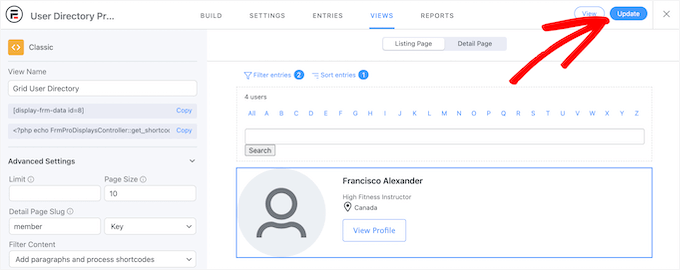
Una vez que hayas terminado de hacer cambios, haz clic en el botón ‘Actualizar’.
Esto actualizará automáticamente el directorio de usuarios que publicaste anteriormente.

Publicar el formulario de perfil de usuario
Después de personalizar y publicar tu directorio de usuarios, también necesitarás publicar el formulario conectado al directorio.
Los usuarios que ya se han registrado en tu sitio de WordPress necesitarán completar este formulario por separado para aparecer en el directorio de usuarios.
Esto se debe a que, a diferencia del registro predeterminado de WordPress, el directorio permite a los usuarios compartir perfiles más completos. Pueden agregar cosas como una biografía o una foto, pero solo si eligen hacer pública esa información.
Primero, querrás navegar a Páginas » Todas las Páginas y luego hacer clic en la página que se creó anteriormente. En este caso, es ‘Agregar un anuncio’.

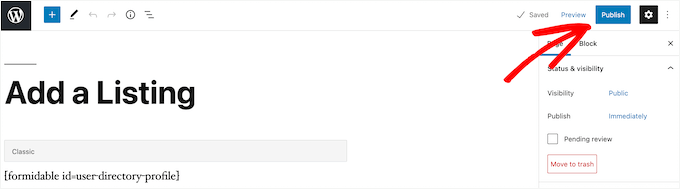
Esto te llevará a la pantalla del editor de páginas, donde verás el título de la página y un shortcode.
A continuación, simplemente haz clic en el botón ‘Publicar’ para que tu página esté activa.
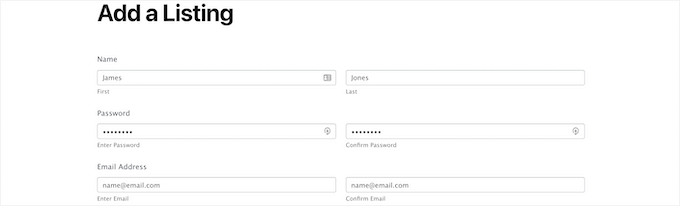
Ahora, puedes ver tu página así como tu formulario de registro de usuarios.
Los nuevos usuarios pueden usar este formulario para completar la información de su perfil en el directorio de usuarios en tu sitio web.
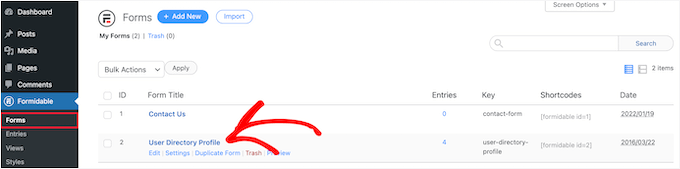
Si deseas personalizar los campos del formulario, navega a Formidable » Forms.
A continuación, haz clic en el formulario que nombraste anteriormente. En este caso, el formulario ‘User Directory Profile’.
Esto iniciará el constructor de formularios.
Si deseas agregar nuevos campos al formulario, simplemente arrástralos desde el panel de opciones a la izquierda hacia tu formulario.
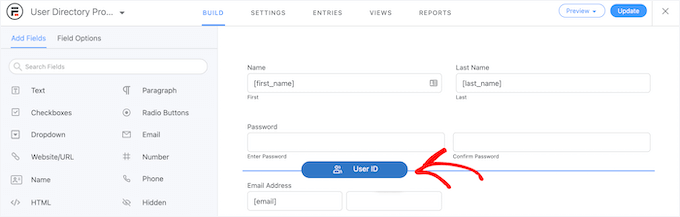
Para eliminar campos existentes del formulario, puedes hacer clic en el campo y luego en la opción de menú ‘Tres Puntos’.
Haz clic en ‘Eliminar’ de los elementos disponibles en el menú desplegable.

Una vez que hayas terminado de personalizar tu formulario, asegúrate de hacer clic en el botón ‘Actualizar’ para guardar tus cambios. Tu formulario se actualizará automáticamente.
Método 3. Mostrar usuarios registrados recientemente con Directorio de Usuarios Dinámico
Si prefieres una opción gratuita y ligera, el plugin Dynamic User Directory es una excelente opción. Aunque no es tan avanzado o personalizable como Formidable Forms, te permite mostrar una lista simple de tus usuarios registrados recientemente.
Lo primero que necesitas hacer es instalar y activar el plugin. Para más detalles, consulta nuestra guía paso a paso sobre cómo instalar un plugin de WordPress.
Después de eso, deberás ir a Ajustes » Dynamic User Directory para configurar los ajustes de tu directorio.
Puedes controlar cómo se ordena tu lista de usuarios registrados en el menú desplegable ‘Campo de ordenación’. Luego, elegirás qué tipo de directorio deseas mostrar en ‘Tipo de directorio’.
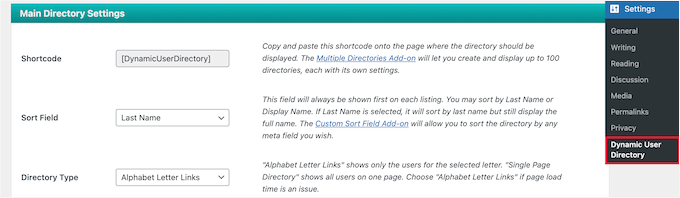
Después de eso, puedes habilitar una función de búsqueda de directorio marcando la casilla ‘Búsqueda de directorio’.
Puedes seleccionar roles de usuario específicos o usuarios concretos de la lista desplegable si deseas excluirlos.
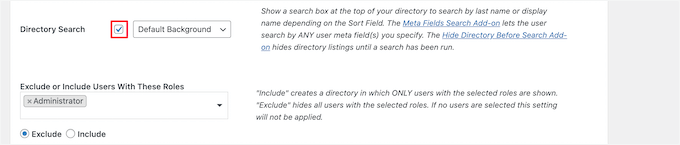
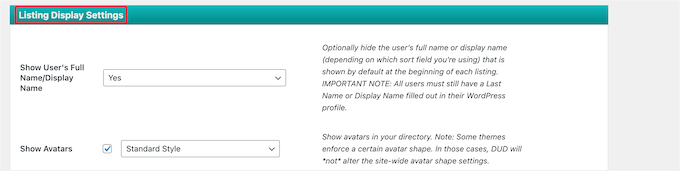
A continuación, controlemos cómo se ve tu directorio y la información del usuario que se mostrará.
Para hacer esto, simplemente ve a la sección ‘Ajustes de visualización de listados’. Aquí, puedes controlar el nombre del usuario, los avatares, los bordes y más.
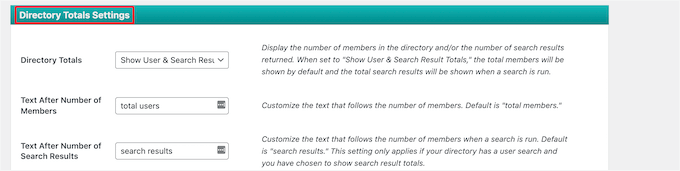
Debajo de eso, en el cuadro meta ‘Ajustes de totales del directorio’, puedes elegir el número total de usuarios, personalizar el texto y más.
Mostrar el número total de usuarios puede ser útil si deseas usar prueba social para animar a nuevos usuarios a crear una cuenta en tu sitio.
A continuación, puedes personalizar cómo se mostrarán los enlaces de letras y la paginación en tu lista de usuarios.
Es posible que desees establecer el número de usuarios a mostrar por página, cambiar el espaciado y más.
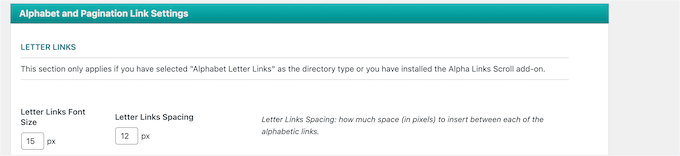
Una vez que hayas terminado, haz clic en el botón 'Guardar opciones' en la parte inferior de la pantalla para guardar tu directorio.
Esto creará y mostrará un código corto para tu directorio de usuarios en la parte superior de la página. Necesitarás copiarlo para agregar tu directorio a tu sitio.

Simplemente abre la página, publicación o área de widget para mostrar tu lista de usuarios.
El siguiente paso es hacer clic en el ícono '+' y buscar 'Shortcode'. Una vez que lo encuentres, puedes hacer clic en él.
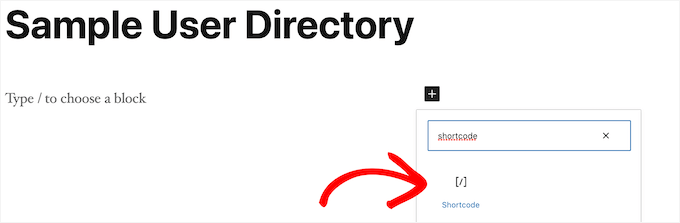
Una vez que hayas agregado el bloque 'Shortcode' al editor, puedes pegar el código corto en el cuadro.
Luego, haz clic en el botón 'Publicar' o 'Actualizar'.
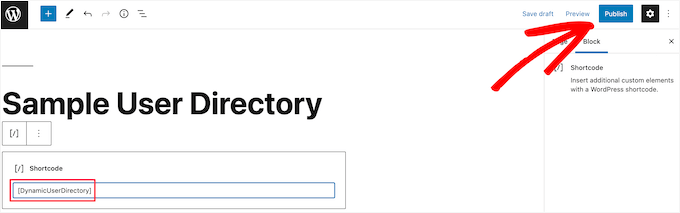
Ahora, puedes ver tu lista de usuarios registrados recientemente en tu sitio.
Puedes repetir los pasos anteriores para agregar la lista de usuarios registrados recientemente a una publicación o área de widget.

Consejo adicional: Maximiza tu prueba social con TrustPulse
Mostrar los usuarios registrados recientemente es una excelente manera de demostrar que tu comunidad está activa. Funciona porque la gente confía más en un sitio cuando ve que otros ya se están uniendo.
Puedes llevar esta idea un paso más allá agregando notificaciones de prueba social en tiempo real con TrustPulse. En lugar de solo mostrar una lista de nuevos usuarios, TrustPulse muestra pequeños mensajes en tu sitio cada vez que alguien se registra, envía un formulario o realiza una compra.
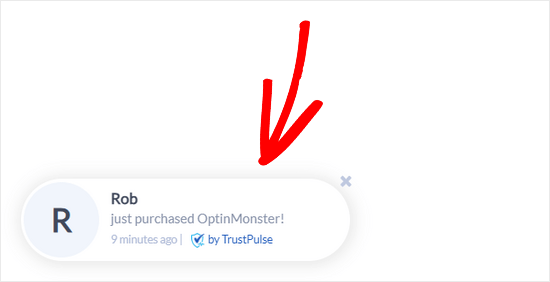
✋ Nota rápida: TrustPulse tiene un plan gratuito para hasta 500 sesiones por mes, lo que lo convierte en una forma sencilla de agregar otra capa de prueba social a tu sitio de WordPress.
Por ejemplo, nuestra marca asociada OptinMonster utiliza TrustPulse para mostrar registros recientes y actividad de clientes, lo que ayuda a generar urgencia y confianza. Hemos visto cómo esta estrategia puede aumentar las conversiones al convencer a los visitantes indecisos a actuar.
Para más detalles, consulta nuestra guía sobre cómo usar FOMO en tu sitio de WordPress para aumentar las conversiones.
Preguntas frecuentes sobre cómo mostrar usuarios registrados recientemente en WordPress
¿Es seguro mostrar información de usuarios públicamente en mi sitio de WordPress?
Depende de qué información muestres. Recomendamos nunca mostrar datos sensibles como correos electrónicos o nombres completos sin consentimiento. Además, los directorios de suscripción como Formidable Forms son más seguros.
¿Puedo elegir qué información de usuario mostrar?
Sí. Plugins como Formidable Forms brindan control total. Los desarrolladores también pueden modificar el fragmento de código personalizado para agregar o eliminar campos.
¿Mostrar una lista de usuarios ralentizará mi sitio?
No si se implementa correctamente. El shortcode y los plugins son ligeros, y la paginación ayuda si tienes miles de usuarios.
Más consejos de gestión de usuarios
Esperamos que este artículo te haya ayudado a aprender cómo mostrar usuarios registrados recientemente en WordPress.
¿Quieres profundizar? Aquí tienes más consejos sobre gestión de usuarios para ayudar a que tu sitio de WordPress funcione sin problemas:
- Cómo permitir que los usuarios inviten a sus amigos a registrarse en WordPress
- Cómo bloquear a un usuario de WordPress sin eliminar su cuenta
- Cómo mostrar contenido personalizado a diferentes usuarios en WordPress
- Cómo enviar un correo electrónico a todos los usuarios registrados en WordPress
- Cómo restringir el inicio de sesión de usuario a un solo dispositivo en WordPress
- Cómo aplicar CSS para roles de usuario específicos en WordPress
- Plugins gratuitos de gestión de usuarios para WordPress
Si te gustó este artículo, suscríbete a nuestro canal de YouTube para obtener tutoriales en video de WordPress. También puedes encontrarnos en Twitter y Facebook.


Jiří Vaněk
Usando MemberPress, he configurado un sitio web comunitario y estoy constantemente buscando diversas formas de animar a los usuarios a registrarse para que la comunidad pueda crecer. Creo que cuando otros vean que la gente se inscribe, eso los motivará a registrarse también. Esto parece una forma genial y sutil de mostrarle a la gente que la comunidad se está expandiendo. Gracias por la idea perfecta y un gran detalle para añadir al rompecabezas de construir un sitio web comunitario.
FM Brohi
¡Genial! Pero con el Avatar, los nombres de usuario de los miembros aparecen en la lista, pero necesito mostrar sus nombres.
¿Cómo puedo hacer eso?
Jimmy
Hola,
Esta función de Usuarios Registrados Recientemente funciona de maravilla.
¿Solo tengo 2 preguntas con las que me puedas ayudar?
1. El miembro (avatar) está ahí, pero ¿se puede hacer que sea clicable a su perfil? Actualmente NO es clicable, solo es un avatar.
2. Sin embargo, los usuarios se muestran todos en una columna recta hacia abajo, ¿hay alguna posibilidad de hacer que, por ejemplo, 5 miembros en cada fila, 5 en la segunda fila y así sucesivamente... Un total de 5 filas?
Es decir, si tienes más de 100 miembros nuevos registrados, entonces seguirá desplazándose automáticamente hacia arriba o hacia abajo para mostrar los miembros más nuevos. como un carrusel.
Por favor, avísame, Gracias
Uday
¿Cómo mostrar usuarios con un rol específico solamente?
Jonas
¿Cómo puedo mostrar los usuarios registrados cuando están conectados?
Por ejemplo... "¿Quién está en línea".
Soporte de WPBeginner
Ve cómo mostrar usuarios en línea en tiempo real en WordPress.
Administrador
Edmond
Entonces, ¿cómo puedo hacer que se muestre horizontalmente?
Adam
Hola,
¿Existe la posibilidad de mostrar solo usuarios con roles especificados?
Te estaría muy agradecido si me ayudas con eso.
dimmka
Gracias por el tutorial.
¿Cómo mostrar la cantidad de usuarios registrados recientemente en WordPress?
Edosa Uyi
Hola Equipo Editorial, esta publicación realmente me ayudó mucho. Por favor, quiero mostrar la fecha de registro junto con cada nombre de usuario, ¿cómo puedo hacer esto?
andrewmichaelsa
Gran publicación, logré que funcionara fácilmente. Ahora me gustaría dar estilo a la lista, ¿alguna idea de cómo se hace eso?
Ben
Me pregunto cómo insertar un espacio entre el avatar y el nombre. También me gustaría saber cómo usar el "nombre de usuario" de un nombre de usuario de BuddyPress en lugar del nombre registrado.
laura
Gracias. Realmente no quería "meter la mano" al nivel de solo usar complementos para todo lo que hago. Sin embargo, quiero crear una lista que ningún complemento exista para crear por mí. Así que intentaré "hacerlo yo mismo". Esto ayudó porque veo los conceptos básicos de "cómo hacerlo". Luego, solo tengo que ser más específico en lo que hago para intentar que ponga los campos en el orden que quiero que se listen. LOL ~~ ¡Veamos cómo funciona esto! (Me aseguraré de hacer copias de seguridad antes de intentar algo... y también estoy usando un tema hijo). ¡Gracias!
mark taylor
Esto es muy bueno, ¿cómo evito que se muestre el nombre de usuario del administrador? ¿Hay algún código que se pueda agregar para evitar que se muestre el administrador, solo los suscriptores del blog.
Soporte de WPBeginner
Puedes modificar la consulta SQL en la línea 07 así:
$usernames = $wpdb->get_results("SELECT user_nicename, user_url, user_email FROM $wpdb->users WHERE user_login != 'admin' ORDER BY ID DESC LIMIT 5");1-click Use in WordPress
Administrador
Chris McCoy
también puedes usar la consulta de usuario de wp.
$user_query = new WP_User_Query( array(‘orderby’ => ‘user_registered’) );
Rick Meader
Ninguno de mis nuevos suscriptores (incluyéndome a mí, como prueba) recibió su contraseña de WordPress. ¿Hay alguna configuración que necesite para que eso suceda?
Soporte de WPBeginner
Podrías tener algún problema de configuración de correo electrónico. ¿Estás recibiendo algún correo electrónico de tu sitio de WordPress? Como por ejemplo, ¿cuando un nuevo usuario se registra en el sitio o cuando un comentario está pendiente de moderación? Si no es así, te recomendamos que pruebes el plugin WP Mail SMTP.
Administrador