


¿Quieres deshabilitar el botón de Opciones de pantalla en WordPress? El botón de Opciones de pantalla permite a los usuarios mostrar y ocultar elementos en diferentes páginas del panel de administración de WordPress.
Sin embargo, si compartes el panel de administración con otras personas, este botón puede causar problemas, especialmente si alguien oculta accidentalmente una configuración importante. Por suerte, hemos descubierto cómo deshabilitar fácilmente esta función.
En este artículo, te mostraremos cómo deshabilitar el botón de Opciones de pantalla en WordPress.
Por qué podrías querer deshabilitar el botón de Opciones de pantalla
Si visitas ciertas áreas del panel de administración de WordPress, verás un botón de 'Opciones de pantalla' en la esquina superior derecha.
Este botón permite a los usuarios registrados personalizar el panel de administración mostrando y ocultando configuraciones importantes.
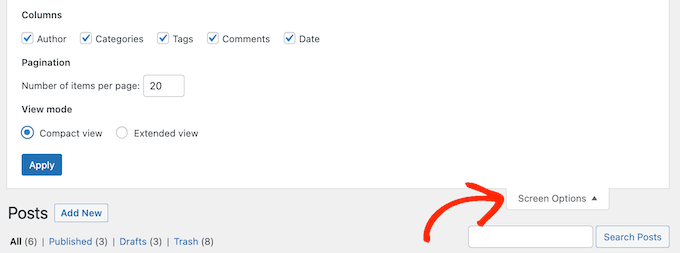
Si eres un blogger individual o propietario de un sitio web, entonces el botón de opciones de pantalla es una forma fácil de personalizar el panel de administración de WordPress. Sin embargo, puede causar problemas si compartes el panel con otras personas.
Por ejemplo, si tienes un blog de varios autores, entonces un autor puede ocultar una configuración importante.
En este punto, otros autores no pueden acceder fácilmente a esta opción, lo que puede causar problemas con el flujo de trabajo editorial en blogs de WordPress de varios autores.
Teniendo esto en cuenta, veamos cómo puedes deshabilitar el botón de opciones de pantalla en WordPress. Simplemente usa los enlaces rápidos a continuación para saltar directamente al método que deseas usar:
Método 1: Usando Adminimize (Deshabilitar Opciones de Pantalla para Roles de Usuario Específicos)
A veces, es posible que desees deshabilitar el botón de opciones de pantalla para roles de usuario específicos.
Por ejemplo, si aceptas publicaciones de invitados en tu blog de WordPress, entonces podrías ocultar el botón para todos los usuarios con el rol de Invitado.
La forma más fácil de deshabilitar las opciones de pantalla para roles específicos es usando Adminimize. Este plugin gratuito te permite ocultar contenido de ciertos usuarios.
Por ejemplo, puedes deshabilitar la barra de administración de WordPress para todos los usuarios excepto los administradores, ocultar ciertas opciones de menú y submenú, y más.
Primero, necesitarás instalar y activar el plugin Adminimize. Para más detalles, consulta nuestra guía paso a paso sobre cómo instalar un plugin de WordPress.
Tras la activación, dirígete a Ajustes » Adminimize. En esta página, haz clic en el enlace ‘Opciones globales’.
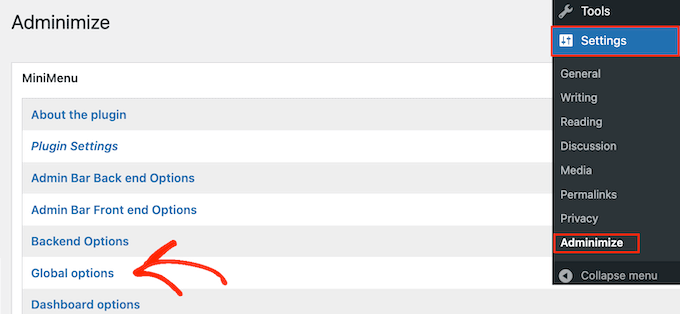
Ahora verás todo el contenido que puedes ocultar en el panel de administración. A lo largo de la parte superior de la pantalla, Adminimize también muestra todos los diferentes roles de usuario en tu sitio web de WordPress.
Aquí, simplemente busca ‘Opciones de pantalla’ y luego marca la casilla de cada rol donde quieras desactivar el botón de opciones de pantalla.
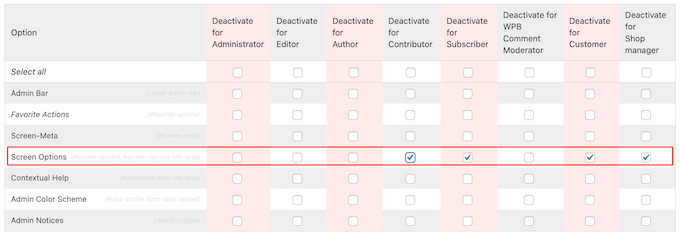
Para ocultar otro contenido, simplemente sigue el mismo proceso descrito anteriormente. Por ejemplo, podrías querer ocultar notificaciones de administrador de todos excepto de los administradores del sitio.
Para más detalles, consulta nuestra guía sobre cómo ocultar elementos innecesarios del administrador de WordPress.
Cuando estés satisfecho con los cambios, simplemente haz clic en ‘Actualizar Opciones’ para guardar tu configuración.
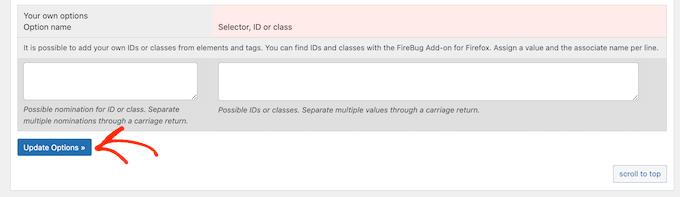
Método 2: Usando WPCode (Deshabilitar opciones de pantalla para todos los usuarios)
Alternativamente, puedes deshabilitar el botón de opciones de pantalla para todos los usuarios. Esto es útil si has pasado tiempo ajustando y mejorando el área de administración de WordPress y quieres evitar que alguien cambie esas configuraciones.
Puedes deshabilitar las opciones de pantalla para todos los usuarios agregando código personalizado a tu sitio web. Sin embargo, incluso un pequeño error en un fragmento de código personalizado puede causar errores comunes de WordPress o romper tu sitio por completo.
Ahí es donde entra WPCode.
WPCode es el mejor plugin de fragmentos de código utilizado por más de 2 millones de sitios web de WordPress. Facilita la adición de código personalizado en WordPress sin editar el archivo functions.php de tu tema.
Primero, necesitarás instalar el plugin gratuito WPCode. Para más información, consulta nuestra guía paso a paso sobre cómo instalar un plugin de WordPress.
A continuación, deberás visitar la página Fragmentos de código » Agregar fragmento en tu panel de administración.
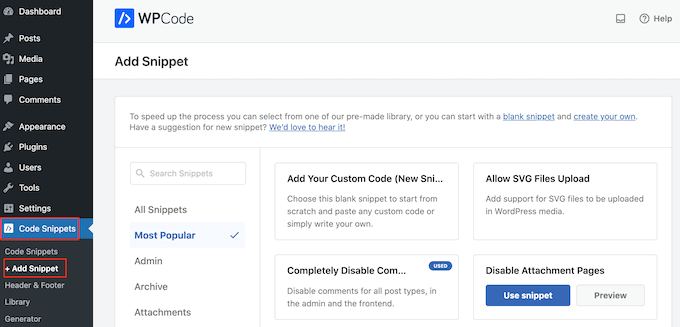
Aquí, verás todos los fragmentos prefabricados que puedes agregar a tu blog o sitio web de WordPress.
Estos incluyen fragmentos que te permiten deshabilitar completamente los comentarios de WordPress, subir archivos que WordPress no soporta por defecto, y más.
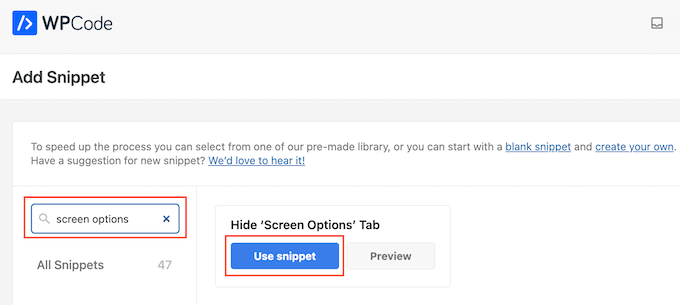
WPCode viene con un fragmento prefabricado que ocultará el botón de opciones de pantalla para todos los usuarios, incluidos los administradores del sitio.
Para encontrar el fragmento correcto, escribe 'Screen options' en la barra de búsqueda. Cuando aparezca el fragmento de código, simplemente pasa el cursor sobre él y luego haz clic en el botón 'Usar fragmento' cuando aparezca.
Ahora verás la página 'Editar fragmento', que ya tiene todas las configuraciones correctas.
Simplemente haz clic en el interruptor 'Inactivo' para que cambie a 'Activo'. Finalmente, haz clic en 'Actualizar' para que el fragmento esté en vivo.
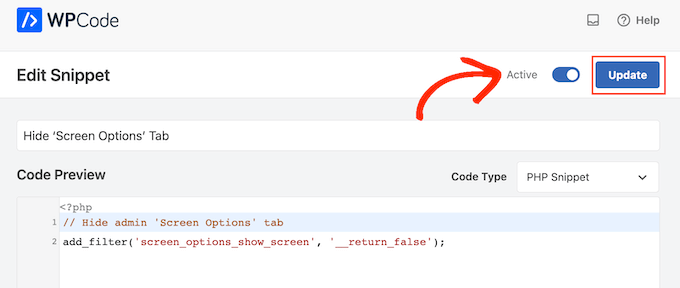
Con eso hecho, el botón de opciones de pantalla desaparecerá del panel para todos los usuarios y limitará el acceso al panel.
En algún momento, es posible que necesites acceder nuevamente a las opciones de pantalla. Para hacer esto, simplemente deshabilita el fragmento de código yendo a Fragmentos de código » Fragmentos.
Aquí, encuentra el fragmento 'Ocultar pestaña de opciones de pantalla' y haz clic en su interruptor de 'Estado' para que cambie de azul (habilitado) a gris (deshabilitado).
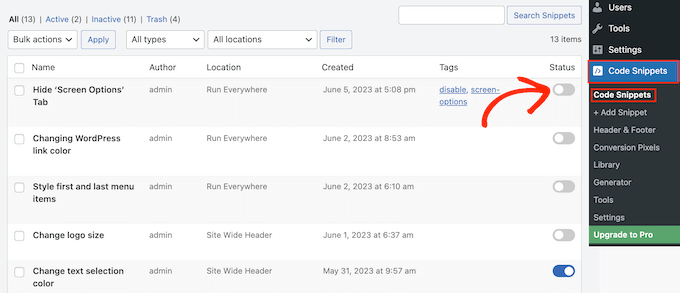
Con eso hecho, podrás acceder al botón de opciones de pantalla.
Cómo mostrar el botón de opciones de pantalla a los usuarios administradores
WPCode viene con un fragmento prefabricado que oculta las opciones de pantalla a todos los usuarios. Sin embargo, también puedes ocultar el botón a todos excepto a los usuarios administradores agregando código PHP personalizado.
Una vez más, dirígete a Fragmentos de código » Agregar fragmento en el panel de WordPress.
En esta ocasión, necesitarás agregar código personalizado a tu sitio web de WordPress pasando el cursor sobre ‘Agregar tu código personalizado’. Luego, haz clic en el botón ‘+ Agregar fragmento de código personalizado’.

A continuación, selecciona ‘Fragmento de PHP’ como el tipo de código de la lista de opciones que aparecen en la pantalla.

Luego, serás dirigido a la página Crear fragmento de código personalizado.
Para empezar, escribe un título para el fragmento de código personalizado. Puede ser cualquier cosa que te ayude a identificar el fragmento en el panel de WordPress.
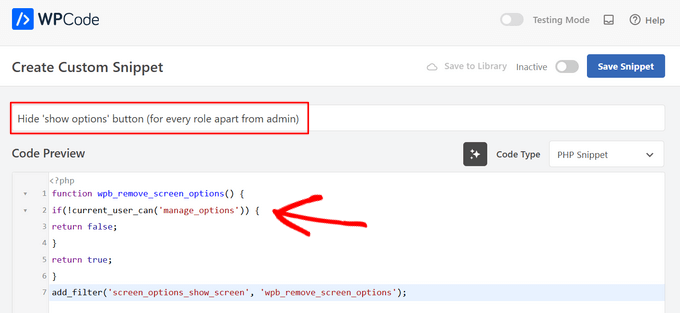
Luego, simplemente pega el siguiente fragmento en el editor de código:
function wpb_remove_screen_options() {
if(!current_user_can('manage_options')) {
return false;
}
return true;
}
add_filter('screen_options_show_screen', 'wpb_remove_screen_options');
Después de eso, es hora de activar el fragmento haciendo clic en el interruptor ‘Inactivo’ para que cambie a ‘Activo’.
Finalmente, haz clic en ‘Guardar fragmento’.
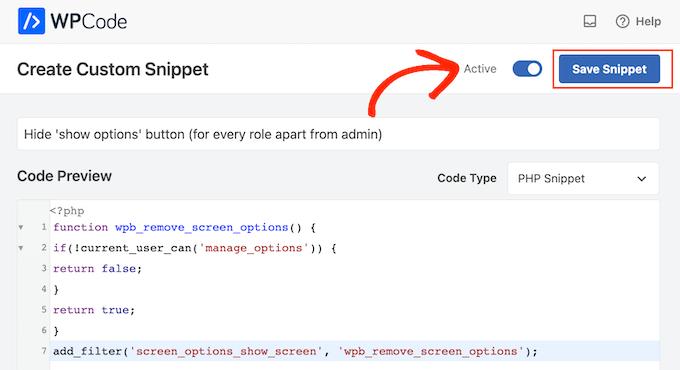
Ahora, el botón de opciones de pantalla desaparecerá del panel de WordPress para todos, excepto para los administradores del sitio.
Esperamos que este artículo te haya ayudado a aprender cómo deshabilitar fácilmente el botón de opciones de pantalla en WordPress. También podrías querer ver nuestra guía sobre cómo crear un widget personalizado de WordPress o nuestra selección experta de las mejores formas de proteger tu área de administración.
Si te gustó este artículo, suscríbete a nuestro Canal de YouTube para ver tutoriales en video de WordPress. También puedes encontrarnos en Twitter y Facebook.





kzain
El botón de Opciones de Pantalla puede ser confuso para los nuevos usuarios,
especialmente en el sitio de mi equipo. El plugin Adminimize (sin nombrarlo directamente) suena como una solución perfecta: fácil de configurar y me permite controlar quién ve esas opciones.
¡Muchísimas gracias por la explicación clara de ambos métodos!
Shayne Alvares
Gracias por este gran tutorial. En realidad, necesito deshabilitar la opción VISITAR SITIO para un usuario. ¿Es esto posible? Cualquier orientación será apreciada.
Soporte de WPBeginner
El plugin Adminimize también tiene la opción para deshabilitar eso.
Administrador
taj md
cómo deshabilitar un plugin en la pantalla de escritorio
Soporte de WPBeginner
Para deshabilitar plugins en cualquier versión, deberías ir a la sección de plugins de tu área de administración.
Administrador
Mohamed elhosary
¿Cómo agregar otras columnas en las opciones de pantalla?
Las opciones de pantalla de "todas las entradas" muestran columnas como Autor, Categorías, Etiquetas, Estadísticas, pero no muestra la columna "Enlaces internos recibidos".
Entonces, ¿cómo agrego esta columna "Enlaces internos recibidos"? Por favor, ayúdame.
Soporte de WPBeginner
Si esa configuración fue agregada por un plugin, necesitarías contactar al soporte del plugin y pedirles que agreguen eso como una opción en las opciones de pantalla.
Administrador
Bob
¿Cómo puedo modificar mis opciones de pantalla en el móvil?
– Inicié sesión con el mismo usuario en el escritorio y seleccioné las columnas que necesito, presioné aplicar y todo estuvo bien.
– Inicié sesión en el móvil pero todas las columnas siguen apareciendo.
1- ¿Hay alguna forma de especificar qué columnas ver solo en el móvil?
2- ¿O qué se supone que debo hacer?
¡Gracias!
Bhaskar
¿Cómo podemos deshabilitar las opciones de pantalla en todos los multisitios, excepto para el superadministrador?
Soporte de WPBeginner
Hola Bhaskar,
Puedes usar el siguiente código en un multisitio de WordPress para permitir solo al Administrador de la Red ver el botón de opciones de pantalla.
function wpb_remove_screen_options() { if(!current_user_can('manage_network')) { return false; } return true; } add_filter('screen_options_show_screen', 'wpb_remove_screen_options');1-click Use in WordPress
Administrador