


Cuando empezamos a administrar sitios de WordPress para clientes, lidiar con el spam en los comentarios era un dolor de cabeza diario.
Por defecto, WordPress permite a los usuarios incluir ciertas etiquetas HTML en sus comentarios, como <a>, <em> y <strong>. Si bien estas etiquetas pueden ser útiles, los spammers a menudo las usan indebidamente para agregar enlaces y formato, convirtiendo las discusiones en un desorden de promociones no deseadas.
Hemos intentado muchas formas de bloquear el spam, pero uno de los métodos más fáciles y efectivos es simplemente desactivar el HTML en los comentarios. Este cambio rápido ayuda a reducir el spam de inmediato, al tiempo que permite que los visitantes reales se unan a la conversación.
En esta guía, te mostraremos cómo deshabilitar el HTML en los comentarios de WordPress sin escribir ningún código. No te preocupes por nada técnico: ¡es una solución fácil que puedes configurar en solo unos pocos clics! 🛠️
¿Por qué deberías deshabilitar el HTML en los comentarios de WordPress?
Cuando las personas publican comentarios, pueden agregar enlaces, texto en negrita, cursiva y otros elementos a su mensaje. Esto suena inofensivo, pero no siempre es algo bueno.
Permitir HTML significa que los usuarios pueden formatear sus comentarios, pero también deja la puerta abierta al abuso. Los bots y scripts a menudo se programan para publicar spam en los comentarios usando etiquetas HTML, lo que hace que la sección de comentarios sea desordenada e insegura.
Por lo tanto, deshabilitar HTML puede ayudar a bloquear estas publicaciones no deseadas y mantener tu sitio seguro.
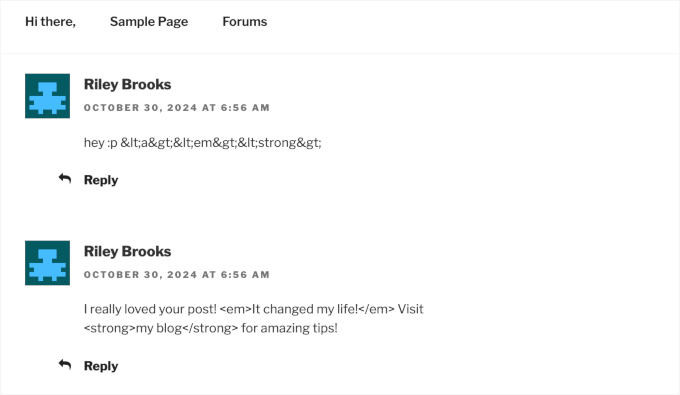
Esto significa que alguien aún puede publicar algo como:
I really loved your post! <em>It changed my life!</em> Visit <strong>my blog</strong> for amazing tips!
O una cadena muy aleatoria como esta:
<a><em><strong>
El comentario seguirá apareciendo, pero las etiquetas HTML no serán funcionales.
Esta sencilla función te da más control sobre el tipo de contenido compartido en tu sitio web de WordPress. También facilita la administración de tu sitio y mantiene a tus lectores a salvo de comentarios no deseados o dañinos.
Ahora, veamos cómo puedes deshabilitar HTML en los comentarios de WordPress. Aquí tienes todos los temas que cubriremos en esta guía:
Deshabilitar HTML en los comentarios de WordPress
Normalmente, la gente te dirá que el método para deshabilitar HTML en los comentarios de WordPress implica un poco de codificación. Dicen que necesitarás abrir el archivo functions.php de tu tema y agregar un fragmento de código personalizado.
Sin embargo, este no es el método más amigable para principiantes, y corres el riesgo de dañar tu sitio al modificar tu archivo functions.php.
Es por eso que recomendamos usar WPCode, el mejor plugin de fragmentos de código para WordPress.

WPCode te permite agregar de forma segura CSS, PHP, HTML personalizados y más a WordPress. Simplemente puedes pegar un fragmento en su editor y activarlo con un solo clic.
Algunas de nuestras marcas asociadas usan WPCode para agregar y administrar fragmentos de código personalizados en sus sitios web. Hemos visto cómo agiliza nuestro flujo de trabajo y puedes obtener más información sobre cómo funciona en nuestra reseña completa de WPCode.
Entonces, instalemos y activemos el plugin WPCode. Puedes empezar con la versión gratuita, ya que admite fragmentos de código personalizados. Si necesitas ayuda, puedes seguir nuestra guía sobre cómo instalar un plugin de WordPress.
📝 Nota: WPCode Pro viene con más funciones. Por lo tanto, si te gusta el plugin, es posible que desees actualizar a la versión premium. Incluye una biblioteca de más de 100 fragmentos listos para usar, como deshabilitar comentarios y deshabilitar páginas de adjuntos.
Además, también puedes obtener acceso al historial completo de revisiones de todos tus fragmentos de código y la capacidad de programar tu código.
Tras la activación, querrás dirigirte a Fragmentos de código » + Agregar fragmento.

Esto te llevará a la biblioteca de fragmentos de código.
Dado que vamos a usar un fragmento de código personalizado, puedes pasar el cursor sobre 'Agregar tu código personalizado (Nuevo fragmento)' y hacer clic en el botón '+ Agregar fragmento personalizado'.

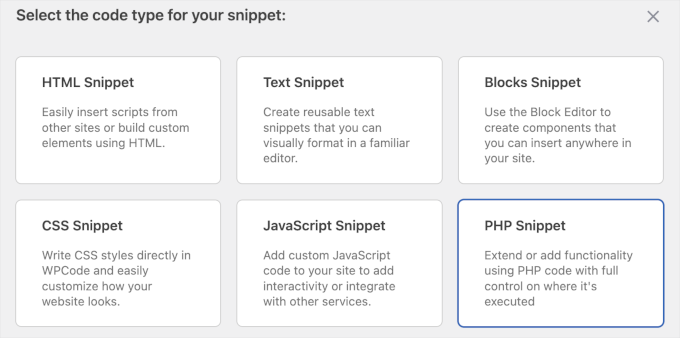
En la siguiente pantalla, WPCode te pedirá que elijas un tipo de código.
En este caso, querrás elegir 'Fragmento de PHP'.
Simplemente haz clic en el cuadro correspondiente para seleccionar el tipo de código PHP.
Ahora deberías llegar al editor de código.
Desde aquí, primero puedes agregar un título para tu fragmento de código personalizado. Asegúrate de usar un nombre claro, ya que ayudará a mantener todo organizado. Por ejemplo, estamos usando 'Deshabilitar HTML en comentarios'.
A continuación, en el cuadro 'Vista previa del código', puedes agregar el siguiente fragmento de código personalizado. Este código utiliza una simple función PHP para convertir cualquier etiqueta HTML en texto plano, para que el navegador las muestre en lugar de ejecutarlas:
add_filter( 'preprocess_comment', function( $comment_data ) {
    $comment_data['comment_content'] = htmlspecialchars( $comment_data['comment_content'] );
    return $comment_data;
} );
Así es como se ve en el editor:

Desde aquí, todo lo que tienes que hacer es ejecutar el código.
Para hacer esto, puedes cambiar el interruptor de 'Inactivo' a 'Activo' y hacer clic en el botón 'Guardar fragmento' o 'Actualizar'.

¡Y eso es todo!
Ahora, puedes probar a comentar en tu propia publicación de blog usando etiquetas HTML y ver cómo aparece en el front-end.
Así es como se ve en nuestro sitio de demostración:
💡 Consejo Pro: ¿Por qué usar un plugin como WPCode en lugar de editar directamente el archivo functions.php de tu tema? Cualquier código personalizado agregado a functions.php puede ser borrado cuando actualices tu tema.
WPCode mantiene tus fragmentos seguros y separados, por lo que continúan funcionando sin importar cuántas veces actualices tu tema o plugins.
Consejo adicional: Deshabilitar el enlace automático de URLs en los comentarios de WordPress
Si quieres mejorar aún más la seguridad de tu sitio, entonces es una buena idea deshabilitar el enlace automático de URLs en los comentarios de WordPress.
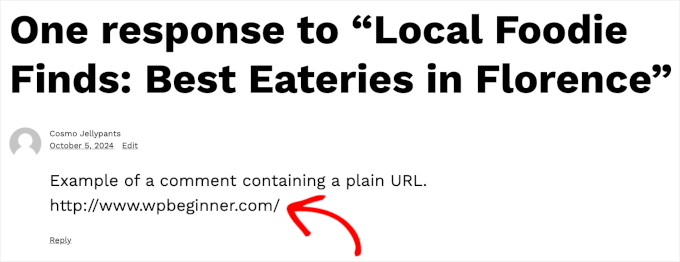
WordPress convierte automáticamente las URL de texto en comentarios en enlaces clickeables. Esta auto-vinculación no cambia tu base de datos, pero se muestra en el área de administración y en la sección de comentarios.
Si bien algunos comentaristas pueden tener razones genuinas para pegar enlaces, otros pueden tener intenciones maliciosas con sus URLs directas.
Las URLs spam pueden representar riesgos de seguridad. Algunos de estos enlaces podrían dirigir a sitios dañinos o estafas, lo que podría comprometer la seguridad de tus visitantes.
Al mantener tu sección de comentarios limpia y libre de estas URL directas, ayudas a garantizar una mejor experiencia de usuario para todos en tu sitio.
La buena noticia es que puedes usar WPCode para hacer esto de manera fácil y segura. Para obtener instrucciones paso a paso, puedes ver nuestra guía sobre cómo deshabilitar la auto-vinculación de URL en los comentarios de WordPress.
Preguntas frecuentes: Deshabilitar HTML en los comentarios de WordPress
¿Deshabilitar el HTML en los comentarios afectará a los comentarios existentes?
No, este código solo afecta a los comentarios nuevos. Los comentarios antiguos con HTML permanecerán intactos a menos que los edites manualmente.
¿Es seguro usar WPCode?
Sí. Es más seguro que editar el archivo functions.php porque previene errores que pueden dañar tu sitio.
¿Puedo volver a habilitar el HTML más tarde?
Sí, simplemente desactiva o elimina el fragmento en WPCode.
Recursos adicionales: Mejora tus comentarios de WordPress
Esperamos que este artículo te haya ayudado a aprender cómo deshabilitar el HTML en los comentarios de WordPress. A continuación, quizás quieras explorar nuestras otras guías sobre:
- Los mejores plugins para mejorar los comentarios de WordPress
- Cómo resaltar los comentarios del autor en WordPress
- Cómo mostrar las publicaciones con más comentarios en WordPress
- Cómo permitir que los usuarios editen sus comentarios en WordPress
- Cómo hacer que los comentarios de las entradas del blog sean buscables en WordPress
Si te gustó este artículo, suscríbete a nuestro Canal de YouTube para ver tutoriales en video de WordPress. También puedes encontrarnos en Twitter y Facebook.





Gwyneth Llewelyn
Desafortunadamente, el plugin Peter’s Literal Comments ya no está activo; se actualizó por última vez en 2015 y es posible que ya no funcione en versiones recientes. Es posible que necesites recomendar un plugin diferente en su lugar...
Soporte de WPBeginner
Thank you for letting us know that the plugin is not active a the moment. When we look at updating the article we will look for an alternative
Administrador
KM Shariful
¿Qué códigos HTML puedo usar en el cuadro de comentarios de un sitio de WordPress como visitante?
Soporte de WPBeginner
Hola,
Puedes usar las siguientes etiquetas HTML en los comentarios por defecto.
<a href="" title=""> <abbr title=""> <acronym title=""> <b> <blockquote cite=""> <cite> <code> <del datetime=""> <em> <i> <q cite=""> <s> <strike> <strong>Administrador
San Solanki
Artículo muy bien escrito, siempre sigo tu blog para todos mis problemas de WordPress, ¡gracias!
Ekesmall
No funciona aquí... ¿de alguna manera?
Sandile Nxumalo
Después de todos estos años, esto todavía funciona. Gracias
carlo
Amigo, olvidaste la etiqueta de cierre }
Soporte de WPBeginner
Gracias por señalarlo, hemos corregido el fragmento de código.
Administrador
anshu
Hay muchos comentarios en cada una de mis publicaciones de blog... ¿cómo deshabilitar los hipervínculos HTML para poder evitar que mi publicación de blog sea spam?
falvarez
Creo que falta algo. Deberías agregar tu función plc_comment_display() a la pila de filtros de esta manera:
add_filter(‘comment_text’, ‘plc_comment_display’);
Saludos.
johnroypaul
¡Artículo brillante, gracias! Parece funcionar perfectamente bien con las últimas versiones de WordPress también (3.3). Hizo el código mucho más limpio como se mencionó y parece haber facilitado la vida al intentar implementar el formulario de comentarios en áreas laterales, etc. (Tuve una pesadilla con el uso anterior del código normal).
hosting de wordpress
Cuanto mayor seas, mayor será el riesgo de que te suceda algo indeseable mientras estás en el extranjero. Gracias por revelar tus sugerencias en este blog. Tienes buenas uvas en WordPress, gracias por hacer mi problema tan fácil.
Kamal
Genial, de esta manera uno puede asegurarse de que nadie deje enlaces en el cuadro de comentarios. Realmente odio ver a la gente haciendo eso innecesariamente.
shoaib hussain
Buen fragmento de código, pero si usas Thesis como yo, solo necesitas marcar una casilla de radio y el código HTML desaparece.
Personal editorial
Sí, tienes razón, pero no admitimos Thesis en este sitio porque no es compatible con la Licencia GPL.
Administrador
Cruz3N
Me confundió, hermano, pero hice un plugin simple que te permite reemplazar con > ;
<?php
/*
Plugin Name: Filter Comments
Plugin URI: http://cruzenaldo.com/plugin-sederhana-filter-komentar/
Description: Plugin simple para filtrar comentarios y evitar que los usuarios ingresen etiquetas HTML.
Author: Cruz3N
Author URI: http://www.cruzenaldo.com/
Version: 1.0
*/
function mi_funcion ($texto) { $texto = str_replace('’, ‘> ;’, $texto); return $texto; }
add_filter(‘comment_text’, ‘mi_funcion’); ?>
Puedes modificarlo mejor... Espero que sea útil
Descárgalo aquí
http://www.box.net/shared/rgb4lmt5uy
Y este es mi blog feo :p
http://cruzenaldo.com/
Saludos cordiales
Cruz3N
Infographiste
Thank you for the useful tuto and easy to follow. I’ve found another one explaining how to disable HTML but was to hard and badly explained, anyway thanks again and have a great week end
michelle
this great and should help to block out loads of spam thanks
Blogger Pemula
Gracias por los excelentes consejos.
¿Está afectando al plugin commentluv?
Personal editorial
Aún no lo he probado, pero no creo que deba.
Administrador
Sra. Freeman
Esto será de gran ayuda contra esos bots de spam que intentan dejar comentarios con veinte enlaces... jajaja :) Gracias
Jad Limcaco
¡Gracias! No sabía cómo hacer esto antes.