


Cuando se lanzó WordPress 5.4, cambió el editor al modo de pantalla completa por defecto, y escuchamos a muchos usuarios que no estaban contentos. De repente, el menú de administración familiar desapareció, dejando un espacio de escritura libre de distracciones pero a veces confuso.
Si bien el aspecto limpio de pantalla completa es útil para concentrarse, es frustrante perder el acceso rápido a las herramientas de tu panel. Sabemos que es un punto de dolor común cuando un flujo de trabajo en el que confías cambia inesperadamente.
En nuestra experiencia, hay dos formas fáciles de deshabilitar el editor de pantalla completa en WordPress. Esta guía te mostrará tanto un interruptor rápido como una solución más permanente.
¿Por qué WordPress cambió al modo de pantalla completa para el editor?
WordPress introdujo un nuevo editor llamado El Editor de Bloques (también conocido como Gutenberg) en WordPress 5.0. Este nuevo editor permite a los usuarios usar bloques para elementos comunes y crear diseños de contenido hermosos.
También imita cómo se verán tu artículo o páginas utilizando las mismas fuentes y colores que tu tema de WordPress.
Sin embargo, un menú de administración a la izquierda y uno en la parte superior lo hacían parecer un poco abarrotado. Había demasiadas opciones en la pantalla, que no necesitas si te estás concentrando en escribir contenido.
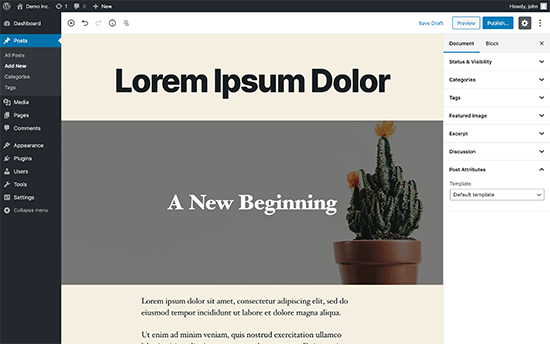
Para solucionar esto, el equipo principal de WordPress decidió hacer el editor de pantalla completa por defecto.
Esto proporciona a los usuarios una experiencia de escritura sin distracciones.
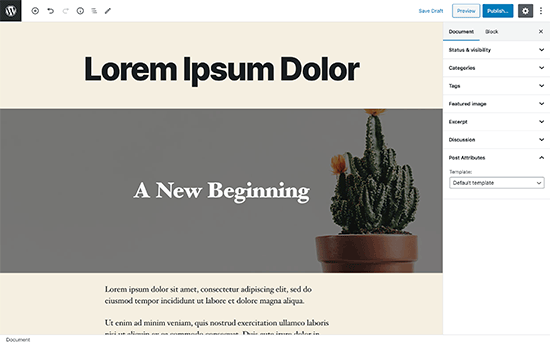
Ahora, es importante notar que este modo de pantalla completa no es nada nuevo. Ya estaba ahí, y los usuarios podían activarlo/desactivarlo.
Lo que ha cambiado ahora es que el modo de pantalla completa será ahora la vista predeterminada al escribir publicaciones en WordPress.
Dicho esto, te mostraremos dos formas diferentes de deshabilitar el modo de pantalla completa en WordPress. Puedes usar los enlaces rápidos a continuación para ir directamente al método que prefieras:
Método 1: Cómo deshabilitar el modo de pantalla completa para el editor de WordPress (Manera fácil)
Es súper fácil desactivar el modo de pantalla completa para el editor de bloques en WordPress.
Simplemente edita una publicación o página y haz clic en el menú de tres puntos en la esquina superior derecha de la pantalla. Esto mostrará el menú de configuración para el editor de publicaciones.
Desde aquí, simplemente necesitas hacer clic en 'Modo de pantalla completa' para desactivarlo.
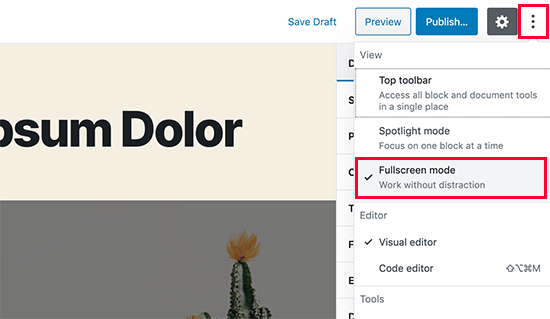
El editor de publicaciones saldrá instantáneamente del modo de pantalla completa y comenzará a mostrar la barra lateral de administración y la barra de herramientas superior.
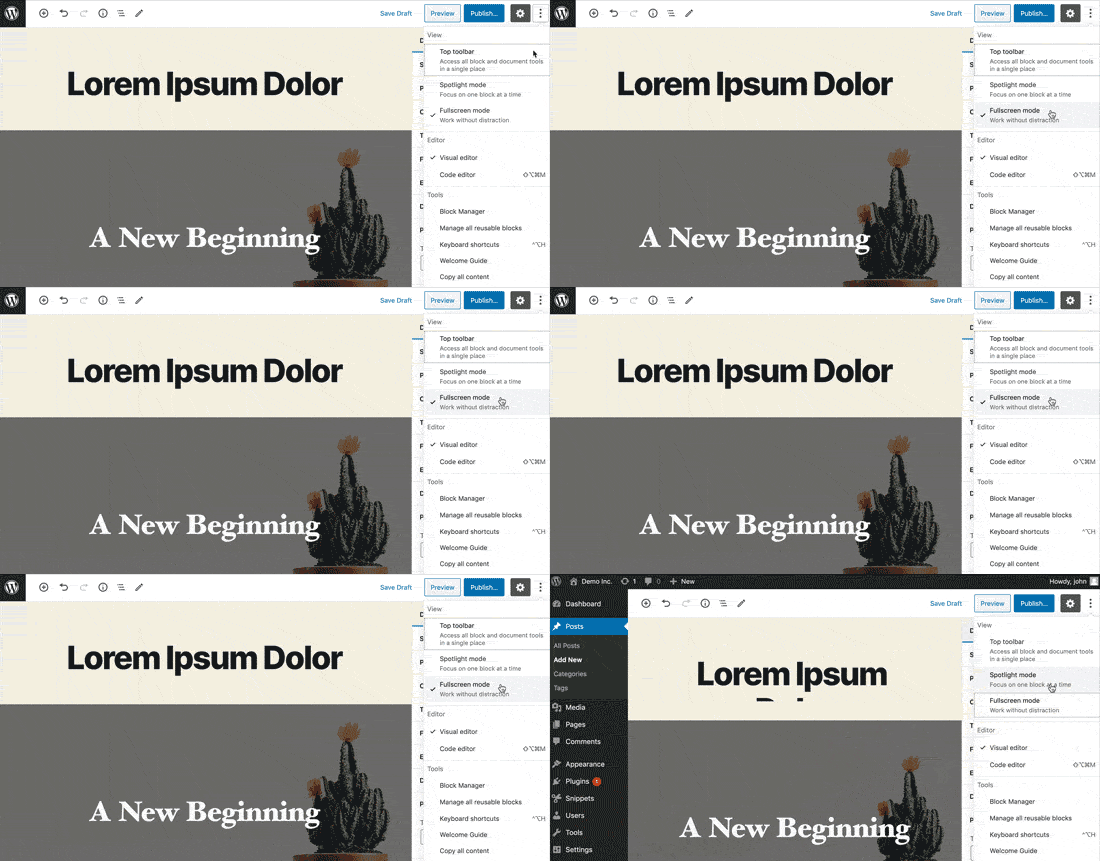
WordPress almacenará tu preferencia de modo de pantalla completa en el almacenamiento temporal de tu navegador.
Sin embargo, si cambiaste a un navegador diferente, usaste el modo incógnito o accediste al área de administración desde un dispositivo diferente, entonces verás nuevamente el editor de pantalla completa.
Si usas varios dispositivos, cuentas de usuario o navegadores para acceder a tu área de administración de WordPress, esto puede ser un poco molesto tener que cambiarlo cada vez.
El siguiente método te ayuda a solucionar eso, permanentemente.
Método 2: Deshabilitar permanentemente el modo de pantalla completa en WordPress (Fragmento de código)
Este método requiere que agregues código a tu sitio de WordPress. Si no lo has hecho antes, consulta nuestra guía sobre cómo pegar fácilmente fragmentos de código en WordPress.
Necesitarás ingresar el siguiente código en el archivo functions.php de tu tema de WordPress, en un plugin específico del sitio, o en un plugin de fragmentos de código personalizados.
if (is_admin()) {
    function jba_disable_editor_fullscreen_by_default() {
    $script = "jQuery( window ).load(function() { const isFullscreenMode = wp.data.select( 'core/edit-post' ).isFeatureActive( 'fullscreenMode' ); if ( isFullscreenMode ) { wp.data.dispatch( 'core/edit-post' ).toggleFeature( 'fullscreenMode' ); } });";
    wp_add_inline_script( 'wp-blocks', $script );
}
add_action( 'enqueue_block_editor_assets', 'jba_disable_editor_fullscreen_by_default' );
}
Crédito del código: Jean-Baptiste Audras
Este código primero verifica si un usuario está viendo una página del área de administración. Si es así, verifica el estado del editor de pantalla completa. Si el editor de pantalla completa está habilitado, simplemente lo desactiva.
Aún puedes activar manualmente el modo de pantalla completa desde la pantalla de edición de publicaciones, y tu editor de publicaciones funcionaría perfectamente.
Sin embargo, si regresas, entonces se desactivará automáticamente. Este comportamiento se aplica a todos los usuarios que pueden acceder al editor de publicaciones en tu sitio web.
En WPBeginner, siempre recomendamos agregar código como este con el plugin WPCode. Es la misma herramienta que usamos en nuestros propios sitios web para administrar todos los fragmentos de código personalizados de forma segura.
Te permite agregar código personalizado en WordPress sin editar los archivos functions.php de tu tema, por lo que no necesitas preocuparte por romper tu sitio. Para obtener más información, consulta nuestra reseña completa de WPCode.

Si deseas agregar manualmente el fragmento anterior usando WPCode, simplemente sigue nuestro tutorial sobre cómo agregar fácilmente código personalizado en WordPress.
Sin embargo, hay una forma aún más fácil de hacerlo. WPCode viene con una biblioteca incorporada de más de 1,500 fragmentos de código listos para usar, incluido uno para deshabilitar el editor de pantalla completa. Por lo tanto, usaremos ese método para este tutorial.
Primero, necesitarás instalar y activar el plugin gratuito WPCode. Si necesitas ayuda, sigue este tutorial sobre cómo instalar un plugin de WordPress.
Una vez que el plugin esté activado, dirígete a Fragmentos de código » Biblioteca desde tu panel de WordPress.
Luego, busca el fragmento ‘Disable Fullscreen Editor’ y haz clic en el botón ‘Usar fragmento’ debajo de él.
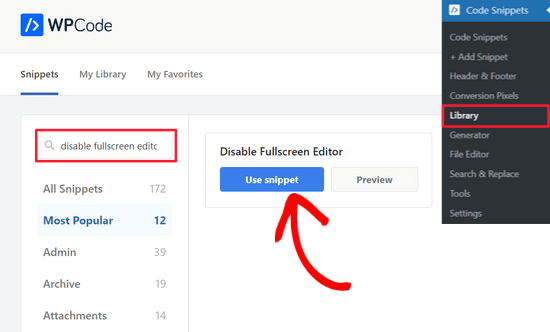
En la siguiente página, WPCode agregará automáticamente el código por ti.
También establecerá el método de inserción correcto, así como agregará etiquetas, lo que te ayudará a hacer un seguimiento de todos tus fragmentos de código personalizados.
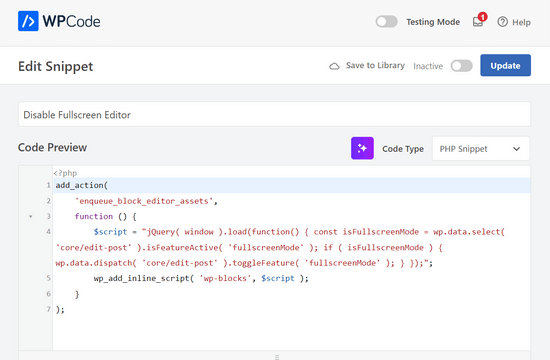
Después de eso, simplemente cambia el interruptor de 'Inactivo' a 'Activo' y haz clic en el botón 'Actualizar' en la parte superior de la página.

Eso es todo. Ahora, el editor de pantalla completa estará deshabilitado para todos los usuarios. Siempre puedes volver manualmente al modo de pantalla completa desde el editor de publicaciones si lo deseas.
Esperamos que este artículo te haya ayudado a aprender cómo deshabilitar el modo de pantalla completa en el editor de publicaciones de WordPress. También puedes consultar nuestros consejos para dominar el editor de contenido de WordPress, o echar un vistazo a nuestras selecciones expertas de los mejores constructores de páginas de WordPress de arrastrar y soltar.
Si te gustó este artículo, suscríbete a nuestro canal de YouTube para obtener tutoriales en video de WordPress. También puedes encontrarnos en Twitter y Facebook.


John Antonacci
no me funciona desde un plugin ni en el archivo functions.php del tema
a menos que no entienda lo que se supone que esto debe hacer.
Soporte de WPBeginner
Posiblemente, te recomendamos que intentes la forma fácil del artículo para ver si notas el cambio de esa manera en caso de que tengas algo en tu sitio que pueda estar anulando la visualización predeterminada.
Administrador
Kurt
Finalmente me dediqué a leer este consejo a través de una actualización por correo electrónico tuya en abril. La solución permanente funciona de maravilla.
Gracias por este maravilloso consejo.
Soporte de WPBeginner
Glad our content and newsletter were helpful
Administrador
Timothée Moulin
Hola, gracias por el consejo. No creo que debas preocuparte por verificar si estás en el administrador, ya que enqueue_block_editor_assets solo se llama cuando estás en el administrador Y cuando estás en el editor de Gutenberg, lo que lo hace verdaderamente específico.
Soporte de WPBeginner
Checking if the user is an admin is a safety measure should something about the function change in the future
Administrador