


Cuando los lectores nos preguntaban constantemente cómo aprendimos WordPress, nos dimos cuenta de que necesitábamos una mejor manera de compartir nuestros conocimientos más allá de solo publicaciones de blog. Es por eso que creamos el sitio web gratuito de cursos en video de WPBeginner, para ayudar a las personas a aprender WordPress paso a paso.
Crear ese primer curso nos enseñó algo importante: no necesitas plataformas caras ni habilidades técnicas para crear un curso en línea exitoso. Con las herramientas y la estrategia adecuadas de WordPress, cualquiera puede hacerlo.
Hemos pasado años probando diferentes métodos de creación de cursos y ayudando a otros dueños de negocios a lanzar sus propios cursos. Hoy, te guiaremos a través del proceso exacto que usamos en WPBeginner para crear cursos en línea atractivos que los estudiantes aman.
¿Por qué usar WordPress para crear tus cursos en línea?
Hemos lanzado varios cursos en línea, y elegir la plataforma adecuada ha sido un factor clave en su éxito.
Una buena plataforma necesita ser flexible, asequible y ofrecer mucho soporte. Después de probar diferentes plataformas de cursos en línea, recomendamos encarecidamente WordPress, combinado con el plugin MemberPress, como nuestra solución preferida.
Aquí te explicamos por qué:
- Control completo: WordPress te da control total sobre el diseño, la marca, los precios y las opciones de pago de tu sitio web de cursos. Esto te permite adaptar la experiencia de aprendizaje a las necesidades de tus estudiantes.
- Sé dueño de tu contenido: Conservas la propiedad de tu contenido del curso y los datos de los estudiantes, a diferencia de algunas plataformas que tienen restricciones o reparto de ingresos.
- Rentable: Si bien existen costos iniciales como el alojamiento y un nombre de dominio, WordPress evita tarifas continuas de plataforma, lo que lo hace más asequible a largo plazo.
- Integración con MemberPress: El plugin MemberPress se integra perfectamente con WordPress para proporcionar todas las herramientas que necesita para vender cursos, administrar membresías y proteger su contenido.
- Comunidad de apoyo: Tanto WordPress como MemberPress tienen comunidades grandes y útiles que ofrecen recursos y soporte cuando los necesita.
En el tutorial a continuación, explicaremos cómo usamos WordPress y MemberPress para crear nuestros cursos en línea. Verá lo fácil que es poner en marcha su propio curso.
¿Qué necesita para crear / vender un curso en línea?
Necesitará las siguientes cosas para crear un curso en línea:
- Una idea de curso (¡algo que le apasione enseñar!)
- Un nombre de dominio. Esta será la dirección de su sitio web (por ejemplo, wpbeginner.com).
- Una cuenta de alojamiento de WordPress. Aquí es donde se almacenan los archivos de su sitio web.
- Un complemento de gestión de eLearning (también conocido como un plugin LMS) para crear y administrar cursos.
- Tu atención completa durante los próximos 45 minutos.
Puedes crear un curso en línea con WordPress en menos de una hora, y te guiaremos a través del proceso. Aquí tienes un resumen rápido de todos los pasos que cubriremos para ayudarte a crear un curso en línea con WordPress:
- Paso 1: Configuración de tu sitio web de WordPress
- Paso 2: Instalación y configuración del plugin MemberPress
- Paso 3: Creación de tu primer curso en línea
- Paso 4: Desarrollo de las secciones y lecciones de tu curso
- Paso 5: Adición de cuestionarios a tus lecciones
- Paso 6: Habilitación de asignaciones de proyectos en tu curso
- Paso 7: Carga de recursos adicionales a tus cursos
- Paso 8: Configuración de los ajustes del certificado del curso
- Paso 9: Seguimiento del rendimiento de los estudiantes usando la libreta de calificaciones
- Paso 10: Creación de suscripciones de membresía para el curso
- Paso 11: Restringir el acceso al curso a los planes de membresía
- Paso 12: Agregar un enlace a la página de registro e inscripción del curso
- Paso 13: Previsualizar y personalizar tu curso en línea
- Paso 14: Vender tu curso en línea con funciones más potentes
- Paso 15: Promocionar tu curso en línea
- Preguntas frecuentes sobre la creación de un curso en línea (FAQs)
- Tutorial en video
Paso 1: Configuración de tu sitio web de WordPress
Hay muchos creadores de sitios web y plataformas de cursos en línea que puedes usar para crear tu propio sitio web.
Sin embargo, recomendamos WordPress porque te ofrece máxima flexibilidad y libertad. Usamos WordPress para todos nuestros sitios web, incluido nuestro sitio de curso de capacitación de WordPress gratuito.
Hay dos tipos de WordPress, y los principiantes a menudo terminan confundiéndolos.
Primero, está WordPress.com, un servicio de alojamiento, y luego está el WordPress.org original, también conocido como WordPress autohospedado. Consulta nuestra guía sobre la diferencia entre WordPress.com y WordPress.org.
Recomendamos usar WordPress.org porque te da acceso a todas las funciones de WordPress que necesitarás.
Para iniciar un sitio web de WordPress.org autohospedado, necesitarás un nombre de dominio ($14.99 / año), alojamiento de WordPress ($7.99 / mes) y un certificado SSL para aceptar pagos en línea ($69.99 / año).
Esta es una cantidad considerable de dinero para empezar.
Afortunadamente, Bluehost, un proveedor de hosting de WordPress recomendado oficialmente, ha acordado ofrecer a nuestros usuarios un nombre de dominio gratuito, un certificado SSL gratuito y un gran descuento en hosting web.
Básicamente, puede empezar por $2.99 por mes.

Hemos utilizado Bluehost para alojar varios de nuestros sitios web a lo largo de los años, y siempre hemos tenido una gran experiencia. Para más detalles, consulta nuestra reseña de Bluehost.
¿Necesitas más sugerencias de hosting? También recomendamos Hostinger. Ofrecen un precio con descuento para los lectores de WPBeginner con un dominio y SSL gratuitos. Alternativamente, puedes consultar nuestra selección de las mejores empresas de hosting de WordPress.
Después de comprar el hosting, dirígete a nuestra guía sobre cómo crear un sitio web de WordPress para obtener instrucciones de configuración paso a paso.
Paso 2: Instalación y configuración del plugin MemberPress
Ahora que tu sitio web de WordPress está listo, es hora de configurar un Sistema de Gestión del Aprendizaje (LMS). Esto te permitirá crear y añadir tu curso en línea a tu sitio web.
MemberPress es el mejor plugin LMS para WordPress. Es una solución todo en uno con gestión completa de cursos, planes de lecciones, suscripciones, control de acceso, gestión de pagos y más.
Nosotros mismos lo usamos en nuestros cursos gratuitos de video de WordPress, y puedes leer sobre nuestra experiencia con él en nuestra reseña de MemberPress.
Primero, regístrate para obtener una cuenta de MemberPress haciendo clic en el botón 'Get MemberPress for WordPress' en el sitio web de MemberPress.

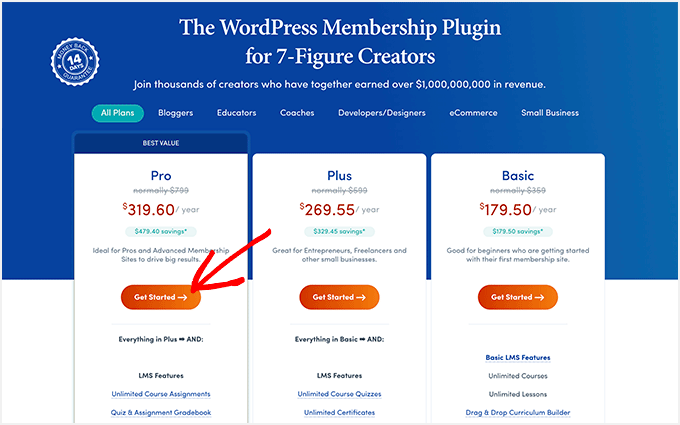
En la siguiente pantalla, verás los planes de MemberPress.
Puedes simplemente elegir un plan que se ajuste a tus necesidades. Por ejemplo, aquí, seleccionaremos el plan Pro para desbloquear todas las funciones LMS, incluyendo cuestionarios, certificados y la función de libros de calificaciones.
Después de eso, puedes simplemente seguir el proceso completando tu información y realizando el pago.
Hecho eso, tendrás una página de Mi Cuenta. Aquí es donde puedes encontrar el archivo .zip de MemberPress y la clave de licencia, junto con todos los detalles de tu plan.
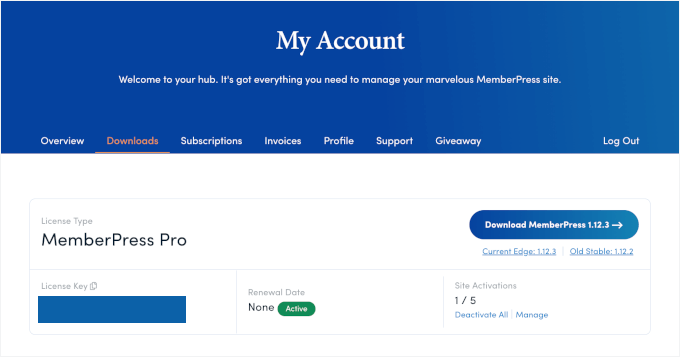
Desde aquí, puedes instalar y activar el plugin MemberPress. Para más detalles, consulta nuestra guía paso a paso sobre cómo instalar un plugin de WordPress.
Creadores de cursos de todo el mundo utilizan MemberPress para crear cursos rentables y ganar más de 400 millones de dólares al año.
Tras la activación, debes visitar la página MemberPress » Configuración para ingresar tu clave de licencia. Puedes encontrar esta información en tu cuenta en el sitio web de MemberPress.

Una vez que hayas introducido la información, haz clic en el botón ‘Activar clave de licencia’ para guardar tu configuración.
A continuación, necesitas cambiar a la pestaña ‘Pagos’ y hacer clic en el botón de añadir ‘+’ para configurar una pasarela de pago.

MemberPress soporta PayPal y Stripe (el soporte de Authorize.Net está incluido en los planes Pro y Plus).
Simplemente selecciona tu pasarela de pago y luego rellena la información requerida. También puedes configurar varios métodos de pago haciendo clic en el botón ‘+’ de nuevo y repitiendo el proceso.
No olvides hacer clic en el botón ‘Actualizar opciones’ para guardar tu configuración de pago.
Paso 3: Creación de tu primer curso en línea
El proceso de creación de cursos en MemberPress hace que sea súper fácil crear y administrar cursos en línea. Viene con un constructor de cursos muy fácil de usar que te permite crear cursos, añadir secciones, editar lecciones y más.
Primero, necesitas visitar la página MemberPress » Cursos, donde verás un botón para instalar y activar el complemento Courses.

Al hacer clic en él, se instalará y activará automáticamente el complemento MemberPress Courses. Dependiendo de tu plan, también puede incluir los complementos Quizzes, Assignments y Gradebook.
Tras la instalación, serás redirigido a la página de cursos.

Haz clic en el botón ‘Añadir nuevo’ en la parte superior para crear tu primer curso.
Esto iniciará la pantalla del constructor de cursos de MemberPress.

Primero, verás la 'Página del curso' donde deberás proporcionar un tema, título y descripción del curso.
El constructor de cursos de MemberPress utiliza el editor de bloques de WordPress predeterminado, para que puedas ser creativo y crear un diseño de página de curso impresionante.
También puedes agregar 'Categorías del curso' y 'Etiquetas del curso', establecer una imagen destacada y proporcionar un extracto de la página del curso en la configuración de la página del curso.

Paso 4: Desarrollando las secciones y lecciones de tu curso
MemberPress también facilita la adición rápida de contenido para cada curso sin tener que cambiar a una página diferente.
Simplemente cambia a la pestaña 'Currículum' y haz clic en el botón 'Agregar sección' para crear el esquema de tu curso.
Una sección es como un módulo del curso para tu nuevo curso; puedes incluir múltiples secciones o módulos en tu curso.

Debes proporcionar un título para una sección.
Después de eso, haz clic en el botón 'Agregar lección' debajo de la sección para agregar lecciones.
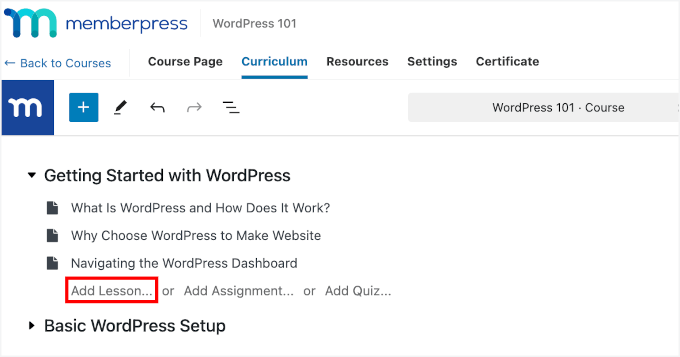
Simplemente ingresa un título para tu lección para agregarla.
Después de agregar una lección, puedes comenzar a agregar contenido a la lección haciendo clic en el botón de editar junto a cada lección.
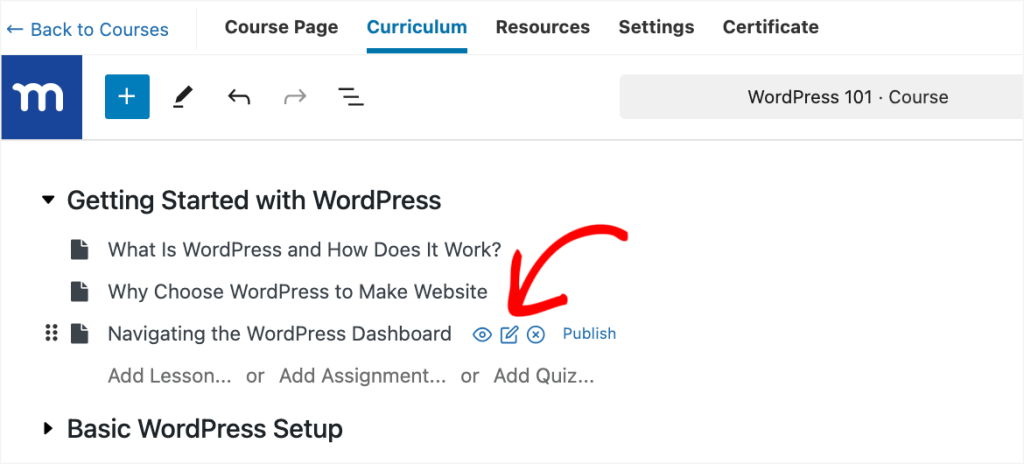
Ahora se te pedirá que guardes tus cambios.
Después de eso, tu lección se abrirá con la familiar pantalla del editor de bloques.
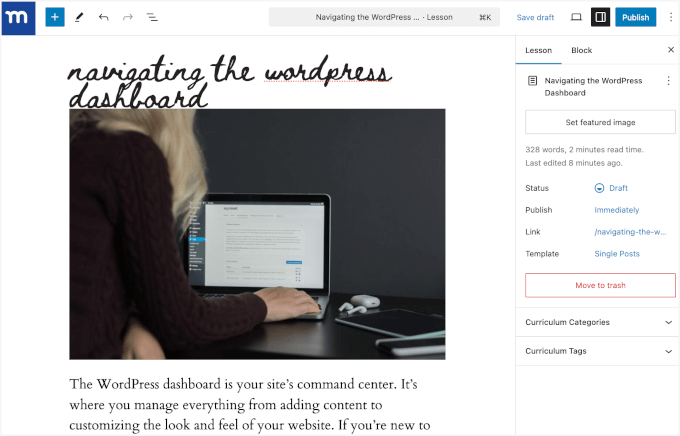
Puedes agregar el contenido de tu lección aquí con la ventaja completa del editor de bloques.
Esto te permite subir imágenes, incrustar contenido de video, agregar texto y ofrecer productos digitales descargables como presentaciones de PowerPoint, libros electrónicos en PDF, hojas de trabajo prácticas, listas de verificación y otros materiales del curso.
El objetivo aquí es hacer que tu curso sea interactivo. Puedes usar parte de este contenido más adelante en tus esfuerzos de marketing de contenidos o en plataformas de marketing digital social como Instagram, YouTube y TikTok.
No olvides hacer clic en el botón ‘Actualizar’ para guardar tu lección.
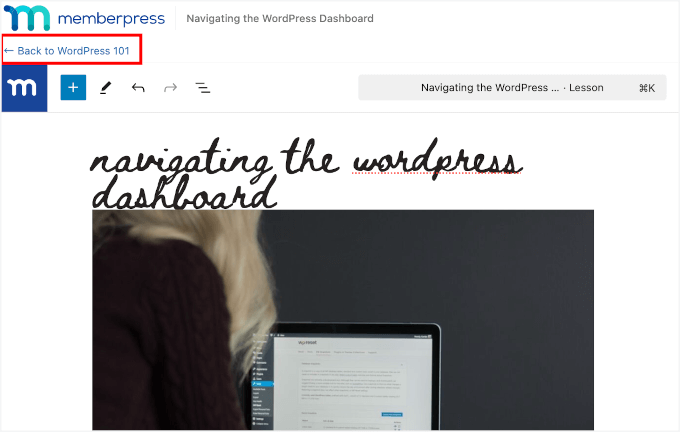
Puedes regresar al curso haciendo clic en el enlace ‘Atrás’ en la parte superior del editor.
Repite el proceso para agregar más lecciones a tu curso.
Una vez que hayas terminado de agregar el contenido del curso, recuerda hacer clic en el botón ‘Publicar’ para que tu curso sea accesible para los usuarios elegibles.
Paso 5: Adición de cuestionarios a tus lecciones
MemberPress también te permite agregar cuestionarios a tus lecciones.
Regresa para editar tu curso y luego cambia a la pestaña Currículo. Desde aquí, puedes hacer clic en la opción ‘Agregar cuestionario’ debajo de cualquier lección o sección.
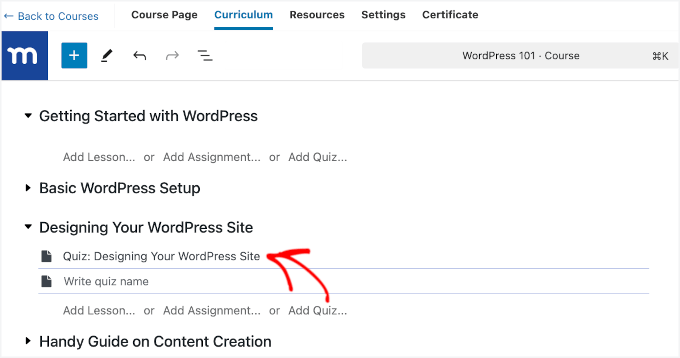
A continuación, ponle un nombre a tu cuestionario.
Después de eso, haz clic en el botón de editar junto al cuestionario para editar y agregar preguntas.
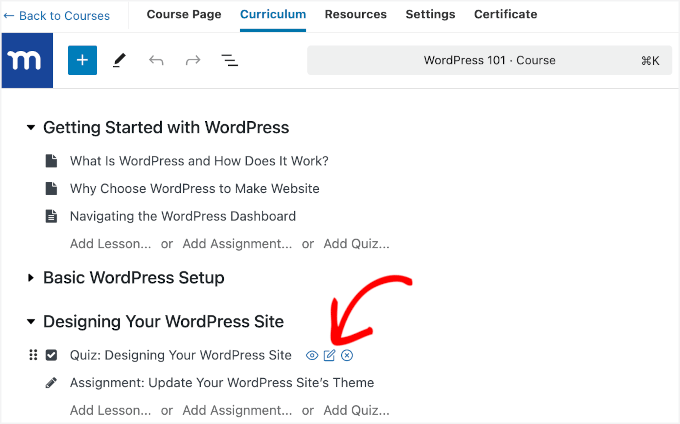
Esto te llevará a la página del Creador de Cuestionarios.
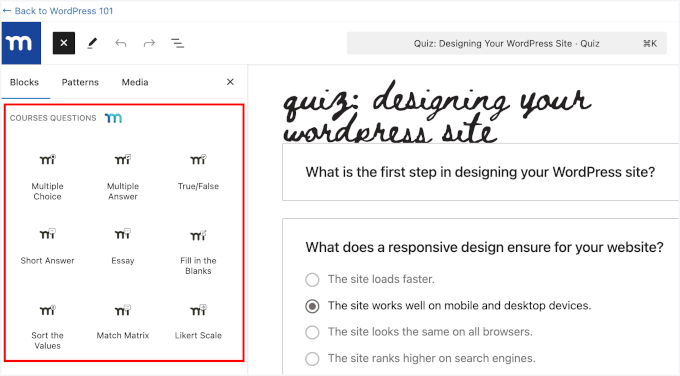
Agrega cualquiera de los bloques de Preguntas de Cuestionario al creador de cuestionarios y luego ingresa las preguntas y sus respuestas (dependiendo del tipo de pregunta que hagas).
MemberPress Course también te obligará a indicar la respuesta correcta seleccionándola.
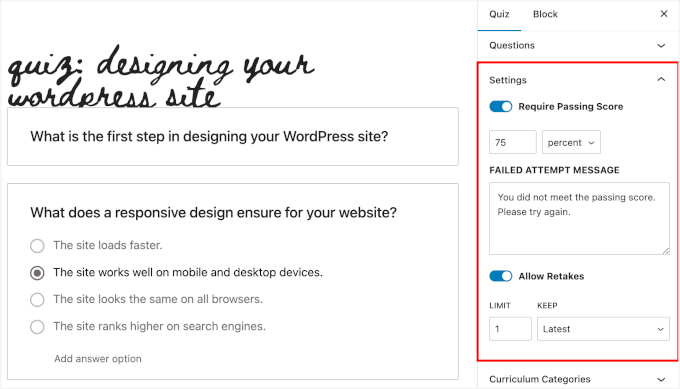
Ahora puedes revisar la configuración del cuestionario en el panel derecho. Aquí puedes configurar:
- La puntuación aprobatoria. Siéntete libre de definir la puntuación mínima que los usuarios necesitan para aprobar, haciendo el cuestionario tan fácil o desafiante como desees.
- Un mensaje personalizado de intento fallido. Agrega un mensaje personalizado para guiar o animar a los usuarios que no aprueban.
- Opciones de reintento. Puedes permitir que los usuarios vuelvan a tomar el cuestionario y establecer límites en el número de intentos si es necesario.
Una vez que estés satisfecho con el cuestionario, simplemente haz clic en ‘Actualizar’ para guardar tus cambios.
Requerir que los usuarios tomen el cuestionario antes de la siguiente lección
Hiciste que sea un requisito que los usuarios tomen el cuestionario antes de que puedan pasar a la siguiente sección o lección.
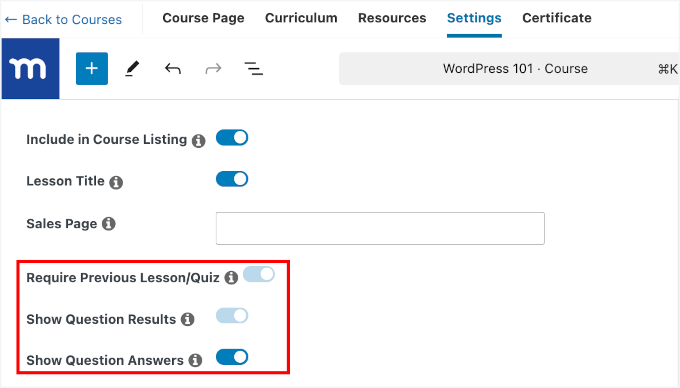
Para asegurarte de esto, necesitas ir a la pestaña ‘Configuración’ del curso.
Desde aquí, veamos si el interruptor junto a la opción ‘Requerir lección/cuestionario anterior’ está habilitado.
Paso 6: Habilitación de asignaciones de proyectos en tu curso
Con el complemento Assignments, puedes asignar tareas fácilmente y permitir que los estudiantes envíen su trabajo directamente a través de tu curso. Soporta la carga de archivos y el intercambio de enlaces, lo que lo hace perfecto para proyectos multimedia.
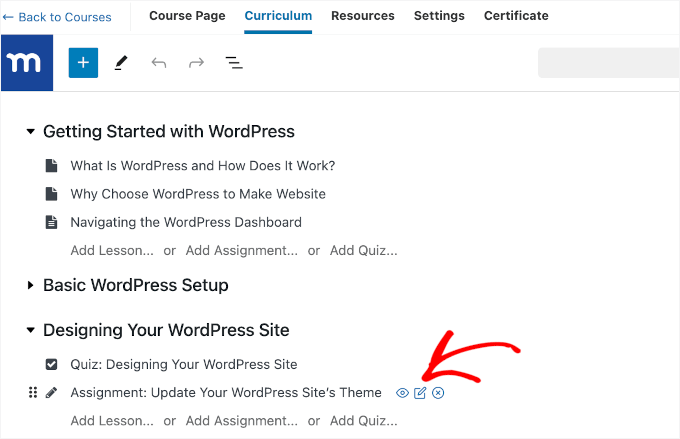
Para agregar una tarea a una lección, puedes hacer clic en el enlace 'Agregar Tareas...' en el constructor del curso y darle un nombre.
Después de eso, coloca el cursor sobre el título de la tarea y haz clic en el ícono 'Editar'.
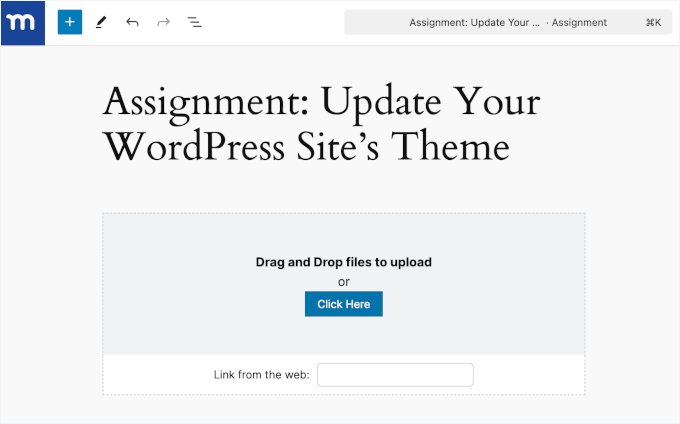
Esto abrirá la pantalla del editor de tareas.
Aquí, verás que MemberPress Assignments permite a los estudiantes subir archivos o compartir enlaces de la web, como Google Docs, Dropbox y más.
🧑💻 Consejo Pro: ¡Puedes mezclar tipos de medios para envíos de proyectos más atractivos!
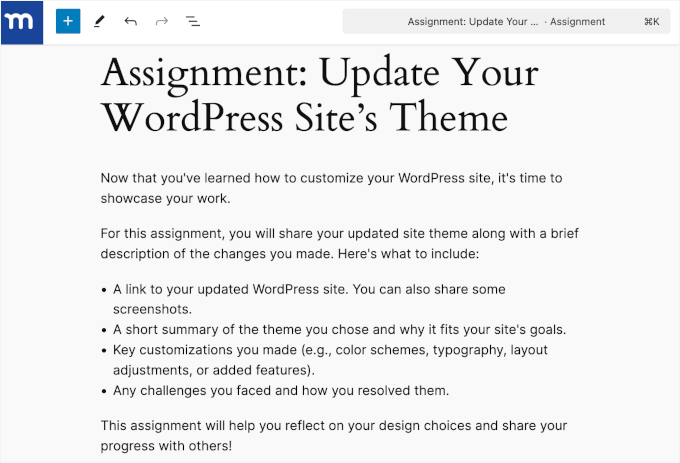
Puedes escribir una breve descripción para explicar el propósito de la tarea y lo que se espera.
Adicionalmente, puedes agregar instrucciones sencillas para que todo sea más claro.
Una vez que hayas terminado de personalizar, no olvides hacer clic en el botón 'Guardar' para conservar tus cambios.
Paso 7: Carga de recursos adicionales a tus cursos
A continuación, puedes agregar recursos adicionales si es necesario.
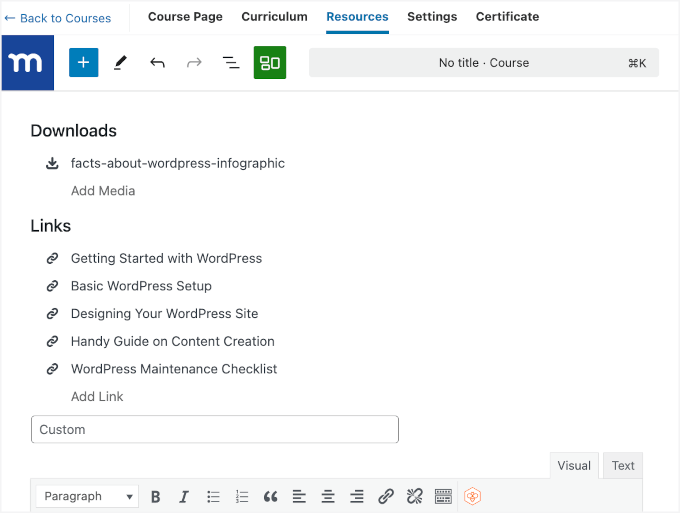
En el constructor del curso, cambiemos a la pestaña 'Recursos' para agregar materiales de aprendizaje. Aquí, puedes subir fácilmente archivos descargables como PDFs, hojas de trabajo o presentaciones que tus estudiantes puedan acceder.
Simplemente haz clic en la sección 'Agregar medios' en 'Descargar' para comenzar a subir tus archivos.
Luego, también puedes insertar enlaces a recursos externos o sitios web que complementen el contenido de tu curso. Haz clic en 'Agregar enlace' en 'Enlaces' para hacerlo.
Además, si lo prefieres, puedes agregar materiales basados en texto directamente en el editor de texto.
Esto te permite proporcionar instrucciones escritas, notas de lecciones o explicaciones directamente dentro de la página del curso, brindando a tus estudiantes una experiencia de aprendizaje fluida sin tener que abandonar la plataforma.
Paso 8: Configuración de los ajustes del certificado del curso
Finalmente, si deseas ofrecer certificados, puedes habilitarlos fácilmente en la pestaña 'Certificados' y personalizar las opciones.
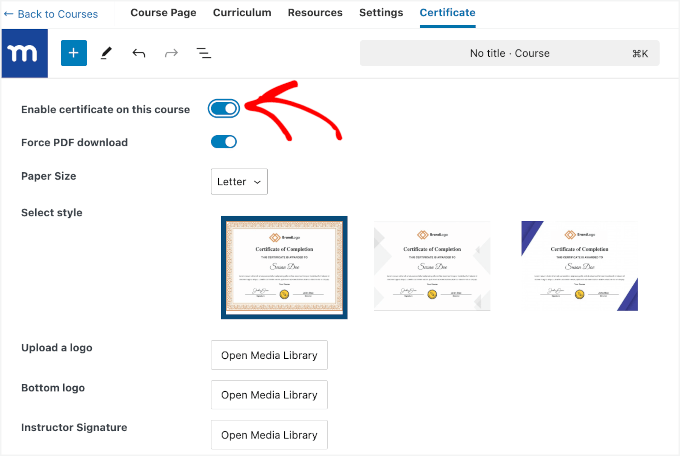
MemberPress Courses te permite elegir entre 2 tamaños de papel para certificados: A4 y Carta. También tienes 3 diseños de certificados diferentes para elegir, para que puedas seleccionar el estilo que se ajuste a tu curso.
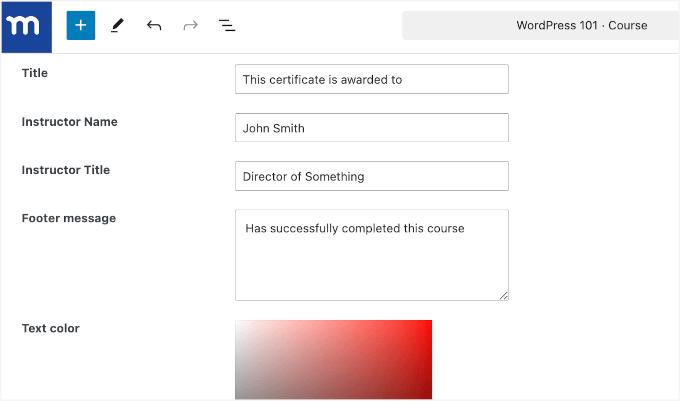
Luego, puedes hacer el certificado más personal agregando tu logo en la parte superior, un logo en la parte inferior e incluso la firma del instructor. Además, puedes editar el texto del certificado, incluido el título y el mensaje del pie de página, para que se sienta más único.
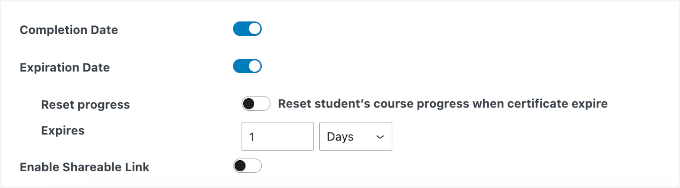
También puedes agregar una fecha de finalización y establecer una fecha de vencimiento para el certificado en la parte inferior. Así, los estudiantes sabrán cuánto tiempo es válido.
Esto te da la capacidad de crear un certificado profesional y personalizado para tus alumnos.
Una vez que todo esté listo, haz clic en 'Publicar' para que tu curso esté en vivo.
Paso 9: Seguimiento del rendimiento de los estudiantes usando la libreta de calificaciones
Una vez que todo esté en su lugar, es hora de habilitar el seguimiento de calificaciones para tu curso en línea.
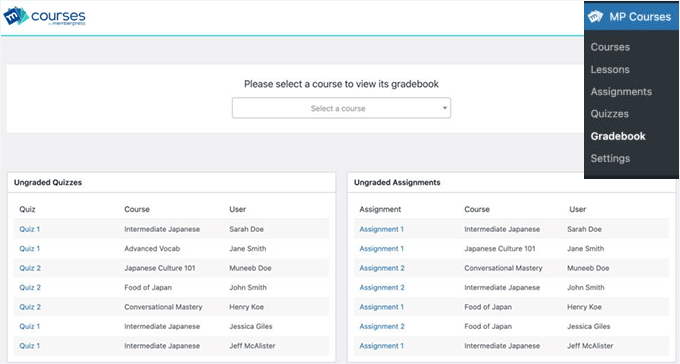
El complemento MemberPress Gradebook facilita el monitoreo de cómo les está yendo a los estudiantes. Automáticamente recopila las puntuaciones de los cuestionarios y las tareas, brindándote una vista centralizada del rendimiento de cada estudiante, todo vinculado a cursos individuales.
Para rastrear el rendimiento de los estudiantes, ve a Cursos MP » Libro de Calificaciones en tu área de administración. En la siguiente pantalla, puedes ver las calificaciones por curso y mantener todo organizado en un solo lugar.
Paso 10: Creación de suscripciones de membresía para el curso
MemberPress te permite vender fácilmente cursos en línea con planes de suscripción. Puedes crear tantos planes de membresía como desees, y los usuarios pueden seleccionar un plan para pagar tu curso en línea.
También puedes vender todos tus cursos bajo una sola membresía, ofrecer cursos gratuitos o agregar diferentes cursos para cada plan. Depende de cómo planees estructurar tu embudo de ventas.
Mucha gente usa una combinación de cursos gratuitos y de pago para construir su audiencia y maximizar los ingresos pasivos.
Para agregar una membresía, ve a la página MemberPress » Membresías y haz clic en el botón 'Agregar Nuevo'.

A continuación, llegarás a la página 'Agregar Nueva Membresía'.
Desde aquí, primero necesitas proporcionar un título para este plan de membresía y luego agregar una descripción.
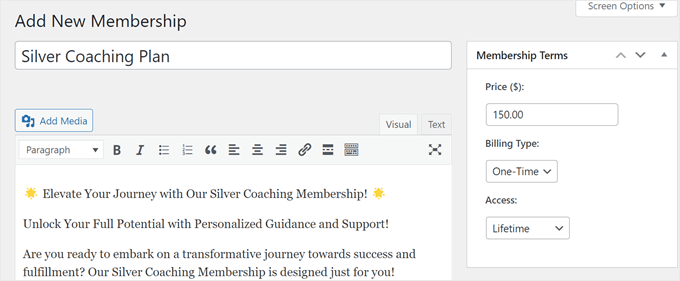
Después de eso, puedes ingresar los precios de la membresía en el cuadro 'Términos de Membresía' a la derecha. También puedes elegir la duración del acceso: vitalicio, expira (recurrente) o expira fijo.
Este será el precio de tu curso o el precio que los usuarios pagarán para tomar uno o más cursos de tu sitio web.
Para crear un curso en línea rentable, necesitas elegir una estrategia de precios que te ayude a hacer crecer tu negocio y sea atractiva para los estudiantes.
A continuación, necesitas desplazarte hacia abajo hasta la sección Opciones de Membresía.
Aquí puedes configurar opciones avanzadas de membresía, como un botón de registro, correo de bienvenida, cuadro de precios y más.
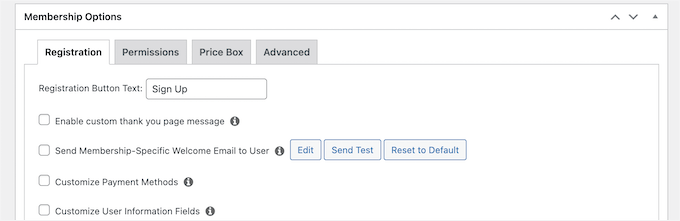
Una vez que hayas terminado, puedes hacer clic en el botón ‘Publicar’ para guardar tus cambios.
Simplemente repite el proceso si necesitas crear más planes de membresía.
Paso 11: Restringir el acceso al curso a los planes de membresía
Lo mejor de usar MemberPress son sus potentes reglas de control de acceso. Te permiten decidir quién tiene acceso a tu curso en línea.
Simplemente ve a la página MemberPress » Reglas y haz clic en el botón ‘Añadir nueva’.
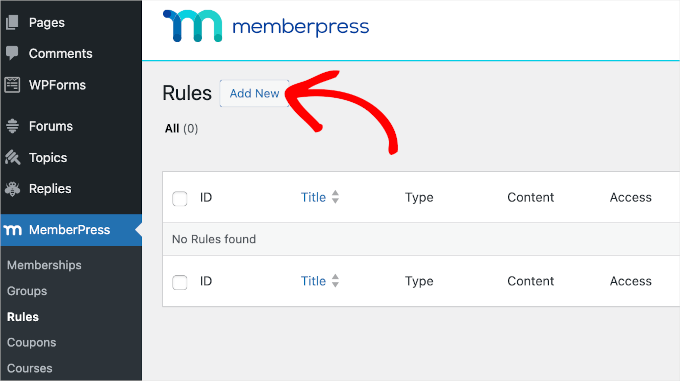
Esto te llevará a la página del Asistente de Reglas.
Primero, selecciona el contenido que deseas proteger en la sección ‘Contenido protegido’.
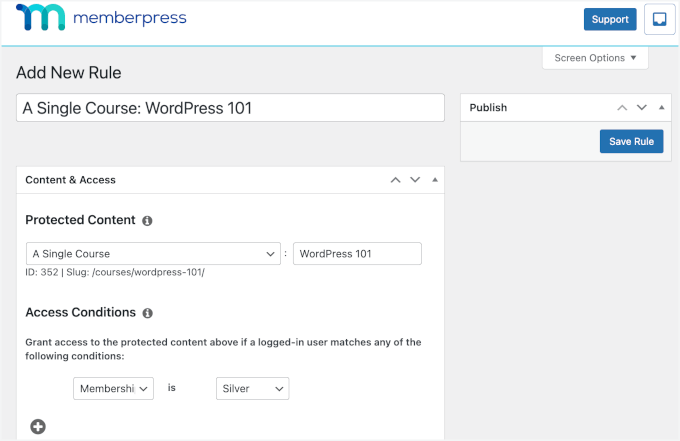
Por ejemplo, aquí hemos elegido un solo curso bajo el contenido protegido.
Abajo, debes seleccionar las condiciones que deben cumplirse para que los usuarios accedan a ese contenido. Por ejemplo, aquí hemos elegido nuestro plan de membresía.
No olvides hacer clic en el botón ‘Guardar regla’ para guardar tu configuración.
Paso 12: Agregar un enlace a la página de registro e inscripción del curso
MemberPress facilita el envío de usuarios a la página donde pueden registrarse e inscribirse en tu curso comprando un plan de membresía.
Genera automáticamente un enlace para cada plan de membresía que puedes agregar en cualquier lugar de tu sitio.
Simplemente edita un plan de membresía y verás el enlace debajo del título de la membresía. También puedes escribir manualmente el nombre de tu dominio, seguido de /register/tu-titulo-de-membresia/

Puedes agregar este enlace en cualquier lugar de tu sitio web en una publicación, página o menú de navegación.
Llevará a los usuarios a la página de registro.
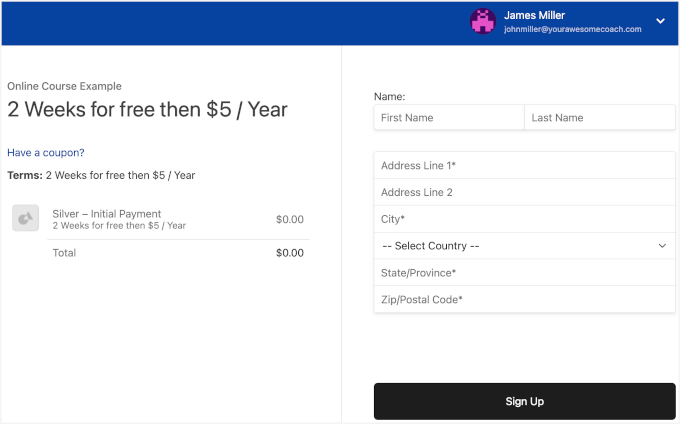
Incluso puedes compartir este enlace en tus páginas de ventas, seminarios web, podcasts, grupos de Facebook, redes sociales y otros canales de tráfico.
🧑💻 Consejo Pro: Recomendamos usar PrettyLinks para crear enlaces cortos memorables para compartir en podcasts, seminarios web y redes sociales.
Paso 13: Previsualizar y personalizar tu curso en línea
MemberPress te permite usar el modo de aula por defecto, lo que significa que las páginas y el contenido de tu curso siempre se verán bien independientemente de qué tema de WordPress uses.
Puedes ir a ver un curso visitando:
https://example.com/courses/
No olvides reemplazar example.com con el nombre de tu dominio.
Verás todos tus cursos listados allí. Puedes hacer clic en el menú ‘Vista previa como’ para ver cómo se vería para los usuarios desconectados.
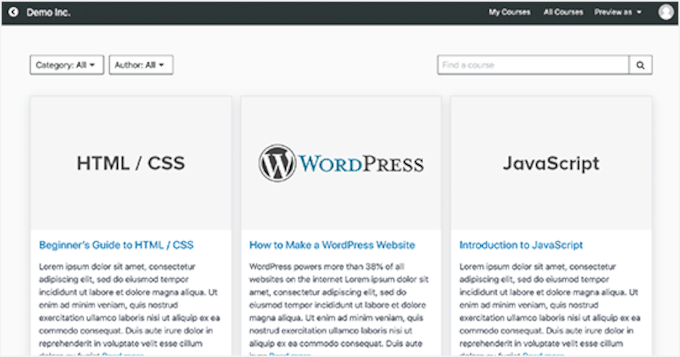
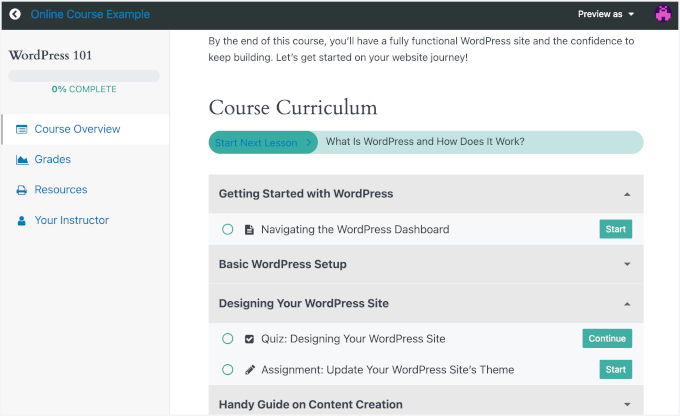
Al hacer clic en un curso, se abrirá el curso y podrás ver la descripción general del curso, las secciones y las lecciones.
Es súper fácil de navegar y lleva un registro del progreso de los usuarios para que puedan continuar donde lo dejaron.
También puedes personalizar las plantillas de la página del curso visitando la página Apariencia » Personalizar.
Luego, simplemente puedes hacer clic en la pestaña 'MemberPress Classroom'.
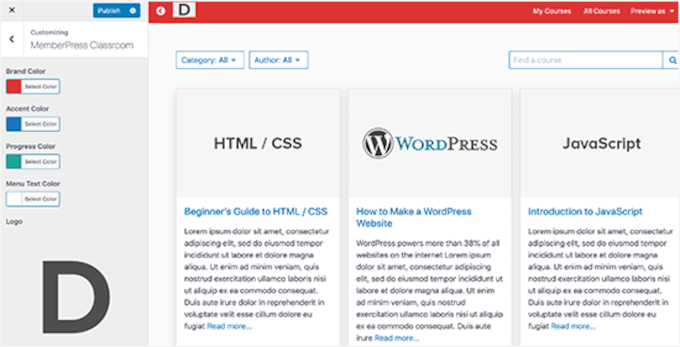
Aquí, puedes subir tu logotipo de marca y cambiar los colores para que coincidan con el resto de tu sitio web.
No olvides hacer clic en el botón 'Publicar' para guardar tus cambios.
Paso 14: Vender tu curso en línea con funciones más potentes
Una de las mayores ventajas de usar WordPress y MemberPress es que puedes expandir tu sitio de cursos con herramientas que impulsan las ventas y la participación. Exploremos algunas formas en que puedes hacerlo usando plugins.
Crea una comunidad de estudiantes con BuddyBoss
¿Quieres construir una comunidad de aprendizaje alrededor de tu curso? Puedes usar BuddyBoss para agregar un foro solo para miembros, hilos de discusión, mensajería privada y funciones de redes sociales, todo en una sola plataforma.
Hemos explorado todas sus características, que puedes consultar en nuestra reseña completa de BuddyBoss.

Esto ayuda a los estudiantes a compartir su progreso, hacer preguntas y mantenerse comprometidos fuera de las lecciones. ¡Incluso puedes gamificar tu foro con insignias y logros!
Para obtener instrucciones paso a paso, consulta nuestra guía sobre cómo crear una comunidad privada en WordPress.
🔗 Alternativa: También puedes impulsar la participación de los estudiantes añadiendo un foro en línea donde los usuarios puedan conectarse y compartir sus experiencias de aprendizaje. Consulta nuestro artículo sobre cómo añadir un foro en WordPress para más detalles.
Vende productos físicos con WooCommerce
Si quieres ofrecer mercancía, libros o recursos físicos junto con tu curso, puedes instalar WooCommerce. Es el plugin de eCommerce más popular para WordPress y funciona muy bien con MemberPress.
Podrás:
- Configurar una tienda con todas las funciones
- Administrar inventario y pedidos
- Aceptar múltiples métodos de pago
Para más detalles, puedes consultar nuestra guía definitiva de WooCommerce.
Agrega soporte de chat en vivo para aumentar las conversiones
¿Quieres responder preguntas de posibles estudiantes en tiempo real? Puedes agregar un plugin de chat en vivo como LiveChat o Tidio a tu sitio.
Esto le da a los visitantes una forma fácil de hacer preguntas antes de inscribirse, lo que puede ayudarte a cerrar más ventas.

El chat en vivo no solo te ayuda a convertir más visitantes en estudiantes de pago. También es una herramienta útil para apoyar a los alumnos inscritos que puedan tener preguntas rápidas durante el curso.
Si necesitas ayuda para configurarlo, puedes ver nuestra guía sobre cómo agregar LiveChat a sitios de WordPress.
Paso 15: Promocionar tu curso en línea
La otra ventaja de la combinación de WordPress + MemberPress es que también facilita la promoción de tu curso en línea.
Puedes usar integraciones de terceros y herramientas de marketing para potenciar tus esfuerzos de promoción.
Examinemos algunas formas de promocionar tu curso en línea, atraer a tu público objetivo y hacerlo exitoso.
1. Crea páginas de destino para tus cursos en línea
Tu tema de WordPress te ayudaría a crear un sitio web muy atractivo. Sin embargo, es posible que necesites crear rápidamente páginas de destino para describir los detalles del curso, mostrar a los instructores, mostrar testimonios, resaltar ofertas especiales, etc.
Las páginas de destino y de ventas personalizadas han demostrado aumentar las ventas de cursos.
Pueden ser detallados, desglosando los objetivos de aprendizaje, o más sencillos, resaltando las ventajas para clientes potenciales.
Recomendamos usar SeedProd, que también usamos en nuestro sitio de marca.
Es el mejor constructor de páginas de WordPress y te permite crear diseños de páginas de destino profesionales sin escribir código. Puedes leer nuestra reseña completa de SeedProd para más información sobre nuestra experiencia con él.

Para instrucciones detalladas, consulta nuestra guía sobre cómo crear una página personalizada en WordPress.
2. Aprende los conceptos básicos de SEO
Los motores de búsqueda son la fuente de tráfico #1 para la mayoría de los sitios web en Internet. Por eso necesitarás aprender cómo hacer que tu sitio web de cursos en línea se posicione más alto en los motores de búsqueda.
Con la ayuda de plugins de WordPress y algunas prácticas recomendadas básicas de SEO, podrás competir fácilmente con los grandes.
Si tienes curiosidad sobre qué herramienta usamos, es All in One SEO (AIOSEO).
Lo usamos para varias tareas de SEO, incluida la gestión de sitemaps XML, SEO en la página como meta descripciones y etiquetas de título, y la configuración de OpenGraph para Facebook y X. No dudes en consultar nuestra reseña completa de AIOSEO para obtener detalles.

Y para aprender más sobre SEO, puedes ver nuestra guía completa de SEO para WordPress para principiantes con instrucciones paso a paso.
3. Rastrea datos de marketing
Muchos principiantes desarrollan su estrategia de marketing basándose en conjeturas. Tú no tienes que hacer eso cuando puedes obtener datos reales para tomar decisiones informadas.
Necesitarás MonsterInsights para eso. Es la mejor solución de análisis que existe, y es utilizada por más de 3 millones de sitios web, ¡incluidos nosotros!
En WPBeginner, además de recopilar estadísticas generales del sitio web, lo usamos para rastrear conversiones en nuestros formularios, botones de llamada a la acción, campañas de marketing y enlaces de referencia, entre otras cosas.
¡Obtén más información al respecto en nuestra extensa reseña de MonsterInsights!

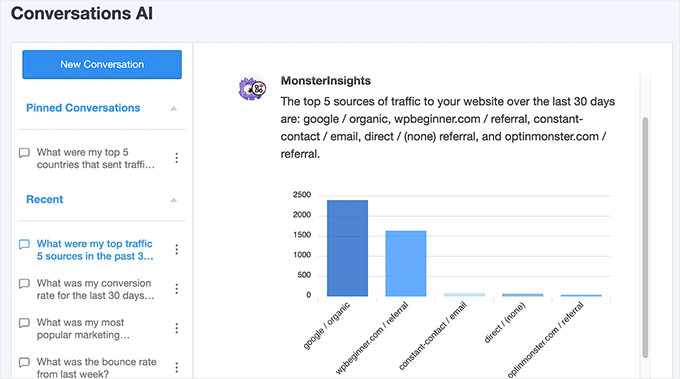
MonsterInsights lleva tus datos de Google Analytics directamente a tu panel de WordPress y los presenta en informes claros y fáciles de entender.
Puedes ver al instante de dónde provienen tus visitantes, qué acciones realizan en tu sitio, tus páginas con mejor rendimiento y mucho más. Con estos datos a tu alcance, puedes hacer mejoras inteligentes para aumentar las conversiones y hacer crecer tus ventas.
Ahora, con MonsterInsights Conversations AI, acceder a tus datos de Google Analytics es más fácil que nunca.
Esta herramienta impulsada por IA te permite interactuar con tus análisis haciendo preguntas sencillas. Por lo tanto, no hay necesidad de navegar por múltiples informes. Puedes preguntar a Conversations AI sobre el comportamiento del usuario, las tendencias de tráfico o las tasas de conversión y obtener información relevante rápidamente.
4. Empieza a construir una lista de correo electrónico
Después de un tiempo, notarás que la mayoría de los visitantes que acceden a tu sitio web no se registran en tu curso en línea. El problema es que no puedes contactar a esos usuarios una vez que abandonan tu sitio web.
Para solucionar esto, necesitas iniciar un boletín informativo por correo electrónico. Esto te permitirá recopilar direcciones de correo electrónico, contactar a los usuarios y traerlos de vuelta a tu sitio web.
Recomendamos usar Constant Contact, Brevo o HubSpot para marketing por correo electrónico.
Si buscas alternativas, consulta nuestra comparativa de los mejores servicios de marketing por correo electrónico.
5. Convierte visitantes del sitio web en suscriptores y clientes
La mayoría de los visitantes de tu sitio web se irán sin inscribirse en tu curso en línea. Por eso es importante convertir a esos visitantes que abandonan en suscriptores o clientes de pago.
Esto se llama optimización de la conversión.
La mejor herramienta para el trabajo es OptinMonster. Es el mejor software de optimización de la conversión del mercado y te ayuda a hacer crecer tu negocio con más clientes potenciales y ventas.
Lo usamos nosotros mismos en nuestro sitio para promocionar ofertas especiales utilizando pop-ups, slide-ins y banners en la cabecera. Por lo tanto, confiamos en recomendarlo. También puedes obtener más detalles sobre este software en nuestra reseña de OptinMonster.

Además, OptinMonster incluye las herramientas que necesitarás para vender más, vender cruzado, generar lead magnets y animar a los usuarios a registrarse. Para más detalles, consulta nuestra guía sobre cómo convertir visitantes del sitio web en clientes.
¿Necesitas aún más herramientas? Entonces, puedes consultar nuestra lista completa de las mejores herramientas para hacer crecer tu sitio web de WordPress como un profesional.
Preguntas frecuentes sobre la creación de un curso en línea (FAQs)
Durante los últimos 14 años, hemos ayudado a miles de emprendedores a crear sus cursos en línea. A continuación, se presentan las respuestas a las preguntas más frecuentes sobre la creación de un curso en línea.
¿Cómo puedo crear videos de alta calidad para mi curso?
Si quieres mejorar la calidad de tus videos, te recomendamos:
- 🎥 Sony Alpha ZV-E10 – La opción principal de nuestro equipo de video para creadores de cursos. Ofrece un enfoque automático nítido, grabación en 4K y sin límites de tiempo, perfecto para lecciones o tutoriales de alta calidad. Incluso puedes usarla como una webcam plug-and-play a través de USB-C.
- 🎤 Hollyland Lark M1 – Un micrófono inalámbrico económico con cancelación de ruido. Asegura un sonido nítido y funciona con la mayoría de cámaras y smartphones. Ideal tanto para profesores que imparten clases solos como para sesiones con coanfitriones.
- 💻 Camtasia – Uno de los mejores editores de video para educadores. Es fácil de usar para principiantes, pero está repleto de funciones potentes como grabación de pantalla, animaciones y cuestionarios interactivos. Incluso incluye herramientas de IA para acelerar tu flujo de trabajo.
¿Puedo usar otras plataformas de aprendizaje en línea con WordPress?
Existen muchas plataformas de cursos en línea que puedes usar para crear y vender cursos.
Estas incluyen Teachable, Thinkific, Kajabi, Udemy, Skillshare, LinkedIn Learning y más.
Puedes usar cualquiera de ellas junto con tu sitio web de WordPress. Dependiendo de tus necesidades, estas plataformas pueden ofrecer una solución más sencilla para la creación de cursos en línea.
Sin embargo, generalmente son más caras y/o se llevan una parte de los ingresos de tus ventas de cursos.
¿Cuál es la mejor plataforma de webinars para creadores de cursos?
Nada supera a los webinars en vivo cuando se trata de educación en línea. Puedes usarlos para aumentar la participación de tu audiencia y mejorar la retención de miembros.
Hemos comparado las mejores plataformas de webinars aquí.
La mayoría de estas soluciones te permitirán crear webinars en vivo y webinars automatizados evergreen, y vienen con muchísimas funciones de interacción para webinars.
Tutorial en video
Antes de irte, asegúrate de ver nuestro video tutorial sobre cómo crear y vender cursos en línea.
Esperamos que este artículo te haya ayudado a crear fácilmente un curso en línea exitoso en WordPress. También te puede interesar nuestra guía sobre cómo ofrecer aprendizaje grupal en WordPress y nuestras selecciones expertas de los mejores plugins LMS para WordPress comparados.
Si te gustó este artículo, suscríbete a nuestro canal de YouTube para obtener tutoriales en video de WordPress. También puedes encontrarnos en Twitter y Facebook.


Moinuddin Waheed
Los cursos en línea son una de las mejores maneras de monetizar la experiencia de uno en línea.
Antes, solía ser una tarea difícil conseguir una gran base de usuarios.
Pero gracias a los potentes plugins ricos en funciones que han hecho que la tarea de crear cursos en línea sea una experiencia fluida.
He estado usando MemberPress durante bastante tiempo y no puedo enfatizar lo suficiente la usabilidad de este plugin.
MemberPress tiene todas las funciones para crear cualquier tipo de sitio web basado en suscripciones donde puedes crear contenido y dar acceso según diferentes planes y reglas.
Lo recomendaría encarecidamente a cualquiera que desee crear cursos.
Mrteesurez
Además, en cuanto a validar ideas, quiero intentar preguntarle directamente a mi audiencia qué curso o contenido desean que cree. Quiero que sea una conversación abierta en un grupo.
¿Tiene sentido esto??
Gracias
Soporte de WPBeginner
Para lo que quieres, tienes algunas opciones, te recomendamos echar un vistazo a nuestro artículo a continuación:
https://www.wpbeginner.com/plugins/how-to-create-a-survey-in-wordpress-with-beautiful-reports/
Administrador
Mrteesurez
Thanks for the recommendation, I have checked the guide you shared and I found it better to create a survey for it. I initially used WhatsApp group but had little engagement. thanks for your guidance.
odeta bruce
wat i am doing wrong. watch video twice now. and did it twice now but when i am trying to add rule and choose a single course it is saying There is not yet any content to select for this rule type.
Soporte de WPBeginner
If you haven’t done so already, publish the course so it is not a draft to see if that is the reason you are unable to select it.
Administrador
Nicole
Hi! Do you know a way to have an application process for a course on Wordpress course so people apply before they do anything like pay? Thank you so much!
Soporte de WPBeginner
Para lo que parece que buscas, no agregarías una página a tu navegación para comprar tus planes y tendrías un formulario de contacto para que los usuarios soliciten unirse a tus cursos.
Administrador
Dashen
Buenos días. No soy creador de cursos. Sin embargo, me gustaría construir un sitio web y un LMS donde pueda enlazar cursos preconstruidos de otra organización que vende estos cursos. ¿Es posible?
Soporte de WPBeginner
You certainly can, you shouldn’t need a plugin to do that either
Administrador
Pat
Por favor, me gustaría saber si es aconsejable crear el curso en el mismo lugar que mi blog o debería crear un subdirectorio para él.
Soporte de WPBeginner
Eso depende en gran medida de cómo esté organizado tu contenido y de tus preferencias personales, no hay una respuesta incorrecta en cuanto a si debes o no colocar el contenido en tu dominio principal o en un subdominio.
Administrador
Ben
¿Necesito un servicio de hosting especial para alojar los archivos de video grandes y para soportar una mayor cantidad de tráfico?
Gracias.
Soporte de WPBeginner
Dependería de la cantidad de tráfico que recibas en tu sitio, pero puedes incrustar videos de otro sitio.
Administrador
Mike
Tengo un sitio web de arte en WordPress y quiero producir un curso en línea como parte de un negocio de consultoría de arte. ¿Sería mejor simplemente agregar el plugin LearnDash a mi sitio web actual o debería construirse un sitio web completamente nuevo? ¿O sería suficiente una subcuenta?
Soporte de WPBeginner
Esa sería una cuestión de preferencia personal, puedes hacer cualquiera de esas opciones.
Administrador
Nona
No encuentro LearnDash en el área de Plugins de Wordpress. ¿Hay que pagar la suscripción a través del sitio web de LearnDash antes de obtener un enlace directo?
Soporte de WPBeginner
Sí, necesitarías comprar el plugin antes de poder descargarlo de su sitio.
Administrador
Ahmed Ali
¿este plugin y tema soportan RTL árabe?
Soporte de WPBeginner
Necesitarías contactar al soporte del plugin para saber qué idiomas soportan actualmente.
Administrador
Nora
¡Esta es información genial! Ya tengo un dominio y sitio web con un tema diferente. ¿Puedo usar el mismo dominio para hacer un curso solo cambiando el tema a Astra? ¿O debería conseguir un nuevo dominio/host para este curso?
Soporte de WPBeginner
Puedes usar tu sitio existente o, si quisieras probar, puedes consultar nuestra guía a continuación sobre cómo crear un sitio de prueba:
https://www.wpbeginner.com/wp-tutorials/how-to-create-staging-environment-for-a-wordpress-site/
Administrador
Bendición
¿Cuál es el costo aproximado de todo esto?
Soporte de WPBeginner
Para saber el costo de crear un sitio, te recomendamos que consultes nuestro artículo a continuación:
https://www.wpbeginner.com/beginners-guide/how-much-does-it-cost-to-build-a-wordpress-website/
Administrador
Dorothy
Hola,
Soy profesora de yoga y quiero empezar a ofrecer clases en línea de pago. Ya tengo un sitio web establecido para mis retiros de yoga y clases comunitarias. ¿Crees que la información anterior se aplica a mí? ¿O hay algo más que sugieras?
Espero tu respuesta.
Dorothy
Soporte de WPBeginner
Puedes usar nuestra guía para agregar cursos a tu sitio si lo deseas.
Administrador
Malik
Ya tengo un sitio web configurado, ¿puedo agregar mis cursos en una página de aprendizaje con un plugin LMS? ¿solo disponible para quienes compraron mi curso?
Soporte de WPBeginner
You could certainly do that should you want to
Administrador
Omolara
Esto es genial. Gracias. Todo esto me está dando ideas sobre cómo construir mi sitio web para agregar el máximo valor.
Muchas gracias.
Soporte de WPBeginner
You’re welcome, glad our guide was helpful
Administrador
Gideon Manuel
No explicaste el aspecto de configuración del instructor para aspirantes a instructores para un sitio web LMS.
Soporte de WPBeginner
Hay muchas maneras diferentes de configurar los cursos dependiendo del objetivo final, pero gracias por tus comentarios.
Administrador
Debe
Espero aprender esto. Muchas gracias.
Soporte de WPBeginner
You’re welcome
Administrador
Janice Morris-Harvey
Esta publicación ha sido muy informativa e inspiradora para mí, tengo toda la intención de empezar lo antes posible. Artículo absolutamente genial…
Soporte de WPBeginner
Glad you found our guide helpful
Administrador
Joshua
Información muy detallada… Me encanta esto
Soporte de WPBeginner
Thank you, glad you like our content
Administrador
kelvin Clint Quinto
¡Actualmente estoy creando mi propio curso en línea en WordPress y esta publicación es de gran ayuda! ¡Muchas gracias!
Soporte de WPBeginner
You’re welcome
Administrador
mbretitregut
Artículo increíble paso a paso.
Estoy terminando el sitio web de mi curso, así que esto llegó justo a tiempo para verificar si he configurado todo.
Soporte de WPBeginner
Glad you liked our article
Administrador
Samantha
Gracias por esto, es exactamente lo que estaba buscando, ya que es lo siguiente en mi lista de tareas.
Soporte de WPBeginner
You’re welcome
Administrador
Les
Gracias por esta información. Todavía no estoy dando clases, pero es algo que estoy considerando. ¡Muy informativo!
Soporte de WPBeginner
Glad you liked our article
Administrador
Sunjay
Gracias por proporcionarnos este increíble artículo. Siempre estás ayudando a la gente. Mucha suerte
Soporte de WPBeginner
Glad you like our article
Administrador
Treasure
¿Cómo obtengo la clave de licencia de LearnDash LMS?
Soporte de WPBeginner
You would need to log in to LearnDash’s website with your information or they should have also sent you an email with your purchase
Administrador
Amara Aniche
Buen post. Sigue con el buen trabajo.
Sin embargo, noté que no mencionaste la instalación del tema, ¿o no es necesaria con learndash?
Soporte de WPBeginner
No incluimos la configuración de un tema para mantener el artículo de una longitud manejable. Necesitarías un tema para tu sitio de WordPress.
Administrador
Ljubomir
Me gustaría crear este tipo de sitio web para mi amigo. Será un curso en línea con tutoriales en video. ¿Cómo evitar el problema de almacenamiento en el servidor y el ancho de banda? Él tiene 100 GB de material en video para el curso.
Soporte de WPBeginner
No recomendamos subir videos a tu sitio en este momento. Nuestras recomendaciones para esto se pueden encontrar aquí: https://www.wpbeginner.com/beginners-guide/why-you-should-never-upload-a-video-to-wordpress/
Administrador
Benjamin Bulus Kugong
¡Wow! Estoy construyendo un sitio y quiero tener "cursos en línea" destacados en el sitio. Estaba pensando en cómo hacerlo, ¡¡¡PERO GRACIAS POR ESTO!!!
¡ES GENIAL!
Soporte de WPBeginner
You’re welcome, glad our guide was helpful
Administrador
cai
Información muy útil y genial. Tengo una pregunta. ¿Empiezo creando los cursos primero o escribo un blog para atraer visitantes primero? Me preocupa que si termino los cursos primero, no haya tráfico para comprar. También es fácil atraer visitantes con conocimiento gratuito en artículos de blog. Espero tu respuesta.
Soporte de WPBeginner
Esa sería una pregunta de elección personal en lugar de una pregunta de cuál es el mejor.
Administrador
Savannah Taylor
¿Puedo usar la opción de pago en el curso en video, o es solo para un curso escrito?
Soporte de WPBeginner
You can use the option for a video course as well
Administrador
Dennis Campbell
¿Puedo usar presentaciones de PowerPoint con voz en off como parte de la lección con LearnDash?
Soporte de WPBeginner
Debería ser posible, pero querrás contactar al soporte de LearnDash para archivos específicos y si puedes usarlos.
Administrador
Rachael
¿Es posible instalar LearnDash solo en un subdominio de un sitio web para que las personas puedan acceder a su sitio web principal de negocios/ventas como de costumbre, pero puedan navegar a un subdominio específico para la capacitación y luego necesiten iniciar sesión para acceder al contenido del curso una vez que hayan navegado al subdominio, por ejemplo, misitiowebprincipal.com/entrenamiento?? ¿O es mejor configurar LearnDash en un sitio web separado dedicado a la capacitación?
Soporte de WPBeginner
El plugin debería poder funcionar en un subdominio si quisieras, sería preferencia personal cómo lo configures.
Administrador
Jovani etienne
¿Se puede usar learndash para crear un sitio web similar a Udemy o Eduonix? ¿Con todas las funcionalidades?
Soy desarrollador web y quiero crear un sitio así con lme
Soporte de WPBeginner
Si hay una característica específica que deseas similar a esos sitios, deberías contactar directamente a LearnDash para saber qué está disponible.
Administrador
Sam k
Thanks! Super helpful article. I’m currently building an online course site with wordpress, divi, and Learndash. I have two questions!
1) I’ve signed up on mailchimp. Is it a good alternative to convert kit?
2) I am super worried about the thought of the website crashing at some point once I launch it. Cause users will be interacting with the site at all times once they enroll. Are crashes common? I have very little knowledge of web dev and just learning as I go, so I wouldn’t know what to do in case of a crash. Just keen to hear your thoughts
Soporte de WPBeginner
Dependiendo de tus necesidades, MailChimp es una buena alternativa. Las caídas del sitio web normalmente no son comunes y puedes crear copias de seguridad de tu sitio para mayor seguridad en caso de que ocurra una.
Administrador
David Glabais
Buen post, chicos. Agradezco mucho la información. He estado buscando diferentes maneras de incorporar una tienda en línea para mi contenido de lecciones como cursos y para los epubs interactivos, PDFs, podcasts de audio y contenido de video que estoy construyendo actualmente. Hay mucho que aprender, sin duda, y un montón de opciones. Tengo un gran sitio web de WP que construí y ahora me dedico a abordar las ventas en línea. ¡Gracias, mis Gurús de WP.
Soporte de WPBeginner
Thank you, glad our guide could help get you started
Administrador
Ige
Buena publicación, gracias.
Soporte de WPBeginner
Glad you liked our post
Administrador
Suzie Wayne
¡Gracias por tu útil lección! Puedo seguir las capturas de pantalla y actuar fácilmente.
Estoy a punto de crear un curso en línea para mi producto. ¿Hay algún otro plugin genial para crear cursos, aparte de LearnDash LMS? Quiero tener varias opciones para comparar y elegir.
Soporte de WPBeginner
Hay algunas opciones disponibles dependiendo de tus necesidades, tenemos una lista de otras opciones que puedes consultar aquí: https://www.wpbeginner.com/plugins/best-wordpress-lms-plugins-compared/
Administrador
Duncan McCormack
¿Puedes usar LearnDash gratis?
Soporte de WPBeginner
Por el momento, LearnDash no es gratis
Administrador
Corey wilkinson
Gracias por esta lección sobre cómo iniciar un curso en línea. Fue muy informativa y útil. Estaba pensando en hacer esto y no sabía cómo empezar. Vi el correo electrónico en mi bandeja de entrada y estoy muy contento de que me lo hayas enviado. Gracias de nuevo
Soporte de WPBeginner
You’re welcome, glad our content could be helpful
Administrador
Dilpreet Singh
¡buena publicación, gracias!
Soporte de WPBeginner
You’re welcome
Administrador