


Recientemente, uno de nuestros usuarios nos preguntó si es posible crear un manual de capacitación en línea en WordPress. En WPBeginner, tenemos años de experiencia ayudando a los usuarios a empezar con WordPress y a crear manuales de capacitación.
Los manuales de capacitación son útiles para la incorporación de nuevos empleados, compartir información e instrucciones de productos, enseñar a los clientes cómo usar sus productos y servicios, y más. Con las herramientas adecuadas, puede agregar fácilmente manuales de capacitación a su sitio web.
En este artículo, le mostraremos cómo crear un manual de capacitación en línea en WordPress.
¿Por qué crear un manual de capacitación en línea en WordPress?
Si bien algunas personas pueden pensar que los manuales de capacitación son cosa del pasado, siguen siendo muy importantes para completar una tarea correctamente.
El propósito de un manual de capacitación en línea es proporcionar un conjunto de instrucciones y pautas para realizar una tarea, trabajo o proceso. Ya sea que tenga un equipo remoto o una empresa presencial, los manuales de capacitación pueden ayudar a educar a sus empleados y clientes.
Por ejemplo, puede usar manuales de capacitación para la incorporación de nuevos empleados. Esta documentación permite a los nuevos miembros del personal aprender sobre su empresa, cómo realizar ciertas tareas y comprender diferentes procesos.
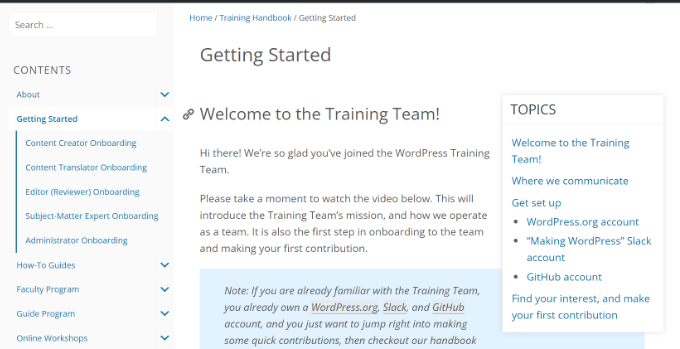
También puede crear un manual de capacitación en línea para un proyecto o tarea específica. El manual documentará todos los pasos y ayudará a las personas a completar la tarea correctamente.
Los manuales de capacitación en línea también pueden ser útiles para los clientes. Puede educar a los usuarios sobre cómo configurar y usar sus productos correctamente en su documentación en línea.
Dicho esto, veamos cómo crear un manual de capacitación en línea en WordPress.
Configuración de un plugin de manual de capacitación en línea para WordPress
La mejor manera de crear un manual de capacitación en línea en WordPress es utilizando el conjunto de complementos de HeroThemes. HeroThemes tiene el mejor plugin de base de conocimientos de WordPress y tema que le permite agregar manuales de capacitación sin editar código.
Los complementos de HeroThemes son muy fáciles de usar y ofrecen muchas funciones que le permiten brindar un soporte al cliente excepcional. Por ejemplo, puede agregar una base de conocimientos detallada a su sitio, administrar tickets y correos electrónicos de soporte, y agregar preguntas frecuentes para mejorar el tiempo de respuesta.
Primero, deberá visitar el sitio web de HeroThemes y registrarse para obtener una cuenta. Necesitará al menos el complemento Heroic Knowledge Base para crear un manual de capacitación en línea.
Una vez que haya creado una cuenta, el siguiente paso es descargar el plugin Heroic Knowledge Base para WordPress. Puede encontrarlo en el panel de su cuenta en Descargas.
A continuación, deberá instalar el complemento en su sitio web. Si necesita ayuda, consulte nuestra guía sobre cómo instalar un complemento de WordPress.
Al activarlo, verás la pantalla de bienvenida. Ingresa tu clave de licencia y haz clic en el botón ‘Activar’.
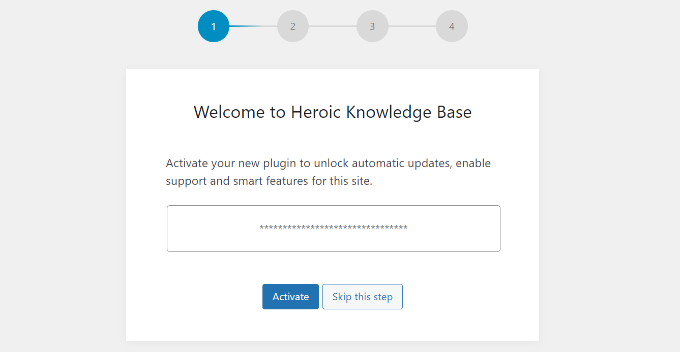
A continuación, deberás seguir el asistente de configuración en pantalla para configurar el plugin.
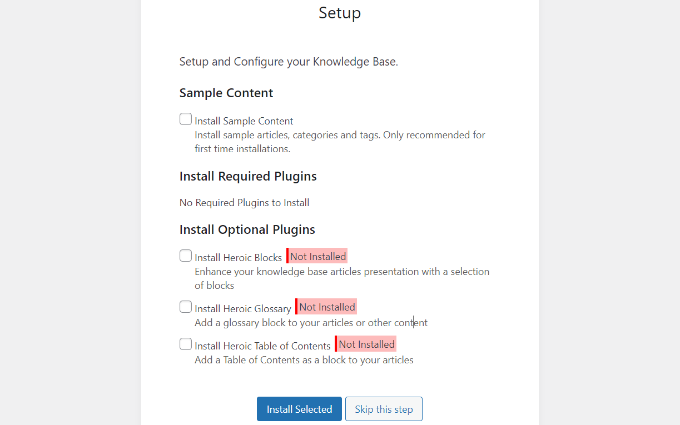
Por ejemplo, le pedirá que instale contenido de ejemplo, categorías y etiquetas. Recomendamos que omita este paso, ya que el complemento poblará automáticamente la sección de base de conocimientos.
Después de eso, también puedes instalar plugins opcionales como Heroic Blocks, Heroic Glossary y Heroic Table of Contents. Para este tutorial, instalaremos los plugins adicionales para poder crear documentación avanzada.
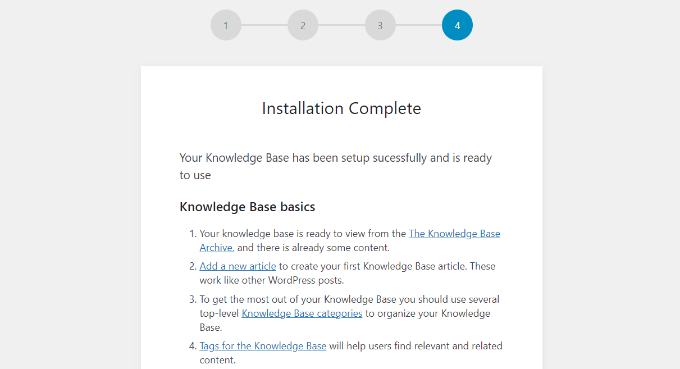
A continuación, verás que el proceso de instalación se ha completado.
El plugin también mostrará instrucciones básicas para tu sección de base de conocimientos.
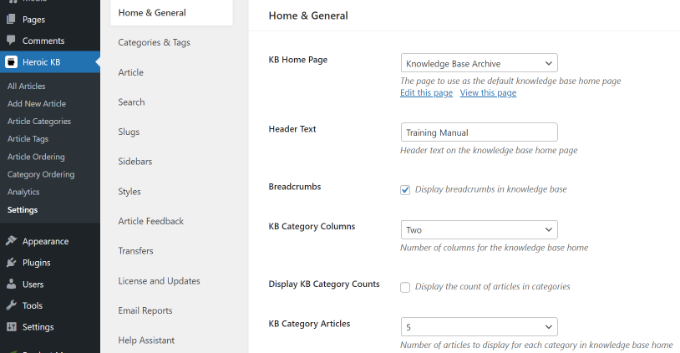
Después de eso, puedes ir a Heroic KB » Configuración desde el panel de administración de WordPress.
En la configuración de 'Inicio y General', puede elegir la página de inicio de la base de conocimientos, editar el texto del encabezado, elegir el número de columnas de categorías para mostrar, habilitar migas de pan y más.
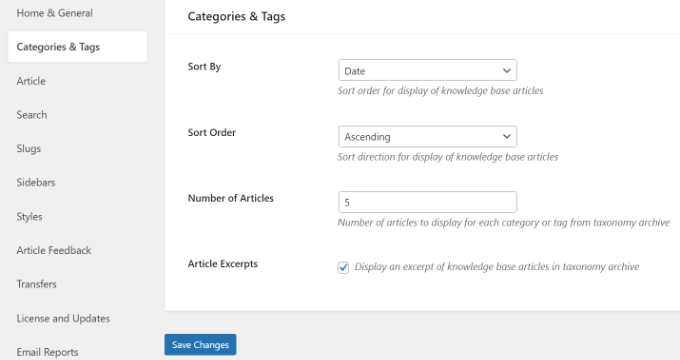
Si cambias a la pestaña ‘Categorías y Etiquetas’, encontrarás más configuraciones.
Por ejemplo, hay opciones para ordenar las categorías por fecha, título, número de comentarios y más. Otras opciones incluyen el orden de clasificación, el número de artículos y la visualización de extractos de artículos.
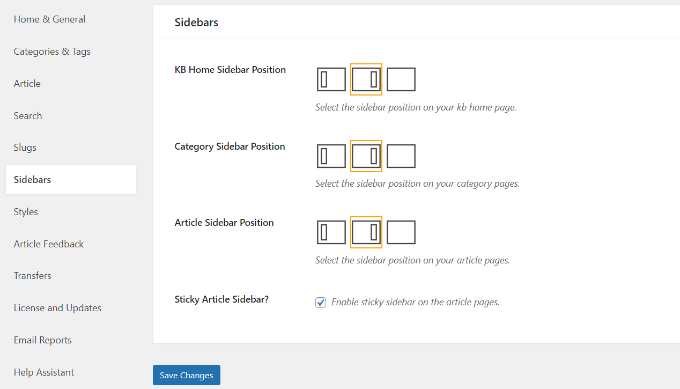
A continuación, puedes ir a la pestaña ‘Barras laterales’.
Aquí, verá opciones para cambiar la posición de la barra lateral en el manual de capacitación. También hay una opción para hacer que la barra lateral del artículo sea fija.
Por último, puedes dirigirte a la pestaña ‘Estilo’ desde el menú de la izquierda.
El plugin te permite editar el ancho de tu manual de capacitación, cambiar los colores de los enlaces, el estilo de los encabezados y más.
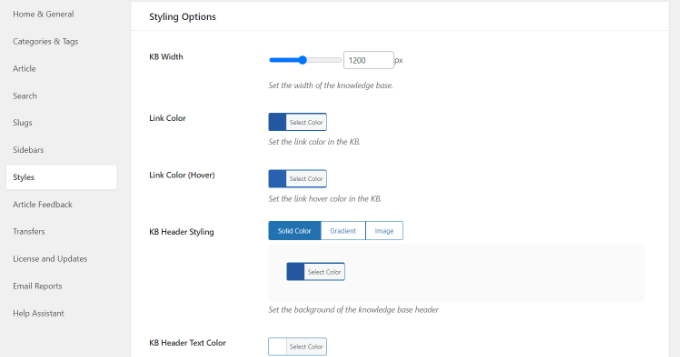
Cuando termines, no olvides guardar tus cambios.
También hay más configuraciones ofrecidas por el plugin que puedes explorar y cambiar.
Ahora, el siguiente paso es agregar contenido y crear un manual de capacitación en línea.
Creación de categorías para tu manual de capacitación en línea
Para comenzar, primero deberá crear categorías para su manual de capacitación en línea. Esto le permitirá organizar su documentación.
Simplemente dirígete a Heroic KB » Categorías de Artículos desde el panel de WordPress.
Aquí, puedes organizar el contenido del manual de capacitación creando diferentes categorías o editando las existentes.
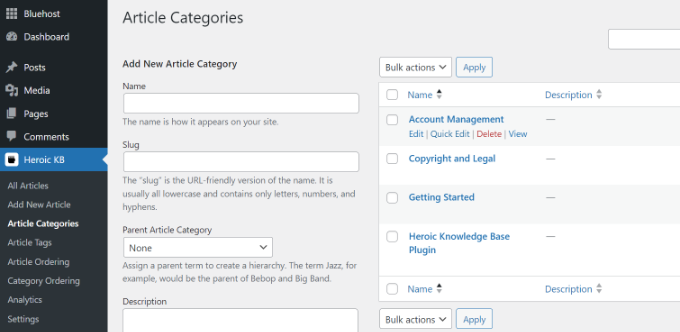
Por ejemplo, si desea crear una nueva categoría, simplemente ingrese un nombre, decida un slug, elija una categoría principal si es una subcategoría y agregue la nueva categoría de artículo.
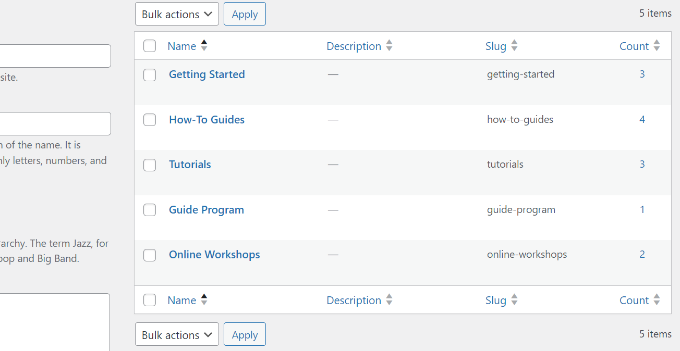
Para este tutorial, agregamos 5 nuevas categorías al manual de capacitación.
A continuación, puedes ir a Heroic KB » Orden de Categorías desde el panel de WordPress.
Simplemente use la interfaz de arrastrar y soltar para cambiar el orden de las categorías para su manual de capacitación en línea.
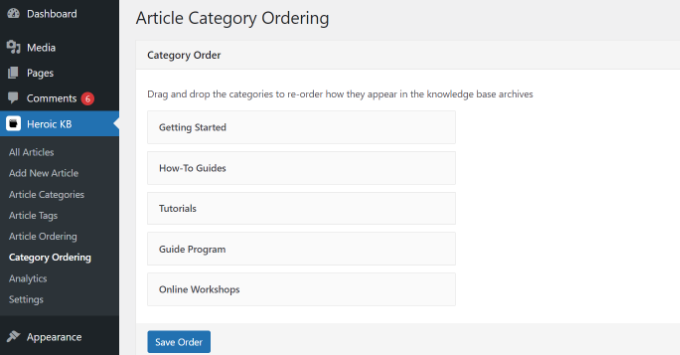
Cuando hayas terminado, simplemente haz clic en el botón 'Guardar Orden' en la parte inferior.
Agregar Contenido a Tu Manual de Capacitación en Línea
Una vez que tus categorías estén listas, puedes agregar nuevos artículos para cada sección.
Tenga en cuenta que, de forma predeterminada, HeroThemes agregará algo de contenido a la sección de base de conocimientos en su sitio web de WordPress si instaló contenido de ejemplo durante el proceso de configuración.
Puedes ver estos artículos yendo a Heroic KB » Todos los Artículos desde el panel de WordPress.
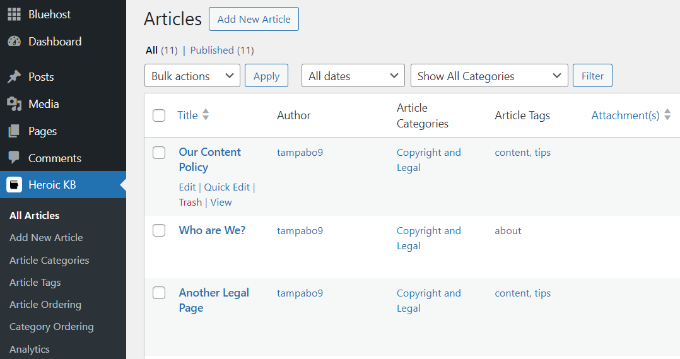
A continuación, puedes editar o eliminar estas páginas y agregar las tuyas para crear un manual de capacitación.
Para agregar nuevo contenido a tu manual de capacitación en línea, simplemente haz clic en el botón 'Agregar Nuevo Artículo' en la parte superior.
Esto lo llevará al editor de contenido de WordPress, donde puede agregar texto nuevo y personalizarlo.
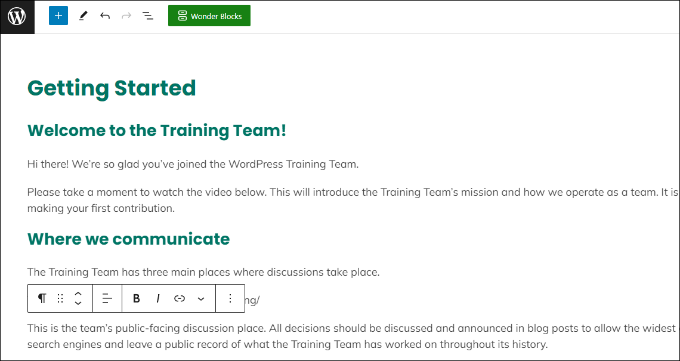
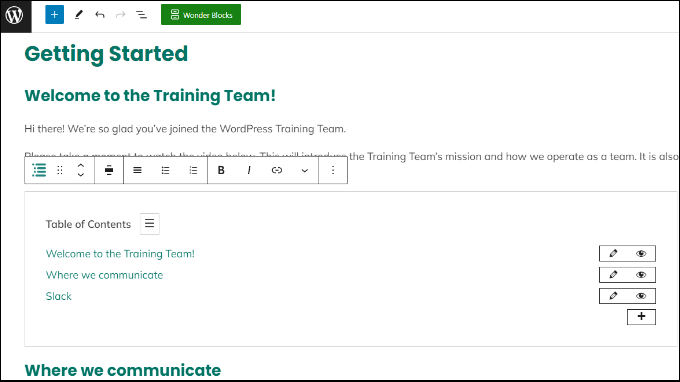
HeroThemes ofrece un bloque de tabla de contenido. Puedes usarlo en los artículos de tu manual de capacitación para ayudar a los usuarios a navegar fácilmente por la publicación.
Simplemente haga clic en el botón '+' para agregar el bloque de Tabla de Contenidos de Heroic. A continuación, puede editar cada encabezado en la tabla de contenidos y ocultar diferentes encabezados.
Además de eso, HeroThemes también ofrece Bloques Heroicos que pueden agregar contenido interactivo a los artículos de tu manual de capacitación en línea.
Por ejemplo, puedes agregar el bloque Mensaje Heroico para mostrar un aviso importante, una advertencia o información adicional.
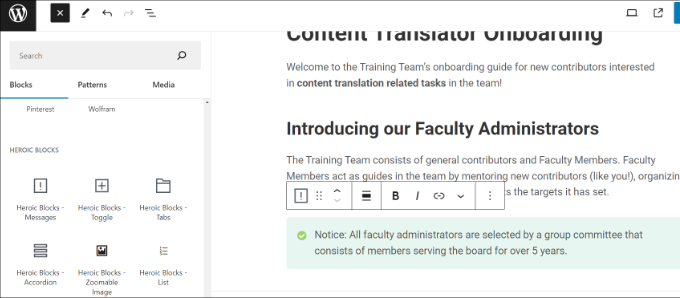
También puedes incluir un bloque de acordeón/desplegable. Esto ayuda a agrupar contenido relacionado. Los usuarios pueden hacer clic para expandir la sección y ver información adicional.
Más bloques ofrecidos por HeroThemes incluyen pestañas, listas, imágenes ampliables y más. Siéntete libre de tomarte tu tiempo experimentando con diferentes bloques y creando tu manual de capacitación en línea.
También puedes seleccionar la categoría para tu nuevo artículo en el manual de capacitación en línea.
Simplemente dirígete a la sección Categorías de artículos desde el menú de configuración de artículos a la derecha y elige una categoría.
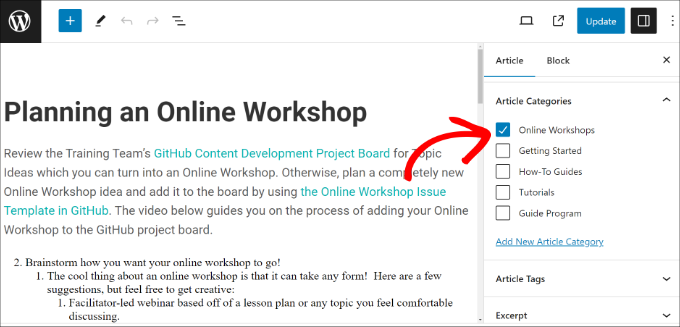
Una vez que hayas agregado el contenido, simplemente publica o actualiza tu página.
A continuación, puedes ir a Heroic KB » Orden de artículos desde el panel de administración de WordPress. Aquí, puedes elegir una opción del menú desplegable 'Categoría' y luego editar el orden de cada artículo en la categoría respectiva.
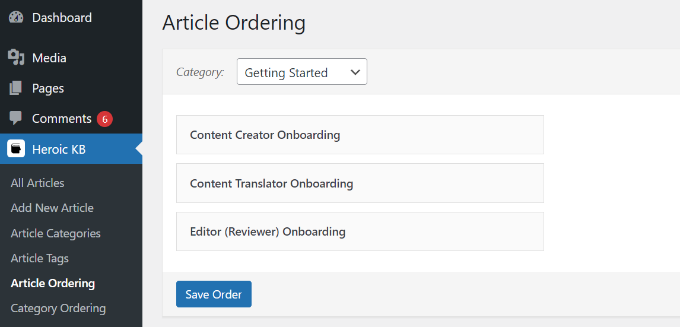
Cuando hayas terminado, haz clic en el botón 'Guardar orden'.
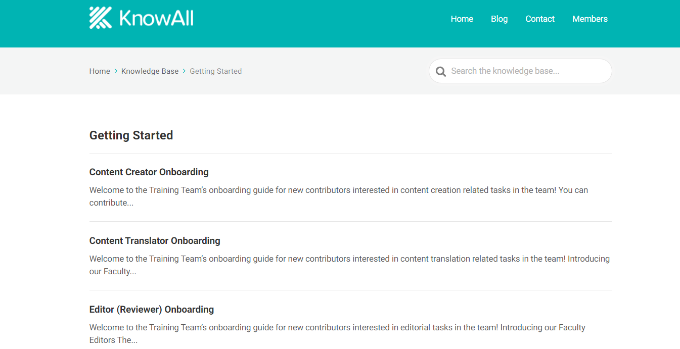
Ahora, puedes visitar tu sitio web de WordPress para ver el manual de capacitación en línea en acción.

Por ejemplo, tenemos varias categorías en el manual de capacitación, como Primeros pasos y Tutoriales.
Al hacer clic en cualquiera de estas categorías, se mostrará el contenido del manual de capacitación.
También querrás asegurarte de que tu manual de capacitación sea parte de tu menú de WordPress para que los lectores puedan encontrarlo fácilmente. Para obtener detalles, puedes consultar nuestra guía sobre cómo agregar un menú de navegación en WordPress.
Restringir el acceso al manual de capacitación en línea
HeroThemes también ofrece una opción para restringir el acceso a tu manual de capacitación en línea.
Por ejemplo, digamos que tienes un manual de incorporación de empleados que contiene información confidencial de la empresa. Puedes restringir su acceso al permitir solo a los usuarios registrados verlo.
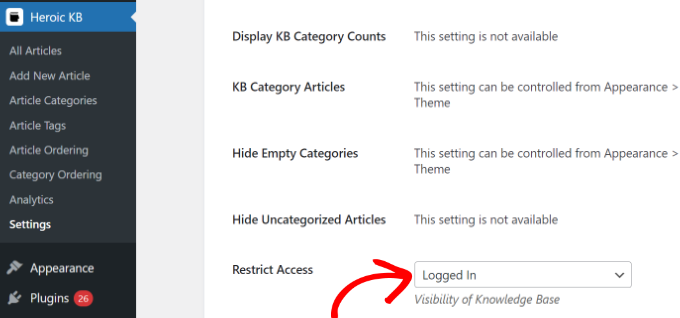
Para empezar, simplemente ve a Heroic KB » Configuración desde el panel de WordPress. En la pestaña de configuración 'Inicio y General', desplázate hacia abajo hasta la sección 'Restringir acceso'.
Desde aquí, puedes hacer clic en el menú desplegable y seleccionar la opción 'Registrado'.
Además de eso, HeroThemes también te permite restringir el acceso a ciertas categorías en el manual de capacitación.
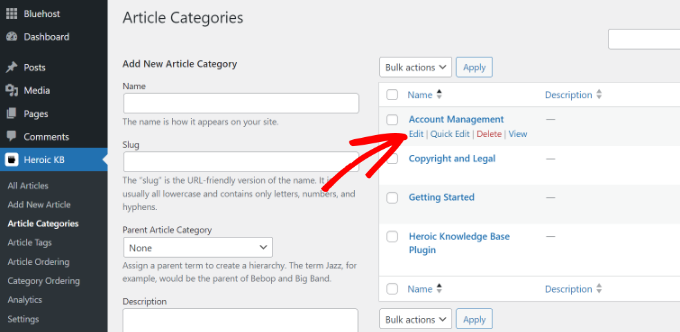
Simplemente ve a Heroic KB » Categorías de Artículos desde el panel de administración de WordPress. Después de eso, edita cualquier categoría que desees restringir.
A continuación, deberás desplazarte hacia abajo hasta la sección 'Acceso a la Categoría'.
Desde aquí, haz clic en el menú desplegable y selecciona la opción 'Registrado'.
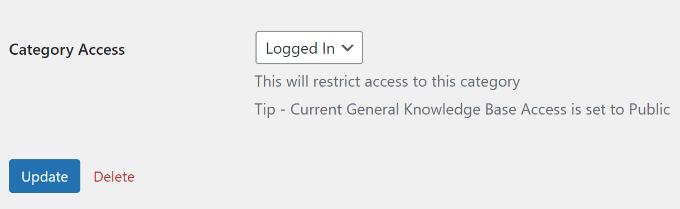
Una vez que hayas terminado, haz clic en el botón 'Actualizar'.
Ahora, solo los usuarios registrados pueden ver esa categoría específica en el manual de capacitación en línea.
Esperamos que este artículo te haya ayudado a aprender cómo crear un manual de capacitación en línea en WordPress. También te puede interesar ver nuestra guía definitiva de seguridad en WordPress y los mejores plugins de LMS para WordPress.
Si te gustó este artículo, suscríbete a nuestro Canal de YouTube para ver tutoriales en video de WordPress. También puedes encontrarnos en Twitter y Facebook.




¿Tienes alguna pregunta o sugerencia? Por favor, deja un comentario para iniciar la discusión.