


Dirigir una agencia de WordPress significa equilibrar dos tareas importantes: mantener los sitios de los clientes funcionando sin problemas y mostrar claramente el trabajo que haces detrás de escena.
¿La parte complicada? Los clientes no siempre notan las actualizaciones, las verificaciones de seguridad y los ajustes de rendimiento que mantienen saludable su sitio web; simplemente esperan que todo funcione.
Es por eso que hemos preparado una guía sencilla sobre cómo crear informes de mantenimiento de WordPress que sus clientes realmente leerán. Al final, podrá enviar informes limpios y profesionales que resalten su trabajo sin agregar pasos adicionales a su día. 🙌
Por qué los informes de mantenimiento son importantes para los clientes
Los informes regulares de mantenimiento de WordPress son más que una simple formalidad. Impulsan la comunicación con sus clientes, muestran su experiencia y demuestran el valor de sus servicios de mantenimiento de sitios web en curso.
Al mantener a tus clientes informados y sus sitios web saludables, puedes generar confianza y fortalecer relaciones a largo plazo.
Por ejemplo, los clientes confían en usted con sus sitios web de WordPress, a menudo sin comprender el trabajo técnico involucrado. Los informes detallados pueden cerrar esta brecha al mostrar claramente el trabajo realizado detrás de escena y fortalecer su confianza en su experiencia.
Al documentar claramente cada actividad de mantenimiento, demuestra responsabilidad. Los clientes aprecian saber que usted es proactivo en el mantenimiento de la salud de su sitio, lo que les da la tranquilidad de que sus sitios web están en buenas manos.
Ahora, veamos qué incluir en los informes de mantenimiento de sitios web de WordPress para clientes.
Qué incluir en un informe de mantenimiento para clientes
Al crear informes de mantenimiento para clientes, podría sentirse tentado a incluir cada detalle.
Sin embargo, el propósito del informe es dar a los clientes una descripción general rápida del trabajo que ha realizado y resaltar las métricas que importan para su negocio.
Aquí hay algunas cosas importantes que debe incluir en su informe:
- 🔐 Actualizaciones de seguridad: Es posible que los clientes no entiendan la jerga técnica, pero sí se preocupan por la seguridad. Mencione brevemente las actualizaciones del núcleo, los temas y los complementos de WordPress. También puede decirles cómo estas actualizaciones solucionan problemas y mantienen el sitio a salvo de ataques maliciosos.
- 💾 Copias de seguridad: Tranquilice a los clientes de que sus datos están seguros. Explique su proceso de copia de seguridad en términos sencillos: con qué frecuencia realiza copias de seguridad y dónde se almacenan los datos. Para generar confianza adicional, puede mencionar si las copias de seguridad se guardan fuera del sitio o en la nube, como Google Drive o Dropbox.
- ⚡ Optimización del rendimiento: La velocidad del sitio web impacta directamente la experiencia del usuario y el SEO de WordPress. En el informe, explique brevemente lo que hizo para mejorarlo, incluidas las actualizaciones de complementos, la optimización de imágenes, la limpieza de la base de datos u otros ajustes detrás de escena.
- ☁️ Monitoreo de tiempo de actividad: Si monitorea el tiempo de actividad del sitio web, comparta el porcentaje general de tiempo de actividad. También puede explicar por qué el tiempo de actividad alto es importante para los visitantes y las clasificaciones de búsqueda.
- 🧑💻 Trabajo adicional: Finalmente, querrá enumerar cualquier trabajo extra que haya realizado. Esto podría incluir corrección de errores, actualizaciones de contenido, nuevas publicaciones de blog, optimización de páginas de destino o nuevas funciones.
Teniendo esto en cuenta, veamos cómo crear un informe de mantenimiento de WordPress para tus clientes. Aquí tienes un resumen rápido de todos los temas que cubriremos en esta guía:
Empecemos.
Creación de un informe de mantenimiento en WordPress
La forma más fácil de enviar informes de mantenimiento de WordPress a los clientes es usar un complemento como WP Client Reports.
Es un complemento de WordPress gratuito que es excelente para autónomos, agencias y administradores de sitios web que necesitan generar informes amigables para el cliente.

WP Client Reports rastrea automáticamente las actualizaciones realizadas en los complementos, temas y archivos principales de WordPress. Si bien maneja los registros de cambios técnicos por usted, aún podrá agregar manualmente notas sobre otras métricas como el tiempo de actividad y las copias de seguridad.
Para este tutorial, utilizaremos la versión gratuita de WP Client Reports, que es suficiente para la mayoría de los usuarios.
Sin embargo, también hay disponible una versión de pago que ofrece funciones avanzadas de marca blanca. Esto le permite agregar su propio logotipo, eliminar la marca del complemento, programar el envío automático de informes e integrarse con otras herramientas.
Primero, deberás instalar y activar el plugin WP Client Reports. Desde tu panel de WordPress, ve a Plugins » Añadir Nuevo Plugin.

Luego, puedes usar simplemente la función de búsqueda para encontrar rápidamente el plugin.
Haz clic en ‘Instalar ahora’ en el resultado de la búsqueda.
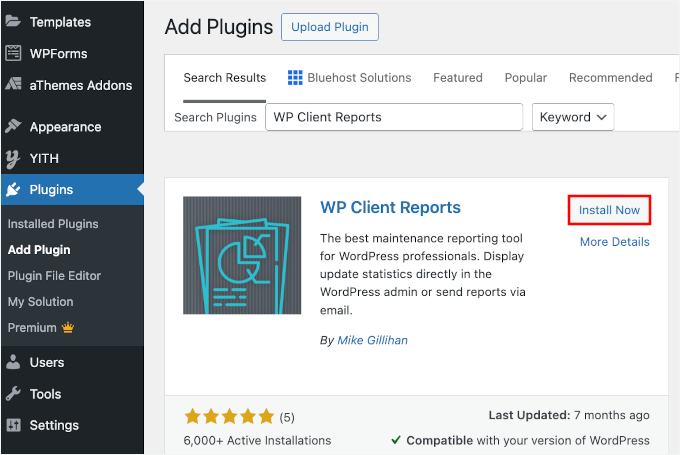
Para comenzar a usar el complemento, no olvide hacer clic en 'Activar' cuando aparezca. Si necesita ayuda, consulte nuestra guía sobre cómo instalar un complemento de WordPress.
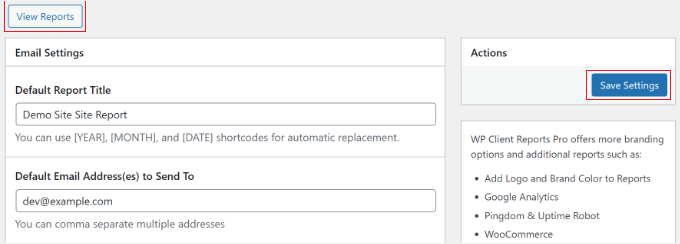
Tras la activación, vaya a Configuración » WP Client Reports en el área de administración. Aquí verá la configuración de correo electrónico para sus informes.
Por ejemplo, puedes cambiar el asunto del informe, introducir las direcciones de correo electrónico a las que se enviará el informe, configurar la dirección de correo electrónico "enviar desde" y más.
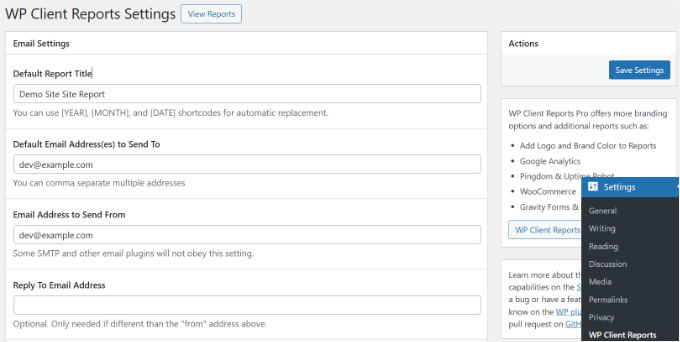
Si te desplazas hacia abajo, verás más opciones, como agregar un nombre de sitio, una introducción por correo electrónico y editar el texto del pie de página del correo electrónico.
También hay una opción para rastrear las actualizaciones de software y el contenido del sitio. Asegúrate de que estas dos opciones estén habilitadas.
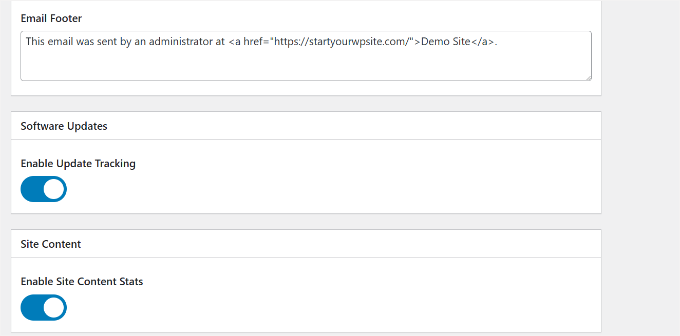
Una vez hecho esto, puedes hacer clic en el botón 'Guardar configuración'.
Ahora, puedes ver los informes del cliente haciendo clic en la pestaña ‘Ver Informes’.
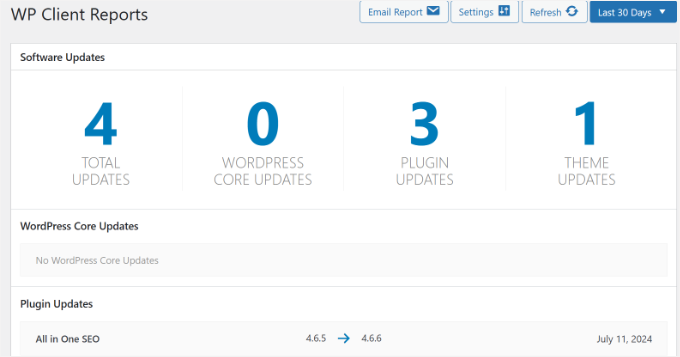
En el informe, puedes mostrar a los clientes el número total de actualizaciones que realizaste en su sitio web.
Estos incluyen las actualizaciones del núcleo de WordPress, actualizaciones de plugins y actualizaciones de temas. También hay una opción para seleccionar el rango de fechas y mostrar estadísticas de un período de tiempo específico.
Por ejemplo, el plugin mostrará estadísticas de mantenimiento de los últimos 30 días por defecto.
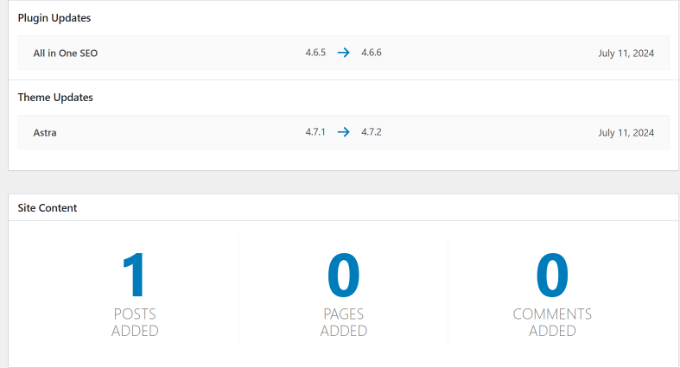
La mejor parte de WP Client Reports es que muestra qué archivos, plugins y temas se actualizaron, junto con sus números de versión antiguos y nuevos.
Además, tu cliente también verá el número total de publicaciones, páginas y comentarios añadidos.
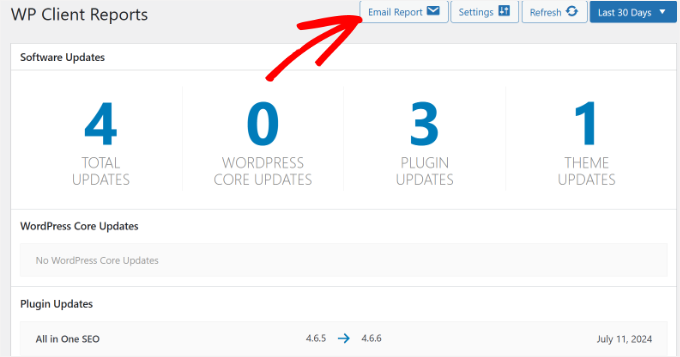
Una vez que estés satisfecho con el informe, el siguiente paso es enviárselo a tus clientes.
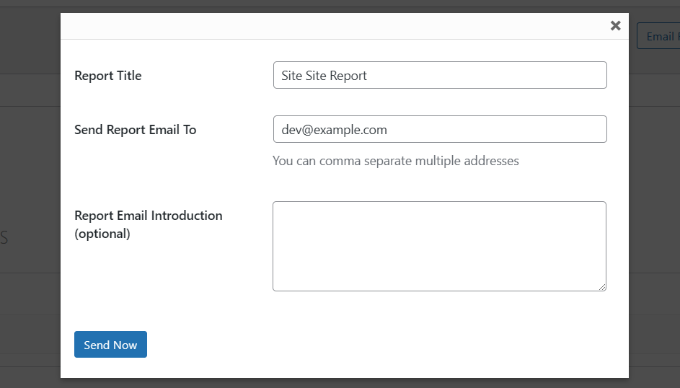
Simplemente haz clic en el botón 'Enviar informe' en la parte superior.
A continuación, se abrirá una ventana emergente.
Puedes verificar el título del informe e ingresar las direcciones de correo electrónico de tus clientes en el campo 'Enviar informe por correo electrónico a'.
También hay un campo de ‘Introducción al correo electrónico del informe’. Este es el lugar perfecto para resumir las comprobaciones que el plugin no rastrea automáticamente.
Por ejemplo, podrías escribir: “Ejecutamos con éxito una copia de seguridad diaria de tu sitio en Google Drive, y tu tiempo de actividad este mes fue del 99.9%”.
🧑💻 Consejo Pro: Recomendamos enviar primero un correo electrónico de prueba a tu propia dirección. Esto te permite verificar que el formato y el logotipo se vean correctos antes de enviarlo al cliente.
Además, es una buena idea usar SMTP en lugar del método de correo electrónico predeterminado de WordPress. Esto ayuda a que tus correos electrónicos lleguen a la bandeja de entrada en lugar de ir a spam o no enviarse en absoluto. Puedes usar un plugin como WP Mail SMTP para configurarlo.
Si tus correos electrónicos aún no se envían, consulta nuestra guía sobre cómo solucionar el problema de que WordPress no envía correos electrónicos.
Una vez que esté satisfecho con la vista previa, simplemente haga clic en el botón ‘Enviar ahora’.
¡Eso es todo! Ha creado y enviado con éxito un informe de mantenimiento de WordPress.
Preguntas Frecuentes: Más sobre el Mantenimiento de WordPress
¿Todavía tienes preguntas sobre ofrecer mantenimiento de WordPress como servicio? Aquí tienes algunas respuestas rápidas a preguntas comunes que escuchamos de propietarios de agencias y autónomos:
¿Cómo creo una página de servicio de mantenimiento en WordPress?
Puedes crear una página dedicada usando tu editor de bloques de WordPress o un constructor de páginas como SeedProd o Elementor.
Enumera claramente tus servicios (copias de seguridad, actualizaciones, seguridad, etc.), precios y qué se incluye en cada plan. No olvides añadir señales de confianza como testimonios o estudios de caso.
¿Cuánto debo cobrar por el mantenimiento de WordPress?
Las tarifas varían según los servicios que ofrezcas y tu mercado objetivo. En promedio, los planes mensuales oscilan entre $50 y $500+. Si ofreces desarrollo personalizado, SEO o soporte avanzado, puedes cobrar más.
¿Cuánto tiempo lleva el mantenimiento de WordPress?
Depende del tamaño y la complejidad del sitio web. Para la mayoría de los sitios, el mantenimiento básico como actualizaciones, copias de seguridad y escaneos se puede realizar en 30-60 minutos a la semana. Los sitios más grandes o los sitios de comercio electrónico pueden requerir más tiempo.
¿Cuánto puedo cobrar por hora por las tareas de mantenimiento de WordPress?
Los freelancers y las agencias suelen cobrar entre $50 y $150 por hora. Tu tarifa debe reflejar tu experiencia, la urgencia de la tarea y el valor que ofreces.
¿Cómo se escribe un informe de mantenimiento?
Un buen informe de mantenimiento debe ser simple y fácil de entender para el cliente. Incluya las tareas completadas, como actualizaciones y copias de seguridad, datos de rendimiento, estadísticas de tiempo de actividad y cualquier trabajo adicional realizado. Puede usar herramientas como WP Client Reports o incluso Google Docs para crear, formatear y compartir sus informes.
¿Cómo muestro que mi sitio de WordPress está en mantenimiento?
Puedes habilitar el modo de mantenimiento usando un plugin como SeedProd, LightStart o WPCode. Estos plugins te permiten mostrar un mensaje o diseño personalizado mientras trabajas en el sitio.
Más Guías Útiles sobre Mantenimiento de WordPress
Esperamos que este artículo le haya ayudado a aprender cómo crear un informe de mantenimiento de WordPress para clientes. También puede consultar nuestras otras guías sobre:
- Tareas cruciales de mantenimiento de WordPress para realizar regularmente
- Cómo poner tu sitio de WordPress en modo de mantenimiento
- Modo ‘Próximamente’ vs. Modo de Mantenimiento en WordPress
- Ideas de páginas de mantenimiento que puedes usar en tu sitio de WordPress
- Costos de Mantenimiento de WordPress – ¿Cuánto Deberías Pagar?
- Guía Definitiva de Mantenimiento de WordPress para Principiantes
Si te gustó este artículo, suscríbete a nuestro Canal de YouTube para ver tutoriales en video de WordPress. También puedes encontrarnos en Twitter y Facebook.



Olaf
¡Vaya, es la primera vez que veo este plugin. Tengo un sistema donde registro el trabajo completado y luego facturo a los clientes, pero esto podría servir como retroalimentación adicional sobre las tareas que luego se reflejan en la factura por el trabajo en el sitio web o su mantenimiento. Una gran idea para un mejor seguimiento de mi trabajo en tareas de mantenimiento.
Dennis Muthomi
Aprecio particularmente la sección sobre “Qué incluir en un informe de mantenimiento de clientes”.
En mi experiencia, los clientes a menudo no entienden los aspectos técnicos del mantenimiento de sitios web, por lo que centrarse en las actualizaciones de seguridad, copias de seguridad y optimización del rendimiento es clave.
Además, he descubierto que incluir una breve sección sobre análisis de sitios web puede ser valioso.
Por ejemplo, usar MonsterInsights para extraer métricas clave como visitas a páginas, tasa de rebote y páginas de mejor rendimiento puede ayudar a los clientes a ver los resultados tangibles del rendimiento de su sitio web.
Una sugerencia que haría es considerar incluir información sobre cualquier mejora de accesibilidad realizada durante el mantenimiento.
A medida que la accesibilidad web se vuelve cada vez más importante, los clientes se beneficiarían de saber cómo su sitio se está optimizando para todos los usuarios.
Oyatogun Oluwaseun Samuel
Siempre ha sido un desafío reportar los detalles del trabajo realizado en el mantenimiento de los clientes. El informe WP Client Report proporciona una forma simplificada para esto. Para mí, creo que mejorará mi imagen profesional y mi eficiencia. Creo que esta es una herramienta imprescindible que debe instalarse en todos los sitios web bajo mi cuidado, ya que los clientes verán el progreso del trabajo de mantenimiento y construirán una relación y un vínculo con mis clientes. Estoy agradecido por este artículo. Gracias.
Soporte de WPBeginner
¡De nada!
Administrador
Mrteesurez
Estoy completamente de acuerdo, reportar el trabajo de mantenimiento a los clientes puede ser complicado. Solía tener dificultades para mantener a los clientes informados sobre las tareas en curso, lo que a veces generaba malentendidos. Cuando comencé a usar WP Client Report, marcó una gran diferencia. No solo simplificó la comunicación, sino que también ayudó a generar confianza al mostrar a los clientes el valor de mi trabajo. La implementación de esta herramienta definitivamente ha mejorado mi profesionalismo y fortalecido las relaciones con los clientes. ¡Gracias por compartir esta perspectiva!
Kzain
Crear informes de mantenimiento detallados para los clientes es esencial para generar confianza y transparencia. Me gusta la idea de personalizar los informes según las necesidades específicas del cliente. Definitivamente implementaré esto en mi flujo de trabajo. ¿Tienes algún consejo sobre el uso de métricas específicas para medir el rendimiento del sitio web? Estoy buscando formas de mostrar a los clientes resultados tangibles más allá de simplemente enumerar las tareas completadas. Gracias.
Comentarios de WPBeginner
Puedes medir la velocidad de un sitio web utilizando una herramienta de prueba de velocidad, como una de las herramientas mencionadas en esta guía: https://www.wpbeginner.com/beginners-guide/how-to-properly-run-a-website-speed-test-best-tools/
Moinuddin Waheed
Esto resolverá un gran obstáculo en el manejo de los sitios web de los clientes que siempre he querido tener.
El plugin de informes de clientes de WP ayudará a elaborar el informe de mantenimiento relevante y ayudará a enviar el informe a tiempo sin tener que prepararlo manualmente.
Esto definitivamente ayudará a ganar la confianza del cliente y a establecer una relación a largo plazo.
Jiří Vaněk
Administro varios sitios web y siempre he registrado todos los cambios en una hoja de cálculo de Excel. De vez en cuando, enviaba un informe para mostrar cuánto tiempo dedicaba a mantener los sitios web. En mi opinión, no es un mal sistema, pero ciertamente lleva mucho tiempo y requiere consistencia. Si un plugin puede registrar todo esto por mí, entonces no hay razón para no deshacerse de la vieja hoja de Excel y empezar a hacer las cosas de manera un poco más fácil y eficiente. Definitivamente lo intentaré para no tener que recordar lo que olvidé anotar en Excel. Gracias por el consejo.