


Los popups ofrecen una forma poderosa de captar la atención de tus clientes e impulsar más ventas en tu tienda WooCommerce. Te permiten compartir descuentos exclusivos, promocionar ofertas por tiempo limitado o hacer crecer fácilmente tu lista de correo electrónico.
Sin embargo, crear popups que realmente conviertan puede ser complicado. Los popups mal diseñados pueden frustrar a los visitantes, lo que lleva a tasas de rebote más altas en lugar de aumentar las ventas.
Todo se trata de usar la estrategia y las herramientas adecuadas para crear popups efectivos sin molestar a tus clientes.
Después de investigar a fondo este tema, hemos llegado a la conclusión de que OptinMonster, una de nuestras herramientas favoritas, es perfecta para diseñar popups de WooCommerce de alta conversión adaptados a tus objetivos.
En esta guía, te mostraremos seis métodos probados para crear popups de WooCommerce que aumenten las ventas y mantengan a tus clientes comprometidos.
💡Respuesta Rápida: Cómo Crear un Popup de WooCommerce
La forma más efectiva de crear un popup de WooCommerce es usando OptinMonster. Se conecta directamente a tu tienda para activar campañas basadas en el comportamiento del cliente.
En esta guía, cubrimos 6 métodos probados:
- Popup de Cupón: Ofrece un código de descuento para fomentar compras inmediatas.
- Popup de Abandono de Carrito: Recupera ingresos perdidos cuando un usuario intenta salir de la página de pago.
- Popup de Venta Cruzada: Promociona artículos relacionados basándose en lo que el cliente está viendo.
- Popup de Venta Adicional: Destaca una versión de mayor valor de un producto específico.
- Juego Interactivo 'Gira para Ganar': Aumenta la participación con una rueda interactiva divertida.
- Popup de Pantalla Completa: Da la bienvenida a nuevos visitantes o captura leads con una oferta de página completa.
Por qué necesitas crear un popup de WooCommerce
Necesitas crear popups de WooCommerce porque son la herramienta más efectiva para convertir visitantes casuales en clientes que pagan.
Al mostrar el mensaje correcto en el momento exacto en que un usuario realiza una acción, puedes evitar que se vayan sin comprar.
Si tienes una tienda en línea, los popups te ayudan a lograr cuatro objetivos específicos:
- Aumentar Ventas: Puedes entregar mensajes oportunos, como un código de descuento, justo cuando un usuario está a punto de abandonar tu tienda.
- Recuperar Carritos Abandonados: Puedes ofrecer incentivos como envío gratis o un cupón para convencer a un usuario de finalizar su compra.
- Aumentar el Valor del Pedido: Puedes usar ventas cruzadas para promocionar artículos relacionados o ventas adicionales para destacar versiones premium de un producto.
- Hacer Crecer tu Audiencia: Puedes construir tu lista de correo electrónico o seguidores en redes sociales, lo que te permite llegar a los clientes más tarde con nuevas promociones.
Usaremos OptinMonster para este tutorial. Es el mejor plugin de popups para WordPress y una poderosa herramienta de optimización de conversiones que te permite convertir visitantes que abandonan en suscriptores y clientes.
Se integra perfectamente con WooCommerce y tiene potentes opciones de personalización diseñadas específicamente para tiendas WooCommerce.
Consejo: La función de cupones integrada de WooCommerce funciona bien para descuentos básicos. Sin embargo, recomendamos usar Advanced Coupons si necesitas funciones inteligentes como ofertas de "Compra uno y llévate otro" o recompensas de lealtad.
Primeros pasos con OptinMonster
Antes de empezar a crear un pop-up de WooCommerce, necesitas una cuenta de OptinMonster conectada a tu sitio de WordPress.
Primero, puedes ir al sitio web de OptinMonster y registrarte para obtener una cuenta. Simplemente haz clic en el botón 'Obtener OptinMonster Ahora' para empezar.

El plan Pro de OptinMonster incluye la tecnología Exit-Intent®. Sin embargo, necesitarás un plan Growth si deseas crear una campaña de “gira para ganar” o usar la segmentación geográfica.
Una vez que te hayas registrado en OptinMonster, deberás conectar tu cuenta de OptinMonster a tu sitio de WordPress.
Para hacer esto, primero necesitas instalar y activar el plugin de OptinMonster en tu sitio de WordPress. Para más detalles, consulta nuestra guía paso a paso sobre cómo instalar un plugin de WordPress.
Al activarlo, deberías ver la pantalla de bienvenida de OptinMonster. Haz clic en el botón ‘Conectar tu cuenta existente’.

Ahora se abrirá una nueva ventana.
Simplemente haz clic en el botón ‘Conectar a WordPress’ para vincular tu cuenta de OptinMonster con tu sitio web.

A continuación, también deberás conectar tu cuenta de OptinMonster con la cuenta de WooCommerce.
Primero, vamos a OptinMonster » Configuración desde tu panel de WordPress.
Luego, en la pestaña ‘General’, simplemente haz clic en el botón ‘Generar Claves Automáticamente + Conectar WooCommerce’.
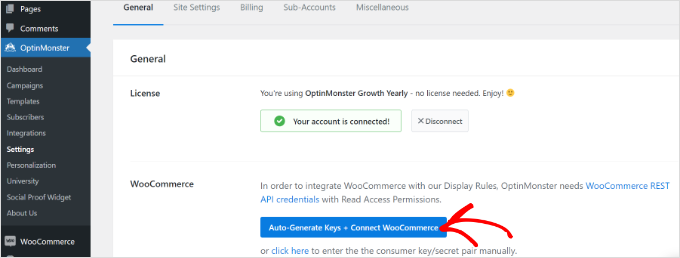
WooCommerce generará automáticamente claves para conectarse con tu cuenta de OptinMonster.
Esta conexión le da a OptinMonster permiso para ver qué hay en el carrito de un cliente y qué productos está viendo. Esto asegura que tus popups aparezcan en el momento exacto.
En el resto de este tutorial, cubriremos varios tipos diferentes de popups de WooCommerce. Puedes usar estos enlaces rápidos para saltar directamente a las instrucciones de cada uno:
- Cómo Crear un Popup de Cupones para WooCommerce
- Cómo Crear un Popup de Abandono de Carrito para WooCommerce
- Cómo Crear un Popup de Venta Cruzada para WooCommerce
- Cómo Crear un Popup de Venta Adicional para WooCommerce
- Cómo Crear un Popup de WooCommerce con Juego de 'Gira para Ganar'
- Cómo Crear un Popup de Pantalla Completa para WooCommerce
- Poner tu Popup de WooCommerce en Vivo en tu Sitio
- Preguntas Frecuentes Sobre los Popups de WooCommerce
¿Listo? ¡Empecemos de inmediato!
Cómo Crear un Popup de Cupones para WooCommerce
Los cupones son una excelente manera de aumentar las ventas. Puedes usar un popup para asegurarte de que los clientes conozcan tu cupón y animarlos a usarlo.
Primero, puedes ir a OptinMonster » Campañas desde tu panel de administración de WordPress y hacer clic en el botón ‘Crear tu Primera Campaña’.

Después de eso, simplemente selecciona el tipo de campaña ‘Popup’.
Luego, selecciona tu plantilla colocando el mouse sobre ella y haciendo clic en el botón ‘Usar Plantilla’.
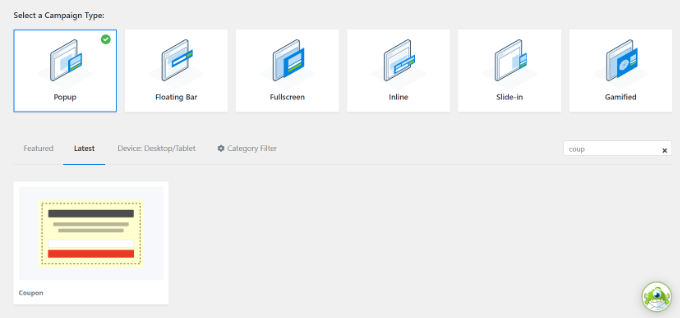
Cuando selecciones la plantilla, se abrirá una ventana emergente.
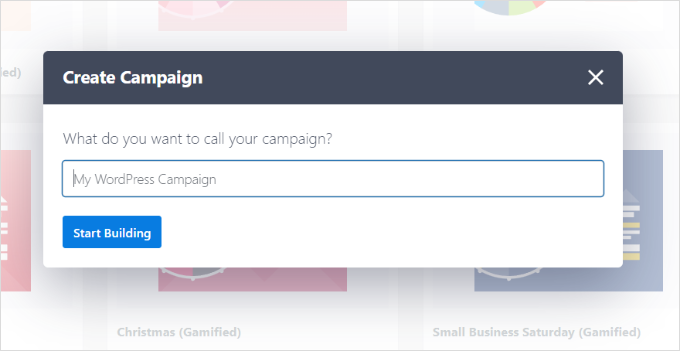
OptinMonster te pedirá que nombres tu campaña. Continúa y agrega un nombre y haz clic en el botón ‘Empezar a Construir’.
Ahora, es hora de diseñar tu cupón.
El constructor de campañas de arrastrar y soltar es muy fácil de usar y te permite personalizar tu popup como quieras. OptinMonster ofrece diferentes bloques para agregar a tu plantilla.
Además, puedes hacer clic en cualquier parte de la plantilla del popup de cupón para editarla. Puedes cambiar el texto, la fuente, los colores y más.
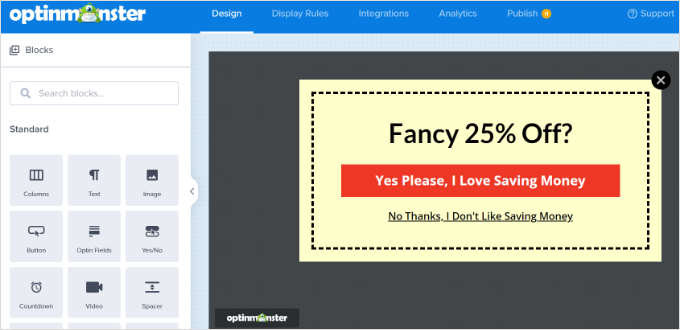
También puedes eliminar partes del cupón. Por ejemplo, podrías decidir que no quieres tener un cuadro para registrarte por correo electrónico. Simplemente podrías mostrar un código de cupón dentro del popup para animar al cliente a usarlo al instante.
El código de cupón predeterminado es ‘AHORRA25’. Este se muestra en la pantalla después de que el cliente ingresa su dirección de correo electrónico. Es fácil cambiarlo o eliminarlo en la vista de ‘Éxito’ de tu popup.
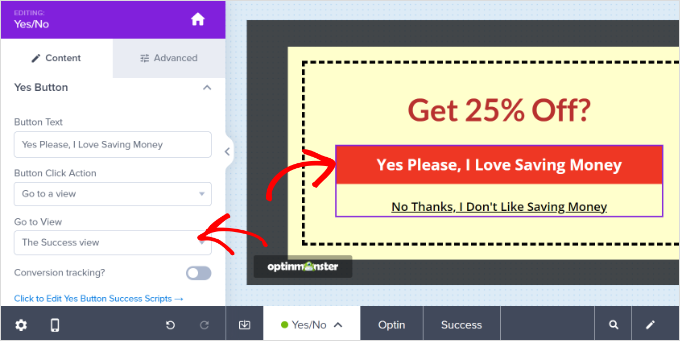
No olvides guardar tu popup una vez que hayas terminado de hacer cambios en el diseño del cupón.
Para obtener más ayuda, por favor, consulta nuestras instrucciones paso a paso sobre cómo crear un popup de cupón. Ese tutorial también explica cómo integrar OptinMonster con tu lista de correo electrónico.
Una vez que hayas creado tu popup de cupón, necesitas configurar las reglas de visualización.
Simplemente haz clic en la pestaña ‘Reglas de visualización’ en la barra superior. Por defecto, el cupón aparecerá después de que hayan transcurrido 5 segundos en todas las páginas de tu sitio.
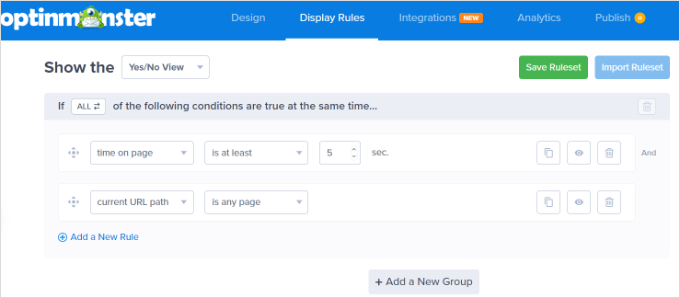
Es posible que desees cambiar esto a una duración más larga o más corta, o basarlo en cuánto tiempo ha estado el visitante en tu sitio. También podrías querer mostrar el cupón solo en ciertas páginas de tu sitio.
El paso final es publicar tu popup de cupón y hacerlo visible en tu sitio. Te mostraremos cómo hacerlo al final del artículo.
También te puede interesar ver nuestra guía sobre cómo usar la psicología de los popups para aumentar las suscripciones en un 250%.
Cómo Crear un Popup de Abandono de Carrito para WooCommerce
Es posible que estés perdiendo una gran cantidad de dinero debido al abandono de carritos.
Un popup es una excelente manera de incitar a los visitantes a finalizar su compra. Puedes crear un popup especial de WooCommerce que aparezca cuando un usuario esté en la página del carrito de compras y se mueva para salir de tu sitio.
Primero, crea una nueva campaña en OptinMonster. Necesitas seleccionar 'Popup' como tipo de campaña. Luego, procede a elegir una plantilla para tu popup. Vamos a usar la plantilla 'Abandono de Carrito'.
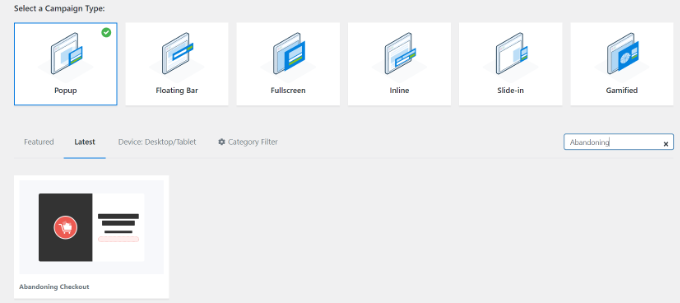
A continuación, OptinMonster abrirá una ventana emergente.
Ahora puedes darle un nombre a tu campaña de popup y hacer clic en el botón 'Empezar a Construir'.
Tu plantilla elegida se abrirá en el constructor de campañas.
Para personalizar tu plantilla de campaña, puedes arrastrar y soltar diferentes bloques o cambiar el texto, colores, fuentes y más.
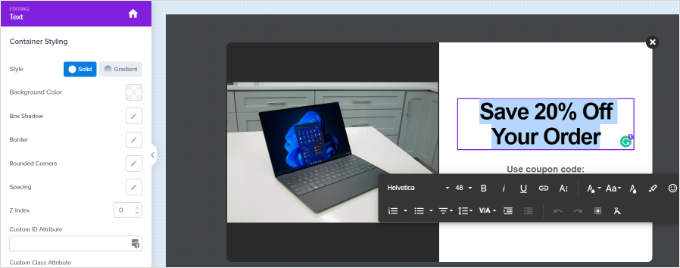
A continuación, es hora de configurar tu popup para que se muestre en tu página del carrito de compras de WooCommerce.
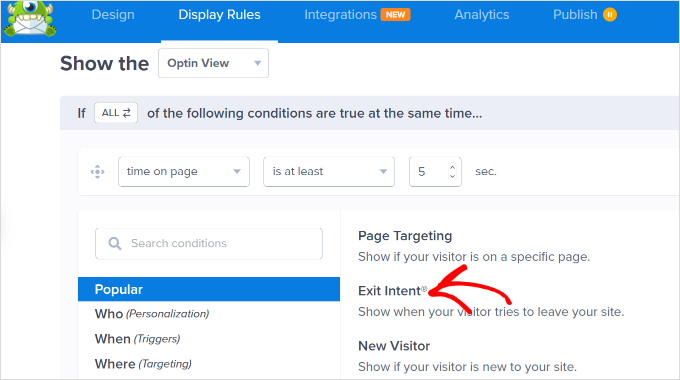
Primero, haz clic en la pestaña 'Reglas de Visualización' en la parte superior de la pantalla y luego selecciona la opción 'Intención de Salida'. También puedes seleccionar la sensibilidad de la intención de salida.
La tecnología de intención de salida de OptinMonster te permite mostrar tu mensaje en el momento preciso en que el usuario muestra la intención de abandonar tu sitio web.
A continuación, desplázate hacia abajo en la página y deja el primer menú desplegable como la ‘ruta de URL actual’ y configura el segundo menú desplegable en la opción ‘coincide exactamente’.
En el cuadro que aparece, introduce la URL de tu página del carrito de compras.
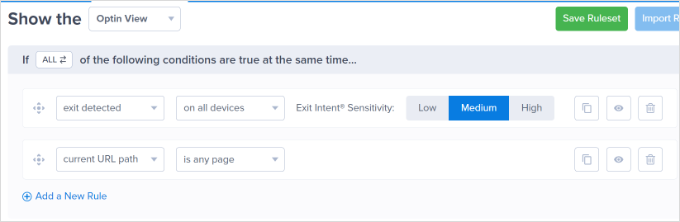
No olvides guardar tus cambios. Luego, ve a la pestaña Publicar para activar tu cupón en tu tienda en línea.
Cómo Crear un Popup de Venta Cruzada para WooCommerce
Otra excelente manera de aumentar las ventas es la venta cruzada de tus productos populares. La venta cruzada consiste en promocionar un producto que complementa algo que ya le interesa al cliente.
Por ejemplo, si un cliente está viendo una camisa de verano, también podría interesarle un sombrero para el sol. O si está mirando tarjetas de felicitación, también podría querer papel de regalo.
Para crear una ventana emergente de venta cruzada en OptinMonster, primero necesitas crear una nueva campaña. Asegúrate de seleccionar ‘Popup’ para el tipo de campaña, luego elige la plantilla que desees.
Vamos a usar la plantilla ‘Shopping’ para nuestra ventana emergente.
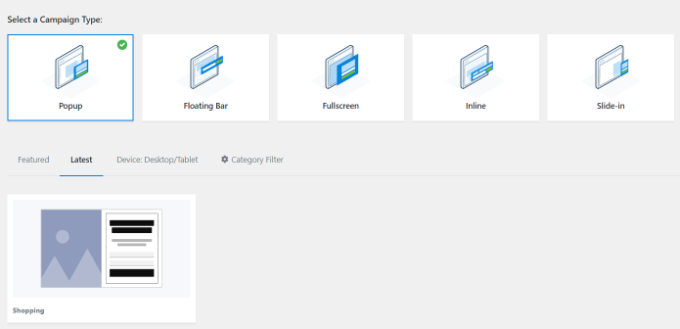
A continuación, OptinMonster te pedirá que nombres la campaña.
Una vez que hayas hecho esto, simplemente haz clic en el botón ‘Empezar a construir’.
Serás llevado al editor de campañas. Aquí, puedes cambiar cualquier aspecto de tu plantilla haciendo clic en él.
Hemos subido una imagen diferente para nuestra campaña.
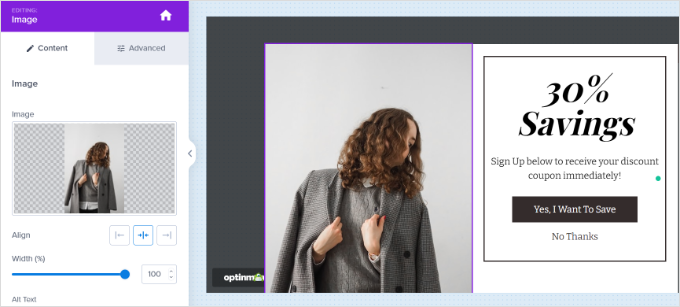
Luego puedes añadir diferentes bloques a la plantilla desde el menú de tu izquierda.
Simplemente arrastra y suelta bloques como imágenes, botones, textos, videos y más en la plantilla.
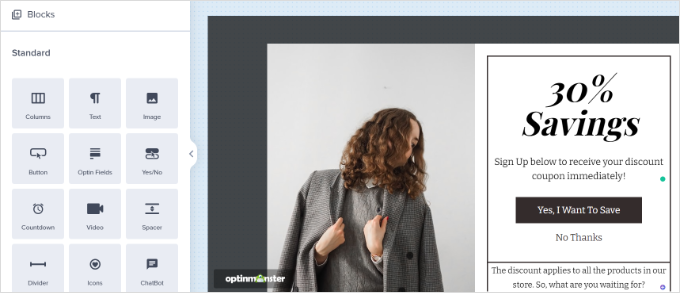
Si mantienes el registro de correo electrónico, asegúrate de editar la vista ‘Éxito’ de la ventana emergente para mostrar tu código de cupón elegido.
Consejo: Si usas la suscripción por correo electrónico, también necesitas vincular OptinMonster a tu proveedor de correo electrónico en la pestaña 'Integraciones'. Hay instrucciones sobre esto en nuestra guía paso a paso sobre cómo crear un popup de cupón.
Una vez que hayas terminado de crear tu campaña, no olvides hacer clic en el botón ‘Guardar’ en la parte superior derecha.
A continuación, puedes hacer clic en la pestaña ‘Reglas de visualización’ y seleccionar la regla ‘Orientación de productos de WooCommerce’.
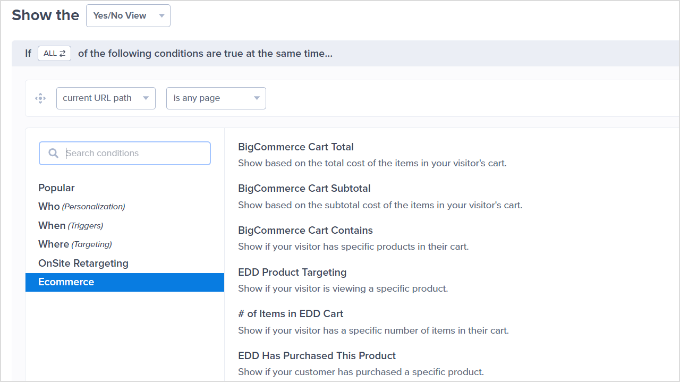
Después de agregar otra regla nueva, puedes seleccionar nuevamente la regla ‘Orientación de productos de WooCommerce’.
Luego, simplemente agrega tu producto tal como lo hiciste en el paso anterior. No olvides guardar tu configuración.
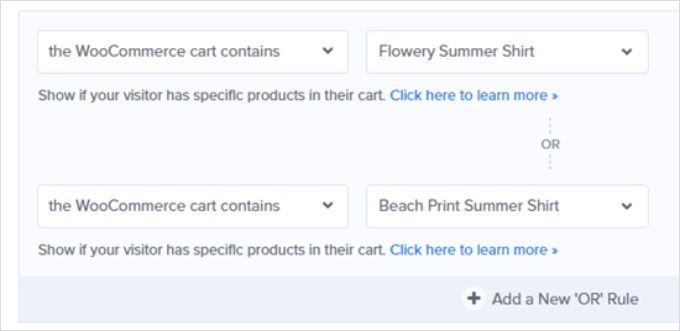
No olvides guardar tu configuración. Ahora, solo necesitas seguir las instrucciones al final de este tutorial para publicar tu popup en tu sitio.
Cómo Crear un Popup de Venta Adicional para WooCommerce
Un popup de venta adicional de WooCommerce te permite animar a los clientes a comprar un producto más caro que el que estaban considerando.
Por ejemplo, si vendes un paquete de software, podrías ofrecer un trato especial en un plan de mayor precio o animar a los usuarios a comprar complementos.
Para crear tu popup de venta adicional, primero necesitas crear una nueva campaña de OptinMonster. Selecciona 'Popup' como tipo de campaña y elige la plantilla que desees.

Una vez que hayas seleccionado tu plantilla, OptinMonster te pedirá que nombres tu campaña.
Cuando hayas terminado, simplemente haz clic en el botón 'Empezar a construir'.
Puedes cambiar lo que quieras de la campaña haciendo clic en el elemento.
Si quieres darle el cupón al cliente de inmediato, simplemente elimina el campo de correo electrónico. Es fácil agregar bloques en el constructor de campañas usando la función de arrastrar y soltar.
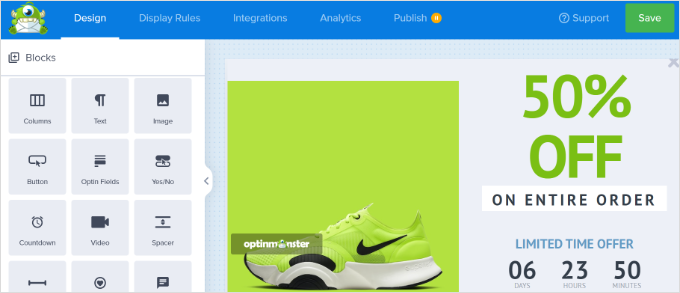
Una vez que estés satisfecho con tu cupón, haz clic en el botón 'Guardar' en la parte superior derecha. Luego, haz clic en la pestaña 'Reglas de visualización'.
A continuación, establece una regla de visualización para mostrar el popup cuando el usuario vea un producto específico. Para hacerlo, simplemente selecciona la regla 'Segmentación de productos de WooCommerce'.
Después de eso, solo necesitas especificar el producto en el que se ejecutará la campaña.
Consejo: ¿No quieres pasar por los pasos de conectar OptinMonster y WooCommerce? En su lugar, podrías usar la regla de segmentación de páginas de OptinMonster para segmentar la URL de tu página de producto.
Una vez que hayas establecido tus reglas de visualización, procede a guardar tu popup. Luego, simplemente publícalo en tu sitio siguiendo las instrucciones al final de este tutorial.
Cómo crear un popup de 'Gira para ganar' gamificado en WooCommerce
El popup gamificado de ‘gira para ganar’ ofrece a los clientes una oferta especial o un cupón. Es una alternativa divertida para aumentar las conversiones y la participación general.
Primero, crea una nueva campaña en OptinMonster y selecciona el tipo de campaña ‘Gamificada’. Luego, puedes elegir cualquier plantilla que desees usar.
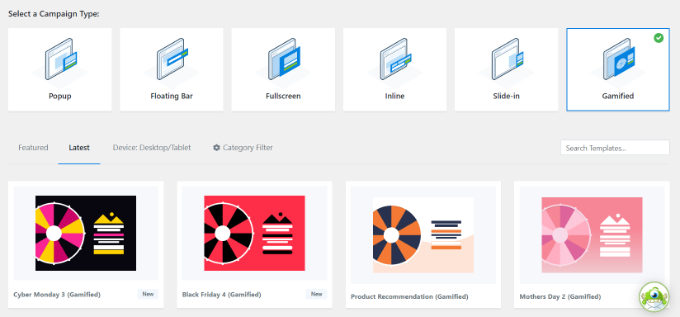
OptinMonster te pedirá que le des un nombre a tu campaña.
Una vez que hayas hecho esto, simplemente haz clic en el botón ‘Empezar a construir’.
Ahora verás la plantilla de la ruleta de cupones en el editor de campañas de OptinMonster.
Simplemente haz clic en cualquier elemento que desees cambiar. Además, puedes agregar más bloques a tus plantillas, como una imagen, video, botón y más.
Para editar las diferentes opciones de la ruleta, haz clic en ella y luego en el botón ‘Personalizar secciones de la ruleta’.
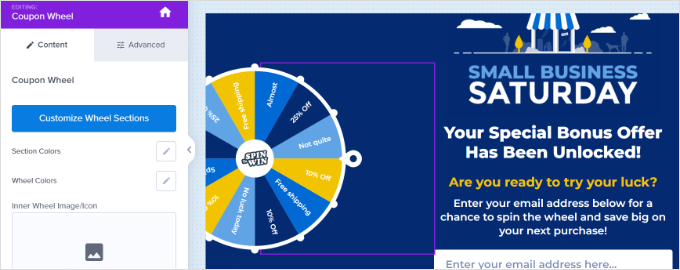
Esto abrirá una nueva ventana emergente donde podrás ver todas las secciones de tu ruleta de ‘gira para ganar’.
Simplemente ajusta o edita los códigos de cupón, porcentajes y ofertas especiales en la ruleta.

Una vez que estés satisfecho con tu ruleta de cupones, procede a guardar tu configuración.
Solo sigue nuestra guía paso a paso para crear un popup de ‘gira para ganar’ si quieres más ayuda para configurar tu rueda de cupones.
Después de eso, puedes ir a la pestaña ‘Reglas de visualización’ y elegir cuándo mostrar tu campaña. Por ejemplo, puedes mostrar la ruleta de gamificación cuando el usuario está a punto de salir del sitio web utilizando la función de Intención de Salida.
Ahora, puedes publicar el popup en tu sitio siguiendo las instrucciones al final de este tutorial.
Cómo Crear un Popup de Pantalla Completa para WooCommerce
Otro popup muy efectivo que puedes crear para tu tienda online es un popup de pantalla completa de WooCommerce. Esto te permite dar la bienvenida a nuevos visitantes y animarlos a unirse a tu lista de correo. Podrías ofrecerles un descuento especial o envío gratuito a cambio.
Para crear un popup de pantalla completa en OptinMonster, querrás crear una nueva campaña, elegir el tipo de campaña 'Pantalla completa' y seleccionar una plantilla.
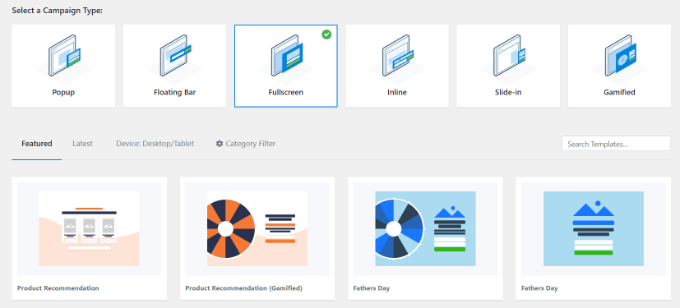
A continuación, deberás ingresar un nombre para tu campaña.
Una vez que estés listo, simplemente haz clic en el botón ‘Iniciar construcción’.
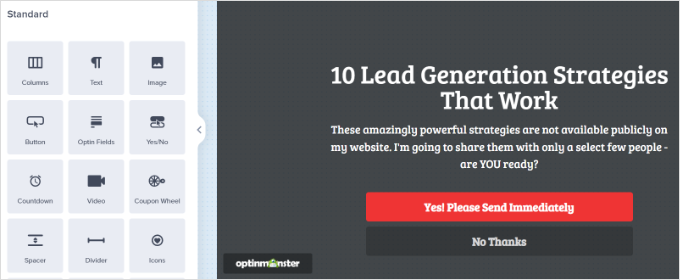
Ahora verás tu alfombra de bienvenida a pantalla completa en el constructor de OptinMonster. Puedes agregar, eliminar y reorganizar bloques en tu plantilla.
Además, hay más opciones para editar bloques existentes, como el texto y la imagen, para que se adapten a tu tienda. Simplemente haz clic en lo que quieras cambiar.
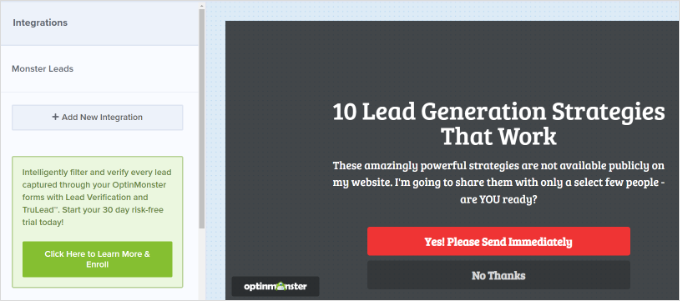
A continuación, deberás integrar OptinMonster con tu lista de correo electrónico haciendo clic en la pestaña ‘Integraciones’.
Desde aquí, puedes hacer clic en el botón ‘+ Agregar nueva integración’ y seleccionar tu herramienta de marketing por correo electrónico. Luego, puedes seguir las instrucciones en pantalla para conectarte al servicio de marketing por correo electrónico.
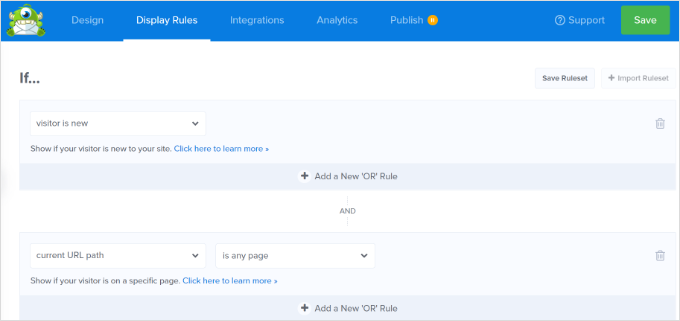
A continuación, puedes pasar a la pestaña ‘Reglas de visualización’. Para las reglas de visualización, querrás configurar tu alfombra de bienvenida para que solo se muestre a los visitantes recurrentes.
Para hacer esto, simplemente selecciona la opción ‘Visitante nuevo’.
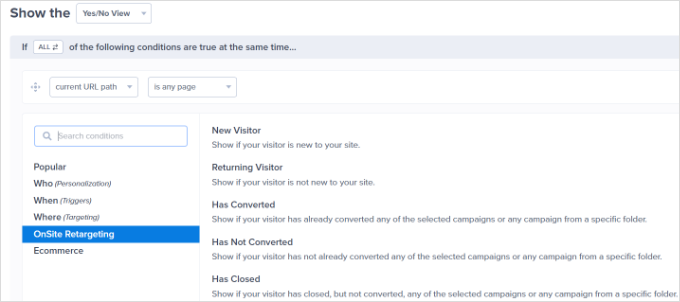
Si deseas que la alfombra de bienvenida se muestre en todas las páginas de tu sitio, simplemente deja el menú desplegable ‘ruta de URL actual’ configurado en ‘es cualquier página’.
No olvides hacer clic en el botón ‘Guardar’ en la parte superior de la pantalla.
Ahora puedes proceder a poner tu popup en vivo en tu sitio siguiendo las instrucciones a continuación.
Para más consejos, consulta nuestra guía para crear una alfombra de bienvenida para tu sitio de WordPress. Encontrarás algunos ejemplos útiles allí también.
Poner tu Popup de WooCommerce en Vivo en tu Sitio
Después de crear cualquier popup, debes ponerlo en vivo antes de que aparezca en tu sitio web.
Primero, deberás hacer clic en la pestaña ‘Publicar’ en la aplicación OptinMonster. Luego, cambia el ‘Estado de publicación’ para configurarlo como Publicar.
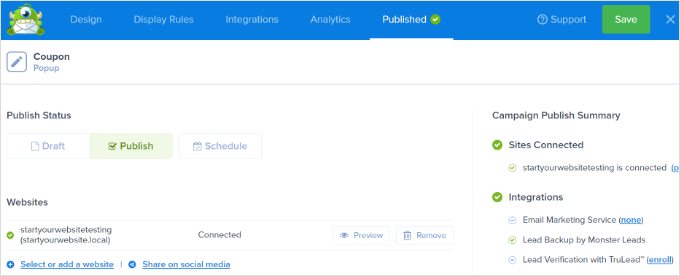
Nota: Es importante tener en cuenta que tu popup no estará en vivo de inmediato. Aún necesitas publicarlo en WordPress.
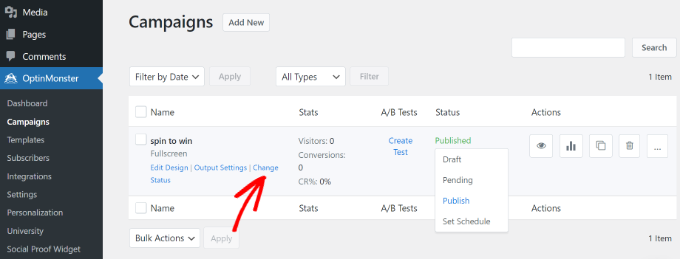
Ahora, regresa a tu administrador de WordPress y ve a OptinMonster » Campañas. Desde aquí, puedes hacer clic en la opción ‘Cambiar estado’ para cualquier campaña y luego seleccionar ‘Publicar’ en el menú desplegable.
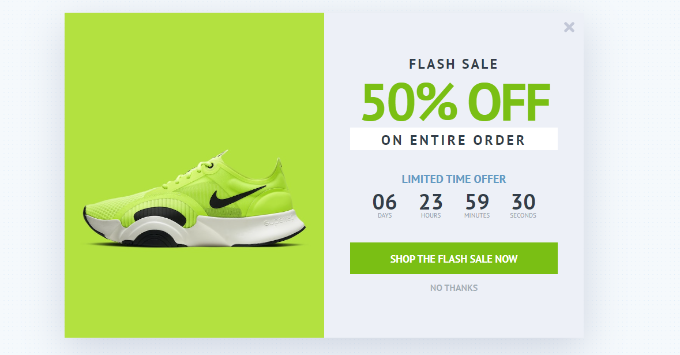
Siempre es una buena idea revisar tu sitio para asegurarte de que tu ventana emergente se muestre como esperas.
Aquí está nuestra campaña de venta adicional en acción, promocionando zapatos a los clientes.
Preguntas Frecuentes Sobre los Popups de WooCommerce
Aquí hay algunas preguntas frecuentes de nuestros lectores sobre las ventanas emergentes de WooCommerce:
¿Cómo puedo asegurar que los clientes reciban el correo electrónico del cupón sin problemas?
A veces, los correos electrónicos de WooCommerce no se entregan debido a la configuración del servidor o a filtros de correo electrónico estrictos.
Para asegurar una entrega exitosa, recomendamos usar un plugin SMTP como WP Mail SMTP.
Esta herramienta te ayuda a configurar tus ajustes de correo electrónico para una entrega óptima, mejorando las posibilidades de que tu correo llegue a la bandeja de entrada. Para empezar, consulta nuestro tutorial sobre cómo solucionar el problema de que WordPress no envía correos electrónicos.
¿Puedo personalizar la apariencia o el mensaje del cupón para diferentes productos?
Sí, puedes adaptar los detalles del cupón, como su descripción, tipo de descuento y mensaje, para productos específicos.
Esta personalización te permite crear cupones personalizados que se ajusten a las necesidades y preferencias de tus segmentos de clientes, haciéndolos sentir valorados y más propensos a regresar.
¿Funcionarán estas ventanas emergentes en dispositivos móviles?
Sí, los popups de OptinMonster responden al tamaño de pantalla por defecto. También puedes crear reglas específicas para móviles para mostrar diferentes popups a los usuarios en smartphones frente a los ordenadores de escritorio.
Esperamos que este artículo te haya ayudado a aprender cómo crear un popup de WooCommerce para aumentar las ventas. También te podría interesar nuestra lista de los mejores plugins de WooCommerce para tu tienda y nuestra comparación de los mejores proveedores de hosting de WooCommerce para acelerar tu tienda.
Si te gustó este artículo, suscríbete a nuestro Canal de YouTube para ver tutoriales en video de WordPress. También puedes encontrarnos en Twitter y Facebook.



¿Tienes alguna pregunta o sugerencia? Por favor, deja un comentario para iniciar la discusión.