


¿Estás cansado de depender de plataformas como Substack para administrar tu boletín de pago?
Como propietarios de sitios web que hemos creado docenas de sitios basados en suscripción, hemos descubierto que crear tu propio sistema de boletín de pago te da control total y te ayuda a quedarte con más de tus ganancias. Además, no tendrás que preocuparte por los cambios en la plataforma que afecten a tu negocio.
Configurar un boletín de pago en WordPress puede parecer complicado al principio, pero en realidad es bastante sencillo con las herramientas adecuadas.
En este tutorial, te mostraremos cómo crear tu propio sistema de boletín de pago que posees y controlas por completo sin las costosas tarifas de la plataforma.
¿Por qué crear un boletín de pago en WordPress?
Los boletines por correo electrónico de pago, como Substack, se están convirtiendo en una forma muy popular y sencilla de ganar dinero en línea. Piénsalos como boletines de correo electrónico normales, pero con contenido extra especial que solo los suscriptores que pagan pueden ver.
Un boletín de pago puede ser un negocio en línea completo por sí solo, o puede ser otra forma de generar ingresos para tu sitio web de WordPress existente. Al iniciar tu propio boletín de correo electrónico de pago, puedes ganar dinero directamente con tu escritura mientras construyes una conexión realmente sólida con tus lectores.
Sin embargo, usar un servicio como Substack puede resultar caro. Substack se queda con el 10% de todas tus ganancias, por lo que pagas cada vez más con el tiempo.
Muchos usuarios nos han pedido que recomendemos una mejor alternativa a Substack. Hemos investigado otras opciones similares como Gumroad y Patreon, pero a menudo tienen el mismo tipo de estructura de precios.
Es por eso que podemos decir con confianza que WordPress es la mejor manera absoluta de administrar un boletín de pago, especialmente porque te quedas con el 100% de tus ganancias.
Lo mejor de usar WordPress es que crece contigo y puedes personalizarlo exactamente como quieras. Puedes optar por pagar solo por las funciones que realmente necesitas. Por ejemplo, podrías ampliar fácilmente tu oferta para incluir cursos en línea, productos digitales o cualquier otra cosa que puedas imaginar.
Además, usar WordPress te dará más control sobre cómo se ve tu boletín, la experiencia del suscriptor y mucho más. Para obtener todos los detalles, consulta nuestra comparación detallada de Substack vs WordPress.
Relacionado: Si ya estás usando Substack, no te preocupes, tenemos una guía paso a paso sobre cómo pasar fácilmente de Substack a WordPress.
Dicho esto, te mostraremos cómo crear un boletín de pago en WordPress:
- Paso 1: Crea un sitio de WordPress
- Paso 2: Regístrate en un proveedor de servicios de correo electrónico
- Paso 3: Agrega funcionalidad de membresía a tu boletín por correo electrónico
- Paso 4: Crea un plan de suscripción de correo electrónico de pago y una página de registro
- Paso 5: Conecta Kit con MemberPress en WordPress
- Reflexiones finales: Creando un boletín premium rentable en WordPress
Paso 1: Crea un sitio de WordPress
Si aún no tienes un sitio de WordPress, primero deberás configurarlo. No te preocupes, no es tan aterrador como suena.
Para empezar, necesitarás algunas cosas: Alojamiento de WordPress (aquí es donde viven los archivos de tu sitio web), un nombre de dominio (la dirección de tu sitio web, como wpbeginner.com) y un certificado SSL (esto hace que tu sitio web sea más seguro).
Por lo general, un nombre de dominio cuesta alrededor de $14.99 por año, el alojamiento web alrededor de $7.99 por mes, y los certificados SSL cuestan alrededor de $69.99 cada año.
Dado que apenas estás comenzando, esa es una gran inversión inicial.
Afortunadamente, tenemos una mejor solución.
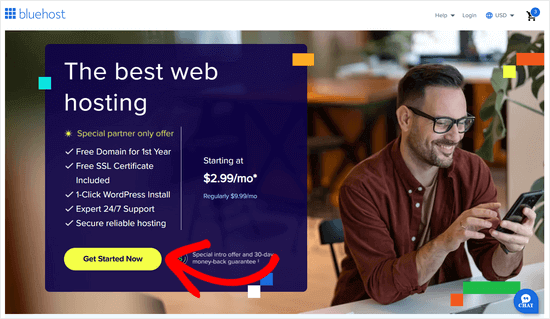
Bluehost, un proveedor de alojamiento recomendado oficialmente por WordPress, ofrece a nuestros usuarios un nombre de dominio gratuito, un certificado SSL gratuito y un descuento en el alojamiento web.
Eso significa que puedes obtener todo lo anterior por $2.99 al mes.
Otra opción es usar Hostinger, que también ofrece a WPBeginner un descuento exclusivo con dominio y SSL gratuitos.
Nota: En WPBeginner, creemos en la total transparencia. Si te registras con Bluehost o Hostinger utilizando nuestro enlace de referencia, ganaremos una pequeña comisión sin costo adicional para ti (de hecho, ¡ahorrarás dinero y obtendrás ese dominio y SSL gratuitos!). Obtendríamos esta comisión por recomendar casi cualquier servicio de alojamiento de WordPress, pero solo recomendamos productos que usamos personalmente y que creemos que agregarán valor a nuestros lectores.
Una vez que te hayas registrado para el alojamiento, el siguiente paso es instalar WordPress. Lo genial es que Bluehost instala WordPress por ti, así que puedes saltar directamente al siguiente paso.
Paso 2: Regístrate en un proveedor de servicios de correo electrónico
A continuación, lo más importante que necesitarás para iniciar tu boletín de pago es un proveedor de servicios de marketing por correo electrónico.
Estos servicios son expertos en enviar muchos correos electrónicos de la manera correcta. Esto es súper importante porque ayuda a asegurar que los correos de tu boletín realmente lleguen a la bandeja de entrada de tus suscriptores y no se pierdan en la carpeta de spam.
Recomendamos usar Kit (anteriormente ConvertKit) para crear un boletín de noticias de pago. Es una plataforma robusta de marketing por correo electrónico para bloggers, autores y especialistas en marketing. Es fácil de usar y tiene todas las funciones que necesitas para crear un boletín de noticias por correo electrónico de pago.

Además, tenemos un cupón especial de Kit para los lectores de WPBeginner que te otorga una prueba gratuita de 14 días, y ni siquiera necesitas ingresar los detalles de tu tarjeta de crédito para probarlo.
Primero, debes ir al sitio web de Kit y hacer clic en el botón 'Iniciar prueba gratuita' para registrarte en un plan.
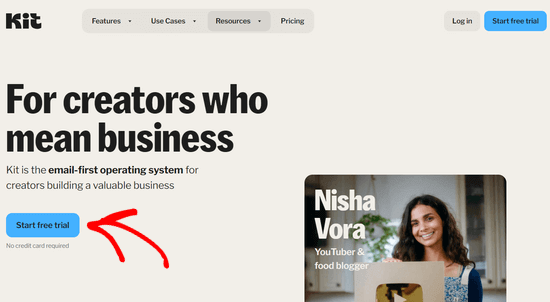
Esto te llevará a una pantalla donde responderás algunas preguntas sobre tu negocio.
Después de eso, deberás ingresar tu nombre, una dirección de correo electrónico y una contraseña. Luego, haz clic en el botón 'Comenzar'.
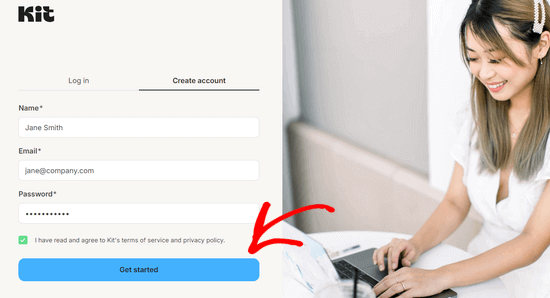
Asegúrate de mantener esta pantalla abierta, ya que necesitarás la información de tu cuenta en el siguiente paso.
Nota: Este tutorial también funcionará con otras plataformas de marketing por correo electrónico, incluidas Constant Contact, Drip y MailChimp. Pero usaremos Kit para nuestro ejemplo, ya que tiene buenas tasas de entrega de correo electrónico y algunas herramientas de automatización realmente potentes.
Paso 3: Agrega funcionalidad de membresía a tu boletín por correo electrónico
Después de registrarte en un proveedor de marketing por correo electrónico, necesitarás una forma de manejar los pagos y agregar ese "acceso premium" especial a tu boletín informativo por correo electrónico.
Si bien Kit tiene una forma integrada de crear un boletín premium y aceptar pagos, solo está disponible en el plan Creator Pro, que cuesta 3 veces más que el plan regular. Y aunque el precio baja un poco a medida que obtienes más suscriptores, seguirás pagando una tarifa de transacción más alta.
Esta es la razón por la que recomendamos usar un plugin de membresía de WordPress independiente. De esta manera, puedes evitar esas tarifas de transacción adicionales y también tener la opción de vender otras cosas digitales geniales como cursos en línea y libros electrónicos, más adelante.
Para configurar membresías en WordPress, recomendamos usar MemberPress. Es el mejor plugin de membresía de WordPress del mercado.
Te permite vender suscripciones fácilmente en tu sitio web. Lo usamos para potenciar nuestros cursos en video solo para suscriptores y siempre hemos estado contentos con los resultados.
¿Quieres saber más? Hemos escrito una reseña detallada de MemberPress, basada en nuestras experiencias con este plugin.

Lo primero que debes hacer es instalar y activar el plugin MemberPress. Para más detalles, consulta nuestra guía paso a paso sobre cómo instalar un plugin de WordPress.
Una vez que hayas activado el plugin, ve a MemberPress » Ajustes y haz clic en la opción de menú ‘Licencia’ para ingresar tu clave de licencia. Puedes encontrar esta información en tu cuenta en el sitio web de MemberPress.
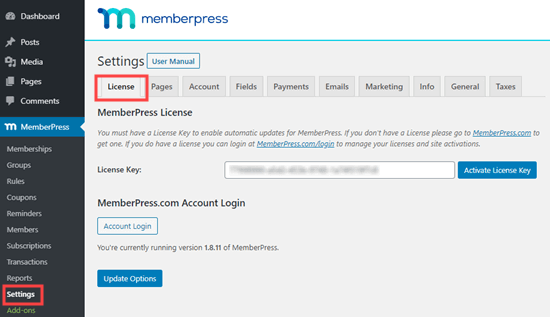
Simplemente copia y pega tu clave de licencia, y luego haz clic en el botón ‘Activar Clave de Licencia’.
Una vez que hayas hecho eso, necesitas configurar una forma de recibir pagos.
A diferencia de Substack, MemberPress no te obliga a usar un método de pago específico. Funciona con varias pasarelas de pago populares como PayPal, Stripe, Authorize.net y más.
Para agregar un método de pago, ve a MemberPress » Configuración, haz clic en la pestaña ‘Pagos’ y luego haz clic en el botón ‘Más’.
Debes ingresar un nombre para el método de pago y luego seleccionar tu pasarela de pago en el menú desplegable.
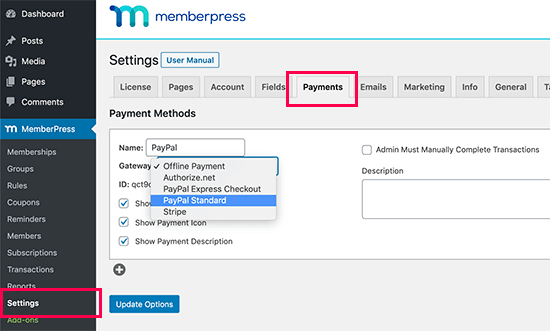
MemberPress ahora te pedirá que completes los detalles de ese método de pago.
Por ejemplo, para pagos estándar de PayPal, necesitas ingresar tu dirección de correo electrónico de PayPal.
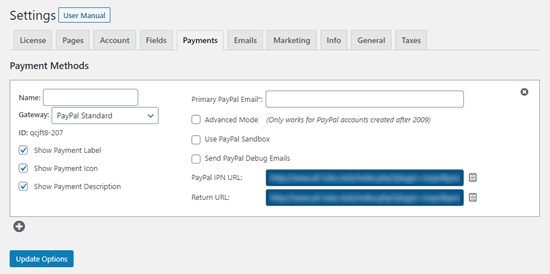
Si deseas agregar varios métodos de pago para tus suscriptores, simplemente haz clic en el ícono ‘Más’ (+) y sigue el mismo proceso que el anterior.
Una vez que hayas terminado de agregar opciones de pago, haz clic en el botón ‘Actualizar Opciones’ para guardar tu configuración.
Paso 4: Crea un plan de suscripción de correo electrónico de pago y una página de registro
Ahora que tienes el plugin configurado, es hora de crear el plan de suscripción de pago real al que las personas pueden registrarse. Para hacer esto, necesitarás crear un “nivel de membresía” en MemberPress.
Simplemente navega a MemberPress » Membresías y haz clic en el botón ‘Agregar Nuevo’.
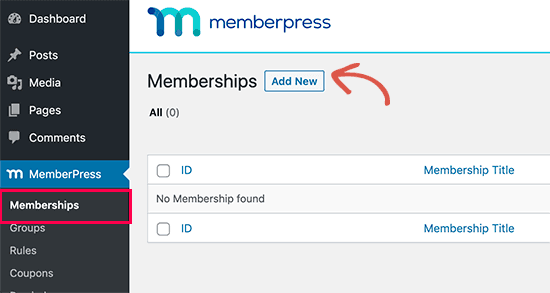
Esto te lleva a una pantalla donde necesitas darle un nombre a tu plan de membresía y establecer el precio en el cuadro meta ‘Términos de Membresía’.
Cuando creas un nivel de membresía, MemberPress crea automáticamente una página de registro para él. Por lo tanto, el texto que agregues a esta página aparecerá cuando tus usuarios estén a punto de registrarse.
Para este tutorial, hemos nombrado el plan ‘Suscripción Premium’ y establecido el precio en $5 por mes.
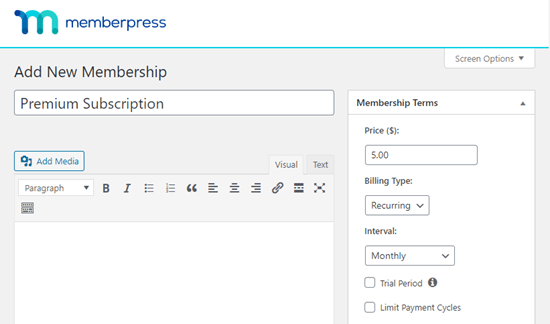
Con MemberPress, tienes control total sobre los detalles de la membresía. Puedes establecer el precio, la duración, los términos de pago y más.
La mayoría de los boletines de noticias por correo electrónico de pago cobran una tarifa mensual, pero también puedes elegir la facturación 'Recurrente' o 'Única'. Si optas por pagos recurrentes, puedes elegir entre semanal, mensual, trimestral, anual, o incluso configurar un período de tiempo personalizado.
También puedes ofrecer un período de prueba gratuito para que los suscriptores potenciales puedan revisar tu boletín antes de decidir pagar. Esta es una excelente manera de que las personas vean lo que están obteniendo.
El cuadro 'Opciones de membresía' debajo del editor de publicaciones ofrece aún más opciones para personalizar tu plan de membresía.
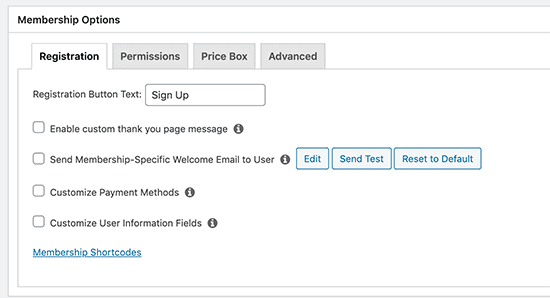
La configuración predeterminada funcionará bien para la mayoría de las personas, pero vale la pena revisarla para ver si deseas hacer algún cambio.
Una cosa que recomendamos verificar es la casilla ‘Habilitar mensaje de página de agradecimiento personalizada’. Luego, selecciona el botón de opción ‘Habilitar mensaje de agradecimiento personalizado’.
Esto muestra un menú desplegable donde puedes ingresar un mensaje de agradecimiento personalizado para tus nuevos suscriptores. También puedes optar por redirigir a los suscriptores a una página de agradecimiento personalizada.
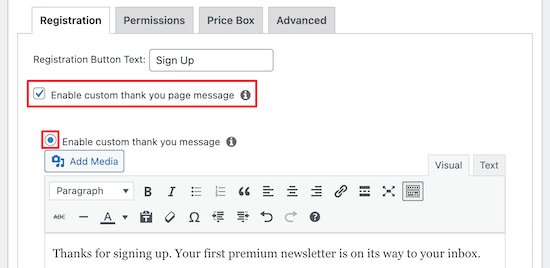
Una vez que hayas terminado, haz clic en el botón ‘Publicar’ para guardar tu plan de membresía.
Ahora, algunos de ustedes podrían querer crear una página de registro completamente personalizada para sus suscriptores de correo electrónico. Esto te permite diseñar una página realmente atractiva que puede ayudar a convencer a más visitantes a convertirse en clientes de pago.
La forma más fácil de crear una página de registro personalizada es usando un constructor de páginas de arrastrar y soltar.
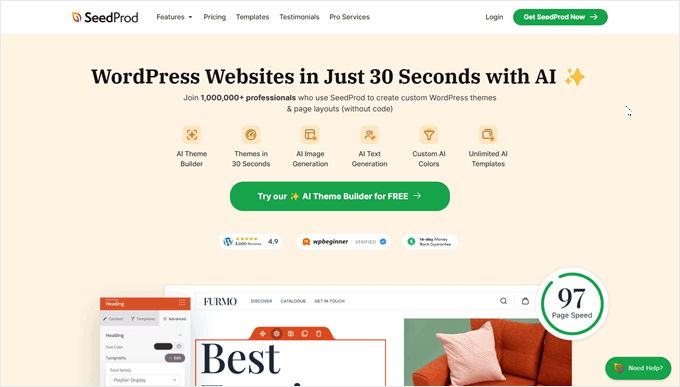
Recomendamos SeedProd porque es muy fácil de usar y tiene todo lo que necesitas para crear páginas de destino atractivas e incluso sitios web completos.

Usamos SeedProd para diseñar muchos de nuestros sitios web asociados, como Duplicator Pro, WP Charitable y WPForms.
¡Incluso el sitio web de SeedProd fue diseñado usando SeedProd!
También hay una versión gratuita disponible, que es una buena opción si deseas poner en marcha tu boletín antes de invertir en software premium.
Para más detalles, consulta nuestra guía sobre cómo crear una página de destino con WordPress.
Nota: Para agregar tu formulario de registro a una página de destino SeedProd personalizada, necesitas usar el siguiente código corto para mostrar tu formulario de registro.
[mepr-membership-registration-form id="6492"]
Simplemente reemplaza el ID con el ID de tu página de membresía. Puedes encontrarlo en la URL de tu página.
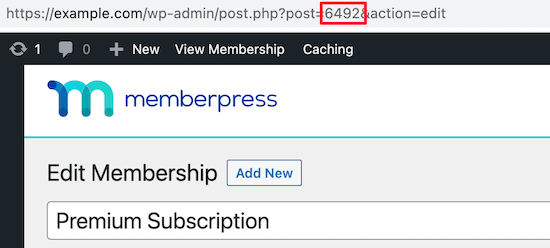
Otra opción es hacer de la página de suscripción la página de inicio de tu sitio web. Esta es una gran idea si el objetivo principal de tu sitio es que la gente se suscriba a tu boletín de pago.
Para hacer esto, simplemente ve a Configuración » Lectura. Luego, haz clic en el botón de opción 'Una página estática'.
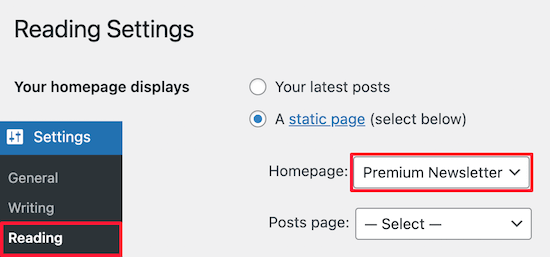
Después de eso, elige tu página en la lista desplegable 'Página de inicio:'.
Una vez que hayas hecho eso, haz clic en el botón 'Guardar cambios' en la parte inferior de la página. Ahora, tu formulario de suscripción premium para el boletín es lo primero que ven los visitantes cuando llegan a tu sitio web.
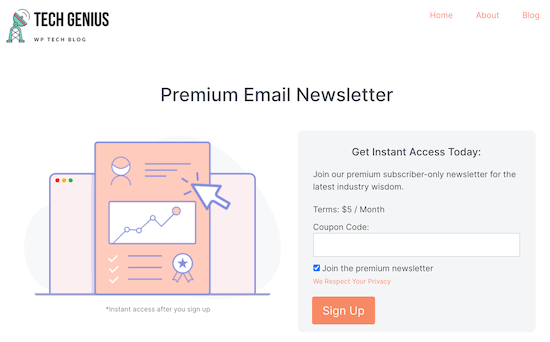
Alternativamente, puedes agregar tu página de registro a tu menú de navegación. Para más detalles, consulta nuestra guía para principiantes sobre cómo agregar un menú de navegación en WordPress.
Paso 5: Conecta Kit con MemberPress en WordPress
Ahora que has creado un plan de membresía y una página de registro, es hora de conectar Kit (ConvertKit) a MemberPress para que cada vez que alguien se registre, se agregue automáticamente a tu lista de correo electrónico.
Para hacer esto, necesitarás el complemento ConvertKit. Puedes descargarlo desde tu cuenta en el sitio web de MemberPress iniciando sesión en tu cuenta y haciendo clic en la pestaña 'Descargas'.
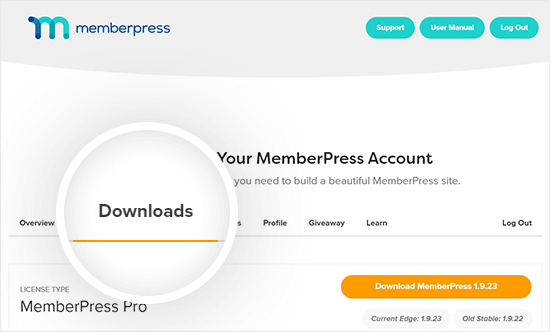
Desde aquí, puedes encontrar las descargas disponibles para tu cuenta de MemberPress.
Simplemente busca ‘ConvertKit’ y luego haz clic para descargar este complemento.
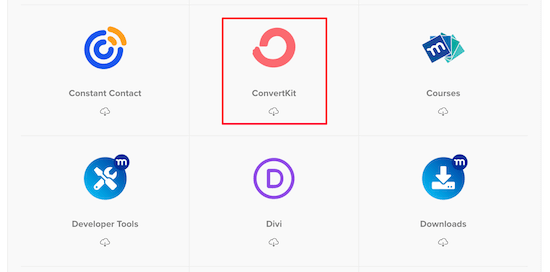
Después de eso, puedes instalar y activar el complemento de la misma manera que instalaste el plugin MemberPress anteriormente.
Una vez instalado, simplemente ve a la página MemberPress » Configuración y haz clic en la pestaña ‘Marketing’, y luego marca la casilla que dice ‘Habilitar ConvertKit’.
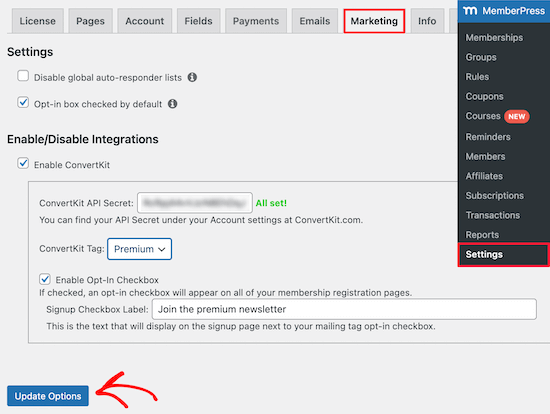
Esto mostrará un menú desplegable donde deberás ingresar tu clave API. Puedes encontrarla en la configuración de tu cuenta en el sitio web de Kit.
También puedes seleccionar una etiqueta desde el menú desplegable ‘Etiqueta de ConvertKit’. Esto etiquetará automáticamente a los nuevos suscriptores que se registren para tu boletín premium, lo que facilitará la gestión de tu lista en Kit.
Una vez que hayas ingresado tu clave API y seleccionado una etiqueta (si estás usando una), simplemente haz clic en el botón ‘Actualizar Opciones’.
¡Y eso es todo! Ahora, cuando alguien se registre a tu boletín de correo electrónico premium a través de tu página de registro de MemberPress, se agregará a tu lista en Kit, listo para recibir tu boletín premium.
Reflexiones finales: Creando un boletín premium rentable en WordPress
Ahora, aquí tienes una de las mejores cosas de usar WordPress y MemberPress para crear tu boletín premium: no estás limitado a usar solo un servicio de marketing por correo electrónico.
Recomendamos Kit porque tiene potentes funciones de automatización y un excelente historial para que los correos electrónicos lleguen a las bandejas de entrada (y no a la carpeta de spam).
Sin embargo, este tutorial funcionará con cualquier plataforma de marketing por correo electrónico que se integre con MemberPress, incluyendo Constant Contact, AWeber, Drip, GetResponse, Keap, MailChimp, Active Campaign y más.
Esta flexibilidad es donde brilla el verdadero poder de WordPress. Disfrutas de la libertad de WordPress sin estar atado a una sola plataforma de marketing por correo electrónico. Puedes cambiar las cosas si lo necesitas, sin tener que reconstruir todo.
Esperamos que este artículo te haya ayudado a aprender cómo crear un boletín de pago en WordPress. También te puede interesar ver nuestras selecciones expertas del mejor software de notificaciones push web y nuestra guía sobre cómo obtener un dominio de correo electrónico gratuito.
Si te gustó este artículo, suscríbete a nuestro Canal de YouTube para ver tutoriales en video de WordPress. También puedes encontrarnos en Twitter y Facebook.




Abhishek
¡Gracias por esta guía! Especialmente el paso a paso sobre cómo configurar MemberPress para membresías. Acabo de cambiar de Substack a autoalojado y puedo dar fe de los ahorros y el control de costos. Un consejo más: ofrece una suscripción anual con un ligero descuento para que tus lectores se comprometan a largo plazo. Ayuda con el flujo de caja y la retención de suscriptores.
Soporte de WPBeginner
You’re welcome, glad our guide was helpful and thank you for sharing your recommendation
Administrador
Dennis Muthomi
¡Gracias por esta guía! Especialmente el paso a paso sobre cómo configurar MemberPress para membresías. Acabo de cambiar de Substack a autoalojado y puedo dar fe de los ahorros y el control de costos. Un consejo más: ofrece una suscripción anual con un ligero descuento para que tus lectores se comprometan a largo plazo. Ayuda con el flujo de efectivo y la retención de suscriptores.
Estoy compartiendo esta guía con mis clientes interesados en iniciar un boletín de noticias de pago.
Jiří Vaněk
He estado usando Member Press y monetizo mi sitio web a través de membresías en Patreon. Sin embargo, este método no es adecuado para todos, y Patreon también cobra una tarifa relativamente alta de los ingresos que los usuarios envían a través de suscripciones. Un boletín de pago podría ser una excelente alternativa a Patreon para las personas que no prefieren esa plataforma, y podría ahorrarme algo de dinero en tarifas. Definitivamente consideraré este método de monetización ahora, y gracias por la excelente guía paso a paso. Con tu ayuda, muchas ideas y tareas en WordPress se vuelven mucho más fáciles.
William Laughlin
¿Dónde obtendría el contenido para el boletín? Gracias.
Andrew Scherer
Tu cerebro: el mejor contenido es único y original.