


Si trabajas con WordPress, probablemente sepas lo importante que es probar las cosas antes de hacer cambios en tu sitio en vivo. En WPBeginner, a menudo creamos sitios web de prueba en nuestras computadoras para probar temas y plugins nuevos. Esto nos permite explorar cosas nuevas sin afectar nuestros sitios web.
Una de las mejores maneras de crear un sitio web de prueba es usando una herramienta gratuita llamada XAMPP. XAMPP facilita la configuración de WordPress en tu propia computadora. No necesitas un servicio de alojamiento web ni conexión a internet para crear un sitio de prueba en tu computadora.
En este artículo, te mostraremos cómo crear fácilmente un sitio web de WordPress local usando XAMPP. Esto te dará un lugar seguro para experimentar con WordPress, probar cosas nuevas y mejorar tus habilidades de desarrollo web sin afectar ninguno de tus sitios web en vivo.

¿Por qué crear un sitio de WordPress local?
Crear sitios de WordPress locales es una práctica común entre desarrolladores y propietarios de sitios. Te permite probar WordPress sin crear un sitio web real en internet.
Los sitios web locales solo son visibles para ti en tu computadora. Puedes probar diferentes temas y plugins de WordPress, probar sus funciones y aprender los conceptos básicos de WordPress.
Si ya tienes un sitio web de WordPress, entonces puedes crear una copia local de tu sitio web en tu computadora para probar las actualizaciones de plugins antes de implementarlas en tu sitio web en vivo.
Importante: Un sitio web local solo será visible para ti en tu computadora. Si deseas crear un sitio web en vivo, necesitarás un nombre de dominio y hosting de WordPress.
Sigue las instrucciones paso a paso en nuestra guía sobre cómo iniciar un blog de WordPress cuando estés listo para crear un sitio web en vivo.
Dicho esto, veamos cómo instalar WordPress localmente en Windows, Mac o Linux usando XAMPP.
¿Qué es XAMPP?
XAMPP es un paquete de software que incluye todo lo que necesitas para configurar un entorno de servidor local en tu computadora.
Para crear un sitio local de WordPress, necesitas configurar un software de servidor web (Apache), PHP y MySQL en tu computadora.
PHP es un lenguaje de programación, y MySQL es un software de gestión de bases de datos. Ambos son necesarios para ejecutar WordPress.
Instalarlos por separado es bastante difícil para los principiantes. Aquí es donde entra XAMPP.
XAMPP te facilita la creación de sitios web de WordPress localmente. Está disponible para computadoras con Windows, Mac y Linux.
Empecemos instalando XAMPP y configurándolo para ejecutar tu sitio local de WordPress.
Instalación de XAMPP en tu computadora
Primero, necesitas visitar el sitio web de XAMPP y hacer clic en el botón 'Descargar' para tu sistema operativo.
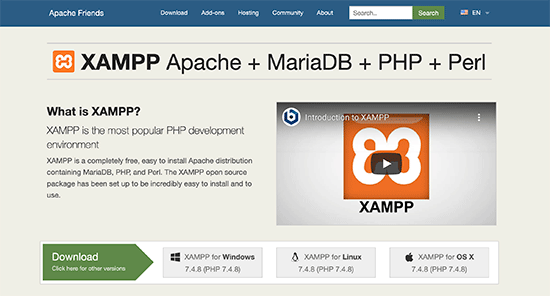
Dependiendo de tu sistema operativo, tu asistente de instalación y la interfaz de la aplicación pueden diferir de las capturas de pantalla que se muestran aquí. Para este artículo, te mostraremos la versión de Windows del software.
Después de descargar XAMPP, deberás hacer clic y ejecutar el instalador.
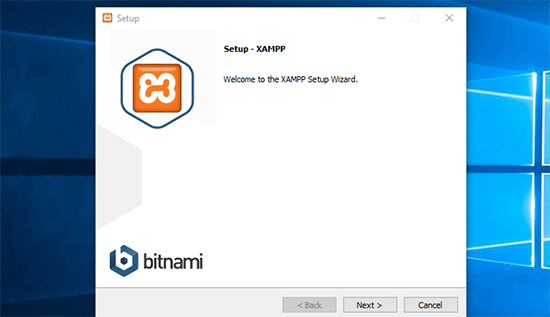
XAMPP te preguntará dónde instalar el software y qué paquetes deseas instalar. La configuración predeterminada funcionará para la mayoría de los usuarios. Sigue haciendo clic en el botón 'Siguiente' para finalizar el asistente de configuración.
Después de finalizar el asistente, marca la opción 'Iniciar el panel de control ahora' y luego haz clic en el botón 'Finalizar'.
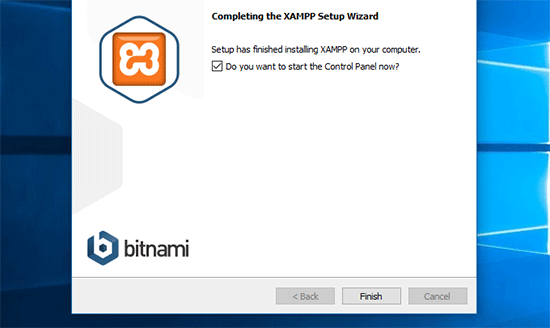
Esto iniciará la aplicación XAMPP Control Panel.
Usando la aplicación XAMPP, puedes ejecutar el servidor web Apache como tu servidor local y MySQL como tu servidor de base de datos. Haz clic en el botón 'Iniciar' junto a Apache y MySQL.
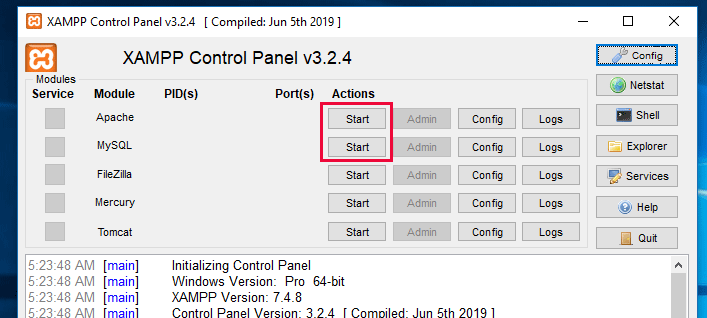
XAMPP ahora iniciará Apache y MySQL.
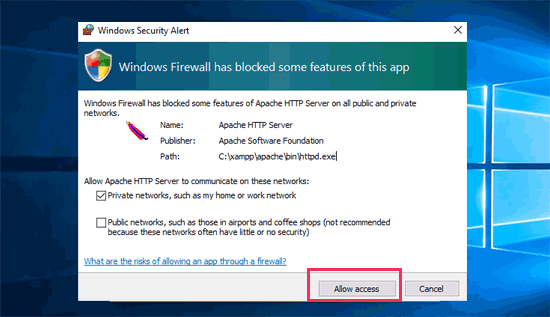
Es posible que veas una notificación del firewall de Windows. Es importante que hagas clic en el botón 'Permitir acceso' para que ambas aplicaciones se ejecuten en tu computadora.
Una vez que ambas aplicaciones se inicien, sus nombres se resaltarán en verde.
Ahora, estás listo para crear un sitio web local e instalar WordPress usando XAMPP.
Creando un sitio local de WordPress con XAMPP
Primero, necesitarás descargar WordPress. Visita el sitio web de WordPress.org y haz clic en el botón ‘Download WordPress’.

Después de descargar WordPress, necesitas extraer el archivo zip y verás una carpeta wordpress.
Necesitas copiar esta carpeta.
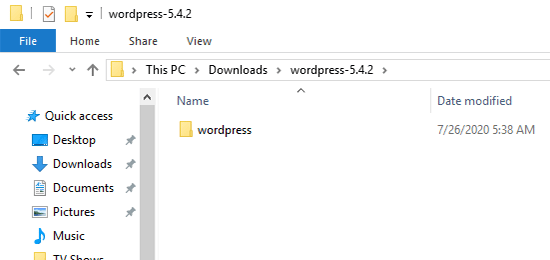
A continuación, dirígete a la carpeta de instalación de XAMPP.
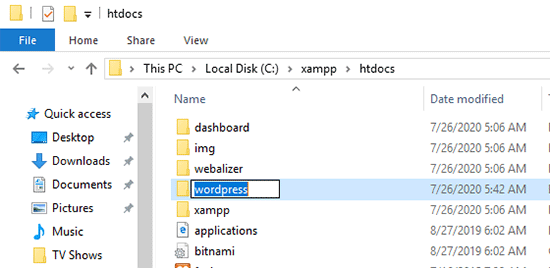
En Windows, será C:/Program Files/XAMPP/htdocs o C:/Xampp/htdocs.
En Mac, será /Applications/XAMPP/htdocs.
Pega la carpeta wordpress que copiaste anteriormente dentro de la carpeta ‘htdocs’.
Recomendamos renombrar la carpeta ‘wordpress’ a ‘website’ o cualquier otro nombre. Esto te ayudará a identificar fácilmente tu sitio local.
A continuación, necesitas abrir tu navegador web favorito.
Puedes ingresar la siguiente URL en la barra de direcciones de tu navegador:
https://localhost/website1/
Si renombraste la carpeta de WordPress a otra cosa, asegúrate de reemplazar ‘website1’ con el nombre de tu propia carpeta.
Esto cargará el asistente de instalación de WordPress y se te pedirá que selecciones un idioma. Después de seleccionar un idioma, haz clic en el botón ‘Continue’.
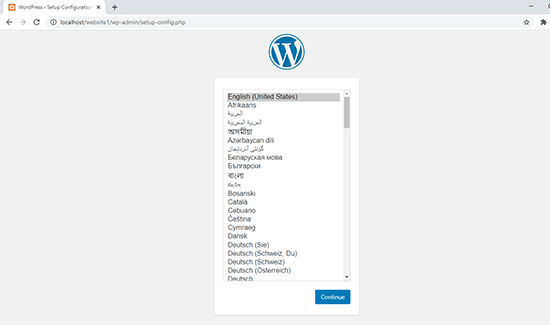
En la siguiente pantalla, verás la pantalla de bienvenida de WordPress.
Incluye un aviso de que WordPress necesita un nombre de base de datos, nombre de usuario de la base de datos, contraseña e información del host.
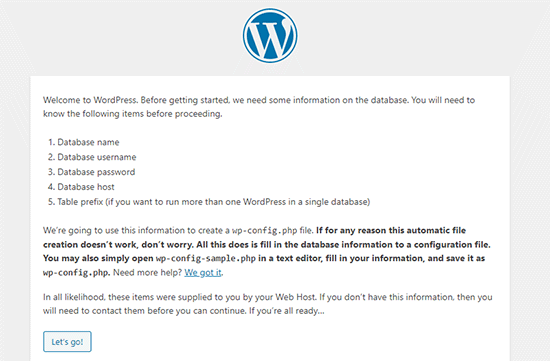
Creemos una base de datos para tu sitio de WordPress.
Necesitarás abrir una nueva pestaña del navegador y visitar https://localhost/phpmyadmin/.
Esto iniciará la aplicación phpMyAdmin que viene preinstalada con XAMPP. Te permite administrar fácilmente tus bases de datos usando una interfaz más sencilla.
Necesitas hacer clic en 'Bases de datos' y proporcionar un nombre para tu nueva base de datos. Después de eso, haz clic en el botón 'Crear' para continuar.
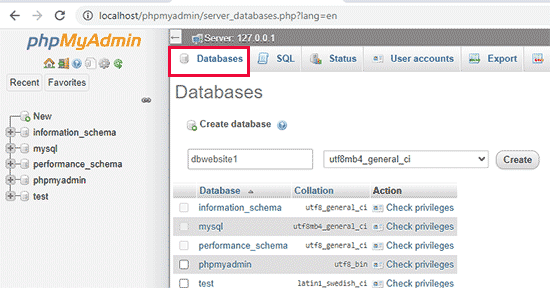
Ahora que has creado una base de datos, puedes usarla para tu sitio de WordPress.
Vuelve a la pestaña del navegador /localhost/website1/ y haz clic en el botón '¡Vamos!'
En la siguiente pantalla, se te pedirá que proporciones la información de tu base de datos de WordPress.
Ingresa el nombre de la base de datos que creaste anteriormente. Tu nombre de usuario es 'root' y debes dejar el campo de contraseña en blanco. Para el campo del host de la base de datos, debes usar localhost.
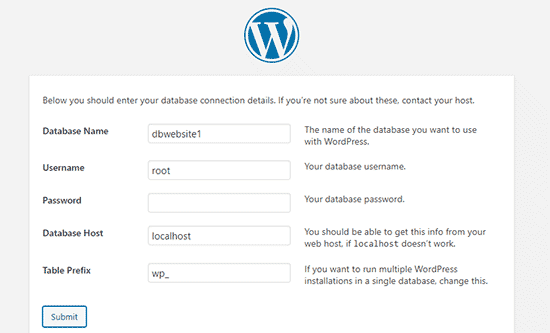
Una vez que hayas terminado, haz clic en el botón 'Enviar' para continuar.
Si estás en Windows o Linux, WordPress ahora almacenará esta configuración en tu archivo de configuración de WordPress llamado wp-config.php.
Sin embargo, si estás en Mac, te mostrará el contenido del archivo y te pedirá que lo crees.
Necesitarás crear este archivo en la carpeta raíz de tu sitio web.
Después de crear el archivo, pega el texto que copiaste anteriormente dentro de él. Luego, necesitas guardar el archivo y regresar al instalador de WordPress para continuar.
En el siguiente paso, WordPress te pedirá información sobre tu sitio web. Primero, ingresa el título que deseas usar para este sitio.
Después de eso, necesitas ingresar un nombre de usuario, contraseña y dirección de correo electrónico para tu cuenta de administrador.
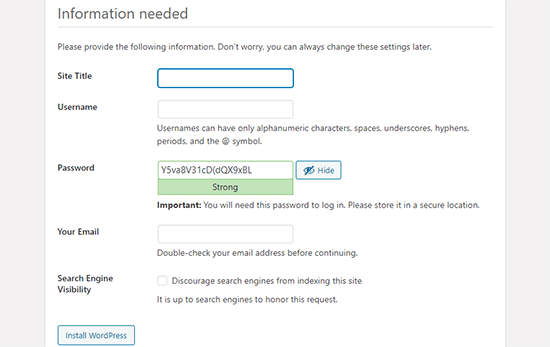
Una vez que hayas completado toda la información, haz clic en el botón ‘Instalar WordPress’ para continuar.
WordPress ahora ejecutará la instalación y te pedirá que inicies sesión una vez que haya terminado.
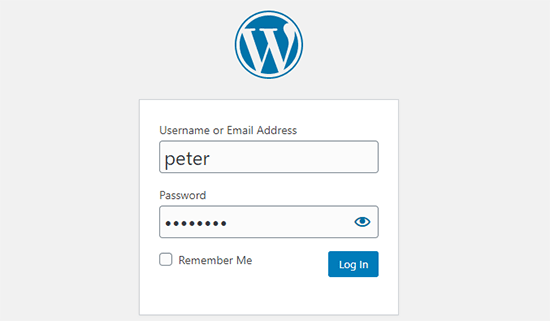
Puedes iniciar sesión en tu sitio web yendo a la página /localhost/website1/wp-admin y usando el nombre de usuario y contraseña que ingresaste durante la instalación.
Cosas que intentar después de crear un sitio local de WordPress
Ahora que has creado tu sitio local de WordPress usando XAMPP, puedes trabajar en él como lo harías en un sitio de WordPress en vivo.
Dirígete al menú Apariencia en la barra lateral de administración de WordPress para personalizar la apariencia de tu sitio o instalar un nuevo tema.
Aquí hay algunos temas gratuitos geniales que puedes probar.
Lo siguiente que querrás intentar es instalar algunos plugins de WordPress.
Los plugins son como aplicaciones para tu sitio de WordPress y te permiten agregar funciones geniales como un formulario de contacto, botones de redes sociales, una tienda de comercio electrónico y mucho más.
¿Necesitas ayuda para instalar plugins? Consulta nuestra guía paso a paso sobre cómo instalar un plugin de WordPress.
Extra: Mover un sitio local de WordPress a un servidor en vivo
Después de trabajar en tu sitio local de WordPress, es posible que desees moverlo a un servidor en vivo para crear tu primer blog de WordPress o sitio web.
Para hacer eso, necesitarás un nombre de dominio y una cuenta de alojamiento web. Normalmente, un nombre de dominio cuesta $14.99 y el alojamiento de sitios web comienza en $7.99 por mes.
Eso es demasiado si recién estás comenzando.
Por suerte, Bluehost está ofreciendo a los usuarios de WPBeginner un nombre de dominio gratuito con un generoso descuento en el hosting. Básicamente, puedes empezar por $2.99 al mes.

Para más recomendaciones de alojamiento, echa un vistazo a nuestra guía completa de alojamiento de WordPress.
Una vez que te hayas registrado para el alojamiento, puedes seguir nuestra guía paso a paso sobre cómo mover WordPress de un servidor local a un sitio en vivo.
También puedes buscar formas alternativas de crear sitios locales de WordPress en Windows usando Wampserver y en Mac usando MAMP.
Guías expertas sobre sitios locales de WordPress
Esperamos que este artículo te haya ayudado a aprender cómo crear un sitio local de WordPress usando XAMPP. También puedes consultar otras guías relacionadas con instalaciones locales de WordPress:
- Glosario: Localhost
- Cómo instalar WordPress localmente en Mac (2 maneras fáciles)
- Cómo instalar WordPress en una computadora con Windows (2 métodos)
- Cómo mover WordPress de un servidor local a un sitio en vivo (2 métodos)
- Cómo mover un sitio de WordPress en vivo a un servidor local
- Cómo recibir correos electrónicos de WordPress desde localhost con SMTP
- Cómo restablecer la contraseña de administrador de WordPress en Localhost
- Cómo crear fácilmente un sitio de staging para WordPress (paso a paso)
Si te gustó este artículo, suscríbete a nuestro canal de YouTube para obtener tutoriales en video de WordPress. También puedes encontrarnos en Twitter y Facebook.





Olaf
Realmente disfruto usar XAMPP porque proporciona un entorno offline perfecto donde puedes desarrollar un sitio web completo y, una vez terminado, solo necesitas migrarlo a un dominio en vivo. A veces, llevo mi laptop a presentaciones para mostrar a los clientes el sitio web directamente en el entorno localhost. También es genial para el aprendizaje básico con WordPress. No necesitas un dominio, no necesitas hosting, solo una computadora y un sistema operativo, y puedes pasar horas aprendiendo a trabajar con WordPress completamente gratis. Y si alguien puede construir un sitio web en localhost, también podrá manejar la migración.
ejecutó
hola, estoy atascado instalando wordpress
No encontrado
La URL solicitada no se encontró en este servidor.
Apache/2.4.58 (Win64) OpenSSL/3.1.3 PHP/8.2.12 Server en localhost Puerto 443
por favor, ayuda
Soporte de WPBeginner
Ese error más comúnmente se debería a que tienes un error tipográfico en la URL de tu sitio. Por favor, asegúrate de verificar que estás usando el nombre correcto para tu carpeta si le pusiste un nombre diferente al que tenemos en nuestro artículo.
Administrador
kzain
¡Guau! Configurar un sitio local de WordPress parece mucho más fácil ahora.
Sin embargo, tengo una pregunta rápida. Si encuentro algún problema común durante el proceso de configuración, ¿cuál es la mejor manera de solucionarlos?
Soporte de WPBeginner
Dependería del error si proviene de XAMPP o de WordPress, ya que hay diferentes problemas comunes para cada uno. No tenemos una guía general de solución de problemas para eso en este momento.
Administrador
Moinuddin Waheed
He estado usando xampp durante mucho tiempo y la primera vez que lo instalé, fue para ejecutar código php.
También lo he usado para el entorno local de WordPress para entender y desarrollar sitios web localmente.
Una cosa que me ha molestado con respecto a la instalación de WordPress es el nombre de usuario y la contraseña.
¿Por qué mantenemos el usuario como root y la contraseña en blanco?
¿Esto no es así en los servidores en vivo?
Soporte de WPBeginner
No es algo que usarías para un sitio en vivo, pero el nombre de usuario root y la contraseña en blanco son los valores predeterminados para XAMPP. Como tu sitio local solo estará activo en tu computadora, no necesitas cambiarlo para tu instalación local de XAMPP.
Administrador
Jiří Vaněk
A veces uso XAMPP. El único problema que a veces encuentro es el hosting compartido, al que se migra el sitio web desde localhost. El problema es que los límites de PHP no siempre se establecen de la misma manera en el servidor compartido, o incluso la versión de PHP no coincide (en el local 8.x y en el servidor, por ejemplo, la versión antigua 7.x). Esto a menudo puede causar un problema en la funcionalidad del sitio web, que se depuró con una versión de PHP diferente a la del servidor. Esa es probablemente la única falla.
Donatas
Hola, he usado estas instrucciones de Xampp para crear un servidor en una PC (Windows 10 Education N). Todo funcionó perfectamente y es un artículo muy útil. Me quedé atascado en un lugar porque pensé que la carpeta de credenciales de la base de datos tenía que crearse manualmente en Windows de la misma manera que en Mac, pero estos pasos eran exclusivamente para Mac. ¡Muchas gracias!
Soporte de WPBeginner
¡De nada, nos alegra que nuestra guía haya sido útil!
Administrador