


Si vous travaillez avec WordPress, vous savez probablement à quel point il est important de tester les choses avant d'apporter des modifications à votre site en ligne. Chez WPBeginner, nous créons souvent des sites Web de test sur nos ordinateurs pour essayer de nouveaux thèmes et plugins. Cela nous permet d'explorer de nouvelles choses sans casser nos sites Web.
L'un des meilleurs moyens de créer un site Web de test est d'utiliser un outil gratuit appelé XAMPP. XAMPP facilite la configuration de WordPress sur votre propre ordinateur. Vous n'avez pas besoin d'un hébergeur Web ni d'une connexion Internet pour créer un site de test sur votre ordinateur.
Dans cet article, nous vous montrerons comment créer facilement un site Web WordPress local à l'aide de XAMPP. Cela vous donnera un endroit sûr pour expérimenter avec WordPress, essayer de nouvelles choses et améliorer vos compétences en développement Web sans affecter aucun de vos sites Web en ligne.

Pourquoi créer un site WordPress local ?
La création de sites WordPress locaux est une pratique courante chez les développeurs et les propriétaires de sites. Elle vous permet de tester WordPress sans créer de site Web réel sur Internet.
Les sites Web locaux ne sont visibles que par vous sur votre ordinateur. Vous pouvez essayer différents thèmes et plugins WordPress, tester leurs fonctionnalités et apprendre les bases de WordPress.
Si vous avez déjà un site Web WordPress, vous pouvez créer une copie locale de votre site Web sur votre ordinateur pour essayer de nouvelles mises à jour de plugins avant de les implémenter sur votre site Web en direct.
Important : Un site Web local ne sera visible que par vous sur votre ordinateur. Si vous souhaitez créer un site Web en direct, vous aurez besoin d'un nom de domaine et d'un hébergement WordPress.
Suivez les instructions étape par étape de notre guide sur comment démarrer un blog WordPress lorsque vous êtes prêt à créer un site Web en direct.
Cela dit, voyons comment installer WordPress localement sur Windows, Mac ou Linux en utilisant XAMPP.
Qu'est-ce que XAMPP ?
XAMPP est un progiciel qui comprend tout ce dont vous avez besoin pour configurer un environnement de serveur local sur votre ordinateur.
Pour créer un site WordPress local, vous devez installer un logiciel de serveur web (Apache), PHP et MySQL sur votre ordinateur.
PHP est un langage de programmation, et MySQL est un logiciel de gestion de bases de données. Les deux sont nécessaires pour exécuter WordPress.
Les installer séparément est assez difficile pour les débutants. C'est là qu'intervient XAMPP.
XAMPP vous permet de créer facilement des sites web WordPress localement. Il est disponible pour les ordinateurs Windows, Mac et Linux.
Commençons par installer XAMPP et le configurer pour exécuter votre site WordPress local.
Installation de XAMPP sur votre ordinateur
Tout d'abord, vous devez visiter le site Web XAMPP et cliquer sur le bouton « Télécharger » pour votre système d'exploitation.
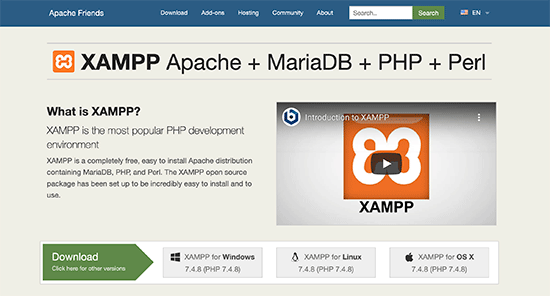
Selon votre système d'exploitation, votre assistant d'installation et l'interface de l'application peuvent différer des captures d'écran présentées ici. Pour les besoins de cet article, nous vous montrerons la version Windows du logiciel.
Après avoir téléchargé XAMPP, vous devrez cliquer et exécuter l'installateur.
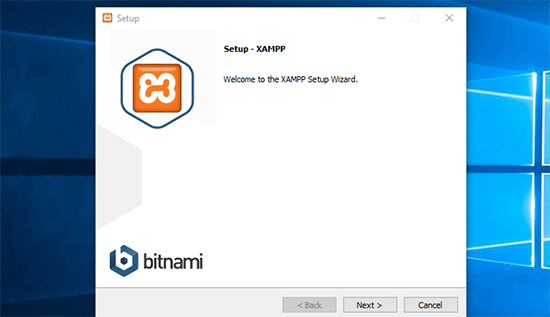
XAMPP vous demandera où installer le logiciel et quels paquets vous souhaitez installer. Les paramètres par défaut conviendront à la plupart des utilisateurs. Continuez à cliquer sur le bouton « Suivant » pour terminer l'assistant de configuration.
Une fois l'assistant terminé, cochez l'option « Démarrer le panneau de configuration maintenant », puis cliquez sur le bouton « Terminer ».
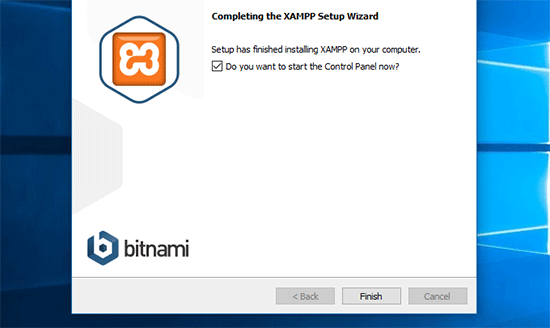
Cela lancera l'application XAMPP Control Panel.
En utilisant l'application XAMPP, vous pouvez exécuter le serveur web Apache comme serveur local et MySQL comme serveur de base de données. Cliquez sur le bouton « Démarrer » à côté d'Apache et de MySQL.
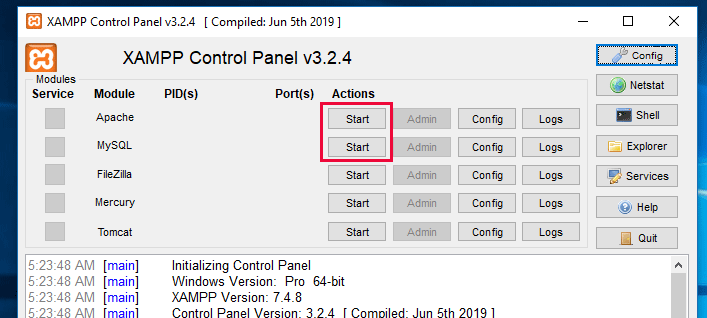
XAMPP démarrera maintenant Apache et MySQL.
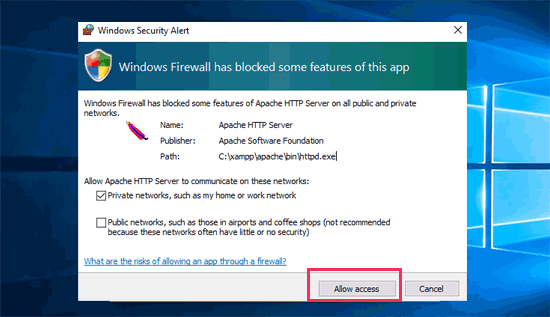
Vous pourriez voir une notification du pare-feu Windows. Il est important de cliquer sur le bouton « Autoriser l'accès » pour que les deux applications puissent s'exécuter sur votre ordinateur.
Une fois les deux applications démarrées, leurs noms seront mis en surbrillance en vert.
Maintenant, vous êtes prêt à créer un site web local et à installer WordPress à l'aide de XAMPP.
Créer un site WordPress local avec XAMPP
Tout d'abord, vous devrez télécharger WordPress. Visitez le site Web WordPress.org et cliquez sur le bouton « Télécharger WordPress ».

Après avoir téléchargé WordPress, vous devez extraire le fichier zip, et vous verrez un dossier wordpress.
Vous devez copier ce dossier.
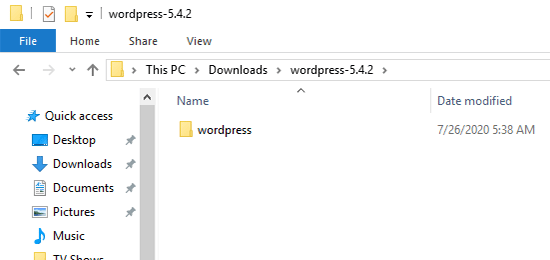
Ensuite, rendez-vous dans le dossier d'installation de XAMPP.
Sous Windows, ce sera C:/Program Files/XAMPP/htdocs ou C:/Xampp/htdocs.
Sous Mac, ce sera /Applications/XAMPP/htdocs.
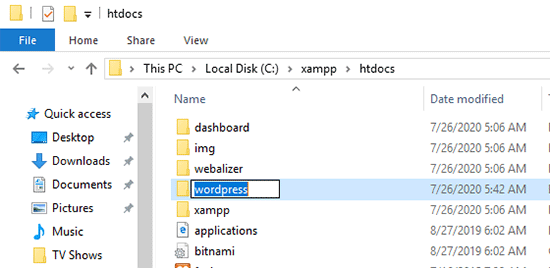
Collez le dossier wordpress que vous avez copié précédemment dans le dossier ‘htdocs’.
Nous vous recommandons de renommer le dossier ‘wordpress’ en ‘website’ ou tout autre nom. Cela vous aidera à identifier facilement votre site local.
Ensuite, vous devez ouvrir votre navigateur web préféré.
Vous pouvez entrer l'URL suivante dans la barre d'adresse de votre navigateur :
https://localhost/website1/
Si vous avez renommé le dossier WordPress avec un autre nom, assurez-vous de remplacer ‘website1’ par le nom de votre propre dossier.
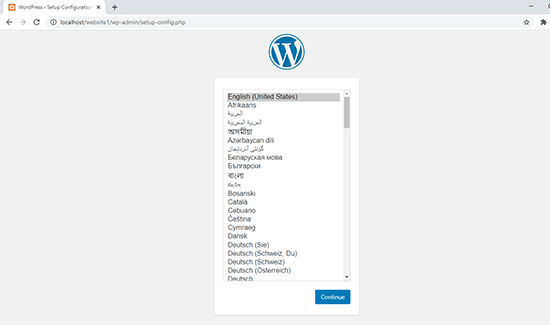
Cela chargera l'assistant d'installation de WordPress, et il vous sera demandé de sélectionner une langue. Après avoir sélectionné une langue, cliquez sur le bouton « Continuer ».
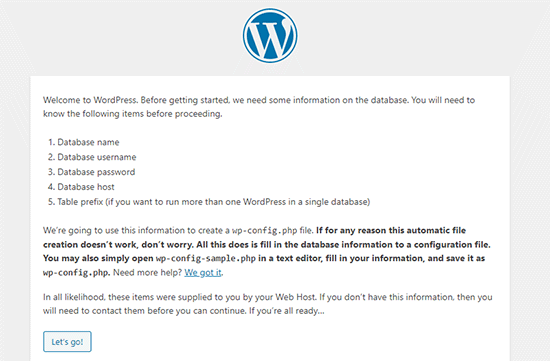
Sur l'écran suivant, vous verrez l'écran d'accueil de WordPress.
Il comprend une notification indiquant que WordPress a besoin d'un nom de base de données, d'un nom d'utilisateur de base de données, d'un mot de passe et d'informations sur l'hôte.
Créons une base de données pour votre site WordPress.
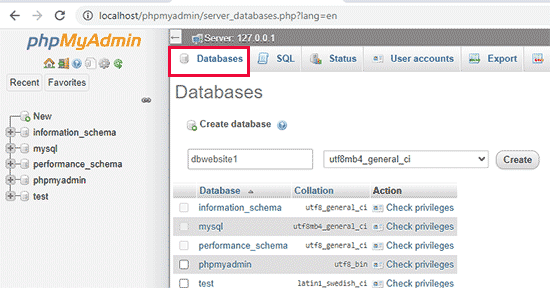
Vous devrez ouvrir un nouvel onglet de navigateur et visiter https://localhost/phpmyadmin/.
Cela lancera l'application phpMyAdmin, préinstallée avec XAMPP. Elle vous permet de gérer facilement vos bases de données à l'aide d'une interface plus simple.
Vous devez cliquer sur « Bases de données » et fournir un nom pour votre nouvelle base de données. Ensuite, cliquez sur le bouton « Créer » pour continuer.
Maintenant que vous avez créé une base de données, vous pouvez l'utiliser pour votre site WordPress.
Revenez à l'onglet du navigateur /localhost/website1/ et cliquez sur le bouton « Allons-y ».
Sur l'écran suivant, il vous sera demandé de fournir les informations de votre base de données WordPress.
Entrez le nom de la base de données que vous avez créé précédemment. Votre nom d'utilisateur est « root », et vous devriez laisser le champ du mot de passe vide. Pour le champ de l'hôte de la base de données, vous devez utiliser localhost.
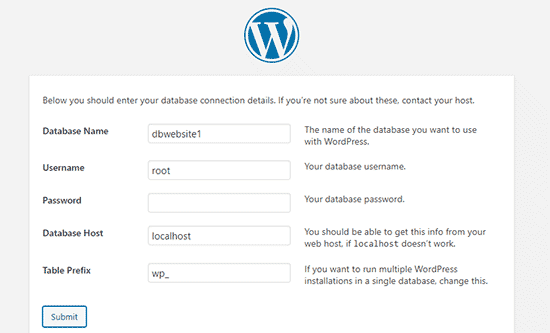
Une fois que vous avez terminé, cliquez sur le bouton « Soumettre » pour continuer.
Si vous êtes sous Windows ou Linux, WordPress stockera désormais ces paramètres dans votre fichier de configuration WordPress appelé wp-config.php.
Cependant, si vous êtes sur un Mac, il vous montrera le contenu du fichier et vous demandera de le créer.
Vous devrez créer ce fichier dans le dossier racine de votre site web.
Après avoir créé le fichier, collez le texte que vous avez copié précédemment à l'intérieur. Ensuite, vous devez enregistrer le fichier et revenir à l'installateur WordPress pour continuer.
À l'étape suivante, WordPress vous demandera des informations sur votre site web. Tout d'abord, saisissez le titre que vous souhaitez utiliser pour ce site.
Après cela, vous devrez saisir un nom d'utilisateur, un mot de passe et une adresse e-mail pour votre compte administrateur.
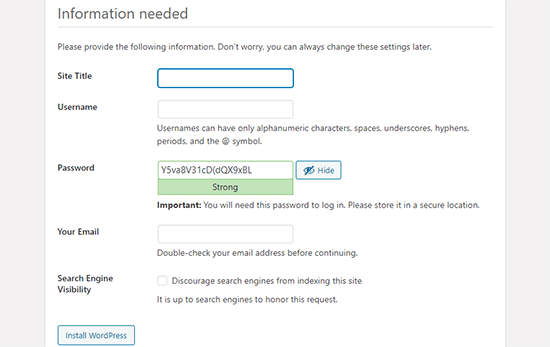
Une fois que vous avez rempli toutes les informations, cliquez sur le bouton « Installer WordPress » pour continuer.
WordPress va maintenant lancer l'installation et vous demandera de vous connecter une fois qu'elle sera terminée.
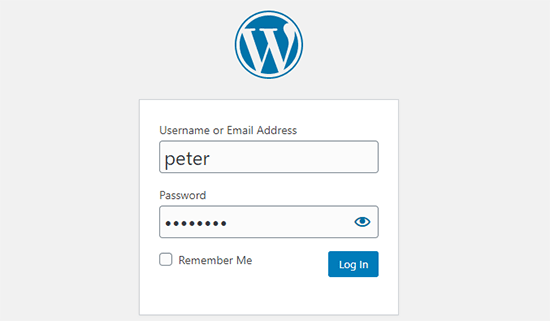
Vous pouvez vous connecter à votre site web en accédant à la page /localhost/website1/wp-admin et en utilisant le nom d'utilisateur et le mot de passe que vous avez saisis lors de l'installation.
Choses à essayer après la création d'un site WordPress local
Maintenant que vous avez créé votre site WordPress local à l'aide de XAMPP, vous pouvez y travailler comme vous le feriez sur un site WordPress en ligne.
Accédez au menu Apparence dans la barre latérale d'administration de WordPress pour personnaliser l'apparence de votre site ou installer un nouveau thème.
Voici quelques excellents thèmes gratuits que vous pouvez essayer.
La prochaine chose que vous voudrez essayer est d'installer des plugins WordPress.
Les plugins sont comme des applications pour votre site WordPress et vous permettent d'ajouter des fonctionnalités intéressantes comme un formulaire de contact, des boutons de médias sociaux, une boutique e-commerce, et bien plus encore.
Besoin d'aide pour installer des plugins ? Consultez notre guide étape par étape sur comment installer un plugin WordPress.
Bonus : Déplacer un site WordPress local vers un serveur en ligne
Après avoir travaillé sur votre site WordPress local, vous voudrez peut-être le déplacer vers un serveur en direct pour créer votre premier blog WordPress ou site Web.
Pour ce faire, vous aurez besoin d'un nom de domaine et d'un compte d'hébergement web. Normalement, un nom de domaine coûte 14,99 $, et l'hébergement de site web commence à 7,99 $ par mois.
C'est trop cher si vous débutez.
Heureusement, Bluehost offre aux utilisateurs de WPBeginner un nom de domaine gratuit avec une remise généreuse sur l'hébergement. En gros, vous pouvez commencer pour 2,99 $ par mois.

Pour plus de recommandations d'hébergement, consultez notre guide complet sur l'hébergement WordPress.
Une fois que vous vous êtes inscrit pour l'hébergement, vous pouvez suivre notre guide étape par étape sur comment déplacer WordPress d'un serveur local vers un site en direct.
Vous voudrez peut-être également examiner d'autres façons de créer des sites WordPress locaux sur Windows avec Wampserver et sur Mac avec MAMP.
Guides d'experts sur les sites WordPress locaux
Nous espérons que cet article vous a aidé à apprendre comment créer un site WordPress local en utilisant XAMPP. Vous voudrez peut-être aussi consulter d'autres guides liés aux installations WordPress locales :
- Glossaire : Localhost
- Comment installer WordPress localement sur Mac (2 méthodes faciles)
- Comment installer WordPress sur un ordinateur Windows (2 méthodes)
- Comment déplacer WordPress d'un serveur local vers un site en ligne (2 méthodes)
- Comment déplacer un site WordPress en ligne vers un serveur local
- Comment recevoir les e-mails WordPress de localhost avec SMTP
- Comment réinitialiser le mot de passe administrateur WordPress sur localhost
- Comment créer facilement un site de staging pour WordPress (étape par étape)
Si vous avez aimé cet article, abonnez-vous à notre Chaîne YouTube pour des tutoriels vidéo WordPress. Vous pouvez également nous trouver sur Twitter et Facebook.




Olaf
J'apprécie vraiment l'utilisation de XAMPP car il fournit un environnement hors ligne parfait où vous pouvez développer un site Web entier, et une fois terminé, il vous suffit de le migrer vers un domaine en direct. Parfois, j'apporte mon ordinateur portable à des présentations pour montrer aux clients le site Web directement dans l'environnement localhost. C'est aussi excellent pour l'apprentissage de base avec WordPress. Vous n'avez pas besoin d'un domaine, vous n'avez pas besoin d'hébergement, juste d'un ordinateur et d'un système d'exploitation, et vous pouvez passer des heures à apprendre à travailler avec WordPress gratuitement. Et si quelqu'un peut construire un site Web sur localhost, il sera également capable de gérer la migration.
couru
salut je suis bloqué dans l'installation de wordpress
Non trouvé
L'URL demandée n'a pas été trouvée sur ce serveur.
Apache/2.4.58 (Win64) OpenSSL/3.1.3 PHP/8.2.12 Server at localhost Port 443
s'il vous plaît aidez-moi
Support WPBeginner
Cette erreur est le plus souvent due à une faute de frappe dans l'URL de votre site. Veuillez vous assurer de vérifier que vous utilisez le nom correct pour votre dossier si vous l'avez nommé différemment de ce qui est indiqué dans notre article.
Admin
kzain
Wow ! Configurer un site WordPress local semble beaucoup plus facile maintenant !
J'ai juste une petite question. Si je rencontre des problèmes courants pendant le processus de configuration, quelle est la meilleure façon de les résoudre ?
Support WPBeginner
Cela dépendrait de l'erreur si elle provient de XAMPP ou de WordPress, car il existe différents problèmes courants pour l'un ou l'autre. Nous n'avons pas de guide de dépannage général pour cela pour le moment.
Admin
Moinuddin Waheed
J'utilise xampp depuis longtemps et la première fois que je l'ai installé, c'était pour exécuter du code php.
Je l'ai également utilisé pour un environnement WordPress local afin de comprendre et de développer des sites web localement.
Une chose qui m'a dérangé concernant l'installation de WordPress est le nom d'utilisateur et le mot de passe.
Pourquoi gardons-nous l'utilisateur comme root et le mot de passe vide ?
Ce n'est pas le cas pour les serveurs en ligne, n'est-ce pas ?
Support WPBeginner
Ce n'est pas quelque chose que vous utiliseriez pour un site en ligne, mais le nom d'utilisateur étant root et le mot de passe étant vide sont les valeurs par défaut pour XAMPP. Comme votre site local ne serait actif que sur votre ordinateur, vous n'avez pas besoin de le changer pour votre installation XAMPP locale.
Admin
Jiří Vaněk
J'utilise parfois XAMPP. Le seul problème que je rencontre parfois est l'hébergement mutualisé, vers lequel le site web est migré depuis localhost. Le problème est que les limites PHP ne sont pas toujours définies de la même manière sur le serveur mutualisé, ou même que la version PHP ne correspond pas (sur le local 8.x et sur le serveur, par exemple, l'ancienne version 7.x). Cela peut souvent causer un problème dans la fonctionnalité du site web, qui a été débogué sur une version PHP différente de celle du serveur. C'est probablement le seul défaut.
Donatas
Bonjour, j'ai utilisé ces instructions Xampp pour créer un serveur sur un PC (Windows 10 Education N). Tout a parfaitement fonctionné et c'est un article très utile. Je suis resté bloqué à un endroit car je pensais que le dossier des identifiants de base de données devait être créé manuellement sous Windows de la même manière qu'il doit l'être sous Mac, mais ces étapes étaient exclusivement pour Mac. Merci beaucoup !
Support WPBeginner
De rien, heureux que notre guide vous ait été utile !
Admin