


Agregar formularios de HubSpot a WordPress puede ser un poco frustrante. A veces, tu formulario simplemente no aparece donde quieres, o te quedas atascado en configuraciones de plugins que no tienen mucho sentido.
Si te preocupa perderte nuevos clientes potenciales debido a esto, estamos aquí para ayudarte.
A lo largo de los años, hemos encontrado algunas formas sencillas y confiables de conectar formularios de HubSpot a WordPress. ¿La mejor parte? No es necesario tocar ningún código ni lidiar con pasos de configuración complicados.
En esta guía, te mostraremos dos formas sencillas de hacer que tus formularios de HubSpot funcionen en tu sitio. De esta manera, podrás capturar clientes potenciales directamente en tu CRM y volver a concentrarte en tu negocio. 💼

¿Por qué usar HubSpot para crear formularios?
HubSpot facilita la creación y gestión de formularios que capturan leads y los envían directamente a tu aplicación CRM de HubSpot. Cuando alguien completa tu formulario, sus datos se agregan automáticamente a tu base de datos de HubSpot, para que puedas hacer un seguimiento con mensajes personalizados.
Además, el Creador de Formularios de HubSpot es fácil de usar, incluso si no tienes experiencia técnica. Como la mayoría de los creadores de formularios, te permite crear rápidamente formularios personalizados arrastrando y soltando campos.
Además, HubSpot es un software muy popular.
Es probable que puedas conectarlo con casi cualquier herramienta para pequeñas empresas, como servicios de email marketing, software de automatización de marketing y otros sistemas.
Además, ten en cuenta que HubSpot también puede integrarse fácilmente con otros plugins de formularios de contacto populares como WPForms, Formidable Forms y más.
Antes de empezar, cubriremos dos métodos en esta guía. Esto es lo que necesitas saber:
- Método 1 (HubSpot): Ideal si deseas un enlace directo y sencillo a HubSpot y no necesitas muchas funciones de formulario personalizadas.
- Método 2 (WPForms con el complemento de HubSpot): Ideal si deseas formularios flexibles y personalizables para todas las partes de tu sitio web (no solo para enviar contactos a HubSpot) y necesitas más funciones de diseño o avanzadas.
Dicho esto, veamos cómo puedes crear un formulario de HubSpot en WordPress:
Método 1: Crear un formulario de HubSpot usando el plugin de HubSpot
Puedes crear fácilmente un formulario de HubSpot para tu sitio web de WordPress usando el plugin de HubSpot.
Primero, necesitas instalar y activar el plugin de HubSpot. Desde tu panel de WordPress, puedes navegar a Plugins » Añadir nuevo plugin.

En la siguiente pantalla, puedes usar la barra de búsqueda para encontrar rápidamente el plugin de HubSpot.
Luego, simplemente haz clic en 'Instalar ahora' y en el botón 'Activar', cuando aparezca. Para más detalles, consulta nuestra guía sobre cómo instalar un plugin de WordPress.

Al activarse, el plugin agregará un nuevo elemento de menú en la barra lateral de administración de WordPress. Simplemente haz clic en HubSpot para ir al asistente de configuración, donde puedes crear una cuenta de HubSpot si aún no tienes una.
Si tienes una cuenta, necesitas hacer clic en el enlace 'Inicia sesión aquí' en la parte superior.
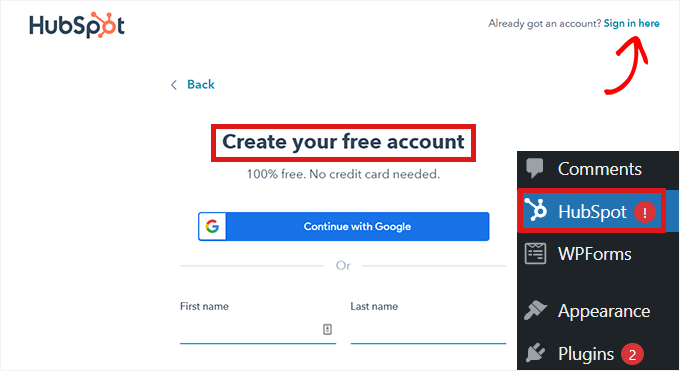
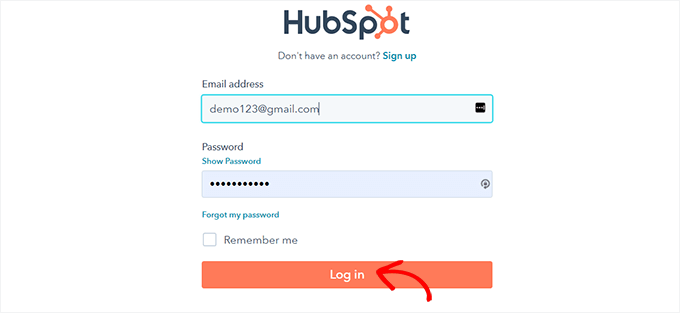
Esto abrirá una ventana emergente de 'Inicio de sesión de HubSpot'.
Simplemente escribe tu nombre de usuario y contraseña y luego haz clic en el botón 'Iniciar sesión'.
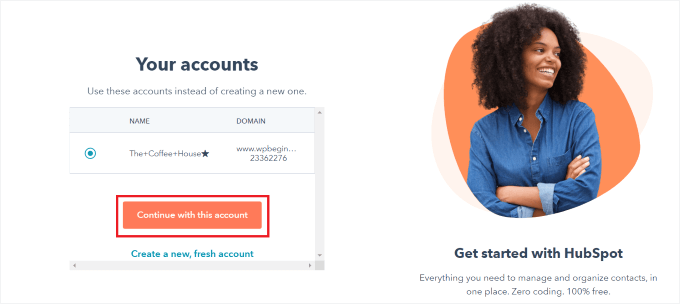
Después de iniciar sesión, HubSpot te preguntará si deseas continuar con la cuenta con la que acabas de iniciar sesión.
Simplemente haz clic en el botón 'Continuar con esta cuenta'.
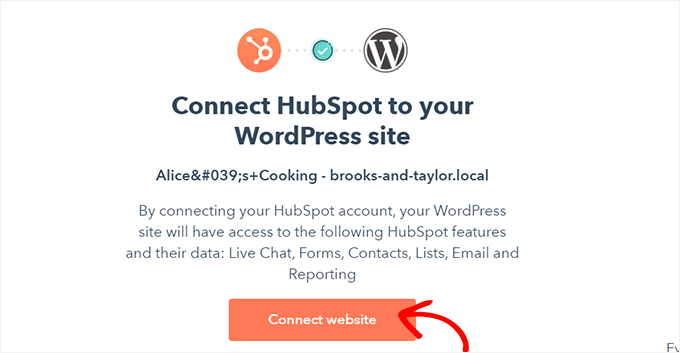
Luego, se te pedirá que conectes tu cuenta de HubSpot con tu sitio web de WordPress.
Simplemente haz clic en el botón 'Conectar sitio web'.
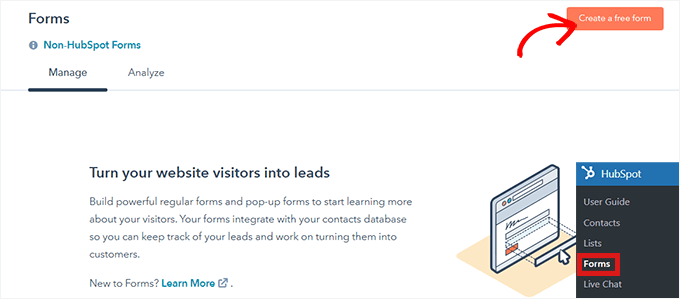
Una vez que hayas conectado el sitio web de WordPress con tu cuenta de HubSpot, dirígete a HubSpot » Formularios desde el panel de administración de WordPress.
Esto te llevará a la página de ‘Formularios’, donde simplemente puedes hacer clic en el botón ‘Crear un formulario gratuito’ en la esquina superior derecha para empezar.
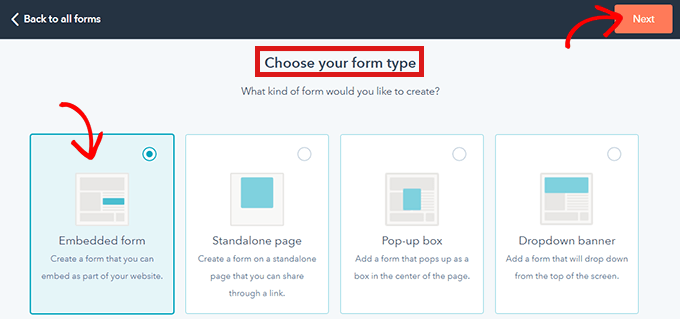
A continuación, debes seleccionar el tipo de formulario y hacer clic en el botón 'Siguiente' en la parte superior.
Para este tutorial, crearemos un 'Formulario incrustado'.
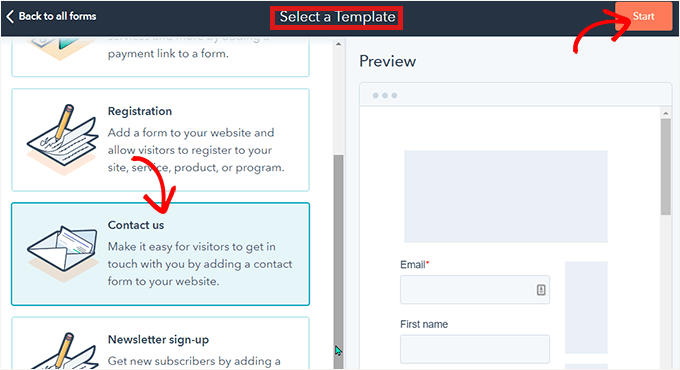
Después de eso, serás llevado a la biblioteca de plantillas de HubSpot.
Simplemente elige tu plantilla preferida, como 'Registro' o 'Contáctanos'. Luego, haz clic en el botón 'Iniciar' en la parte superior.
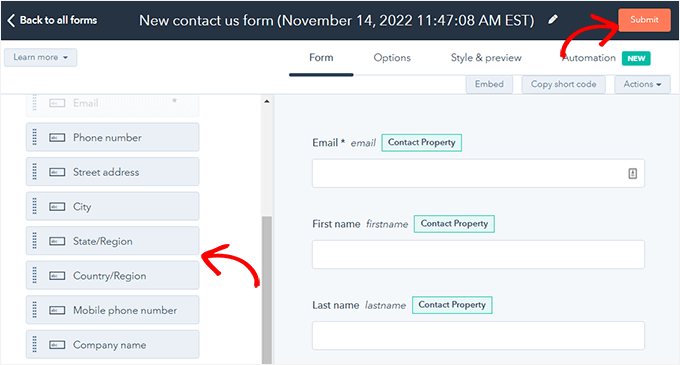
Ahora que estás en el Editor de Formularios, puedes editar la plantilla de formulario predeterminada arrastrando y soltando campos desde la izquierda hacia la vista previa de la derecha.
Cuando hayas terminado de personalizar, simplemente haz clic en el botón 'Enviar' en la parte superior.
Esto abrirá una ventana emergente de 'Revisar y publicar'.
Simplemente desplázate hacia abajo y haz clic en el botón 'Publicar'.
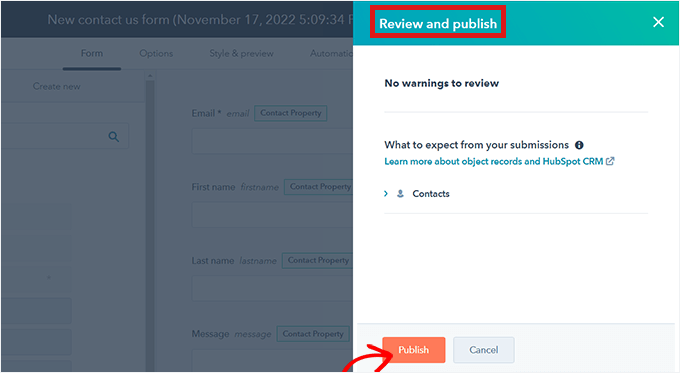
Después de eso, aparecerá una ventana emergente en tu pantalla. Como este es un formulario incrustado, se proporcionará un shortcode.
Ahora, simplemente haz clic en el botón 'Copiar' junto al shortcode.
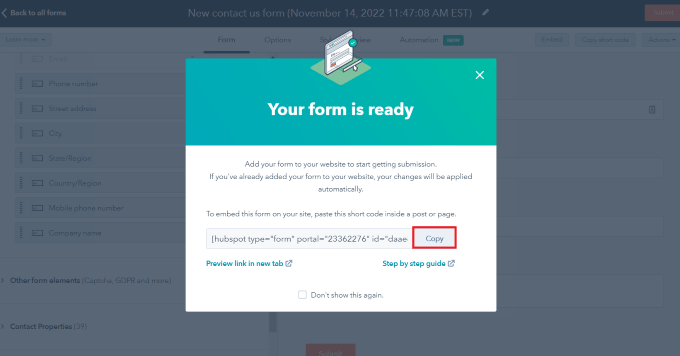
Puedes incrustar este código en cualquier página donde quieras agregar tu formulario de HubSpot. Para más información, consulta nuestra guía sobre cómo agregar shortcodes en WordPress.
Método 2: Crear un formulario de HubSpot usando WPForms
También puedes crear un formulario de HubSpot usando WPForms, que viene con un complemento de integración de HubSpot. WPForms es el mejor creador de formularios de contacto de WordPress con arrastrar y soltar, con más de 6 millones de instalaciones activas.
De hecho, usamos WPForms para nuestro formulario de contacto, formulario de solicitud de migración de sitio y encuestas anuales a lectores de WPBeginner; es por eso que lo recomendamos encarecidamente.
Para obtener más información sobre el plugin, consulta nuestra reseña completa de WPForms.
Nota: Necesitarás al menos un plan Elite para acceder al complemento de HubSpot.
Lo primero que debes hacer es obtener tu cuenta de WPForms.
En el sitio web de WPForms, hagamos clic en el botón 'Obtener WPForms ahora', elige un plan y completa el proceso de registro.

Una vez registrado, obtendrás tu propio panel de WPForms. Aquí, puedes encontrar tu archivo zip de WPForms y tu clave de licencia.
Ahora, puedes volver a tu área de administración de WordPress para instalar y activar el plugin WPForms.
A continuación, simplemente usa la función de búsqueda para encontrar rápidamente el plugin WPForms.
En el resultado de la búsqueda, simplemente haz clic en el botón 'Instalar ahora' y luego en 'Activar' para completar el proceso. Consulta nuestra guía detallada sobre cómo instalar un plugin de WordPress si necesitas ayuda.

Tras la activación, deberás agregar tu clave de licencia para activar las funciones premium.
Ve a WPForms » Configuración, introduce tu clave y haz clic en el botón 'Verificar clave'.

A continuación, vamos a WPForms » Complementos para habilitar el complemento de HubSpot.
Simplemente localiza el complemento de HubSpot y haz clic en el botón 'Actualizar ahora' (necesitarás un plan Elite para acceder a esta función).
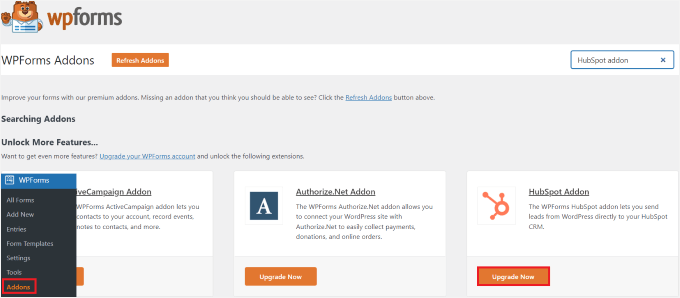
Esto te llevará a tu página de 'Cuenta de WPForms'.
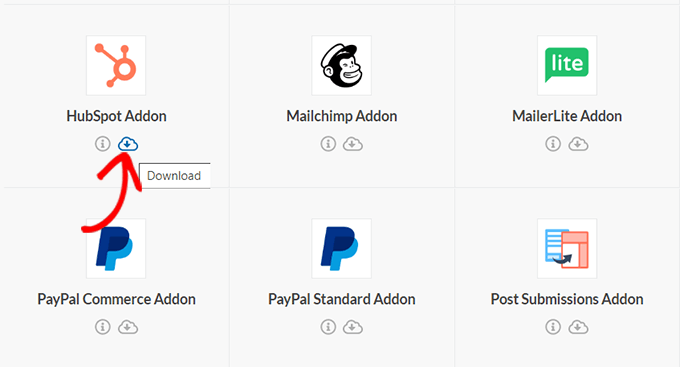
Aquí, simplemente desplázate hacia abajo hasta el 'Complemento de HubSpot' y haz clic en el botón de descarga.
Después de eso, puedes instalar y activar el complemento de HubSpot de la misma manera que instalaste y activaste el complemento.
A continuación, ve a WPForms » Configuración desde el panel de WordPress.
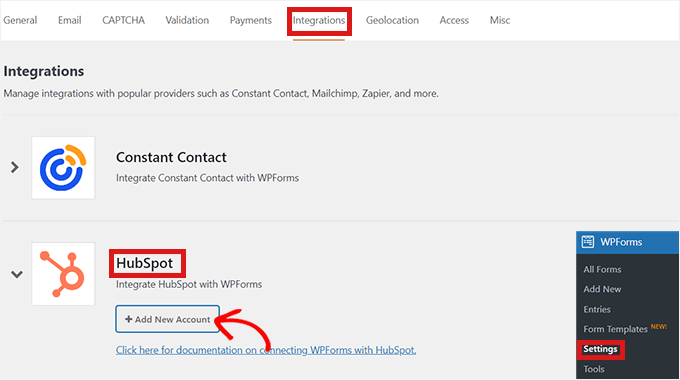
Luego, dirígete a la pestaña ‘Integraciones’.
Aquí encontrarás HubSpot en la lista de integraciones. Simplemente haz clic en el icono de flecha para expandir la sección, y luego podrás hacer clic en el botón ‘Agregar nueva cuenta’.
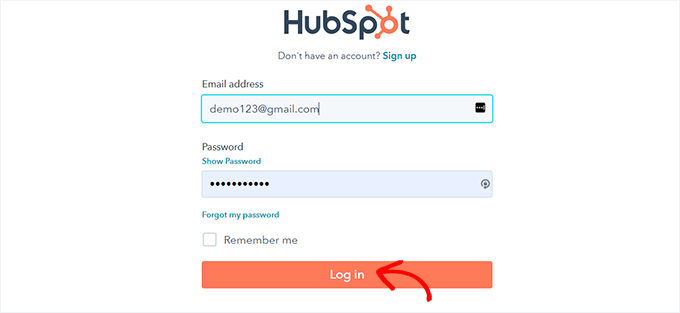
Se abrirá una ventana emergente pidiéndote que te conectes con tu cuenta de HubSpot. Simplemente escribe tus credenciales de inicio de sesión de tu cuenta de HubSpot.
Si aún no tienes una cuenta, puedes crear una aquí.
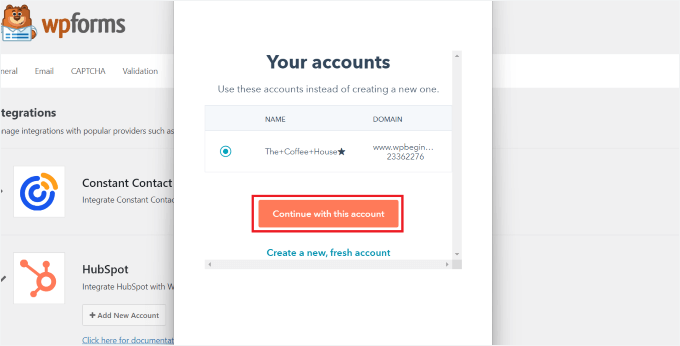
A continuación, se te preguntará si deseas continuar con esta cuenta.
Simplemente haz clic en el botón 'Continuar con esta cuenta'.
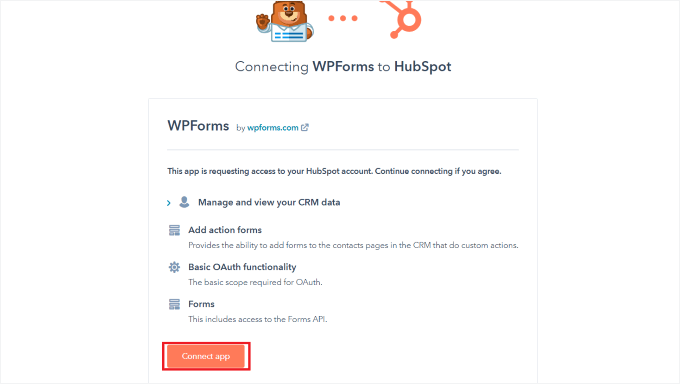
Después de eso, se te mostrará una ventana emergente pidiéndote que conectes WPForms con Hubspot.
Haz clic en el botón ‘Conectar aplicación’ en la parte inferior de la página.
En tu panel de WordPress, regresa a la pantalla de ‘Integraciones’.
Ahora deberías ver ‘Conectado’ junto a la sección de HubSpot.
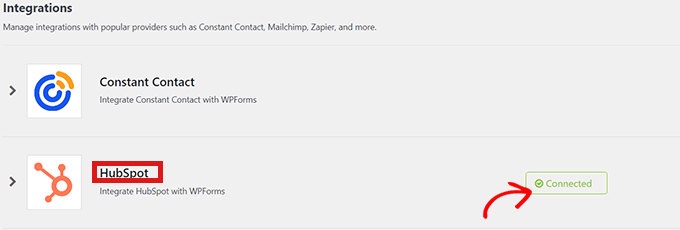
Ahora es el momento de crear tu formulario de HubSpot.
Para empezar, ve a WPForms » Añadir nuevo desde el área de administración de WordPress.

En la pantalla ‘Configuración’, puedes proceder a nombrar tu nuevo formulario.
Con eso hecho, elegirás cómo crearás tu formulario. WPForms te permite empezar desde cero, usar un creador de formularios con IA y seleccionar una plantilla de formulario de la biblioteca de plantillas de WPForms.
Si quieres usar la IA de WPForms, todo lo que tienes que hacer es introducir una indicación simple. El constructor de formularios con IA generará el formulario para ti en un instante.

Para este tutorial, usaremos una plantilla predefinida.
Puedes pasar el cursor sobre el que deseas usar y hacer clic en el botón ‘Usar plantilla’.

Después de eso, serás llevado a la interfaz de WPForms, donde puedes editar la plantilla del formulario. Para un recorrido completo, puedes ver nuestra guía sobre cómo crear un formulario de contacto.
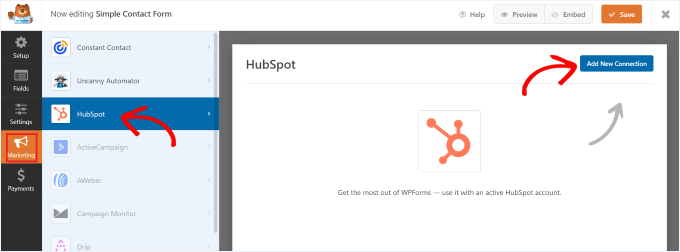
Ahora, haz clic en la opción ‘Marketing’ en la barra de menú de la izquierda. Simplemente selecciona ‘HubSpot’ de la lista de integraciones.
Aparecerá entonces una ventana emergente de HubSpot en la pantalla. Simplemente haz clic en el botón ‘Agregar Nueva Conexión’ en la parte superior.
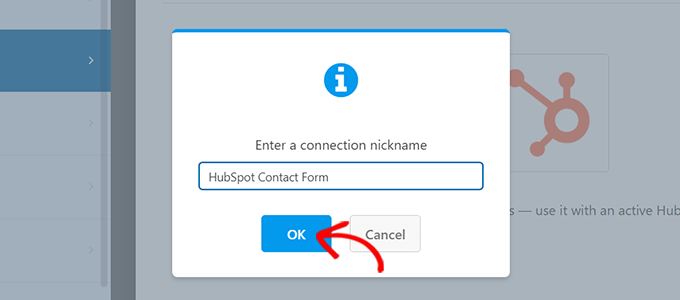
WPForms te pedirá entonces que ingreses un apodo para la conexión.
Puedes elegir el nombre que quieras, ya que nadie más lo verá. Simplemente haz clic en el botón ‘OK’ cuando hayas terminado.
WPForms te pedirá entonces que selecciones tu cuenta de HubSpot y elijas una acción a realizar. Simplemente elige tu cuenta desde el campo ‘Seleccionar Cuenta’.
Luego, elige la opción ‘Crear/Actualizar Contacto’ del campo ‘Acción a Realizar’.
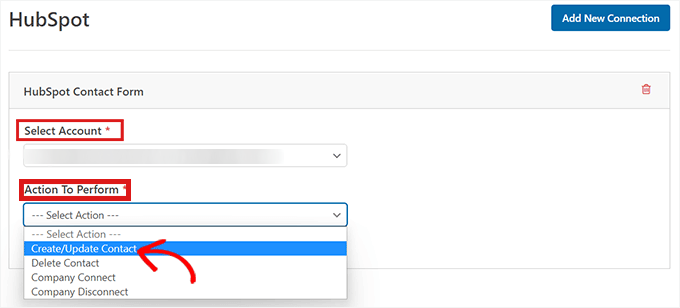
Después de seleccionar esta opción, aparecerán varias configuraciones nuevas dentro del formulario.
Llena esos campos correspondientemente. Como queremos enviar contactos de tu formulario de generación de leads a HubSpot, seleccionaremos la opción ‘Crear/Actualizar Contacto’.
Todos estos campos, como los nombres de los prospectos, correos electrónicos y estado del lead, se actualizarán en la base de datos de HubSpot.
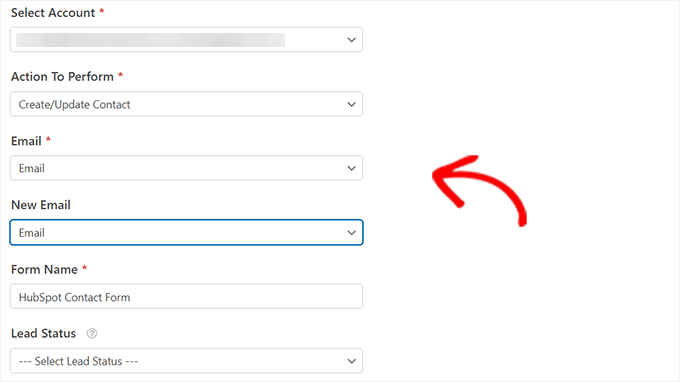
A continuación, estás listo para personalizar tu formulario en el constructor de formularios.
Simplemente arrastra y suelta campos desde el lado izquierdo a la vista previa en vivo de la derecha.
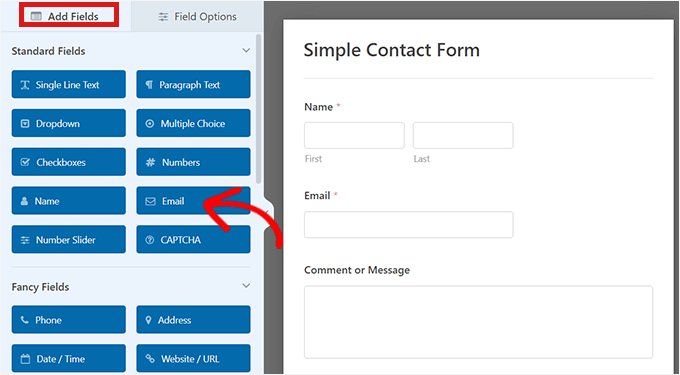
Puedes agregar cualquier información que desees recopilar y organizar en tu cuenta de HubSpot.
Una vez satisfecho, haz clic en el botón ‘Incrustar’ presente en la parte superior del constructor de formularios para añadir el formulario a tu sitio de WordPress.

Esto abrirá el aviso ‘Incrustar en una Página’.
Si deseas incrustar tu formulario de HubSpot en una página nueva, haz clic en la opción ‘Crear Página Nueva’.
Para incrustar un formulario en una página existente, haz clic en la opción ‘Seleccionar Página Existente’.

Después de eso, simplemente elige la página correcta del menú desplegable que aparece.
Ahora haz clic en el botón ‘¡Vamos!’
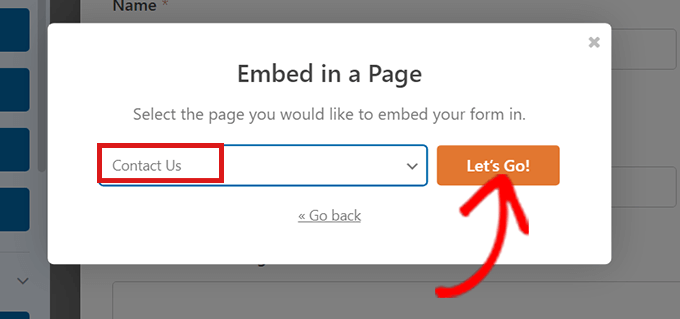
Serás dirigido automáticamente a la página que seleccionaste del menú desplegable. El formulario de HubSpot ya estará incrustado allí.
Simplemente haz clic en el botón 'Publicar' en la parte superior del editor de contenido para publicar tu nuevo formulario.
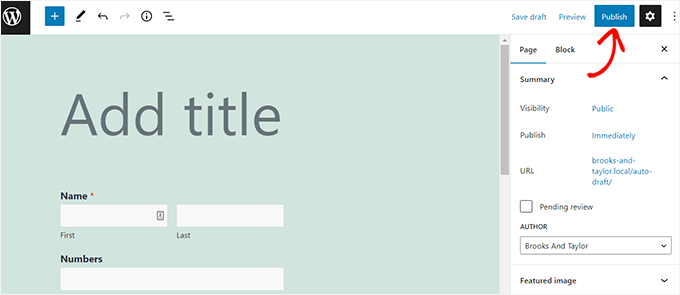
Para más detalles, consulta nuestra guía sobre cómo incrustar formularios en WordPress.
Consejo adicional: Configura HubSpot Analytics para rastrear tus formularios de HubSpot
Crear un formulario es solo el primer paso; si quieres hacer crecer tu blog de WordPress o sitio web, es importante entender cómo están funcionando tus formularios.
Con las analíticas integradas de HubSpot, puedes rastrear los envíos de formularios. Esto te ayuda a ver qué formularios están funcionando bien y cuáles necesitan mejorar.
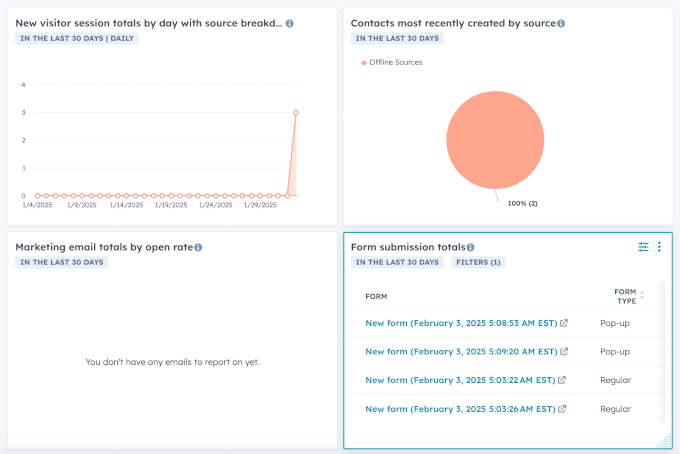
El seguimiento del rendimiento de los formularios también facilita la detección de puntos de abandono y la reducción del abandono de formularios.
Para más detalles, puedes consultar nuestra guía sobre cómo configurar HubSpot Analytics en WordPress.
Más guías para usar formularios en WordPress
¡Eso es todo! Esperamos que hayas aprendido cómo crear un formulario de HubSpot en WordPress. También puedes consultar nuestras guías sobre:
- Cómo Crear Formularios Conversacionales en WordPress
- Consejos para crear formularios más interactivos en WordPress
- Mejores prácticas para el diseño de páginas de formularios de contacto (con ejemplos)
- Guía Definitiva para Usar Formularios de WordPress (Todo lo que Necesitas Saber)
- Los mejores creadores de formularios en línea (selecciones de expertos)
Si te gustó este artículo, suscríbete a nuestro Canal de YouTube para ver tutoriales en video de WordPress. También puedes encontrarnos en Twitter y Facebook.


¿Tienes alguna pregunta o sugerencia? Por favor, deja un comentario para iniciar la discusión.