


Crear un popup de cupón para tu sitio de WordPress es una excelente manera de aumentar las conversiones y ofrecer ofertas especiales a tus visitantes.
Sin embargo, necesitas una solución que sea fácil y efectiva para no perder tiempo configurándola.
Con más de 17 años de experiencia ayudando a propietarios de sitios de comercio electrónico, hemos descubierto que OptinMonster es la mejor herramienta para crear pop-ups de cupones que realmente convierten.
Sus funciones de arrastrar y soltar y sus plantillas listas para usar facilitan la creación de popups sin necesidad de habilidades de codificación. Además, hemos visto de primera mano lo rápido y fácil que puede ser el proceso.
En este artículo, te guiaremos a través del proceso paso a paso para crear un popup de cupón en WordPress.
💡Respuesta rápida: Cómo crear un pop-up de cupón
La forma más fácil de crear un popup de cupón en WordPress es usando OptinMonster.
Es el mejor software de generación de leads que te permite crear popups de alta conversión sin editar código. Puedes usar su tecnología Exit-Intent® para mostrar cupones exactamente cuando un visitante está a punto de abandonar tu sitio.
¿Por qué deberías ofrecer cupones a tus visitantes?
A menudo, los propietarios de negocios nuevos se preocupan de que los cupones reduzcan sus ganancias. Sin embargo, los propietarios de negocios establecidos saben que ofrecer descuentos es una forma poderosa de ayudar a los visitantes indecisos a realizar una compra.
Ofrecer códigos de cupón te ayuda a:
- Recupera ventas de carritos abandonados,
- Convierte visitantes en clientes, y
- Realizar más ventas.
La mayoría de las plataformas de comercio electrónico, como WooCommerce, te permiten crear fácilmente códigos de cupón. Sin embargo, compartir estos códigos de cupón con tus clientes marca toda la diferencia.
Es por eso que, en este artículo, compartiremos dos formas diferentes de compartir cupones con tus visitantes. Estas incluyen una ventana emergente de salida de cupones y una opción de girar la rueda de cupones.
Veamos cómo crear una ventana emergente de cupones en WordPress o WooCommerce.
Cómo crear tu ventana emergente de cupones en WordPress
La mejor manera de crear un popup de cupón es usando OptinMonster. Es el mejor plugin de popups para WordPress y software de generación de leads del mercado.
En WPBeginner, usamos OptinMonster para crear popups, slide-ins, popups en línea y banners en la cabecera para ofertas especiales. Para más información sobre nuestras experiencias con él, consulta nuestra reseña de OptinMonster.
Primero, necesitas visitar el sitio web de OptinMonster para crear una cuenta. Simplemente haz clic en el botón ‘Obtener OptinMonster Ahora’ para empezar.

Necesitarás al menos el plan Growth porque incluye Campañas de Rueda de Cupones y reglas de segmentación avanzadas para tus ventanas emergentes.
Después de eso, necesitas instalar y activar el plugin de OptinMonster en tu sitio de WordPress. Para más detalles, consulta nuestra guía paso a paso sobre cómo instalar un plugin de WordPress.
El plugin actúa como un conector entre tu cuenta de OptinMonster y tu sitio web de WordPress.
Al activar el plugin, verás el asistente de configuración de OptinMonster. Continúa y haz clic en el botón ‘Connect Your Existing Account’.

Ahora se abrirá una nueva ventana donde necesitarás conectar tu sitio de WordPress con OptinMonster.
Simplemente haga clic en el botón ‘Conectar a WordPress’ para continuar.

También puedes conectar tu tienda WooCommerce con OptinMonster. Solo asegúrate de haber configurado una tienda de comercio electrónico en WordPress.
Primero, deberá ir a OptinMonster » Configuración desde su panel de administración de WordPress.
Después, diríjase a la pestaña ‘General’ y haga clic en el botón ‘Generar claves automáticamente + Conectar WooCommerce’.
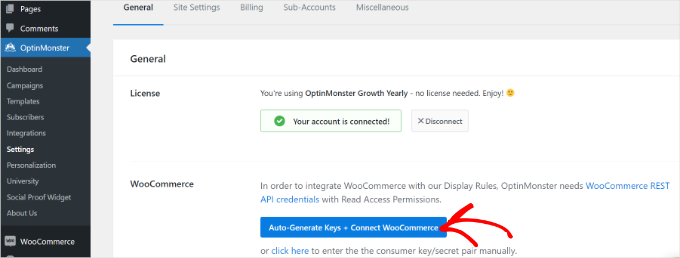
WooCommerce ahora generará claves automáticamente y se conectará a su cuenta de OptinMonster.
Ahora, ya está todo listo para crear su primera campaña de pop-up de cupones. En la siguiente sección, le mostraremos cómo hacerlo. Pero primero, aquí tiene un resumen rápido de todos los pasos que seguirá:
- Creación de su campaña de pop-up de cupones
- Diseño de su pop-up de cupones
- Decidir cómo entregar su código de cupón
- Cambio de las reglas de visualización de su pop-up de cupones
- Integración de OptinMonster con tu lista de correo electrónico
- Preguntas frecuentes sobre cómo crear un pop-up de cupón en WordPress
¿Listo? ¡Empecemos!
Paso 1: Creación de su campaña de pop-up de cupones
Para crear una campaña, puede ir a OptinMonster » Campañas desde su panel de WordPress y luego hacer clic en el botón 'Crear su primera campaña'.

En la siguiente pantalla, OptinMonster le mostrará diferentes tipos de campañas y plantillas.
Primero, deberá elegir un tipo de campaña. Vamos a usar 'Pop-up', que debería ser la selección predeterminada.

Después de eso, se le pedirá que seleccione una plantilla.
OptinMonster tiene una amplia gama de plantillas entre las que puede elegir, con muchos diseños y esquemas de colores diferentes. La plantilla 'Cupón' es perfecta para crear este pop-up. Aunque, puede seleccionar una plantilla diferente si lo prefiere.
Puede usar el cuadro de búsqueda para encontrar la plantilla de cupón o desplazarse hacia abajo en la página.
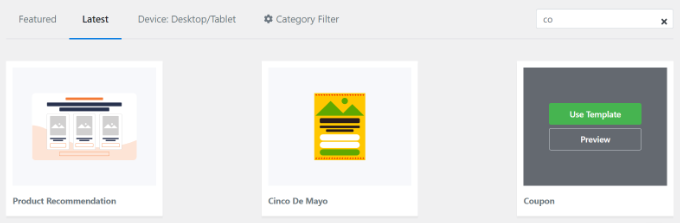
A continuación, pase el cursor sobre la plantilla y haga clic en el botón 'Usar plantilla'.
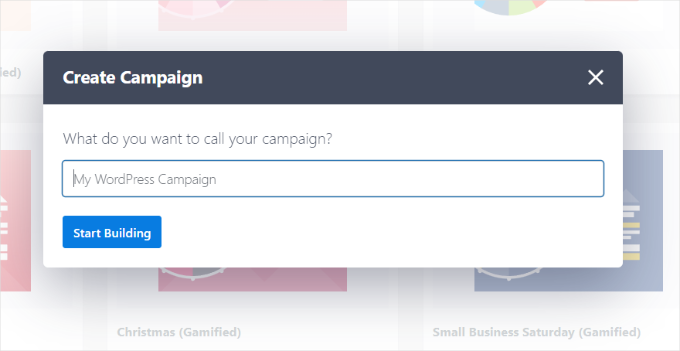
El último paso antes de crear su pop-up de cupones es nombrar la campaña. Después de ingresar un nombre, haga clic en el botón 'Empezar a construir'.
Esto iniciará la interfaz del constructor de OptinMonster donde puedes personalizar tu diseño.
Paso 2: Diseño de su pop-up de cupones
Una vez que haya hecho clic en 'Empezar a construir', verá el constructor de campañas de arrastrar y soltar.
Puedes usarlo para agregar diferentes bloques a tu plantilla. Si bien puedes personalizar el diseño, recomendamos incluir estos elementos esenciales para un cupón de alta conversión:
- Título: Indica claramente el descuento (por ejemplo, "Obtén un 20% de descuento").
- Propuesta de valor: Explica brevemente por qué el visitante debería querer el producto.
- Visuales: Usa una imagen de alta calidad del producto que estás descontando.
- Llamada a la acción (CTA): Haz que el texto del botón sea orientado a la acción, como "Obtener mi código".
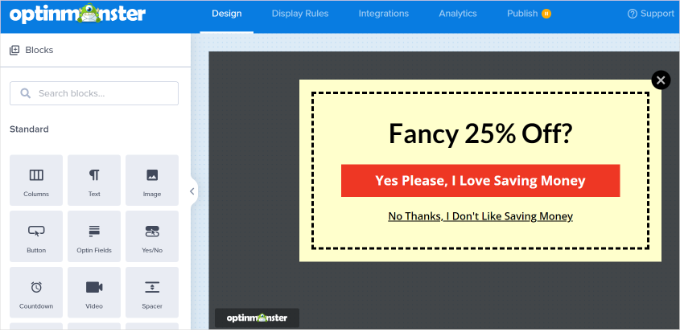
También puede hacer clic en cualquier elemento del diseño para cambiarlo aún más. Aquí, hemos editado el texto y le hemos dado un color diferente.
Tan pronto como realice sus cambios, verá actualizaciones en tiempo real en la plantilla del pop-up de cupones.
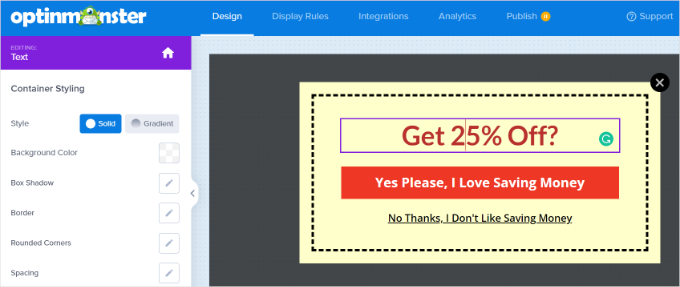
Quizás quiera experimentar con diferentes fuentes y colores para que su texto resalte en el pop-up o coincida con su marca.
Fuera del texto y los elementos dentro del popup, también puedes cambiar el color de fondo, agregar una imagen a tu cupón, establecer el color del borde, cambiar el estilo del borde y más.
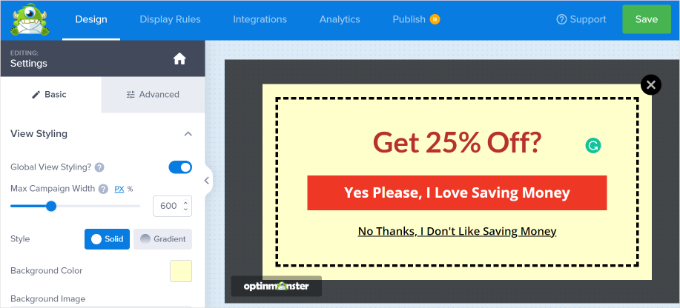
También es una buena idea verificar cómo se ve tu pop-up en dispositivos móviles.
Puedes hacer esto haciendo clic en el ícono de vista previa móvil en la parte inferior del constructor. Esto asegura que tu popup no sea intrusivo en pantallas más pequeñas.
Una vez que hayas terminado con los cambios, asegúrate de guardar tu campaña haciendo clic en el botón verde 'Guardar' en la parte superior de la pantalla.
Paso 3: Decidir cómo entregar tu código de cupón
Ahora que has configurado tu popup de cupón, necesitas decidir cómo entregarás realmente el código de cupón a tu visitante.
Hay varias formas de hacer esto en OptinMonster. La mejor manera es entregar el código de cupón a través de un boletín por correo electrónico.
Si bien mostrar el código en la pantalla es más rápido, enviarlo por correo electrónico asegura que el usuario se una a tu lista de correo. También les ayuda a encontrar el código de cupón más tarde si no están listos para comprar de inmediato.
Por defecto, tu popup de cupón ya está diseñado para usar 'la vista de Éxito' tan pronto como se haga clic en el botón. Para verificarlo, puedes hacer clic en el botón y luego ver la opción 'Ir a Vista' en el lado izquierdo de tu pantalla.
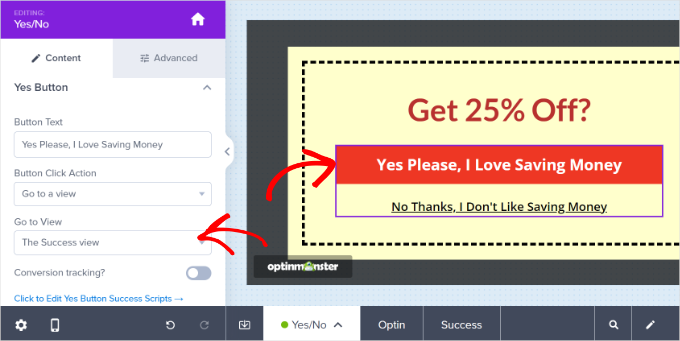
Si deseas una acción de botón diferente, puedes cambiarla aquí. Sin embargo, para tu primer cupón, recomendamos mantener el predeterminado.
Luego, puedes editar tu vista de éxito en la pestaña 'Diseño' de la opción 'Éxito' en la parte inferior de la pantalla.
El predeterminado se ve así, pero puedes editarlo como quieras, al igual que editaste tu popup de cupón.
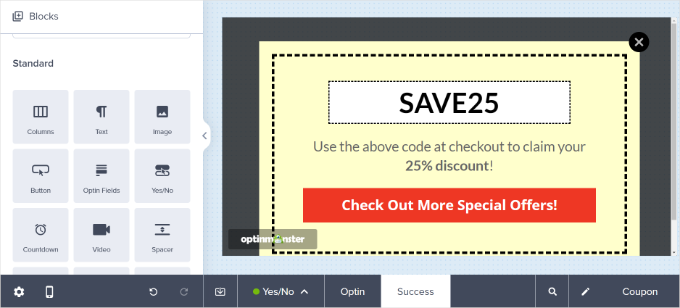
Paso 4: Cambiar las reglas de visualización de tu popup de cupón
Por defecto, tu popup de cupón aparecerá a los visitantes después de que hayan estado en cualquier página de tu sitio durante 5 segundos.
Si deseas cambiar esto, ve a la pestaña 'Reglas de visualización'.
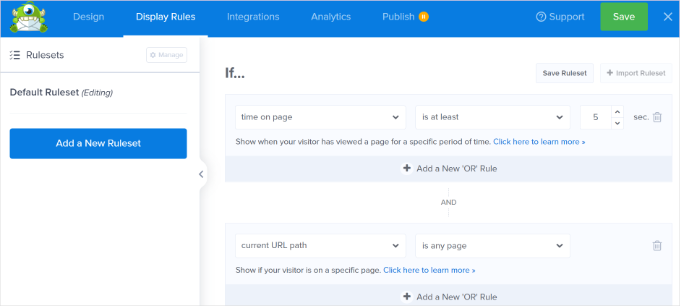
Puedes establecer las reglas de visualización que desees. Para este tutorial, usaremos Exit-Intent®.
Esta tecnología especial de OptinMonster puede detectar cuándo un visitante está a punto de abandonar tu sitio. Les muestra tu popup de cupón en el momento justo para recuperar la venta.
Puedes agregar la intención de salida seleccionando 'salida detectada' del menú desplegable y eligiendo en qué dispositivos mostrar la campaña. Por defecto, se configurará para mostrarse en todos los dispositivos.
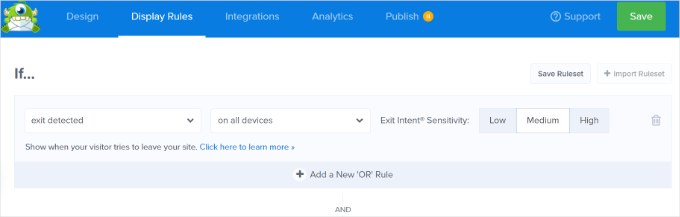
También hay una opción para controlar la sensibilidad de la intención de salida.
Después de eso, desplázate hacia abajo y elige las páginas donde te gustaría mostrar tu campaña.
Por ejemplo, puedes usar la configuración predeterminada de 'ruta de URL actual' y seleccionar la opción 'es cualquier página'. De esta manera, tu campaña aparecerá en todo tu sitio web.
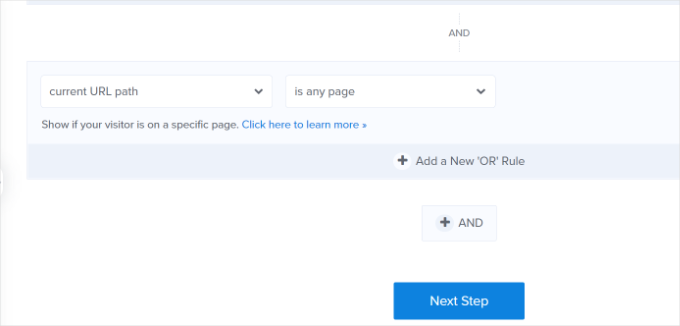
Después de agregar las reglas de visualización, puedes hacer clic en el botón 'Siguiente paso'.
OptinMonster también ofrece opciones para reproducir un efecto de sonido y mostrar una animación cuando aparece el popup de cupón.
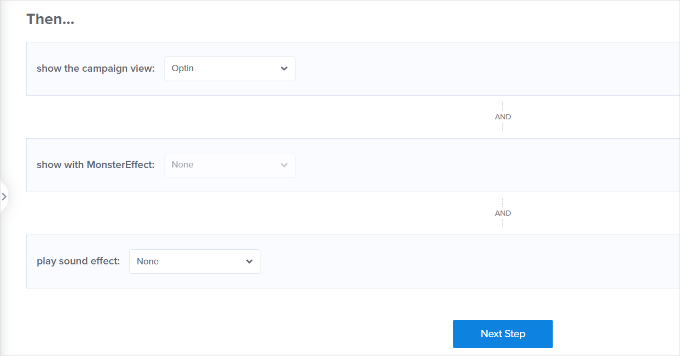
Ahora, puedes hacer clic en el botón 'Siguiente paso'.
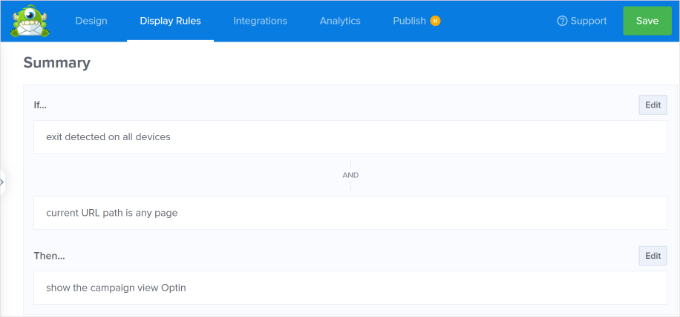
En la siguiente pantalla, verás un resumen de tus reglas de visualización. No olvides hacer clic en el botón 'Guardar' para almacenar tu configuración.
Paso 5: Integrar OptinMonster con tu lista de correo electrónico
Para enviar tu código de cupón por correo electrónico automáticamente y que el visitante se agregue a tu lista de correo, necesitarás integrar OptinMonster con un servicio de marketing por correo electrónico.
Constant Contact es un gran servicio para usar con OptinMonster. Lo probamos para evaluar todas las funciones, que puedes ver en nuestra reseña completa de Constant Contact.
La buena noticia es que los lectores de WPBeginner pueden obtener un 20% de descuento en sus primeros 3 meses usando este cupón.
Sin embargo, si usas un servicio de correo electrónico diferente, OptinMonster se integra con prácticamente todos los proveedores importantes.
Simplemente ve a la pestaña 'Integración' y haz clic en el botón '+ Agregar Nueva Integración' para agregar tu servicio de marketing por correo electrónico.
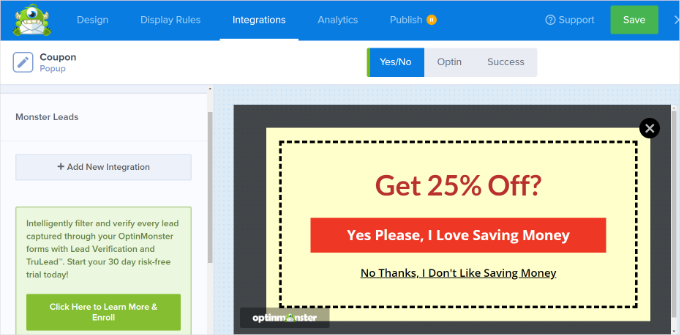
Después de eso, puedes configurar un correo electrónico automatizado que se envíe cada vez que alguien se suscriba a la lista de correo a través de tu popup de cupón.
Una vez que estés satisfecho con tu popup de cupón, puedes ir a la pestaña 'Publicar' en la parte superior.
Luego, asegúrate de que 'Publicar' esté marcado en la sección 'Estado de Publicación'.
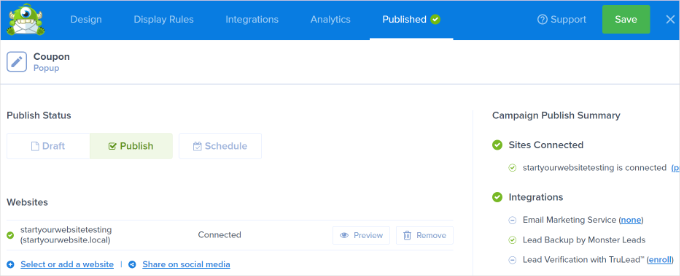
No olvides hacer clic en el botón 'Guardar' en la parte superior y cerrar el constructor de campañas.
Ahora puedes visitar tu sitio web para ver el popup de cupón en acción.
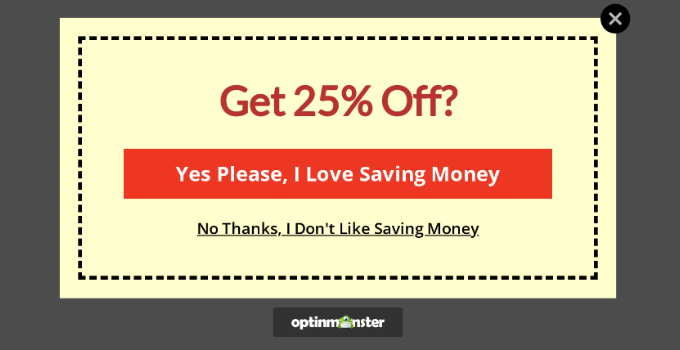
Consejo Extra: Creación de una Rueda de Cupones "Gira para Ganar"
Una rueda de cupones "gira para ganar" es una excelente manera de hacer que tus cupones sean más interesantes y divertidos para los visitantes de tu sitio. Es como un minijuego que los visitantes pueden jugar para ganar un descuento u otro bono.
Tus opciones de gira-para-ganar podrían incluir cosas como 10% de descuento, 20% de descuento, envío gratis, una prueba gratuita, o lo que sea que quieras ofrecer.
OptinMonster ofrece un tipo de campaña 'Gamificada' que te permite crear pop-ups de ruleta.

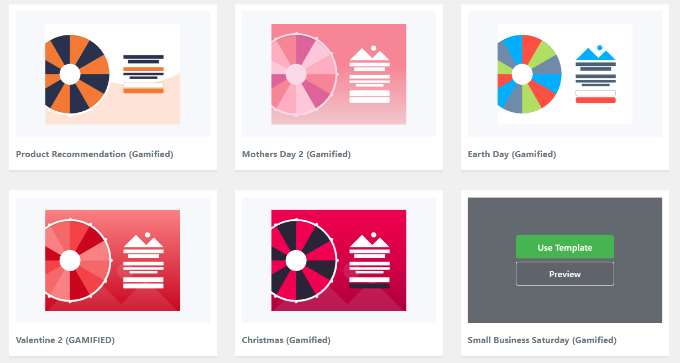
Después de eso, desplázate hacia abajo y selecciona una de las plantillas de Ruleta.
El plugin tiene diferentes plantillas de gira para ganar. Simplemente pasa el cursor sobre una plantilla y haz clic en el botón 'Usar plantilla'.
A continuación, edita cualquier aspecto de tu ruleta de cupones.
Para editar las opciones de la ruleta de cupones en sí, deberás hacer clic en el botón ‘Personalizar Secciones de la Ruleta’ en el lado izquierdo.
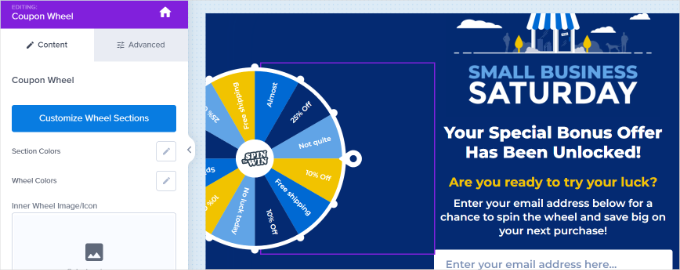
Luego puedes escribir cualquier texto como Etiqueta para cada opción y agregar el código de cupón para cada opción ganadora.
Ten en cuenta que la ‘Probabilidad de Ganar’ se determina automáticamente. Si cambias el interruptor en una o más de las opciones ‘Puede Ganar’, OpinMonster recalculará las probabilidades de ganar.

Si necesitas más ayuda para crear tu rueda de cupones y agregarla a tu sitio, consulta nuestra publicación sobre cómo agregar optins de gira-para-ganar en WordPress y WooCommerce, que detalla el proceso.
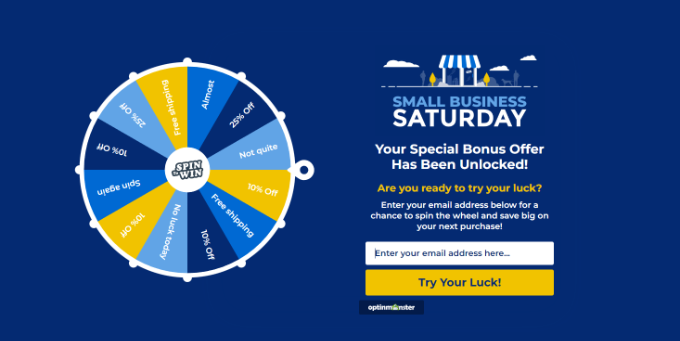
Luego puedes visitar tu sitio web para ver el popup de cupón de girar para ganar en acción.
Preguntas frecuentes sobre cómo crear un pop-up de cupón en WordPress
Aquí hay algunas preguntas que nuestros lectores hacen con frecuencia sobre la creación de un popup de cupón en WordPress:
¿Puedo hacer que mi popup de cupón aparezca solo en ciertas páginas?
Sí, la mayoría de los plugins de creación de popups te permiten dirigirte a páginas específicas o categorías de productos.
Por ejemplo, podrías querer mostrar un popup de 10% de descuento solo en tu página de pago o de productos, no en tu página de inicio o blog.
Con herramientas como OptinMonster, puedes usar reglas de visualización como:
- URL de la página (por ejemplo, mostrar en
/tiendao/carrito) - Fuente de referencia (por ejemplo, mostrar solo a visitantes de Google)
- Tipo de dispositivo (por ejemplo, mostrar solo en escritorio o móvil)
Esto te permite ofrecer ofertas más personalizadas y evitar molestar a tus lectores habituales.
¿Cómo entrego el código de cupón a los usuarios después de que ven el popup?
Puedes mostrar el código de cupón directamente dentro del popup o enviarlo por correo electrónico después de que el visitante se suscriba. Ambos métodos funcionan bien, depende de tu objetivo.
Si estás tratando de hacer crecer tu lista de correo, pedir a los usuarios que ingresen su correo electrónico para desbloquear el código puede ser efectivo.
Sin embargo, si deseas conversiones inmediatas, mostrar el código de cupón al instante o aplicarlo automáticamente al carrito podría funcionar mejor.
¿Cómo puedo evitar molestar a los usuarios con demasiados popups?
La clave para evitar molestar a los usuarios es implementar una segmentación y un tiempo inteligentes en OptinMonster.
En lugar de mostrar el popup inmediatamente, considera usar la intención de salida, el porcentaje de desplazamiento o el retraso de tiempo. De esta manera, no estás interrumpiendo la experiencia del visitante.
Además, establece límites de frecuencia para que los usuarios no vean el mismo popup cada vez que visitan tu sitio. La mayoría de las herramientas te permiten controlar con qué frecuencia aparece un popup por sesión, día o visitante.
¿Los popups de cupones son amigables con los dispositivos móviles?
Sí, la mayoría de los plugins de popup modernos son totalmente responsivos y amigables con los dispositivos móviles por defecto.
Sin embargo, sigue siendo importante probar tu popup en diferentes tamaños de pantalla para asegurarte de que sea fácil de leer y no bloquee contenido importante.
Si estás usando un plugin como OptinMonster, incluso puedes diseñar versiones separadas de tu popup para usuarios de escritorio y móviles, asegurando una experiencia más fluida para todos los visitantes.
Esperamos que este artículo te haya ayudado a aprender cómo crear un popup de cupón en WordPress. También podrías querer ver nuestra selección de los mejores plugins de WooCommerce o nuestra guía sobre cómo agregar notificaciones push a tu sitio de WordPress.
Si te gustó este artículo, suscríbete a nuestro Canal de YouTube para ver tutoriales en video de WordPress. También puedes encontrarnos en Twitter y Facebook.





Dennis Muthomi
Uso la herramienta de creación de cupones integrada de WooCommerce. Es útil pero limitada.
Voy a intentar usar OptinMonster para configurar pop-ups de cupones más dirigidos en mi sitio.
Esa tecnología de intención de salida parece una excelente manera de convertir visitantes que abandonan en clientes.
También me gusta que OptinMonster pueda integrarse con servicios de marketing por correo electrónico para enviar el código del cupón automáticamente.
¡GRACIAS POR ESTE TUTORIAL!