


ActiveCampaign es un popular servicio de marketing por correo electrónico que se integra bien con WordPress. Te ayuda a administrar campañas de correo electrónico, rastrear contactos y capturar clientes potenciales.
Conectar ActiveCampaign a tu sitio de WordPress puede mejorar tus esfuerzos de marketing y hacer crecer tu negocio. Según nuestra experiencia, usar estas herramientas juntas simplifica la gestión del correo electrónico y aumenta los resultados.
Descubrimos que integrar ActiveCampaign con WPForms es especialmente efectivo. Vincula tus formularios a ActiveCampaign y guarda la información del cliente, lo que facilita la gestión de la lista de correo electrónico.
Sin embargo, entendemos que este enfoque podría no ser adecuado para las necesidades de todos.
Por lo tanto, en este artículo, te mostraremos cómo conectar WordPress con ActiveCampaign utilizando varios métodos. Cubriremos opciones como plugins y la incrustación de formularios para ayudarte a encontrar la mejor solución.

¿Por qué conectar tu sitio de WordPress con ActiveCampaign?
ActiveCampaign es una conocida herramienta de marketing por correo electrónico y automatización que te permite crear flujos de trabajo automatizados, formularios, páginas de destino, CRMs y listas de correo electrónico fácilmente.
Al conectar esta herramienta con tu sitio de WordPress, puedes recopilar direcciones de correo electrónico de los clientes, crear y activar secuencias de correo electrónico automatizadas, enviar boletines informativos, y también rastrear datos de visitantes directamente desde tu panel.
Además, puedes administrar tu campaña de marketing por correo electrónico desde una sola plataforma. Esto, en última instancia, puede generar más conversiones y ventas para tu negocio.
Dicho esto, veamos cómo conectar fácilmente tu sitio de WordPress con ActiveCampaign. Aquí tienes un resumen rápido de los temas que cubriremos en esta guía:
- Primeros pasos con ActiveCampaign
- Método 1: Conectar ActiveCampaign a WordPress usando WPForms
- Método 2: Conectar ActiveCampaign a WordPress usando OptinMonster
- Método 3: Conectar ActiveCampaign a WordPress usando Formidable Forms
- Método 4: Conectar ActiveCampaign a WordPress usando MemberPress
- Método 5: Conectar ActiveCampaign a WordPress usando un plugin gratuito
- Extra: Usa una alternativa a ActiveCampaign
Primeros pasos con ActiveCampaign
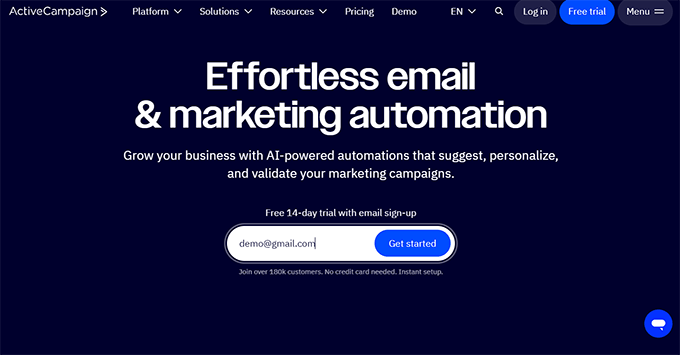
Para empezar, primero, deberás visitar el sitio web de ActiveCampaign.
Una vez allí, simplemente escribe tu dirección de correo electrónico y haz clic en el botón 'Comenzar'. Esto te llevará a una nueva pantalla, donde deberás proporcionar algunos detalles sobre tu negocio para configurar una cuenta.
Una vez hecho esto, serás llevado a tu panel de ActiveCampaign, donde deberás cambiar a la pestaña 'Configuración' desde la columna izquierda.
Esto abrirá un nuevo panel a la izquierda, donde deberás elegir la opción 'Desarrollador' para abrir algunas configuraciones nuevas. Desde aquí, simplemente copia los valores de URL y Clave en la sección 'Acceso a la API' y pégalos en un editor de texto plano.
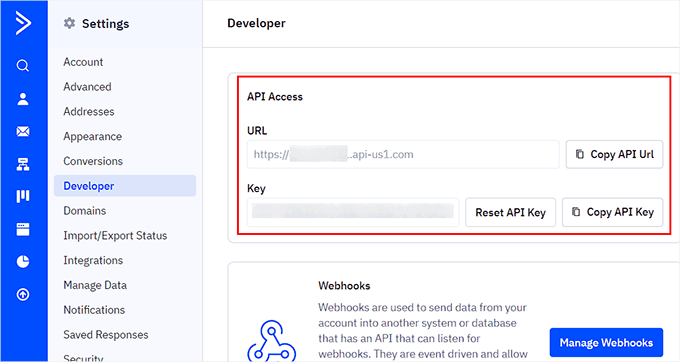
Necesitarás estos detalles más tarde para conectar ActiveCampaign con WordPress.
En esta guía para principiantes, te mostraremos diferentes métodos para que puedas elegir el que mejor se adapte a tus necesidades. Los tres primeros métodos también se pueden usar para conectar ActiveCampaign con WooCommerce.
Método 1: Conectar ActiveCampaign a WordPress usando WPForms
WPForms es el mejor constructor de formularios de WordPress del mercado. Te permite crear fácilmente cualquier tipo de formulario, incluidos los formularios de suscripción a boletines informativos, utilizando una sencilla herramienta de arrastrar y soltar.
Si conectas los formularios creados con este plugin con ActiveCampaign, entonces toda la información del cliente se almacenará automáticamente en tu lista elegida en el panel de ActiveCampaign.
Primero, necesitas instalar y activar WPForms. Para más detalles, consulta nuestra guía paso a paso sobre cómo instalar un plugin de WordPress.
Nota: WPForms tiene un plan gratuito. Sin embargo, necesitarás el plan Elite para acceder al complemento de ActiveCampaign.
Al activarlo, visita la página WPForms » Configuración desde el panel de WordPress para ingresar tu clave de licencia. Puedes encontrar esta información en tu cuenta en el sitio web de WPForms.

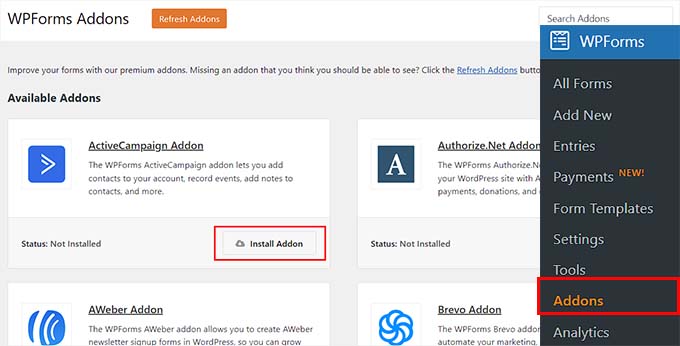
Después de eso, dirígete a la página WPForms » Complementos desde la barra lateral de administración de WordPress y localiza el complemento ActiveCampaign.
Una vez que lo hagas, simplemente haz clic en el botón ‘Instalar Complemento’ para descargarlo y activarlo en tu sitio web. Ahora puedes crear formularios fácilmente y conectarlos a tu cuenta de ActiveCampaign.
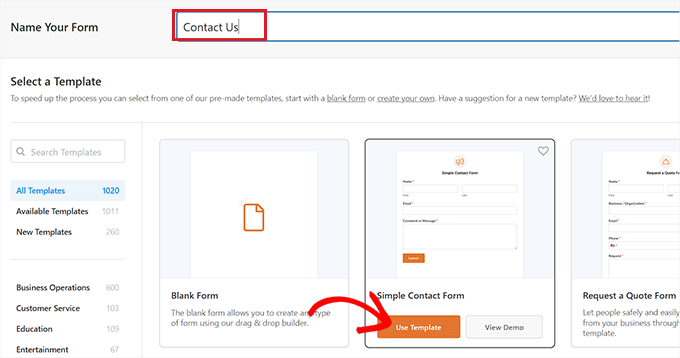
Para hacer esto, visita la página WPForms » Agregar Nuevo desde el panel de WordPress y haz clic en el botón ‘Usar Plantilla’ debajo de cualquiera de las plantillas predefinidas.
Para este tutorial, crearemos un formulario de contacto simple.
Esto iniciará el constructor de arrastrar y soltar de WPForms, donde notarás los campos del formulario en la columna izquierda con una vista previa del formulario a la derecha.
Desde aquí, puedes mover o editar cualquier campo existente simplemente haciendo clic en él. Para obtener instrucciones detalladas, consulta nuestro tutorial sobre cómo crear un formulario de contacto en WordPress.

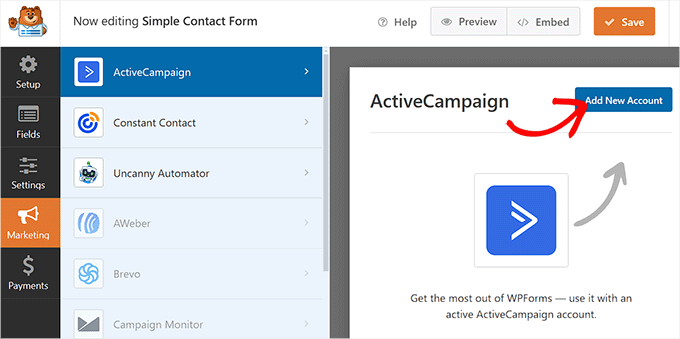
Una vez que hayas creado un formulario, cambia a la pestaña Marketing » ActiveCampaign desde el lado izquierdo de la pantalla.
Aquí, debes hacer clic en el botón ‘Agregar Nueva Cuenta’.
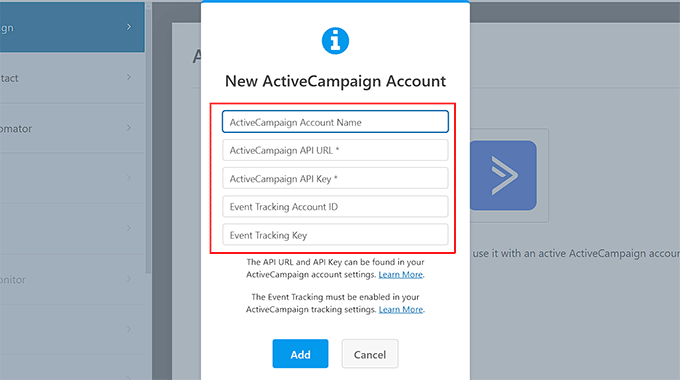
Esto abrirá un nuevo cuadro de diálogo, donde debes proporcionar el nombre de tu cuenta de ActiveCampaign, la clave API y la URL para conectarla con WordPress.
Adelante, pega los detalles que copiaste anteriormente y haz clic en el botón ‘Agregar’.
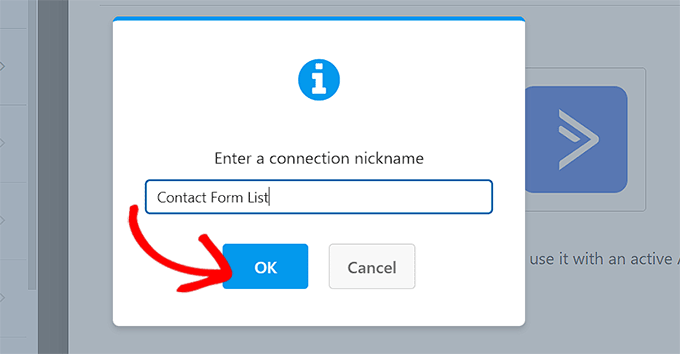
Ahora se te pedirá que agregues un nombre para la conexión. Puede ser cualquier cosa que desees, ya que solo se utiliza para identificar la conexión internamente.
Simplemente escribe un nombre y haz clic en el botón ‘Aceptar’.
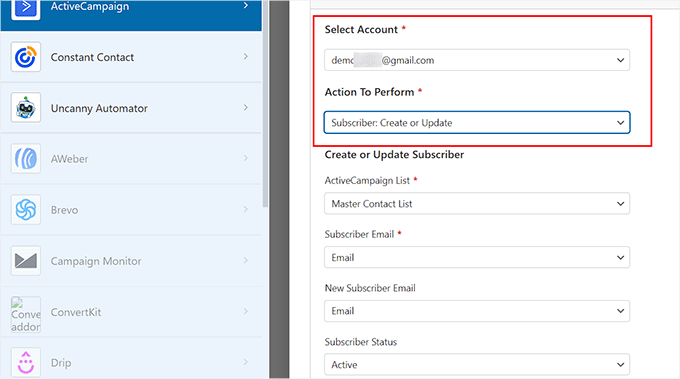
Una vez que hagas eso, se abrirán algunas configuraciones nuevas en el constructor de formularios. Aquí, puedes comenzar seleccionando tu cuenta de ActiveCampaign en el menú desplegable ‘Seleccionar cuenta’.
Después de eso, debes elegir la acción que deseas que ActiveCampaign tome cuando un usuario envíe este formulario. Por ejemplo, si deseas que cada usuario que complete este formulario se convierta en un suscriptor, puedes seleccionar esa opción.
A continuación, elige la lista de ActiveCampaign donde se almacenarán los datos y el estado predeterminado del suscriptor para cada usuario.
A continuación, haz clic en el botón ‘Guardar’ en la parte superior para almacenar tu configuración.
Ahora debes continuar y abrir la página o publicación donde deseas agregar este formulario desde la barra lateral de administración de WordPress. Aquí, haz clic en el botón ‘Agregar Bloque’ (+) para abrir el menú de bloques y agregar el bloque WPForms.
Una vez que hagas eso, selecciona el formulario de contacto que creaste en el menú desplegable dentro del propio bloque.

Después de eso, haz clic en el botón ‘Actualizar’ o ‘Publicar’ en la parte superior para almacenar tu configuración.
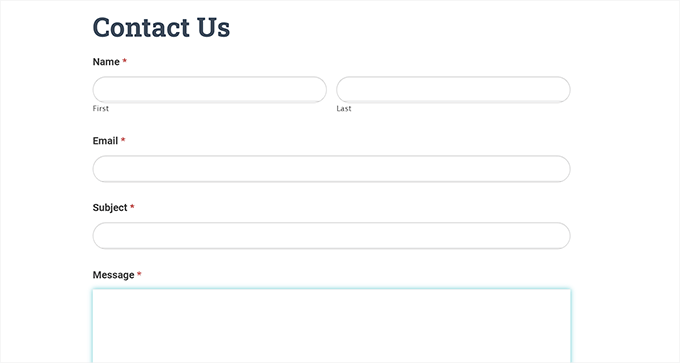
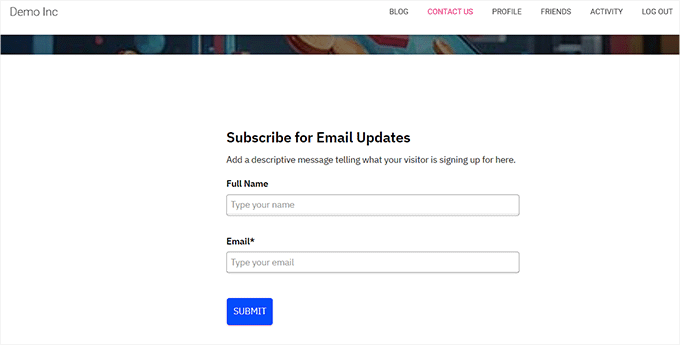
Finalmente, simplemente visita tu sitio web de WordPress para ver el formulario de contacto conectado a tu cuenta de ActiveCampaign.
Método 2: Conectar ActiveCampaign a WordPress usando OptinMonster
Los formularios estáticos de registro de boletines también son excelentes para crear tu lista de correo electrónico. Sin embargo, algunos visitantes ignorarán los formularios que se encuentran en la barra lateral o en el área del pie de página de tu blog, lo que resulta en tasas de conversión más bajas.
Aquí es donde entra OptinMonster. Es la mejor herramienta de generación de leads y optimización de conversiones del mercado que te permite convertir visitantes del sitio web en suscriptores y clientes de pago.
Incluye hermosas ventanas emergentes, barras de encabezado y pie de página fijas, ventanas emergentes de pantalla completa, formularios deslizables, temporizadores de cuenta regresiva y más. Además, viene con una integración incorporada de ActiveCampaign.
Primero, necesitarás registrarte para obtener una cuenta de OptinMonster.

A continuación, debes instalar y activar el complemento gratuito de OptinMonster. Para más detalles, consulta nuestra guía para principiantes sobre cómo instalar un complemento de WordPress.
Este plugin actúa como un conector entre tu sitio web de WordPress y tu cuenta de OptinMonster.
Al activarse, se abrirá un asistente de configuración en tu panel de administración de WordPress. Aquí, simplemente haz clic en el botón ‘Conectar tu cuenta existente’.

Esto abrirá una nueva ventana en tu pantalla.
Ahora, haz clic en el botón ‘Conectar a WordPress’ para continuar.

Una vez que hayas conectado el software con WordPress, visita la página OptinMonster » Plantillas desde el panel de administración.
Aquí, puedes hacer clic en el botón ‘Usar plantilla’ debajo de cualquier plantilla de tu elección para pop-ups, barras flotantes, slide-ins y más.
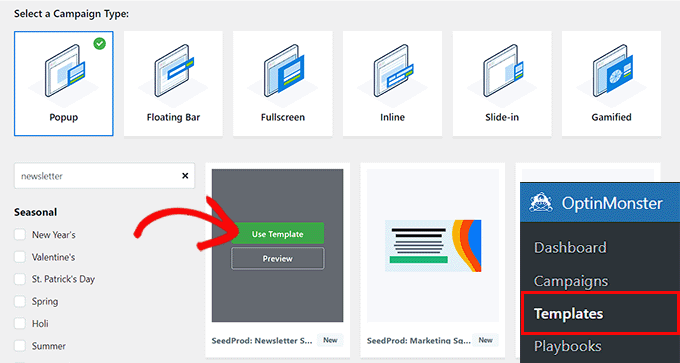
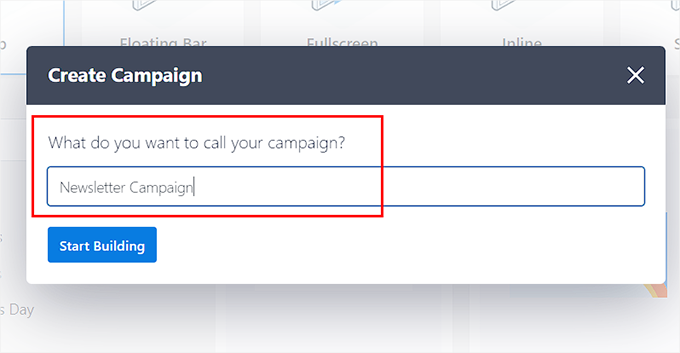
Al hacer eso, aparecerá un aviso en tu pantalla pidiéndote que escribas un nombre para la campaña que estás creando.
Simplemente agrega un nombre y haz clic en el botón ‘Empezar a construir’.
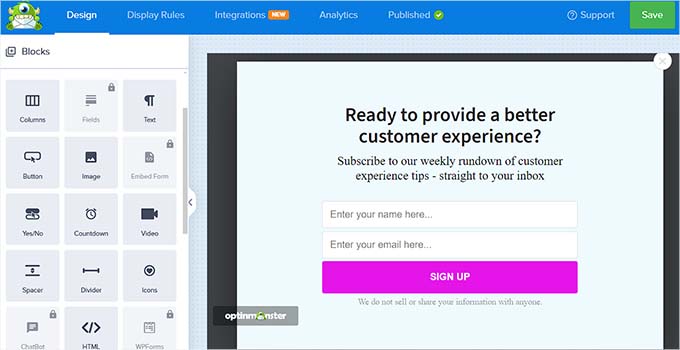
Ahora, el constructor de arrastrar y soltar de OptinMonster se iniciará en la pantalla, donde notarás una vista previa del pop-up a la derecha con elementos de bloque en la columna izquierda.
Aquí, puedes hacer clic en cualquier elemento para editarlo o agregar nuevos bloques desde la barra lateral. Para obtener más información, es posible que desees ver nuestro tutorial sobre cómo crear un boletín informativo por correo electrónico de la manera correcta.
Una vez que hayas diseñado el pop-up a tu gusto, simplemente cambia a la pestaña ‘Integraciones’ desde la parte superior.
Aquí, haz clic en el botón ‘Agregar una nueva integración’ en la columna izquierda.
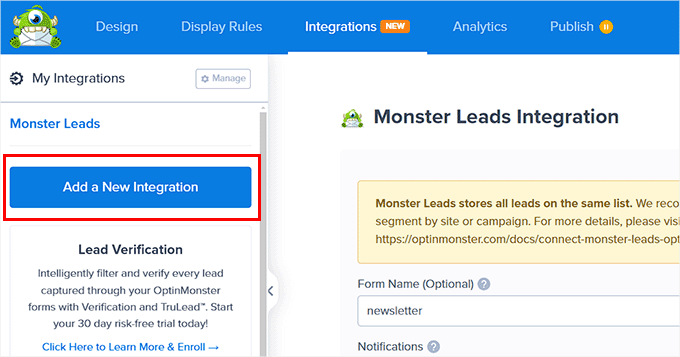
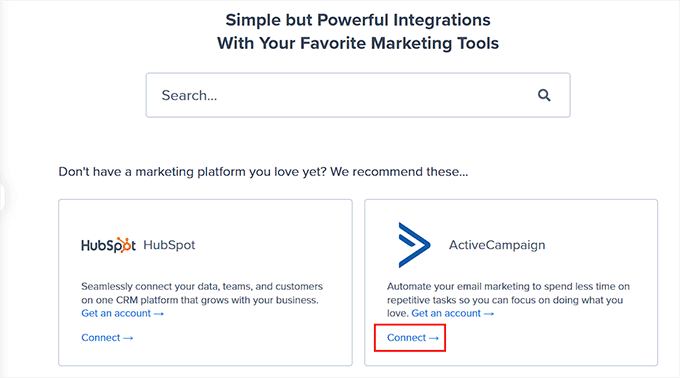
Esto abrirá una lista de todas las herramientas que están disponibles para integrar con OptinMonster.
Desde aquí, debes hacer clic en el enlace ‘Conectar’ debajo de la sección ActiveCampaign.
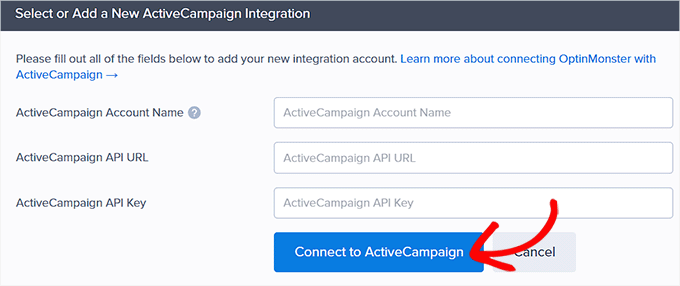
Esto abrirá algunas nuevas configuraciones en la pantalla, donde debes agregar el nombre de tu cuenta de ActiveCampaign, la clave API y la URL.
Una vez que hagas eso, haz clic en el botón ‘Conectar a ActiveCampaign’.
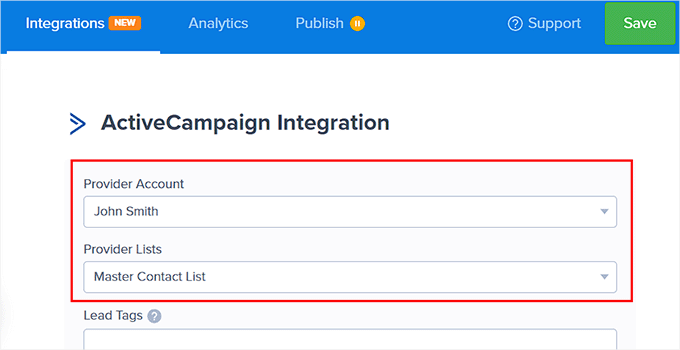
Una vez que la herramienta se haya conectado, simplemente elige tu lista de ActiveCampaign del menú desplegable ‘Listas del proveedor’.
Esta será la lista donde se almacenarán todos los datos de los clientes recopilados con el pop-up de OptinMonster en tu panel.
Después de eso, cambia a la pestaña ‘Publicar’ desde la parte superior y cambia el estado del popup a ‘Publicar’.
Finalmente, haz clic en el botón ‘Guardar’ para almacenar tu configuración.
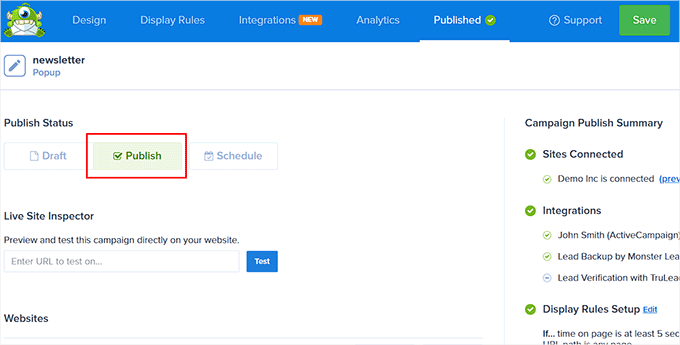
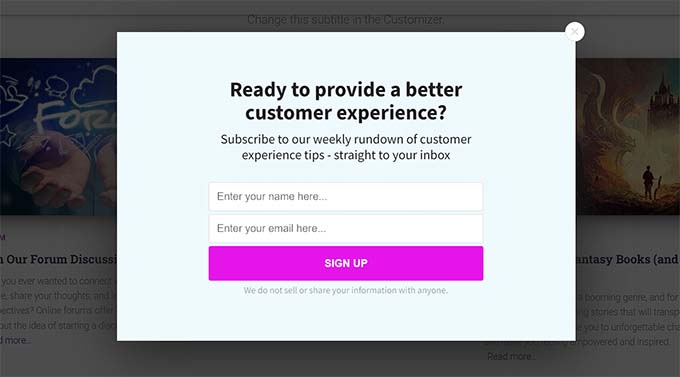
Ahora, visita tu blog o sitio web de WordPress para ver el popup de boletín informativo de OptinMonster en acción.
Así es como se veía en nuestro sitio web de demostración.
Método 3: Conectar ActiveCampaign a WordPress usando Formidable Forms
Formidable Forms es el constructor de formularios de WordPress más avanzado que te permite crear formularios complejos sin escribir una sola línea de código.
Por ejemplo, puedes usar Formidable Forms para crear formularios de directorios, formularios de listados, calculadoras y más. También viene con el complemento ActiveCampaign, que te permite conectar fácilmente tus formularios a tu cuenta de ActiveCampaign.
Primero, necesitas instalar y activar el complemento Formidable Forms . Para más información, consulta nuestro tutorial sobre cómo instalar un complemento de WordPress.
Nota: Necesitarás el plan Elite de Formidable Forms para desbloquear el complemento de ActiveCampaign. Además, primero debes instalar el complemento gratuito porque actúa como un complemento base.
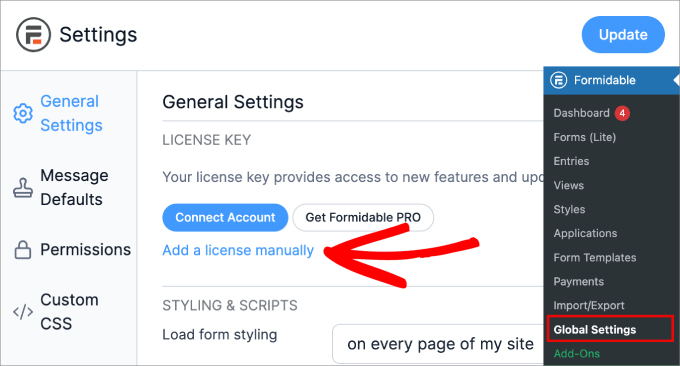
Tras la activación, visita la página Formidable » Configuración global desde el panel de WordPress y haz clic en el enlace ‘Añadir una licencia manualmente’.
Esto abrirá un nuevo campo, donde debes introducir la clave de licencia de tu plugin. Puedes obtener esta información desde tu cuenta en el sitio web de Formidable Forms.
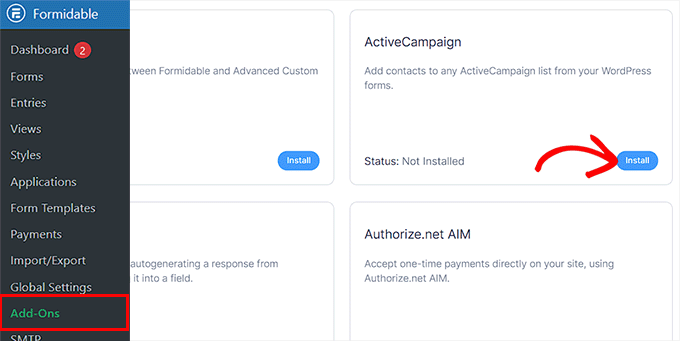
A continuación, dirígete a la página Formidable » Complementos desde la barra lateral de administración de WordPress.
Aquí, busca el complemento ‘ActiveCampaign’ y haz clic en el botón ‘Instalar’ debajo de él.
Una vez hecho esto, visita de nuevo la página Formidable » Global Settings y cambia a la pestaña ‘ActiveCampaign’.
Debes agregar la URL de la API y la clave de API de tu cuenta de ActiveCampaign. Después de eso, haz clic en el botón ‘Update’.
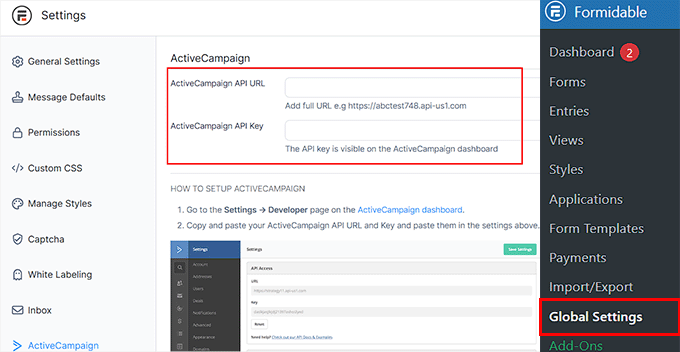
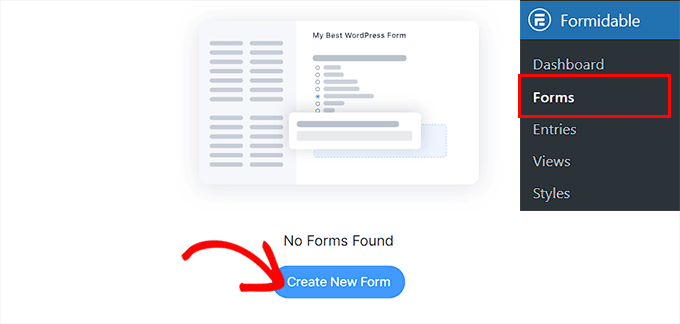
Ahora estás listo para crear un formulario que capturará correos electrónicos para tu lista de ActiveCampaign. Para hacer esto, dirígete a la página Formidable » Forms desde el panel de WordPress.
Aquí, haz clic en el botón ‘Crear nuevo formulario’.
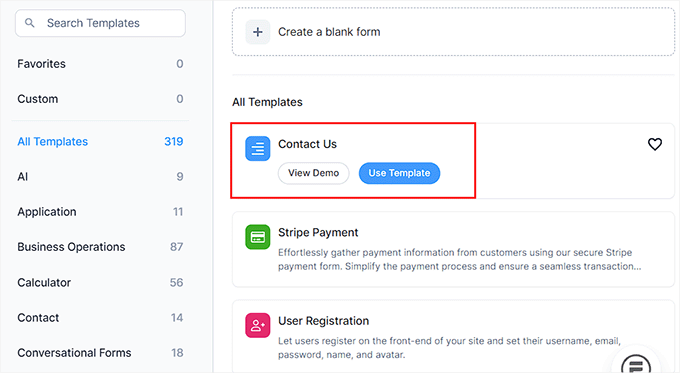
Esto abrirá una nueva pantalla, donde puedes hacer clic en el botón ‘Usar plantilla’ debajo de cualquiera de las plantillas prefabricadas que ofrece Formidable Forms.
Para este tutorial, crearemos un formulario de contacto simple.
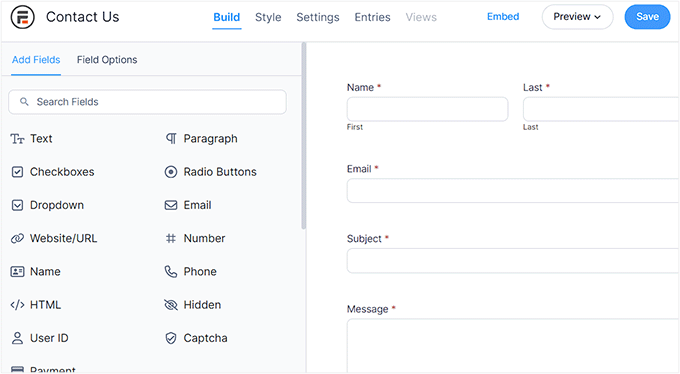
El constructor de formularios se iniciará en la pantalla, donde verás una vista previa del formulario a la derecha con los campos del formulario en la columna izquierda.
Aquí, puedes editar tu formulario, agregar o eliminar campos, y reorganizarlos a tu gusto.
Una vez que estés satisfecho, cambia a la pestaña ‘Configuración’ desde la parte superior y luego selecciona la opción ‘Acciones y notificaciones’ de la izquierda.
Esto abrirá una lista de acciones de formulario en la pantalla, donde debes elegir ActiveCampaign.
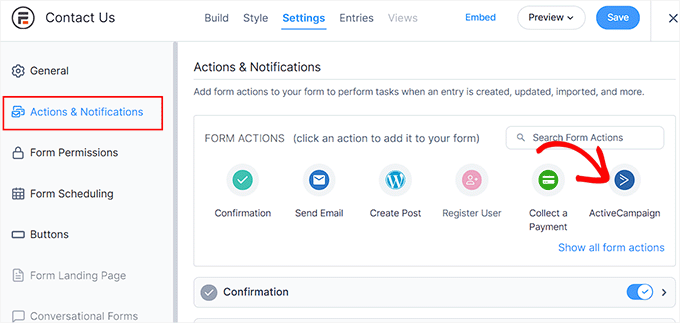
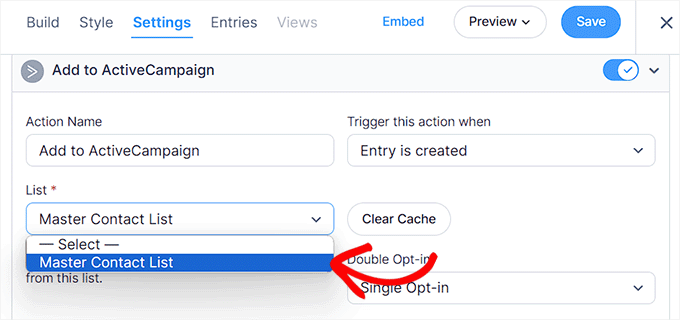
Al hacer eso, se abrirán algunas configuraciones nuevas para ti.
Desde aquí, selecciona tu lista de ActiveCampaign en el menú desplegable ‘Lista’. Aquí es donde se almacenarán los datos del usuario recopilados por los formularios en ActiveCampaign.
Finalmente, haz clic en el botón 'Guardar' en la parte superior para almacenar tu configuración.
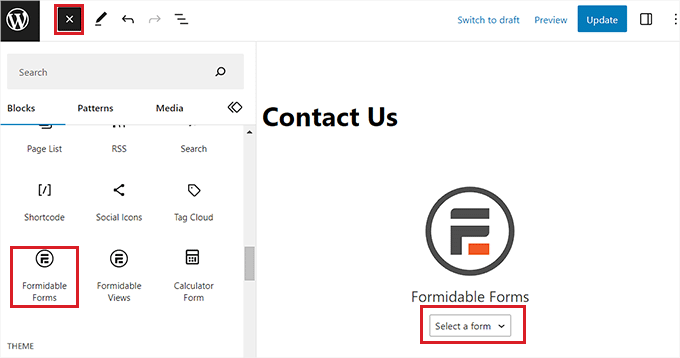
A continuación, visita la página o publicación de WordPress donde deseas agregar el formulario y haz clic en el botón ‘Agregar bloque’ (+).
Esto abrirá el menú de bloques, donde debes agregar el bloque de Formidable Forms. Luego, selecciona el formulario que acabas de crear del menú desplegable dentro del propio bloque.
Finalmente, haz clic en el botón ‘Actualizar’ o ‘Publicar’ para guardar tu configuración.
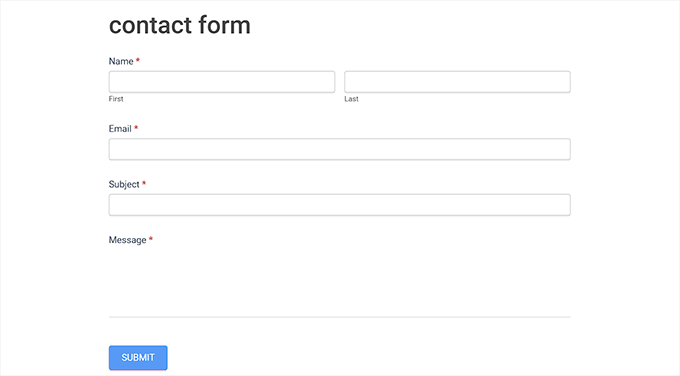
Ahora puedes ir a tu sitio de WordPress para ver el formulario conectado con ActiveCampaign.
Método 4: Conectar ActiveCampaign a WordPress usando MemberPress
MemberPress es el mejor complemento de membresía de WordPress. Te permite vender suscripciones fácilmente, crear cursos en línea y construir comunidades en línea.
MemberPress también viene con un complemento de ActiveCampaign que te permite enviar correos electrónicos a los clientes y segmentar a tus miembros en grupos, entre otras cosas.
Primero, necesitas instalar y activar el plugin MemberPress. Para más detalles, consulta nuestra guía sobre cómo instalar un plugin de WordPress.
Nota: MemberPress tiene un plan gratuito, pero necesitarás la versión pro para desbloquear el complemento de ActiveCampaign.
Tras la activación, visita la página MemberPress » Configuración desde el panel de WordPress y agrega tu clave de licencia. Después de eso, haz clic en el botón ‘Activar clave de licencia’.
Puedes obtener esta información desde tu cuenta en el sitio web de MemberPress.

A continuación, tendrás que crear un programa de membresía con el plugin. Para más detalles sobre esto, puedes consultar nuestra guía para principiantes sobre cómo crear un sitio web de membresía en WordPress.
Una vez que hayas hecho eso, dirígete a la página MemberPress » Complementos desde la barra lateral de administración de WordPress. Aquí, notarás los complementos ActiveCampaign Lists y ActiveCampaign Tags.
Ambos funcionan de manera similar, pero la versión de Tags te permite segmentar grupos de membresía y crear embudos de correo electrónico más efectivos. Continúa y haz clic en el botón 'Instalar complemento' debajo de él.
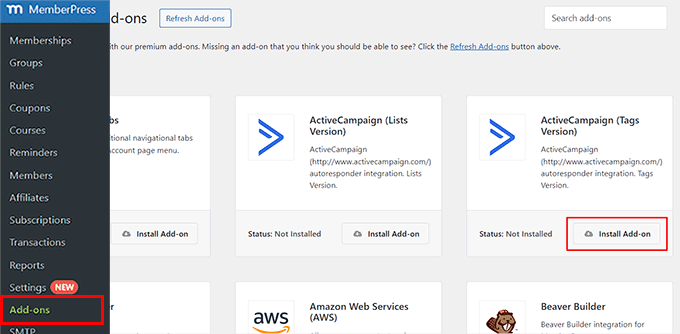
Tras la activación del complemento, visita la página MemberPress » Configuración desde el panel de WordPress y cambia a la pestaña ‘Marketing’.
Una vez que estés allí, marca la opción ‘Enable ActiveCampaign’. Esto abrirá algunas configuraciones nuevas en la página, donde deberás ingresar tu ID de cuenta de ActiveCampaign y tu clave API.
Ten en cuenta que debes escribir todos los números que forman parte de tu URL de API como el ID de cuenta. MemberPress intentará conectarse a tu cuenta de ActiveCampaign y podrás seleccionar tu lista de correo en las opciones de abajo.
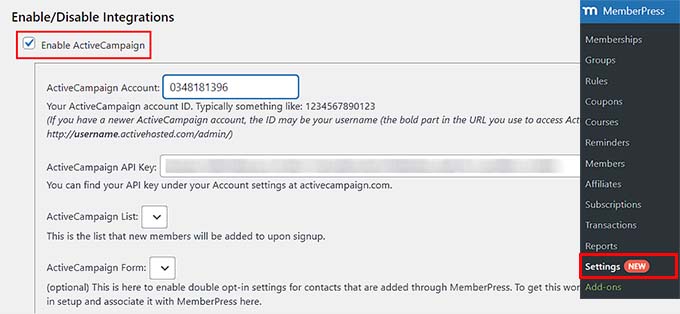
Finalmente, haz clic en el botón ‘Update Options’ para guardar tu configuración.
Tus usuarios de MemberPress ahora estarán suscritos a tu lista de correo de ActiveCampaign.
Método 5: Conectar ActiveCampaign a WordPress usando un plugin gratuito
Para este método, utilizaremos el propio plugin gratuito de ActiveCampaign. Este método es más fácil pero no te da la flexibilidad de otros métodos en esta lista.
Primero, necesitas instalar y activar el plugin ActiveCampaign. Para más detalles, consulta nuestra guía paso a paso sobre cómo instalar un plugin de WordPress.
Al activarlo, dirígete a la página Configuración » ActiveCampaign desde la barra lateral de administración de WordPress e ingresa tu clave API y URL en los campos.
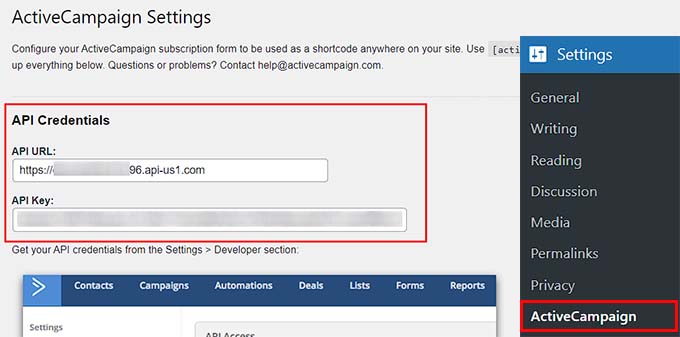
Después de eso, haz clic en el botón ‘Conectar’ para continuar.
El plugin ahora conectará tu sitio de WordPress a tu cuenta de ActiveCampaign. Una vez hecho esto, debes hacer clic en el enlace ‘ActiveCampaign > Formularios’.
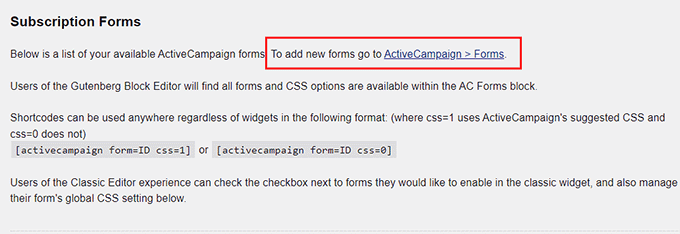
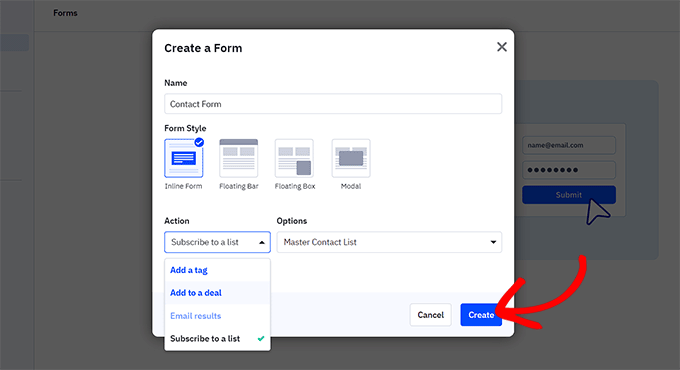
Esto abrirá tu panel de ActiveCampaign en una nueva pestaña, donde deberás hacer clic en el botón ‘Crear Nuevo Formulario’.
Ahora aparecerá un aviso en la pantalla pidiéndote que agregues un nombre y elijas un estilo y una acción para tu formulario. Una vez que hayas hecho esto, puedes hacer clic en el botón ‘Crear’.
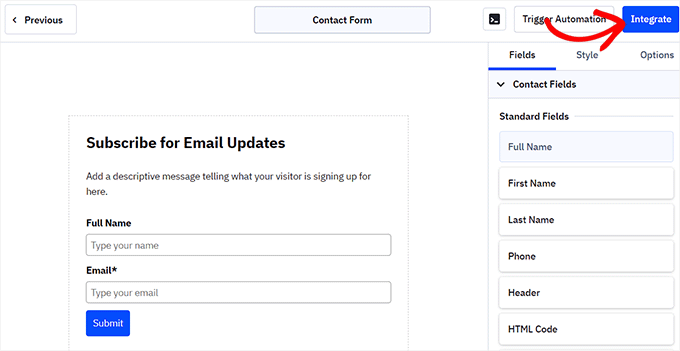
Ahora se iniciará el creador de formularios de ActiveCampaign, donde verás una vista previa del formulario a la izquierda con los campos del formulario a la derecha.
Diseña el formulario a tu gusto. Una vez que hayas terminado, haz clic en el botón ‘Integrar’ en la parte superior.
Esto te dirigirá a una nueva pantalla, donde deberás hacer clic en el botón ‘Guardar y Salir’.
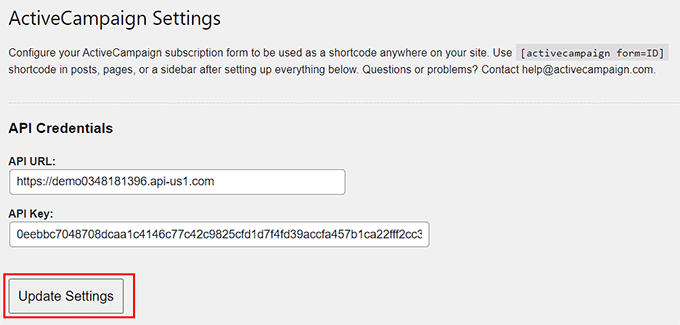
Después de eso, regresa a tu panel de WordPress y haz clic en el botón ‘Actualizar Configuración’ en la página ‘Configuración de ActiveCampaign’.
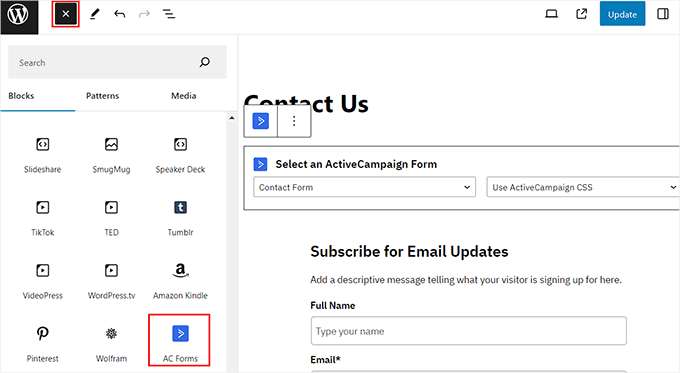
A continuación, abre una página o publicación donde quieras agregar el formulario y haz clic en el botón ‘Agregar Bloque’ (+).
Una vez que se abra el menú de bloques, debes agregar el bloque AC Forms a la página. Después de eso, simplemente elige el formulario que creaste en el menú desplegable dentro del propio bloque.
Finalmente, haz clic en el botón 'Actualizar' o 'Publicar' en la parte superior para guardar tu configuración.
Ahora puedes ver tu sitio de WordPress para ver el formulario de ActiveCampaign en acción.
Extra: Usa una alternativa a ActiveCampaign
ActiveCampaign es una excelente herramienta de marketing por correo electrónico y automatización. Sin embargo, puede que no se ajuste a tus necesidades porque puede ser difícil de usar para principiantes y costoso para pequeñas empresas.
En ese caso, existen muchas alternativas a ActiveCampaign que puedes elegir en su lugar.
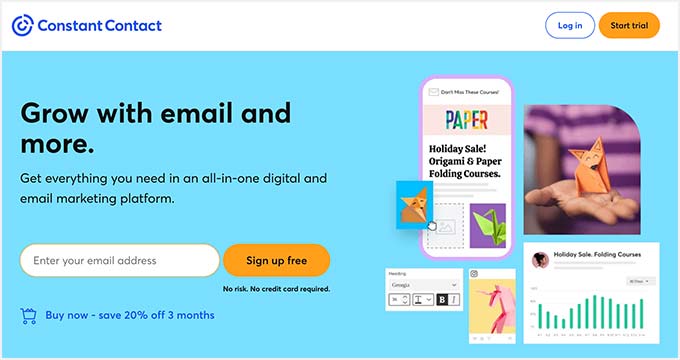
Por ejemplo, si buscas una alternativa para crear una lista de correo electrónico, entonces Constant Contact podría ser para ti. Es un potente servicio de marketing por correo electrónico y SMS que viene con funcionalidad de arrastrar y soltar, plantillas prediseñadas, marketing de eventos, formularios y herramientas para crear listas.
Para más detalles sobre esto, puedes consultar nuestro tutorial sobre cómo usar un formulario de contacto para hacer crecer tu lista de correo electrónico en WordPress.
Por otro lado, si usas ActiveCampaign para administrar los clientes de tu tienda en línea, entonces podrías empezar a usar FunnelKit Automations en su lugar.
Es el mejor servicio de automatización de marketing para tiendas WooCommerce que te ayuda a lanzar campañas de marketing por correo electrónico y SMS y a crear flujos de trabajo automatizados y secuencias de goteo.

Alternativamente, si buscas una solución más económica, te recomendamos MailerLite. Es súper asequible en comparación con ActiveCampaign y viene con todas las funciones que necesitas para crear flujos de trabajo sencillos.
De manera similar, si solo quieres centrarte en la automatización del marketing por correo electrónico, entonces Drip es la mejor opción. Para más información, también puedes consultar nuestra lista de las mejores alternativas a ActiveCampaign para tu sitio de WordPress.
Esperamos que este artículo te haya ayudado a conectar tu sitio de WordPress con ActiveCampaign. También te puede interesar ver nuestra guía sobre cómo hacer crecer rápidamente tu lista de correo electrónico con consejos prácticos, y nuestra comparación experta de las mejores herramientas de automatización de correo electrónico para pequeñas empresas.
Si te gustó este artículo, suscríbete a nuestro Canal de YouTube para ver tutoriales en video de WordPress. También puedes encontrarnos en Twitter y Facebook.




¿Tienes alguna pregunta o sugerencia? Por favor, deja un comentario para iniciar la discusión.