


Si tienes un sitio de WordPress, probablemente hayas notado que los correos electrónicos no siempre llegan a la bandeja de entrada. WordPress no es muy bueno enviando correos por sí solo, lo que a menudo resulta en la pérdida de alertas de formularios de contacto, confirmaciones de pedidos o notificaciones de usuarios.
Esto puede confundir a tus visitantes e incluso dañar la reputación de tu dominio.
Una forma sencilla de solucionar esto es conectando tu sitio a Microsoft Outlook. Autentica tus correos electrónicos y asegura que se entreguen de forma segura y confiable.
En esta guía paso a paso, te mostraremos cómo conectar Microsoft Outlook a WordPress para que tus correos electrónicos realmente lleguen a tus usuarios. 📩
¿Por qué usar Microsoft Outlook para enviar correos electrónicos de WordPress?
Microsoft Outlook es una excelente opción para enviar correos de WordPress porque te ofrece una mejor entregabilidad, límites de envío más altos y una configuración de correo electrónico empresarial confiable.
Si ya usas Office 365, es aún más fácil. Puedes conectar tu cuenta de Outlook existente a tu sitio web de WordPress y usarla para enviar todos los correos electrónicos de tu sitio, como mensajes del formulario de contacto, actualizaciones de pedidos y detalles de inicio de sesión.
Una de las mayores ventajas es la confiabilidad. La API de Microsoft asegura que tus correos se envíen de forma segura, lo cual es mucho mejor que depender de los servidores de correo de alojamiento de WordPress estándar.
Outlook te ayuda a evitar la función de correo PHP predeterminada de WordPress, que a menudo provoca que los correos electrónicos se pierdan o lleguen a spam. Muchos servicios de hosting de WordPress no la configuran correctamente, por lo que los servicios de correo electrónico como Gmail no pueden verificar quién es realmente el remitente del mensaje.
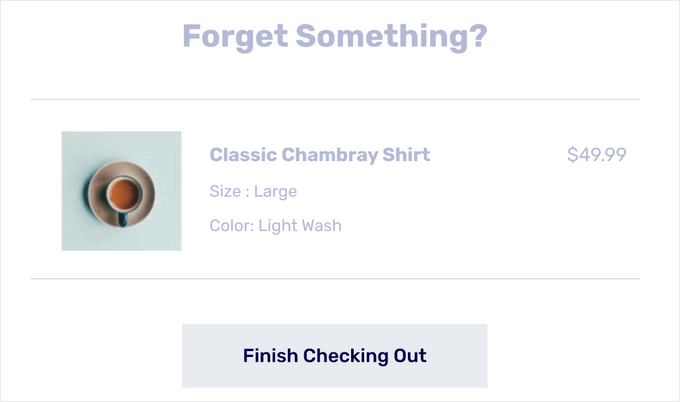
Esto es súper útil si tienes una tienda en línea y necesitas asegurarte de que los recibos, la información de envío, los recordatorios de carritos abandonados y las confirmaciones de pedidos se entreguen al instante.
Al enviar tus correos electrónicos utilizando un proveedor de servicios SMTP a través del servicio SMTP de Outlook, tus mensajes se autentican y es mucho más probable que aparezcan en la bandeja de entrada donde pertenecen.
✏️ ¿Qué es SMTP? SMTP (Simple Mail Transfer Protocol) es la forma estándar de enviar correos electrónicos que realmente llegan a la bandeja de entrada. Agrega autenticación adecuada, lo que ayuda a mantener tus mensajes fuera de la carpeta de spam.
Puedes usar SMTP con servicios como SendLayer, SMTP.com, Brevo, Office 365/Outlook, Gmail, Amazon SES y muchos otros.
Ahora, te mostraremos cómo conectar tu cuenta de Microsoft Outlook a WordPress. Aquí tienes todo lo que cubriremos en las siguientes secciones:
¿Listo? ¡Empecemos!
Cómo conectar Outlook a tu sitio de WordPress
La forma más fácil de agregar Microsoft Outlook a WordPress es usando WP Mail SMTP, que es el mejor y más popular plugin SMTP para WordPress.
El plugin ayuda a solucionar problemas de entrega de correos electrónicos al dirigir tus mensajes a través de un servidor de correo adecuado. Además, te permite usar de forma segura la API de Microsoft para autenticar los correos electrónicos de tu sitio.
En WPBeginner, usamos WP Mail SMTP para asegurarnos de que nuestros correos electrónicos lleguen a las bandejas de entrada de nuestros usuarios, no a las carpetas de spam. Para obtener más información sobre el plugin, consulta nuestra reseña completa de WP Mail SMTP.

Existe una versión gratuita de WP Mail SMTP con múltiples integraciones, incluyendo Office 365 / Outlook.
Sin embargo, para este tutorial, usaremos WP Mail SMTP Pro para que también podamos mostrarte cómo rastrear los registros de correo electrónico y verificar que tus correos se están entregando.
Configurar WP Mail SMTP
Primero, obtengamos una cuenta de WP Mail SMTP.
En el sitio web de WP Mail SMTP, simplemente puedes hacer clic en el botón 'Obtener WP Mail SMTP ahora'. Luego, elige un plan y completa el proceso de pago.
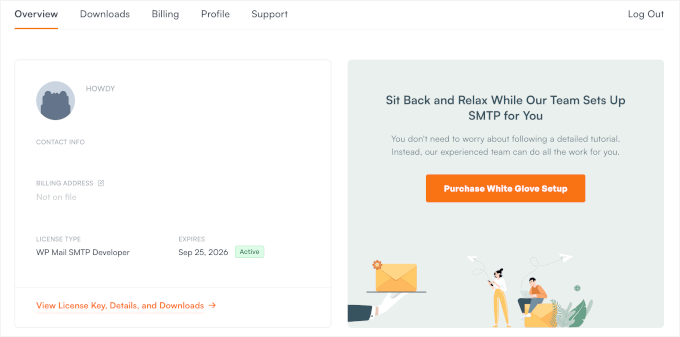
Al registrarte, obtendrás tu propio panel de WP Mail SMTP. Aquí encontrarás tu clave de licencia de WP Mail SMTP Pro.
Hecho esto, necesitarás instalar y activar el plugin WP Mail SMTP en tu sitio web de WordPress.
En tu panel de WordPress, ve a Plugins » Añadir Nuevo Plugin.

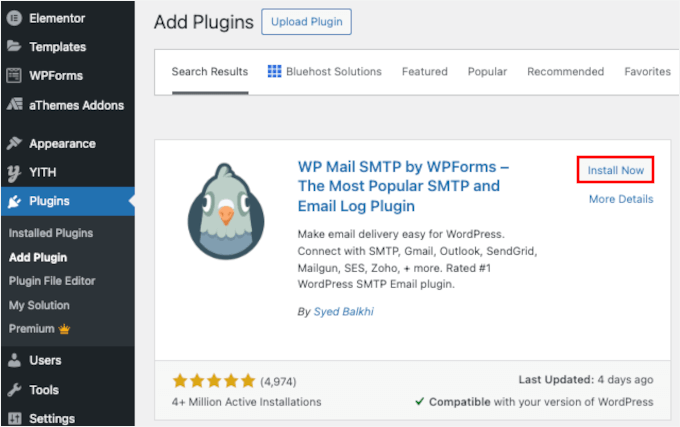
A continuación, puedes buscar el plugin usando la función de búsqueda.
En el resultado de la búsqueda, presiona el botón 'Instalar ahora' y luego 'Activar' cuando aparezca. Puedes consultar nuestra guía paso a paso sobre cómo instalar un plugin de WordPress.
✋ Importante: Recuerda que el servicio de correo de Outlook solo funcionará si tienes un certificado SSL en tu sitio web. Puedes consultar nuestra guía sobre cómo configurar SSL en un sitio de WordPress.
Tras la activación, puedes ir a WP Mail SMTP » Configuración e introducir tu clave de licencia.
Esto actualizará tu WP Mail SMTP gratuito a Pro, desbloqueando funciones como el seguimiento de correos electrónicos integrado y el enrutamiento inteligente de correos.

Desde aquí, desplacémonos hacia abajo en la página para conectar tu cuenta de Outlook.
Puedes dejar el campo ‘Correo electrónico del remitente’ como está. Outlook siempre envía correos electrónicos desde la cuenta de Microsoft que conectas. Por lo tanto, incluso si ingresas algo diferente aquí, automáticamente usará tu correo de Outlook en su lugar.
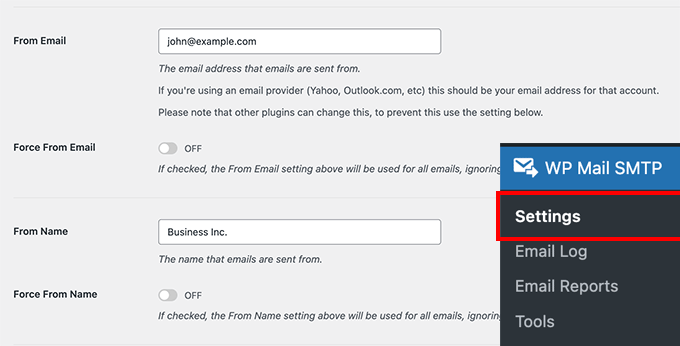
Debajo de eso, verás diferentes opciones junto a los ajustes del servicio de correo.
Continúa y selecciona ‘365 / Outlook’ como tu opción de Correo.
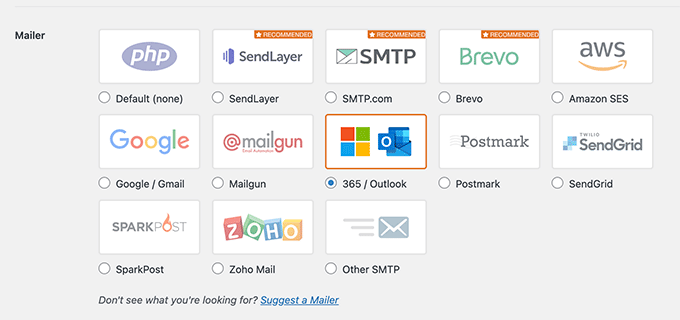
A continuación, WP Mail SMTP mostrará una nueva sección con los ajustes para tu cuenta de Outlook.
Se verá así:
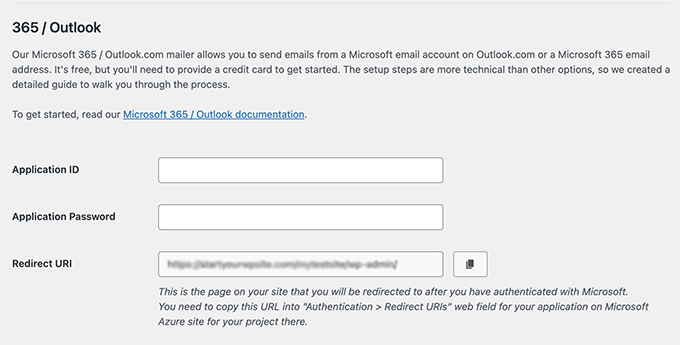
Para encontrar el ID de la aplicación, la contraseña de la aplicación y la URI de redireccionamiento, debes crear una aplicación web dentro de una cuenta de Microsoft Azure. No te preocupes; te guiaremos paso a paso.
Te recomendamos mantener la configuración de WP Mail SMTP Outlook abierta en una pestaña o ventana separada, ya que necesitarás volver a esta página para ingresar la información.
Puedes usar tu cuenta de correo electrónico de Microsoft existente (Outlook.com, Live, Hotmail, Office 365, etc.) para iniciar sesión en Microsoft Azure. Ten en cuenta que si lo haces, todos tus correos electrónicos de WordPress se enviarán desde esa dirección de correo electrónico.
Si no tienes una cuenta de Microsoft Outlook o Microsoft 365, o prefieres enviar mensajes desde una dirección de correo electrónico diferente, puedes ir al sitio web de Microsoft Azure y crear una nueva cuenta.
Solo asegúrate de que la cuenta que crees utilice una dirección de correo electrónico con permiso para enviar correos.
La cuenta es gratuita. Microsoft te pedirá que ingreses la información de tu tarjeta de crédito para verificar tu identidad y reducir el spam, pero no se te cobrará por crear esta aplicación.
Después de eso, puedes iniciar sesión en el Portal de Microsoft Azure usando la dirección de correo electrónico que deseas utilizar.
Crear un ID de aplicación
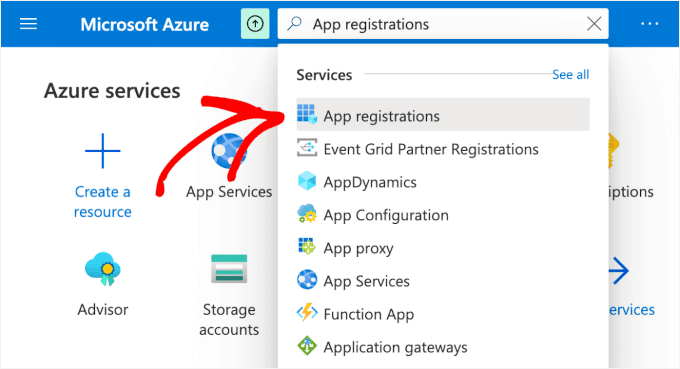
Una vez que hayas abierto el Portal de Azure, la forma más fácil de encontrar la configuración correcta es usar la barra de búsqueda en la parte superior de la página.
Simplemente escribe "Registros de aplicaciones".
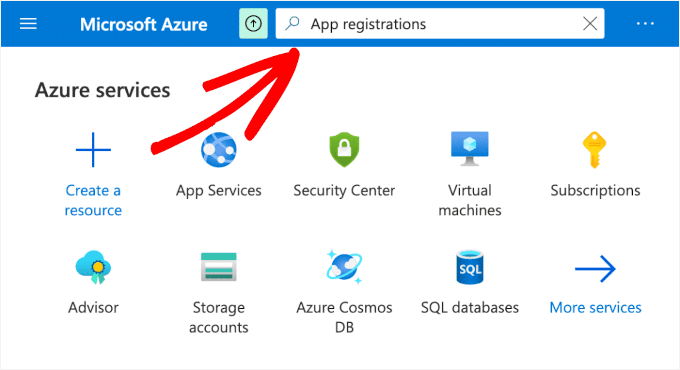
Luego, verás un montón de opciones en la lista de 'Servicios'.
Continúa y selecciona la opción Registros de aplicaciones.
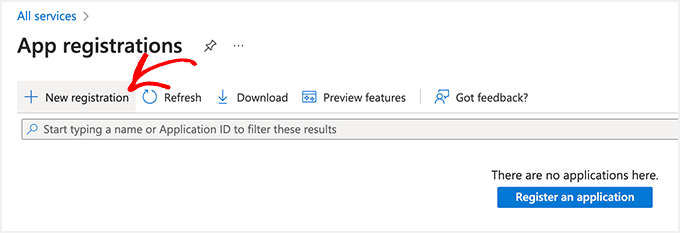
Después de eso, deberás hacer clic en el botón '+ Nueva inscripción'.
Esto creará tu aplicación.
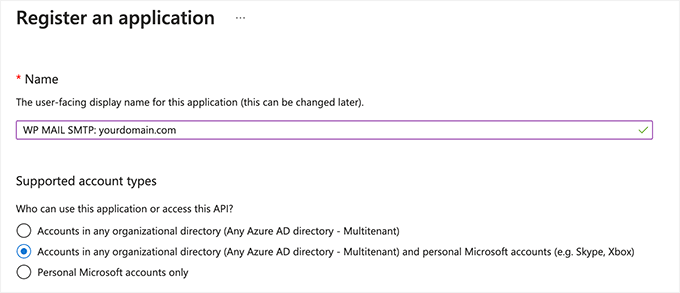
Ahora puedes completar el formulario:
- Nombre: Nombre: Esto es solo para tu uso interno. Puedes ponerle un nombre descriptivo como "WP Mail SMTP: tudominio.com".
- Tipos de cuenta admitidos: Selecciona 'Cuentas en cualquier directorio organizativo y cuentas personales de Microsoft'. Si no ves esta opción, puedes elegir 'Cuentas en cualquier directorio organizativo (Cualquier Azure AD - Multiinquilino)' en su lugar.
Así es como podría verse en tu pantalla:
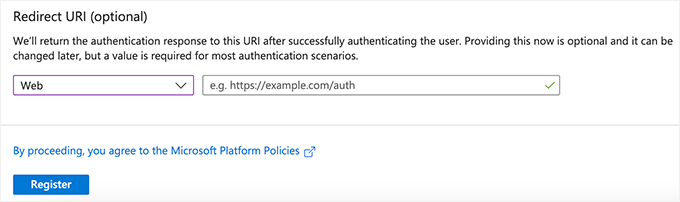
Después de eso, desplázate hacia abajo hasta la configuración de URI de redireccionamiento.
Puedes dejar la configuración del menú desplegable en ‘Web’ para el primer campo del formulario.
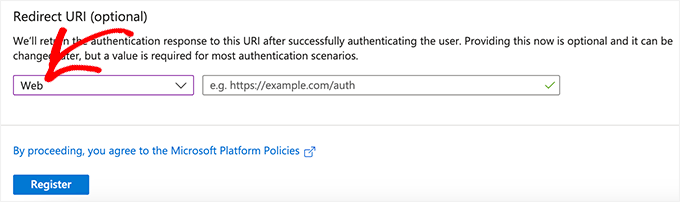
Para el segundo campo, necesitarás la URI de redirección de tu configuración de WP Mail SMTP.
Para encontrar la URI de redirección, simplemente regresa a tu pestaña de WordPress, busca en la sección Outlook / 365 y copia el valor etiquetado como 'URI de redirección'.
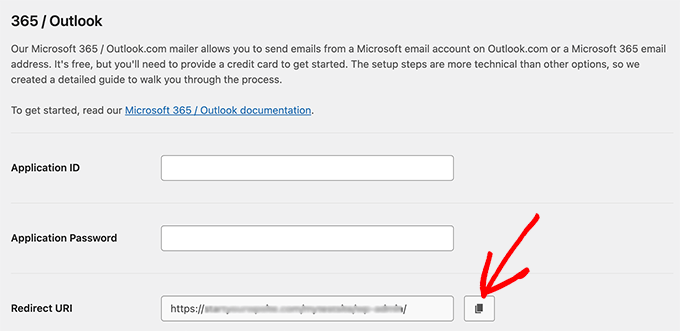
Ahora, puedes pegar esta URL exacta en el campo URI de redirección en tu formulario de Azure.
A partir de aquí, querrás mantener ambas pestañas abiertas porque seguirás alternando entre ellas.
Cuando todo parezca correcto, haz clic en 'Registrar'.
Después del registro, Azure te llevará a la página de Información general de la aplicación. Aquí verás tu ID de aplicación (cliente).
Simplemente haz clic en el icono de copiar para copiarlo.
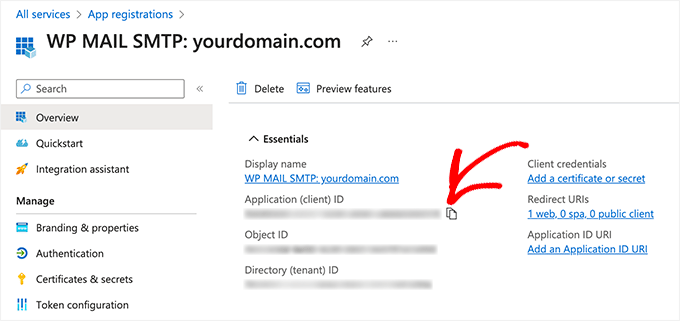
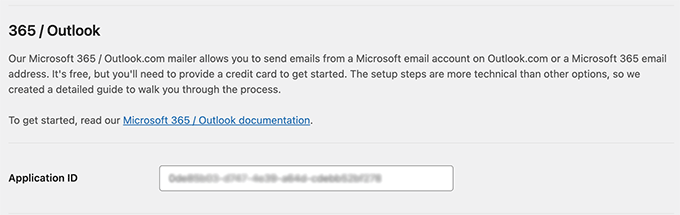
Luego, puedes pegar este valor en el campo ID de aplicación en tu configuración de WP Mail SMTP.
Para hacer eso, vamos a la ventana de configuración de WP Mail SMTP y pegamos el valor en el campo ‘ID de aplicación’.
Crear una Contraseña de Aplicación
Una vez que hayas ingresado el ID de aplicación, necesitas crear una contraseña de aplicación (también llamada secreto de cliente).
Puedes empezar haciendo clic en la opción ‘Certificados y secretos’ en la barra lateral izquierda de tu aplicación de Azure.
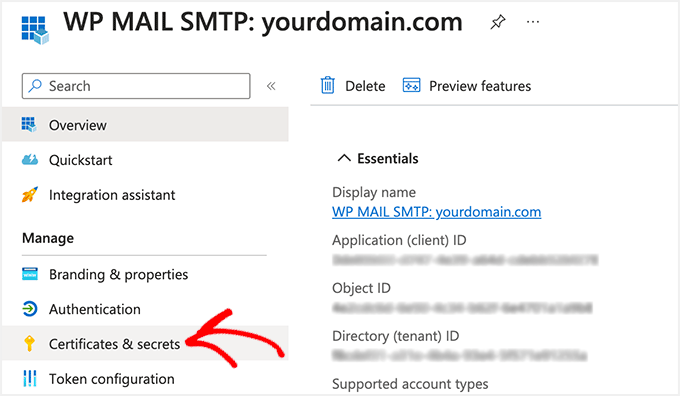
En la siguiente pantalla, puedes omitir la sección ‘Certificados’ y desplazarte hacia abajo hasta la sección ‘Secretos de cliente’.
Luego, haz clic en la opción ‘+ Nuevo secreto de cliente’ para agregar un secreto de cliente.
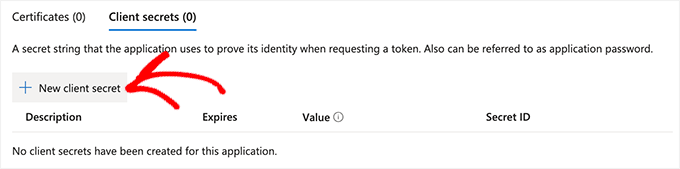
Ahora verás una nueva ventana superpuesta que se desliza desde la derecha. Aquí te mostramos qué rellenar:
- Descripción: Puedes usar algo simple como
tu_contraseña_de_aplicación. - Expiración: Microsoft Azure te permite seleccionar un tiempo de expiración preestablecido (3 meses, 6 meses (recomendado), 12 meses, 18 meses, etc.), o puedes establecer un período de tiempo personalizado.
Recomendamos seleccionar el período de tiempo más largo disponible (por ejemplo, 24 meses) o un rango personalizado.
Además, tus correos de WordPress dejarán de funcionar cuando esta contraseña expire. Así que es bueno establecer un recordatorio en el calendario para renovarla antes de la fecha de expiración.

Cuando estés satisfecho con la configuración, simplemente haz clic en el botón ‘Add’.
Azure ahora mostrará tu secreto de cliente en la columna Valor. Puedes hacer clic en el disparador ‘Copiar al portapapeles’ para copiar la contraseña.
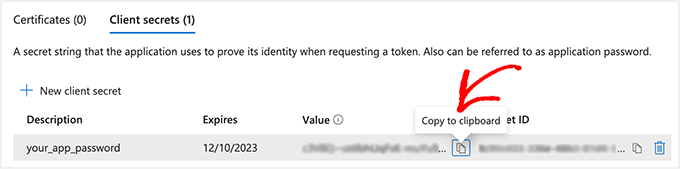
📌 Importante: No podrás ver este valor nuevamente después de salir de la página, así que guárdalo en un lugar seguro.
A continuación, ingresa esta contraseña en la configuración de WP Mail SMTP.
Regresa a la configuración de WP Mail SMTP y luego pega la contraseña en el campo ‘Contraseña de aplicación’.
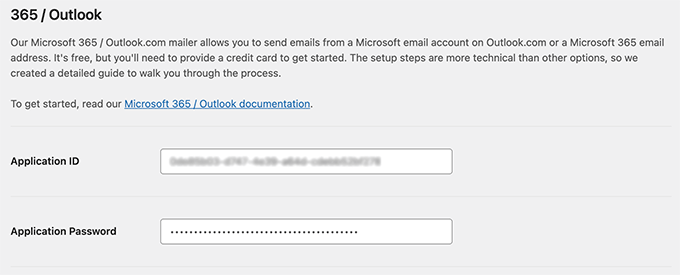
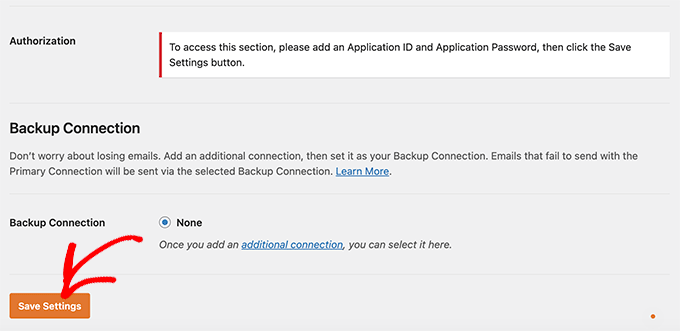
Deberías tener ambos campos rellenados ahora.
Con eso hecho, desplázate hacia abajo y haz clic en ‘Guardar configuración’ para almacenar tu configuración.
Autorizar WP Mail SMTP
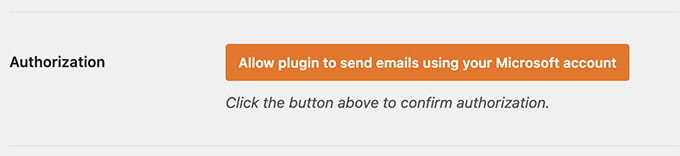
Después de guardar, ahora puedes acceder a ‘Autorización’.
Puedes iniciar la autorización haciendo clic en el botón ‘Permitir que el plugin envíe correos electrónicos usando tu cuenta de Microsoft’.
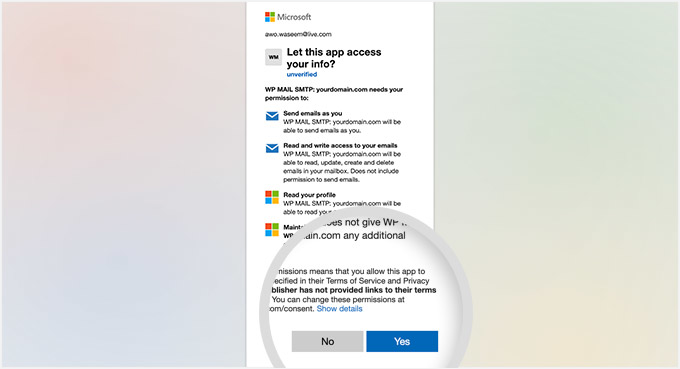
Tan pronto como hagas clic en el botón, serás redirigido al formulario de permisos de Microsoft.
Todo lo que tienes que hacer es hacer clic en el botón ‘Yes’ en la parte inferior. Esto permitirá a WP Mail SMTP conectarse a tu cuenta de Microsoft.
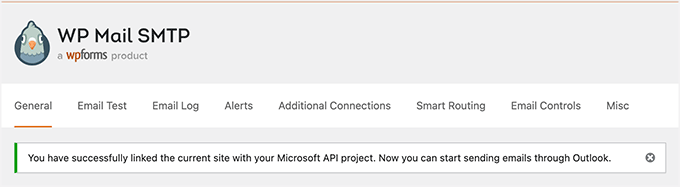
Cuando la autorización se complete, volverás a la página de configuración de WP Mail SMTP.
En la parte superior, deberías ver un mensaje de confirmación de que tu cuenta de Microsoft se ha conectado correctamente.
Ahora puedes enviar un correo electrónico de prueba para confirmar que todo funciona correctamente.
Para enviar un correo electrónico de prueba, simplemente ve a WP Mail SMTP » Settings y luego haz clic en la pestaña ‘Email Test’ en la parte superior.
Cuando estés satisfecho con la configuración, simplemente haz clic en el botón ‘Send Email’ en la parte inferior.
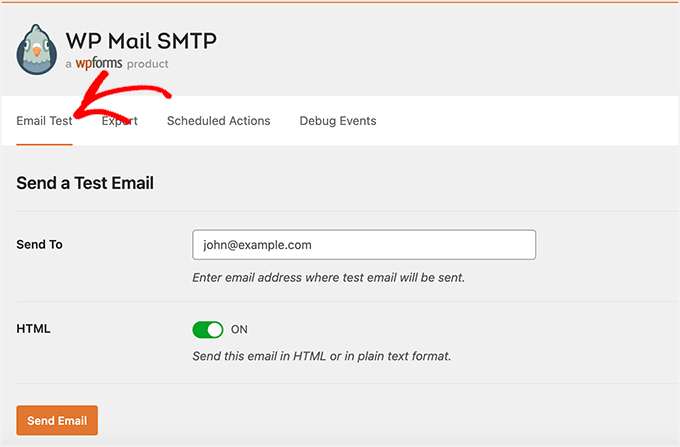
Después de enviar el correo electrónico, debes ir a tu bandeja de entrada.
Aquí, puedes verificar si recibiste el correo electrónico de prueba.

Consejo Extra 🌟: Ver Registros de Correo con WP Mail SMTP
Una vez que hayas conectado Microsoft Outlook con WP Mail SMTP, puedes ver fácilmente todos tus registros de correo electrónico directamente desde el panel de WordPress.
Esto te ayudará a asegurarte de que tus correos electrónicos se envíen correctamente y a hacer un seguimiento de la actividad de los correos electrónicos.
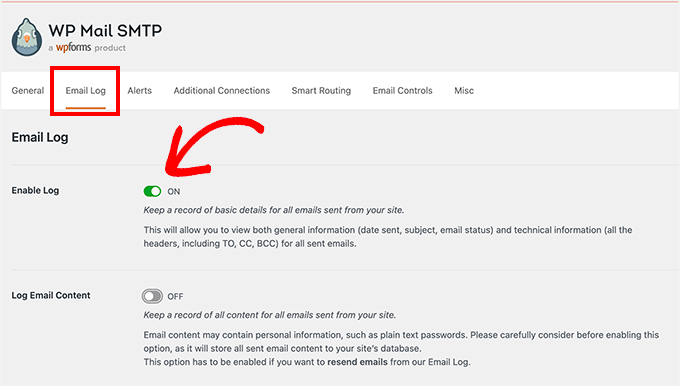
Para habilitar esta función, visita la página WP Mail SMTP » Configuración y cambia a la pestaña ‘Registro de correo electrónico’. Luego, activa el interruptor ‘Habilitar registro’ y haz clic en el botón ‘Guardar configuración’.
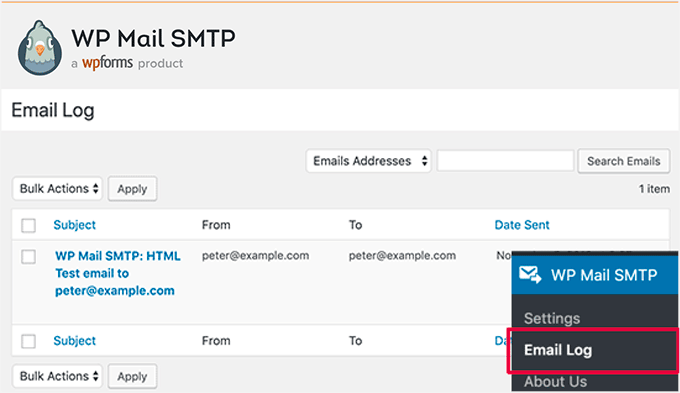
Ahora, dirígete a la página WP Mail SMTP » Registro de correo electrónico desde el área de administración de WordPress.
Aquí, podrás ver una lista de todos los correos electrónicos que has enviado desde que habilitaste la función.
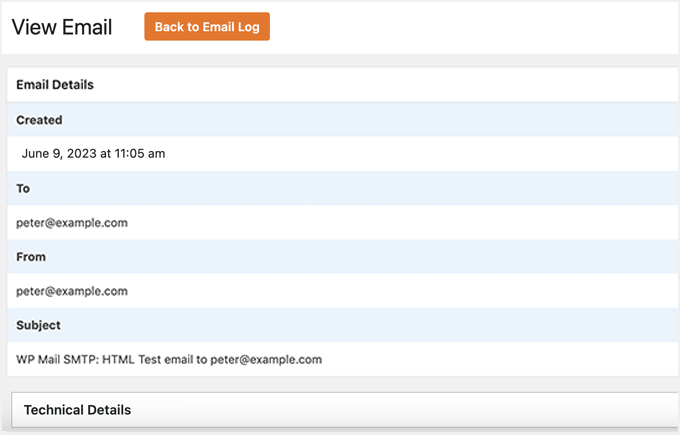
También puedes ver los detalles de cada entrada individual pasando el mouse sobre ella y haciendo clic en el enlace ‘Editar’.
Esto te dirigirá a una nueva pantalla donde podrás ver la dirección de correo electrónico del usuario, así como el asunto y el cuerpo del correo electrónico.
Para más detalles, consulta nuestro tutorial sobre cómo configurar los registros de correo electrónico de WordPress.
Preguntas frecuentes sobre cómo conectar Outlook a WordPress
Aquí tienes algunas preguntas frecuentes que escuchamos de nuestros usuarios sobre cómo conectar Outlook a WordPress.
¿Cómo vinculo un correo electrónico de Outlook a WordPress?
Para vincular un correo electrónico de Outlook a WordPress, necesitas usar un plugin SMTP como WP Mail SMTP. Este plugin conecta tu sitio de WordPress a tu cuenta de Outlook usando la API de Microsoft Azure. Esto asegura que tus correos electrónicos se autentiquen y se entreguen de forma segura.
¿Cómo incrustar un sitio web en un correo electrónico de Outlook?
Por razones de seguridad, Microsoft Outlook no te permite incrustar un sitio web funcional (usando iframes o scripts) dentro de un correo electrónico. Si lo intentas, es probable que el código sea bloqueado.
En su lugar, recomendamos insertar una captura de pantalla de tu sitio web y enlazarla a la página real. Alternativamente, puedes simplemente agregar un hipervínculo de texto que dirija a tus lectores a tu sitio.
¿El plugin WP Mail SMTP es gratuito?
Existe una versión gratuita llamada WP Mail SMTP Lite. Incluye la integración de Microsoft Outlook / Office 365, por lo que puedes conectar tu cuenta sin pagar nada. Sin embargo, la versión Pro desbloquea funciones avanzadas como registros de correo electrónico, seguimiento de aperturas y seguimiento de clics.
Tutorial en video: Conectar Outlook a WordPress
¿Prefieres un tutorial en video? Puedes ver nuestra guía paso a paso sobre cómo conectar Microsoft Outlook a WordPress a continuación:
Recursos adicionales 🔗: Más guías de correo electrónico para WordPress
Esperamos que este artículo te haya ayudado a aprender cómo conectar Microsoft Outlook a WordPress.
A continuación, también puedes consultar nuestras otras guías de WordPress que pueden ayudarte con tus campañas de marketing por correo electrónico:
- Los Mejores Servicios de Marketing por Correo Electrónico para Pequeñas Empresas
- Guía para principiantes sobre la automatización del marketing por correo electrónico en WordPress
- Cómo crear un boletín informativo por correo electrónico de la manera CORRECTA (paso a paso)
- ¿Qué es un envío masivo de correos? Cómo hacer un envío masivo de correos “de la manera CORRECTA”
- Cómo configurar el seguimiento de correo electrónico de WordPress (aperturas, clics y más)
Si te gustó este artículo, suscríbete a nuestro Canal de YouTube para ver tutoriales en video de WordPress. También puedes encontrarnos en Twitter y Facebook.


Jiří Vaněk
Uno no pensaría en lo difícil que a veces puede ser conectar SMTP y otras veces fácil. Siempre he estado acostumbrado a usar SMTP en mis propios dominios, donde era muy sencillo. El mayor problema que encontré con SMTP fue la primera vez que lo probé con Gmail. Cada vez que tengo que conectar el SMTP de alguien a estos servicios, rezo para que alguien tenga una guía igualmente bien documentada. Al menos ahora sé dónde buscar la configuración de SMTP para los servicios de Microsoft cuando los necesite.
Soporte de WPBeginner
For Gmail SMTP we would recommend taking a look at our article below but we’re glad you found our guide helpful
https://www.wpbeginner.com/plugins/how-to-send-email-in-wordpress-using-the-gmail-smtp-server/
Administrador
Jiří Vaněk
Gracias por el enlace. A veces la configuración de Gmail me da muchos problemas. Así que me encantaría aprender cómo lo haces.