


Si tienes una tienda en línea, es posible que estés legalmente obligado a recaudar el impuesto sobre las ventas, dependiendo de factores como tu ubicación y el volumen de ventas.
Pero los impuestos varían según el país, estado y región, por lo que calcular las tasas impositivas correctas para tus productos y servicios puede volverse bastante complicado. 🤯
Vendemos a clientes de todo el mundo, así que hemos enfrentado los mismos desafíos.
Afortunadamente, existen plugins de WordPress que facilitan enormemente la recaudación automática de impuestos, sin importar el tipo de producto que vendas.
Por ejemplo, usamos Easy Digital Downloads para vender nuestro software y plugins, y nos encanta porque facilita la recaudación de impuestos. Pero si vendes productos físicos o servicios, entonces podrías necesitar una herramienta diferente como WooCommerce.
En este artículo, te mostraremos cómo recaudar impuestos para pagos de Stripe en WordPress, paso a paso, para los escenarios más comunes.
💡Respuesta Rápida: Las mejores formas de recaudar impuestos de Stripe en WordPress
Aquí tienes un resumen rápido de los mejores métodos según lo que vendas:
- Para Servicios y Productos Simples: Usa WP Simple Pay. Te permite agregar tasas de impuestos fijas o automáticas a formularios de pago simples sin un carrito de compras completo.
- Para Productos Físicos: Usa WooCommerce. Maneja zonas de envío complejas, inventario y cálculos de impuestos basados en las direcciones de los clientes.
- Para Descargas Digitales: Usa Easy Digital Downloads. Está optimizado para bienes digitales (software, eBooks) y administra impuestos específicamente para artículos no físicos.
Descargo de responsabilidad: No somos profesionales de impuestos y la información en este artículo es solo para fines educativos. Las leyes fiscales pueden ser complejas y cambiar con frecuencia, por lo que recomendamos encarecidamente consultar a un profesional de impuestos calificado para asegurarte de que tu negocio cumpla con las normativas.
¿Por qué recaudar impuestos para pagos de Stripe en WordPress?
Cuando estás gestionando un negocio en línea, recaudar impuestos no es solo una buena práctica. También es una obligación legal.
Ya sea que vendas productos físicos, descargas digitales o servicios de suscripción, necesitas recaudar los impuestos correspondientes al momento del pago para cumplir con las leyes locales, estatales e internacionales.
Esto se debe en gran medida a reglas conocidas como ‘nexo económico’. En términos simples, esto significa que podrías necesitar recaudar impuestos sobre las ventas en un estado o país, incluso si no tienes una tienda física allí, simplemente porque has alcanzado una cierta cantidad de ventas.
Importante: Recuerda que habilitar un plugin calcula el impuesto por ti, pero no se encarga del aspecto legal por ti.
Aún debes registrarte ante las autoridades fiscales apropiadas en las regiones donde tengas un nexo para remitir legalmente los impuestos que recaudas.
No hacerlo podría acarrear fuertes multas y también dañar la reputación de tu negocio. Por lo tanto, recaudar impuestos para todos tus pagos de Stripe en WordPress no es negociable.
Ten en cuenta, sin embargo, que los impuestos también son una parte importante de la experiencia del usuario.
Cuando calculas y muestras los impuestos claramente durante el proceso de pago, es menos probable que los clientes se sientan sorprendidos o frustrados por los totales de pago finales. Además, les demuestra que tu negocio es legítimo y también simplifica tu proceso de contabilidad.
Dicho esto, veamos cómo recaudar impuestos fácilmente para los pagos de Stripe en WordPress.
Cubriremos algunos métodos diferentes, y puedes usar los enlaces rápidos a continuación para saltar al que deseas usar:
- Collect Taxes for Subscriptions, Services, and Single Products (WP Simple Pay)
- Recaudar impuestos para productos físicos (WooCommerce)
- Recaudar impuestos para productos digitales (Easy Digital Downloads)
- Preguntas frecuentes sobre la recaudación de impuestos en WordPress
- Guías Relacionadas para Aceptar Pagos en WordPress
Recaudar impuestos para suscripciones, servicios y productos individuales (WP Simple Pay)
Si vendes suscripciones, servicios o productos individuales en tu sitio web, la forma más fácil de generar ingresos y recaudar impuestos es creando un formulario de pago simple.
Para hacer esto, recomendamos WP Simple Pay. Nos encanta porque viene con muchas plantillas de pago predefinidas diferentes, un constructor de formularios intuitivo y protección completa contra spam.
En nuestras pruebas, encontramos que sus funciones de tasa impositiva fija y automática son muy útiles. La opción de tasa impositiva fija te permite establecer una tasa manualmente, lo que funciona bien si te enfocas en una región con reglas fiscales estables.
Por otro lado, la función de tasa impositiva automática calcula y aplica la tasa correcta según la ubicación del cliente, ahorrando tiempo y reduciendo errores.
Para más detalles sobre nuestra experiencia con el plugin, consulta nuestra reseña detallada de WP Simple Pay.
Para empezar, primero necesitas instalar y activar el plugin WP Simple Pay. Para saber más, consulta nuestro tutorial sobre cómo instalar un plugin de WordPress.
📌Nota: WP Simple Pay tiene un plan gratuito. Sin embargo, necesitarás la versión pro para desbloquear la función de recaudación de impuestos.
Después de activar el plugin, aparecerá un asistente de configuración en tu pantalla. Aquí, simplemente haz clic en el botón ‘Empezar’.

A continuación, tienes que añadir la clave de licencia de tu plugin.
Puedes obtener esta información en tu cuenta en el sitio web de WP Simple Pay. Después de introducir tu clave de licencia, haz clic en el botón ‘Activar y Continuar’.

Luego, conecta tu cuenta de Stripe con WP Simple Pay. Ten en cuenta que el plugin no funcionará a menos que lo conectes con una cuenta de Stripe nueva o existente.
Para empezar, haz clic en el botón ‘Conectar con Stripe’ e inicia sesión en tu cuenta. Para más detalles, consulta nuestro tutorial sobre cómo aceptar pagos de Stripe en WordPress.

Una vez que hayas conectado tu sitio web con Stripe con éxito, el asistente de configuración te pedirá que configures tus correos electrónicos.
En este punto, puedes habilitar opciones para recibir notificaciones por correo electrónico de recibos de pago, facturas próximas y notificaciones de pago. También necesitarás ingresar la dirección de correo electrónico donde deseas recibir estos mensajes.
Finalmente, simplemente haz clic en el botón ‘Guardar y Continuar’. Luego puedes completar los otros pasos y salir del asistente de configuración.

Una vez hecho esto, ve a la página WP Simple Pay » Formularios de Pago desde el panel de WordPress.
A continuación, haz clic en el botón ‘Crear tu formulario de pago’.

Esto te llevará a la pantalla ‘Seleccionar una plantilla’. Aquí verás una lista de plantillas predefinidas.
Puedes elegir una plantilla adecuada haciendo clic en el botón ‘Usar plantilla’ debajo de ella. Para este tutorial, usaremos la plantilla simple ‘Formulario de pago’.

Después de elegir una plantilla, el constructor de formularios de WP Simple Pay se abrirá en tu pantalla. Aquí, puedes comenzar agregando un título y una descripción para tu formulario.
Luego, selecciona tu tipo de formulario como ‘Formulario de pago en el sitio’.

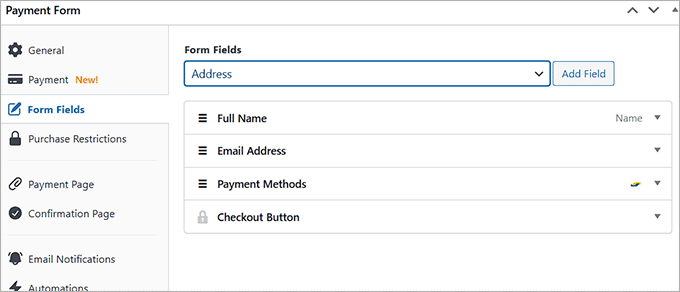
Ahora, dirígete a la pestaña ‘Campos del formulario’. Aquí encontrarás un menú desplegable donde puedes agregar un nuevo campo al formulario.
Una vez que lo hagas, haz clic en la opción recién agregada para expandir la configuración y personalizarla según sea necesario. También puedes arrastrar y soltar los campos para reorganizarlos como prefieras.
Estos campos aparecerán en tu formulario de pago, así que asegúrate de agregar todos los campos necesarios para recopilar los detalles que necesitas de tus clientes.
Por ejemplo, si deseas mostrar las tasas de impuestos según la ubicación del cliente, necesitarás agregar un campo de dirección. De esta manera, los clientes tendrán que proporcionar su dirección particular al realizar una compra.
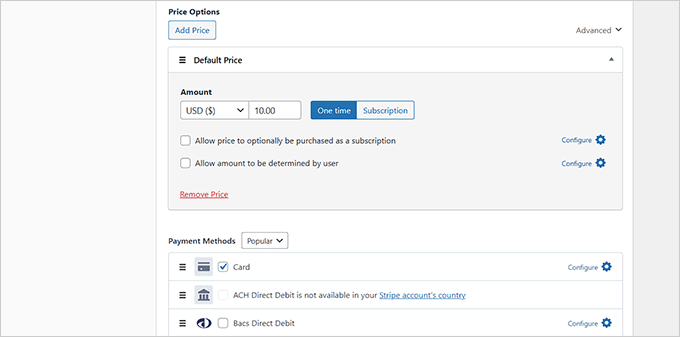
Una vez hecho esto, cambia a la pestaña ‘Pago’ y agrega un precio para tu producto. También puedes agregar varios productos haciendo clic en el botón ‘Agregar precio’.
Por otro lado, si planeas vender servicios de suscripción, selecciona la opción ‘Suscripción’ y comienza a agregar diferentes niveles.
Cuando estés listo, desplázate hacia abajo hasta la sección ‘Métodos de pago’ para elegir opciones como débito directo ACH, tarjeta, Klarna, Affirm, Cash App y Bancontact para aceptar pagos de Stripe.
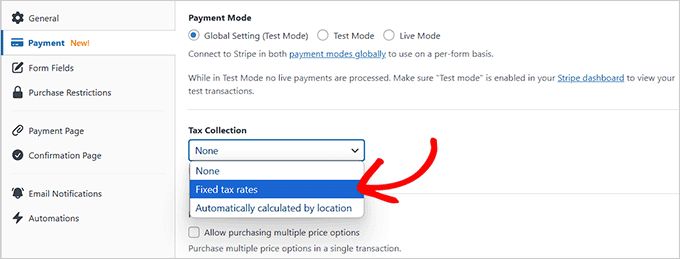
Una vez que hayas hecho eso, dirígete a la sección ‘Recolección de impuestos’. Aquí puedes seleccionar uno de los dos métodos de recolección de impuestos según tu preferencia.
Explicaremos cómo agregar una tasa de impuesto fija y una tasa de impuesto automática a tu formulario de pago.
Método 1: Agregar tasa de impuesto fija para tus pagos de Stripe (Venta en una región)
En esta sección, explicaremos cómo recaudar impuestos si vendes en una sola región. Esta es una excelente opción si vendes y envías productos solo en una región pequeña con impuestos uniformes, como un estado o una provincia.
📌 Nota: Salta a la siguiente sección si deseas recaudar impuestos en múltiples ubicaciones con diferentes tasas impositivas.
Para hacer esto, necesitarás definir manualmente la tasa de impuesto para tus productos.
Primero, necesitas abrir la pestaña 'Pago' en la configuración de WP Simple Pay. Luego, elige la opción 'Tasas de impuesto fijas' del menú desplegable de Recaudación de impuestos.
Después de haber hecho tu selección, simplemente haz clic en el botón 'Guardar borrador' para tu formulario.
A continuación, visita la página WP Simple Pay » Configuración » General desde el panel de WordPress y cambia a la pestaña ‘Impuestos’.
Aquí, debes marcar la casilla ‘Habilitar’ junto a la opción ‘Tasas de Impuestos Globales’. Esto abrirá algunas configuraciones nuevas en la página, donde deberás hacer clic en el botón ‘Agregar Tasa’.
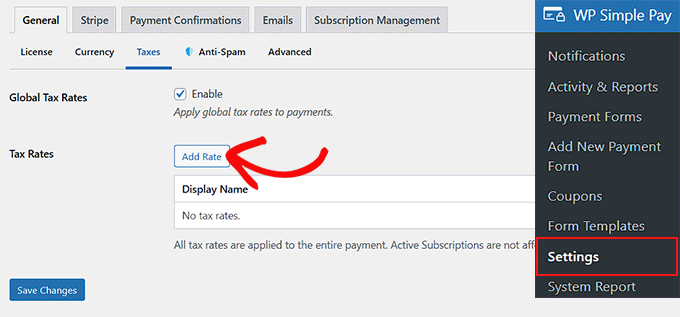
Ahora puedes agregar un nombre y una tasa de impuesto para tus productos o servicios en la ventana emergente.
Después de eso, debes especificar si deseas que tu impuesto se calcule de forma inclusiva o exclusiva.
Si eliges el impuesto inclusivo, el impuesto requerido se incluirá automáticamente en el precio total del artículo.
Mientras tanto, con el impuesto exclusivo, los clientes podrán ver el desglose del costo total de la compra. Esto incluirá un subtotal con el precio base y una línea separada que muestra el impuesto sobre las ventas.
Recomendamos elegir el impuesto exclusivo para que tus clientes no piensen que les estás cobrando de más.
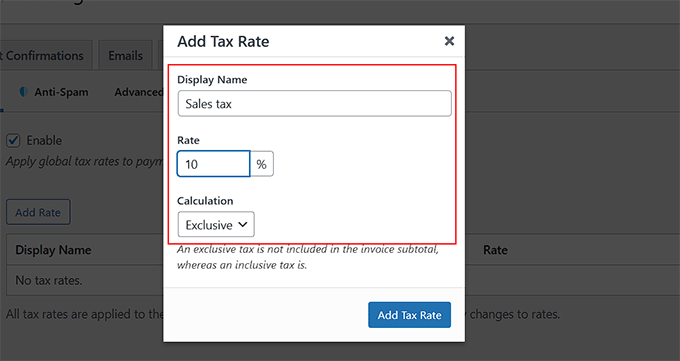
Una vez que hayas tomado tu decisión, simplemente haz clic en el botón ‘Agregar Tasa de Impuesto’. La ventana emergente se cerrará automáticamente. Luego, haz clic en el botón ‘Guardar Cambios’ para almacenar tu configuración.
Ahora, abre tu formulario nuevamente y visita la sección ‘Página de Pago’ en la columna izquierda.
Aquí, puedes marcar la casilla ‘Habilitar una página de pago dedicada’ para crear una página de formulario de pago personalizada. Para personalizar el formulario, puedes agregar un permalink, esquema de color, imagen y texto en el pie de página.

Finalmente, haz clic en el botón ‘Publicar’ para guardar tu configuración.
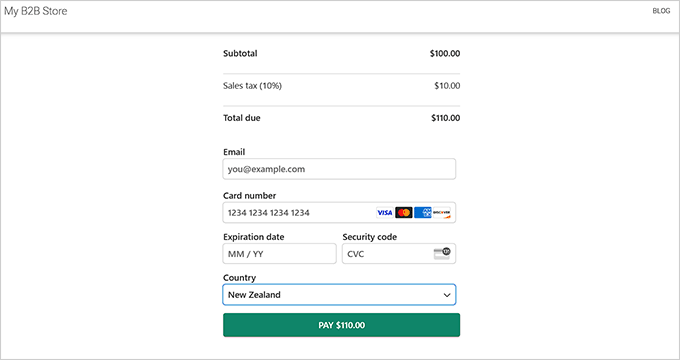
Ahora puedes visitar tu sitio web para ver el formulario de pago con una tasa de impuesto fija.
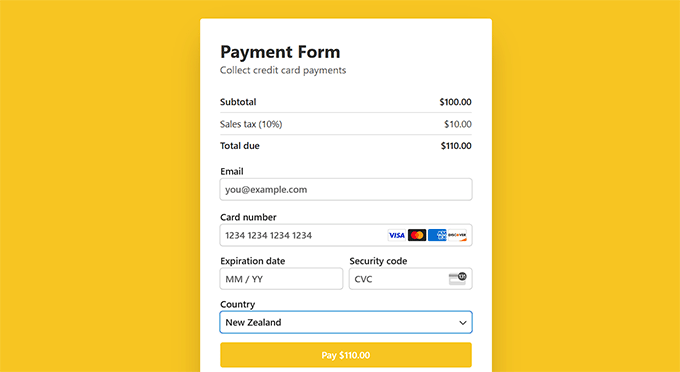
Sin embargo, si deseas agregar este formulario a una página existente, simplemente haz clic en el botón ‘Publicar’ después de agregar la tasa de impuesto.
Luego, abre una página existente desde tu panel de WordPress y haz clic en el botón ‘Agregar Bloque’.
Una vez que se abra el menú de bloques, localiza y agrega el bloque WP Simple Pay y elige el formulario que acabas de crear en el menú desplegable.

A continuación, haz clic en el botón ‘Actualizar’ o ‘Publicar’ para almacenar tus cambios.
Ahora has agregado un formulario de pago con una tasa de impuesto fija a una página existente de WordPress.
📌 Publicación Relacionada: Si estás configurando impuestos en WordPress, comprender las tendencias de pago en línea puede ayudarte a optimizar tu proceso de pago. Consulta nuestra publicación sobre estadísticas, datos y tendencias de pago importantes para mantenerte informado.
Método 2: Agregar tasa de impuestos automática para tus pagos de Stripe (Venta en múltiples ubicaciones)
Si deseas configurar automáticamente la tasa de impuestos para tus clientes según su ubicación, entonces este método es para ti. Esto es ideal si estás vendiendo en múltiples países y regiones.
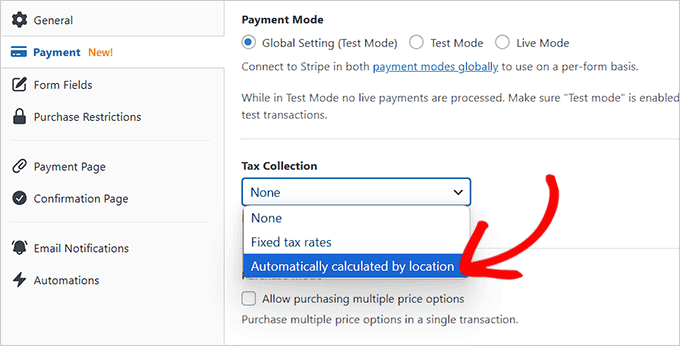
Para hacer esto, debes elegir la opción 'Calculado automáticamente por ubicación' del menú desplegable 'Recopilación de impuestos' en el constructor de formularios de WP Simple Pay.
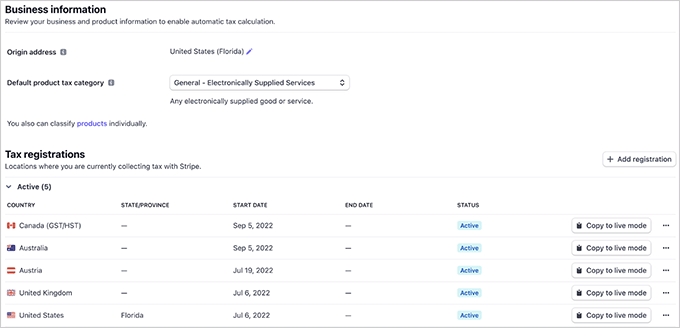
Para que esto funcione, necesitarás activar el servicio de impuestos automáticos de Stripe, llamado Stripe Tax, desde el panel de tu cuenta de Stripe.
Esta es la herramienta dentro de Stripe que maneja todos los cálculos complejos por ti.
Desde aquí, puedes monitorear las diferentes regiones donde tu negocio está cruzando el umbral de impuestos. Este es el volumen de ventas al que un negocio está legalmente obligado a registrarse y recaudar impuestos en esa área.
Luego puedes agregar el registro y comenzar a recaudar impuestos para estas ubicaciones fácilmente.
Sin embargo, recuerda confirmar tu dirección de origen y seleccionar una categoría de impuestos predeterminada para asegurar cálculos de impuestos precisos para tu negocio.
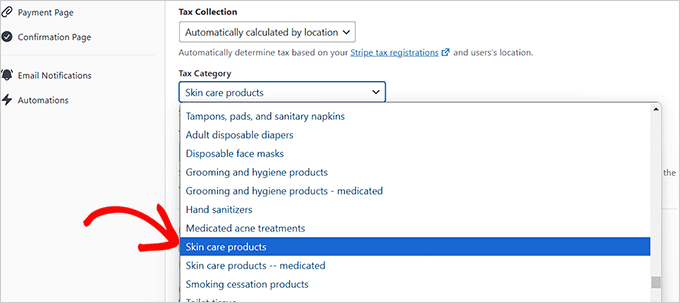
Ahora, cuando regreses a tu panel de WordPress, notarás que al elegir esta opción se han abierto algunas configuraciones nuevas en la sección 'Recopilación de impuestos'.
Aquí, tienes que elegir una categoría de impuestos para el producto o servicio que estás vendiendo desde el menú desplegable 'Categoría de impuestos'.
Por ejemplo, si vendes productos para el cuidado de la piel, entonces puedes elegir esa opción.
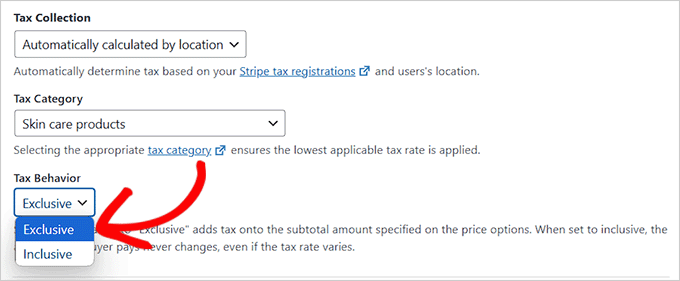
A continuación, decide si deseas mostrar los impuestos de forma inclusiva o exclusiva. Si eliges la opción inclusiva, entonces el impuesto se incluirá en el precio total del producto.
Por otro lado, si seleccionas la opción exclusiva, el monto del impuesto se mostrará por separado. El subtotal mostrará el precio base de la transacción, y habrá una línea separada para el impuesto sobre las ventas.
Recomendamos usar la opción exclusiva, ya que es más transparente para tus clientes.
Una vez hecho esto, puedes dirigirte a la sección 'Página de pago'.
Marca la casilla 'Habilitar una página de pago dedicada' si deseas que el plugin genere una página de pago personalizada. Luego, personaliza tu página como prefieras.
Cuando estés listo, haz clic en el botón 'Publicar' para guardar tus cambios.
Ahora, visita tu sitio web para ver el formulario de pago con cálculo automático de impuestos en acción.
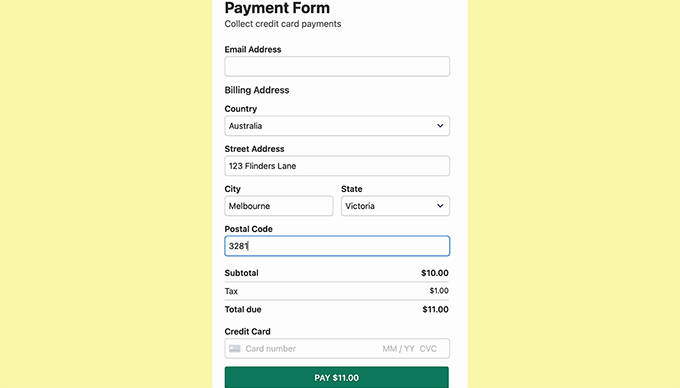
Por otro lado, si no deseas que el plugin genere una página de pago completamente nueva, simplemente haz clic en el botón 'Publicar' después de configurar los ajustes de impuestos.
Luego, para agregar tu formulario de pago a una página preexistente, simplemente ábrela con el editor de bloques y elige el bloque WP Simple Pay del menú.
A continuación, elige el formulario que creaste en el menú desplegable dentro del bloque.
Después de eso, haz clic en el botón 'Actualizar' o 'Publicar' para guardar tus cambios.
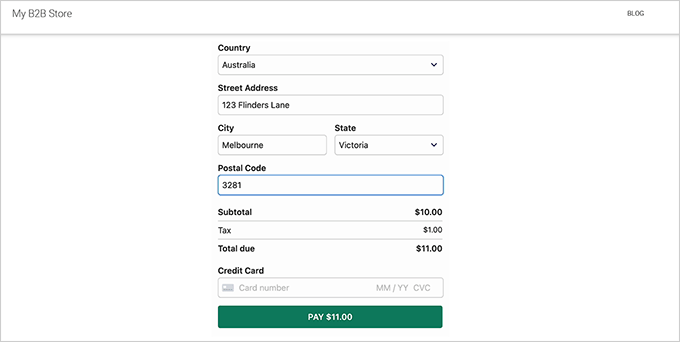
Ahora, visita tu sitio para ver el formulario de pago de Stripe con un campo de cálculo automático de impuestos.
Recaudar impuestos para productos físicos (WooCommerce)
Si tienes una tienda en línea con múltiples productos físicos, entonces los formularios de pago no ofrecerán el enfoque más directo. Probablemente necesitarás más funciones y herramientas de comercio electrónico.
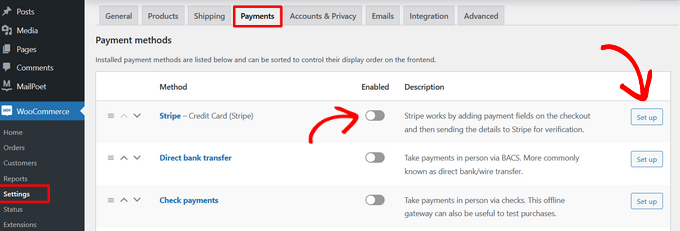
En ese caso, recomendamos usar WooCommerce. Este plugin gratuito de comercio electrónico facilita enormemente la venta de tus productos físicos, la aceptación de pagos a través de Stripe y la recaudación de impuestos para esos pagos.
Hemos trabajado extensamente con esta herramienta, por lo que conocemos bien sus capacidades. Para obtener más información, consulta nuestra reseña detallada de WooCommerce.
Usando las funciones integradas de WooCommerce, puedes calcular automáticamente el impuesto sobre las ventas basándote en la ubicación de tu tienda y dónde se encuentran tus clientes.
Además, admite diferentes tasas impositivas, incluidos impuestos estatales, de país e incluso específicos de ciudades.
Para empezar, necesitarás instalar y activar el plugin de WooCommerce. Para obtener más información, consulta nuestro tutorial sobre cómo instalar un plugin de WordPress.
Después de activar la herramienta, puedes configurar tu tienda WooCommerce para empezar a vender productos. También necesitarás conectar Stripe con WooCommerce para cobrar los pagos.
Simplemente consulta nuestra guía completa de WooCommerce si necesitas ayuda con el proceso.
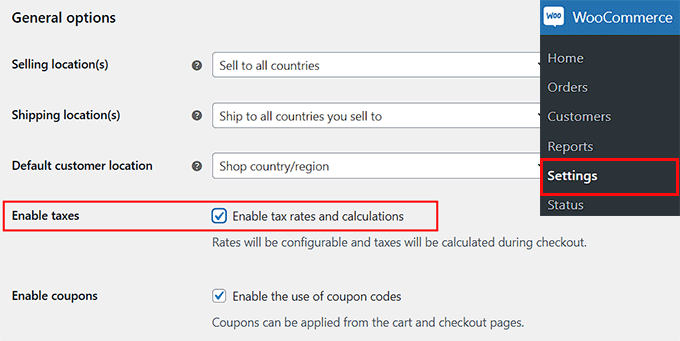
Una vez que tu tienda esté configurada, necesitas visitar la página WooCommerce » Ajustes » Generales desde el panel de WordPress y desplazarte hacia abajo hasta la sección ‘Habilitar impuestos’.
Simplemente marca la casilla junto a ella y haz clic en el botón ‘Guardar cambios’.
Aparecerá una nueva pestaña 'Impuestos' en el menú superior. Haz clic en ella para configurar tus ajustes de impuestos.
Puedes elegir mostrar los impuestos exclusivamente, lo que significa que se mostrarán por separado al momento de pagar en lugar de estar incluidos en el precio del producto. Esto asegura que los clientes vean exactamente cuánto impuesto están pagando antes de completar su compra.
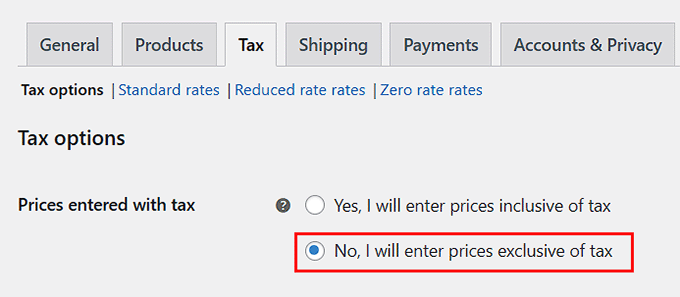
También puedes elegir mostrar los precios de forma inclusiva.
Esto significa que el precio que ingreses en la sección ‘Datos del producto’ de tu producto de WooCommerce ya incluirá el impuesto.
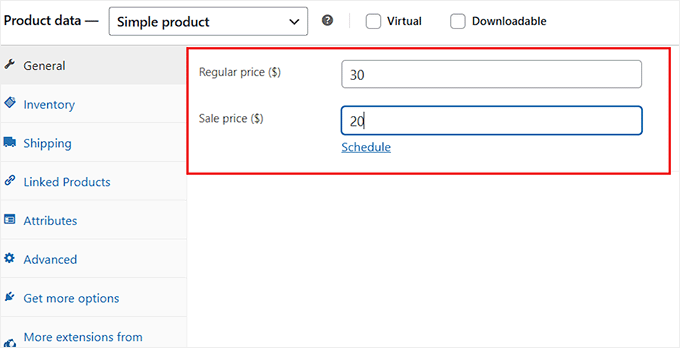
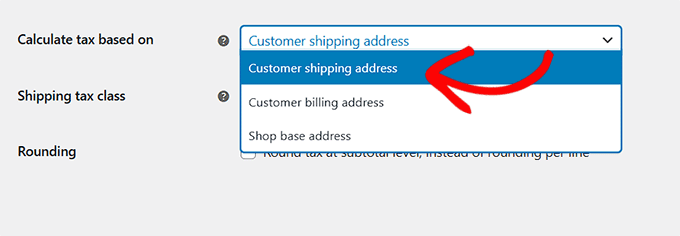
A continuación, elige cómo se calculan los impuestos.
'Dirección de envío del cliente' es la configuración más común para bienes físicos, ya que las tasas impositivas generalmente se determinan por dónde se entrega el producto.
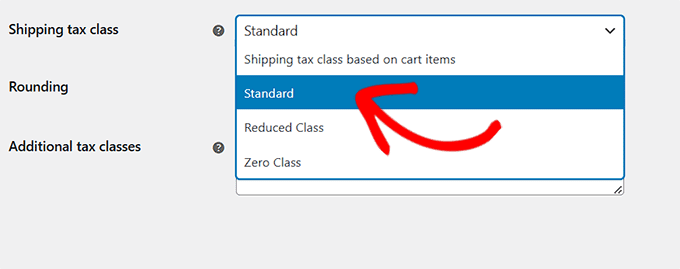
Después de eso, es hora de cambiar la clase de impuesto de envío. En esta sección, puedes elegir cómo WooCommerce debe calcular el impuesto sobre el costo del envío.
Si seleccionas 'Clase de impuesto de envío basada en los artículos del carrito', WooCommerce aplicará la misma tasa impositiva al costo de envío que a los artículos del carrito.
Esto asegura el cumplimiento sin sobrecargar. Por ejemplo, si un cliente compra un artículo libre de impuestos, no se le cobrará impuesto sobre el envío de ese artículo.
Alternativamente, puedes elegir 'Estándar' para aplicar siempre la tasa impositiva estándar al envío.
La clase de impuesto reducido es para artículos que tienen una tasa impositiva más baja, como ciertos productos alimenticios o libros, dependiendo de tu región.
Finalmente, la clase de impuesto cero no aplica ningún impuesto al envío, lo cual podría ser útil si estás ofreciendo promociones de envío libre de impuestos.
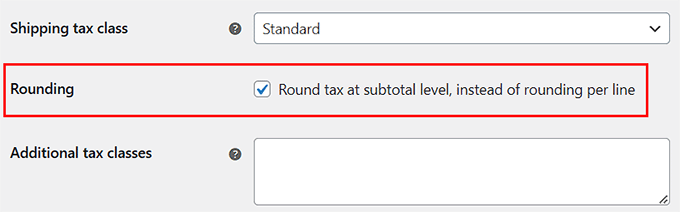
A continuación, recomendamos marcar la casilla junto a 'Redondear impuestos a nivel de subtotal, en lugar de redondear por línea'.
Esto significa que los impuestos se redondearán basándose en el subtotal total del pedido en lugar de cada línea de producto individual.
Ahora puedes ajustar el resto de la configuración para que se adapte a las necesidades de tu tienda.
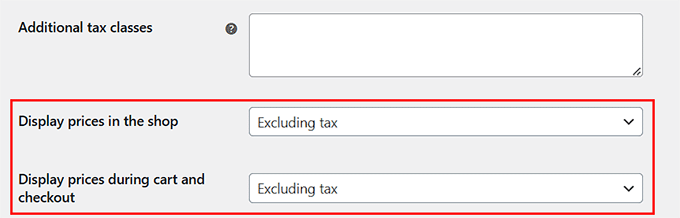
Una opción clave es decidir cómo mostrar los precios en las páginas de tu tienda, carrito y pago.
Puedes elegir mostrar los precios incluyendo impuestos, para que los clientes vean el monto final de inmediato, o excluyendo impuestos, lo que añade transparencia al mostrar los impuestos por separado.
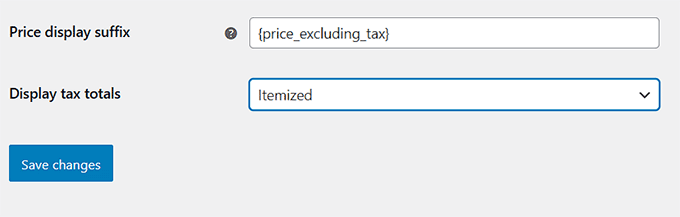
Además, puedes configurar la opción de 'Sufijo de visualización de precios' para agregar texto después de los precios de tus productos. Esto puede ayudar a mostrar a los clientes si los impuestos están incluidos o excluidos en el precio que ven.
Por ejemplo, si ingresas 'Precio con IVA: {precio_con_impuestos}', tu tienda mostrará algo como Precio con IVA: $50.40.
A continuación, cambia la opción 'Mostrar totales de impuestos' para controlar cómo aparecen los impuestos durante el pago. Puedes elegir mostrar todos los impuestos como un total único o mostrar cada impuesto como una lista detallada.
Si eliges la opción 'Como un total único', WooCommerce combinará todos los impuestos aplicables en un monto total. Los clientes verán solo una línea de impuestos en lugar de desgloses separados.
Por ejemplo, si un producto tiene varias tasas de impuestos (como impuesto estatal e impuesto local), todas se fusionarán y se mostrarán simplemente como 'Impuestos' al momento del pago. Esto mantiene las cosas limpias y sencillas.
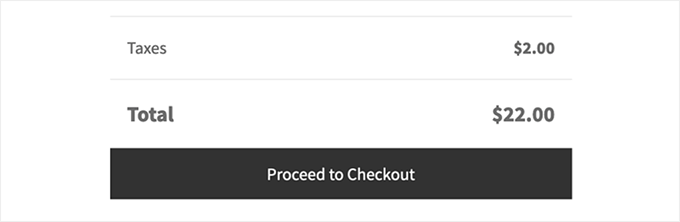
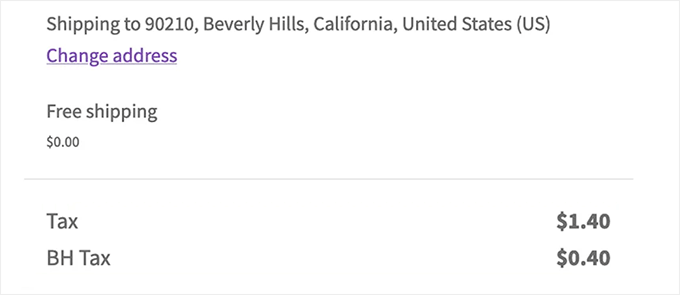
Por otro lado, si lo configuras como 'Detallado', los clientes verán cada tasa de impuesto por separado. Esto significa que WooCommerce listará cada impuesto aplicable, como los impuestos estatales y locales, en sus propias líneas.
Esto proporciona más transparencia, para que los clientes sepan exactamente por qué están pagando. Los nombres de los impuestos que se muestran serán los que ingreses en la configuración de tu WooCommerce.
Te guiaremos sobre cómo hacerlo en el siguiente paso. Una vez que hayas terminado, simplemente haz clic en el botón 'Guardar cambios' para almacenar tu configuración.
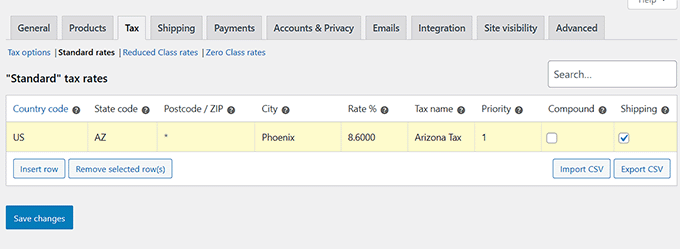
Luego, cambia a la página 'Tasas estándar' desde la parte superior y haz clic en el botón 'Insertar fila'.
Ahora puedes agregar el código de país, código de estado, código postal, nombre de la ciudad y tasa de impuestos para cada ubicación donde desees recaudar impuestos.
Si solo desea recaudar impuestos según la ubicación de su tienda, solo necesitará agregar una fila. También puede agregar un nombre de impuesto para cada fila para poder diferenciarlos fácilmente.
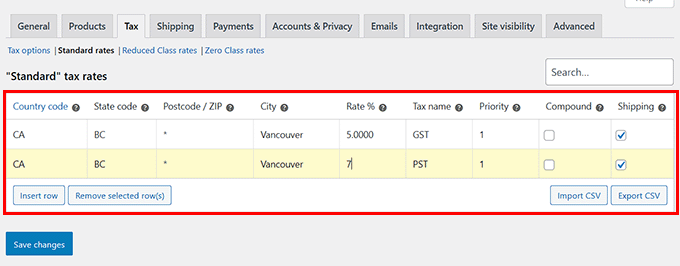
Si selecciona la opción detallada en la sección 'Mostrar totales de impuestos', el nombre que elija para cada fila de impuestos será el que se muestre en la página de pago.
Por ejemplo, si configura tasas impositivas separadas para bienes y servicios (GST) y provincias (PST), esas etiquetas exactas aparecerán en el resumen del pedido.
Finalmente, haga clic en el botón 'Guardar cambios'.
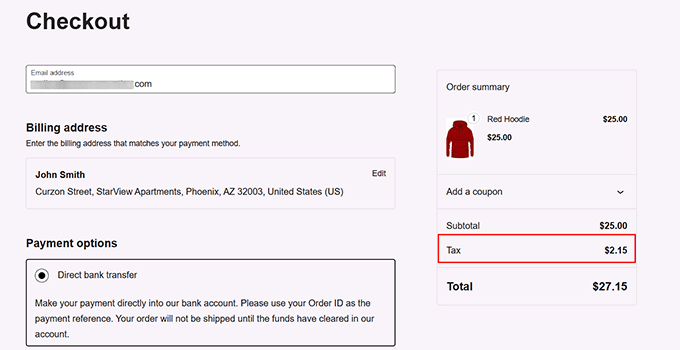
Ahora, visita tu tienda WooCommerce para ver la tasa de impuestos mostrada en tu página de pago.
Dependiendo de su configuración, la tasa también puede mostrarse en su página de producto y carrito.
Recaudar impuestos para productos digitales (Easy Digital Downloads)
Si deseas recaudar impuestos al vender tus productos digitales a través de Stripe, entonces Easy Digital Downloads (EDD) es la mejor opción.
Este plugin está diseñado específicamente para vender productos digitales y ofrece una recaudación de impuestos sencilla, incluso para transacciones de Stripe. El plugin se encarga de todo, desde la configuración de las tarifas hasta la generación de informes, facilitando la gestión de impuestos para las tiendas.
Usamos EDD para vender nuestros plugins y software. Por lo tanto, hemos visto de primera mano cuán efectivo es para recaudar pagos de Stripe y gestionar impuestos. Para obtener más información, consulta nuestra reseña completa de Easy Digital Downloads.
Primero, necesitas instalar y activar el plugin Easy Digital Downloads. Para obtener más instrucciones, consulta nuestra guía sobre cómo instalar un plugin de WordPress.
📌Nota: EDD tiene un plan gratuito. Sin embargo, actualizar a la versión pro te dará acceso a funciones como informes avanzados, integración de marketing por correo electrónico, restricción de contenido y más.
Una vez que actives el plugin, deberás configurar tu tienda, agregar productos y conectar Stripe con el plugin.
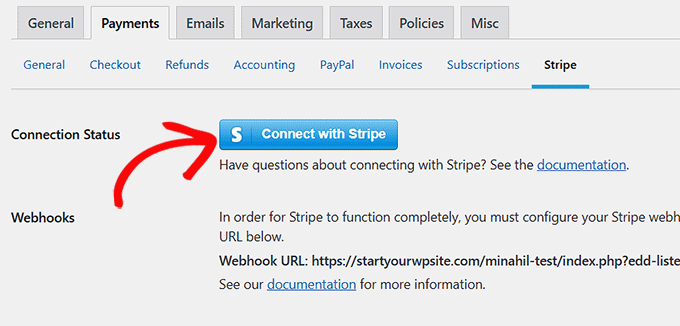
Para empezar, sigue nuestra guía para principiantes sobre cómo vender descargas digitales en WordPress.
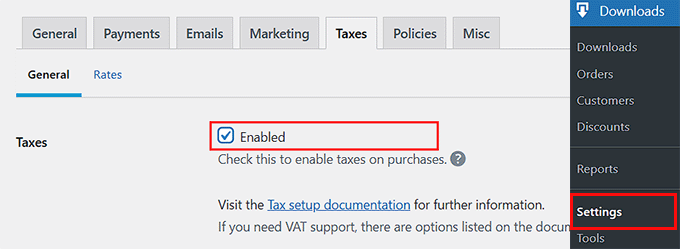
Una vez hecho esto, dirígete a la página Descargas » Configuración » Impuestos en la barra lateral de administración de WordPress.
Aquí, habilita la opción 'Impuestos' marcando la casilla junto a ella.
Luego, elige si deseas mostrar los impuestos de forma exclusiva o inclusiva.
Si eliges 'Sí, ingresaré los precios con impuestos incluidos', entonces el precio que ingresaste en los datos de un producto es el monto total que el cliente pagará después de impuestos.
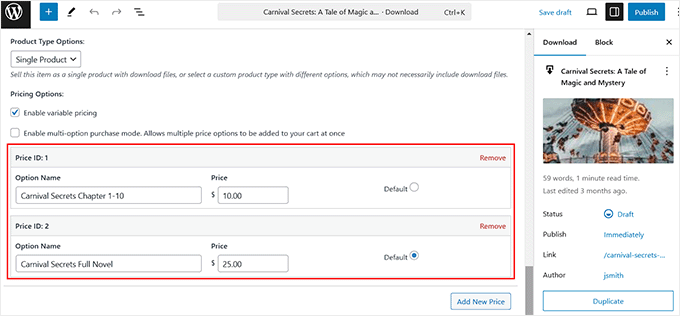
Por lo tanto, si estableces el precio de un producto en $20, el cliente pagará $20 al finalizar la compra. El monto exacto que se destinará a impuestos se calculará automáticamente.
Si seleccionas 'No', el precio que ingresaste en la pantalla de edición del producto no incluirá el monto del impuesto.
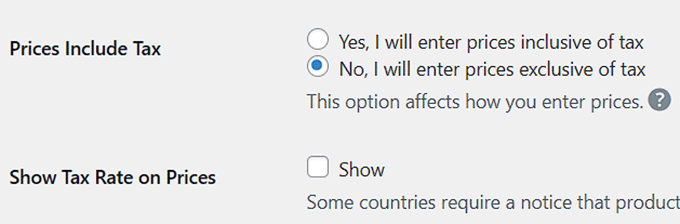
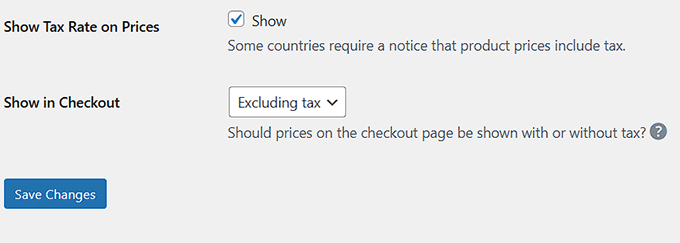
Después de eso, recomendamos marcar la opción 'Mostrar tasa de impuestos en los precios'. De esta manera, el cliente verá el monto que se espera que pague en impuestos debajo del botón de compra.
A continuación, decide cómo deseas mostrar los precios de los productos en la página de pago. Puedes optar por mostrar los precios con impuestos incluidos, lo que significa que el precio total que ven los clientes tendrá el impuesto agregado.
O bien, puedes mostrar los precios sin impuestos incluidos, donde el precio mostrado es solo el monto del producto antes de impuestos (también llamado subtotal). El impuesto se agregará por separado al finalizar la compra.
Finalmente, haz clic en el botón 'Guardar Cambios' para almacenar tu configuración.
Ahora, cambia a la sección 'Tasas' desde la parte superior. Aquí, puedes agregar tasas de impuestos para países o estados/provincias específicos en esos países.
Para hacer esto, elige un país/estado del menú desplegable y agrega su tasa de impuestos. Luego, haz clic en el botón 'Agregar tasa'.
Puedes repetir este paso tantas veces como desees.
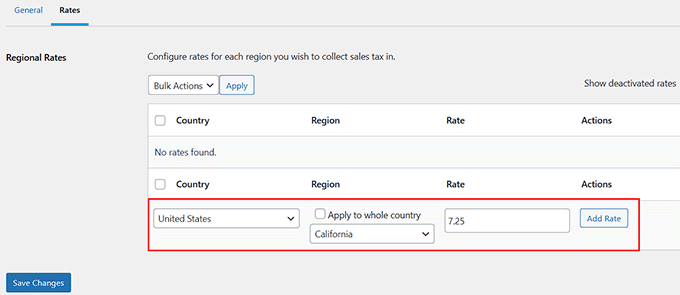
Una vez que hayas terminado, simplemente haz clic en el botón 'Guardar cambios'.
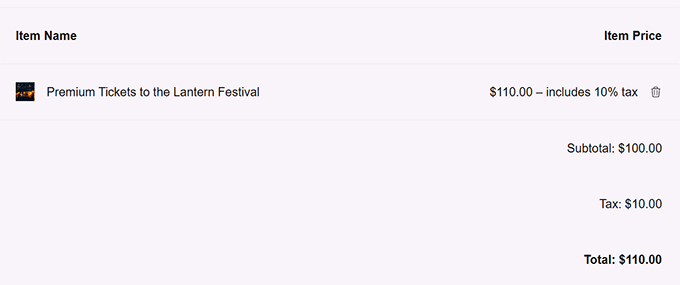
Ahora, visita tu tienda de productos digitales para verificar cómo se están cobrando los impuestos para los pagos de Stripe.
Bono: Crea facturas visualmente atractivas para los clientes
La gestión de la recaudación de impuestos es un requisito legal para los sitios de comercio electrónico. Pero si vendes productos o servicios empresariales (o simplemente quieres ir más allá), entonces también puedes ofrecer a tus clientes facturas atractivas para sus registros.
Una factura que muestre el subtotal, el monto del impuesto y el costo total ayuda a la transparencia y facilita que los clientes rastreen gastos, manejen reembolsos e incluso realicen reclamaciones aduaneras.
Para crear facturas de aspecto profesional, recomendamos usar FreshBooks.

Es un software de contabilidad popular para pequeñas empresas que ofrece una forma sencilla de crear facturas personalizables con tu logotipo y notas personalizadas.
Además, automatiza recordatorios de pagos atrasados, procesa de forma segura pagos recurrentes con tarjeta de crédito y te notifica tanto a ti como a tus clientes.
También puedes incluir información fiscal, términos de pago, descuentos y moneda en tus facturas, proporcionando un desglose claro de los pagos.
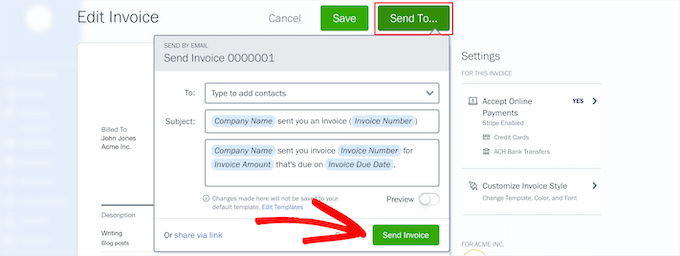
Aunque es una herramienta de terceros, FreshBooks se integra perfectamente con los principales constructores de sitios web, incluido WordPress.
Para obtener instrucciones paso a paso, consulta nuestro tutorial sobre cómo crear facturas para clientes usando WordPress.
Preguntas frecuentes sobre la recaudación de impuestos en WordPress
Aquí tienes respuestas a algunas de las preguntas más frecuentes que recibimos sobre la configuración de la recaudación de impuestos para pagos de Stripe.
1. ¿Necesito cobrar impuesto sobre las ventas para mi tienda en línea?
Sí, en la mayoría de las regiones, estás legalmente obligado a recaudar el impuesto sobre las ventas si tu negocio cumple ciertos criterios. Esto puede incluir tener una presencia física (nexus) o superar un umbral de ventas específico en un estado o país.
Las leyes fiscales pueden ser complejas y variar mucho, por lo que siempre recomendamos consultar con un profesional de impuestos para comprender tus obligaciones específicas.
2. ¿Cuál es la diferencia entre impuesto incluido y excluido?
Impuesto incluido significa que el monto del impuesto ya está incorporado en el precio final que muestras a los clientes. Por ejemplo, un producto listado a $20 ya tiene el impuesto calculado.
Impuesto exclusivo significa que el impuesto se calcula y se agrega por separado durante el pago. Un cliente vería el precio del producto más un artículo separado para el impuesto antes de pagar.
3. ¿Stripe calcula automáticamente el impuesto sobre las ventas?
Stripe ofrece una función llamada Stripe Tax que puede calcular automáticamente el impuesto sobre las ventas. Sin embargo, necesitas habilitarla y configurarla dentro de tu cuenta de Stripe.
También necesitas usar un plugin de WordPress como WP Simple Pay o WooCommerce que se integre correctamente con esta función para aplicar las tarifas correctas según la ubicación de tu cliente.
4. ¿Puedo establecer diferentes tasas de impuestos para diferentes productos?
Sí, este es un requisito común. Plugins como WooCommerce te permiten crear diferentes clases de impuestos (por ejemplo, tarifa estándar, tarifa reducida, tarifa cero) y asignarlas a productos específicos.
Esto es útil para tiendas que venden una mezcla de artículos con diferentes requisitos fiscales.
Guías Relacionadas para Aceptar Pagos en WordPress
¿Necesitas más información sobre cómo aceptar pagos en tu tienda en línea? Consulta nuestras guías relacionadas:
- Los mejores plugins de Authorize.Net para WordPress (comparativa)
- Cómo aceptar fácilmente pagos con Bitcoin en WordPress (paso a paso)
- Los mejores servicios de contabilidad para tu negocio en línea (comparados)
- Cómo aceptar pagos de depósito en WordPress (métodos sencillos)
- Los mejores plugins de procesamiento de tarjetas de crédito para WordPress (comparados)
- Cómo agregar pagos con código QR de Stripe en WordPress
- Cómo probar los pagos de Stripe en un sitio de WordPress (métodos sencillos)
Si te gustó este artículo, suscríbete a nuestro Canal de YouTube para ver tutoriales en video de WordPress. También puedes encontrarnos en Twitter y Facebook.





¿Tienes alguna pregunta o sugerencia? Por favor, deja un comentario para iniciar la discusión.