


Al igual que muchos de ustedes, hemos enfrentado nuestra cuota de conflictos de plugins en WordPress. Desde diseños rotos hasta misteriosos mensajes de error, lo hemos visto todo.
Recientemente, una de nuestras amigas compartió una historia que nos tocó de cerca. Su nuevo plugin de popup para boletines funcionó perfectamente al principio, pero después de una actualización de rutina, todo su sitio se volvió un caos.
¿La parte frustrante? Se podría haber evitado con el conocimiento adecuado.
Después de ayudar a muchos usuarios diferentes de WordPress a través de WPBeginner, hemos aprendido que los conflictos de plugins no tienen por qué dar miedo, si tienes una forma confiable de detectarlos.
En esta guía, te mostraremos dos métodos probados para verificar conflictos de plugins de WordPress. Estos son los mismos pasos que han ayudado a miles de nuestros lectores a mantener sus sitios funcionando sin problemas. 🙌
¿Qué es un conflicto de plugins de WordPress?
Un conflicto de plugins ocurre cuando uno o más plugins interfieren entre sí, con tu tema de sitio web o con los archivos núcleo de WordPress.
Esto puede suceder por diversas razones, como plugins desactualizados, software incompatible, malas prácticas de codificación o cuando dos plugins intentan realizar la misma tarea exacta, lo que provoca un conflicto.
Cuando ocurre un conflicto de plugins, tu sitio de WordPress generalmente mostrará síntomas claros. Los más comunes incluyen una pantalla blanca en blanco, diseños rotos o desorganizados, mensajes de error inesperados e inestabilidad general del sitio.
Ahora, veamos diferentes formas de verificar conflictos de plugins de WordPress en tu sitio web. Puedes verificar manualmente los conflictos desactivando plugins o usar un plugin de solución de problemas para aislar el problema.
Cubriremos ambos métodos y compartiremos consejos para evitar conflictos en el futuro. Puedes usar los enlaces a continuación para saltar a cualquier sección:
- Método 1: Desactivar todos los plugins y activarlos manualmente
- Método 2: Usar un plugin para verificar conflictos
- How to Fix WordPress Plugin Conflicts
- Prevención de futuros conflictos de plugins de WordPress
- Preguntas frecuentes: Cómo verificar conflictos de plugins de WordPress
- Enlaces adicionales 🔗: Guías de administración y mantenimiento de WordPress
🧑💻 Consejo profesional: Antes de intentar resolver conflictos de plugins, es mejor crear una copia de seguridad de tu sitio web. De esta manera, puedes restaurar fácilmente tu contenido y configuraciones si algo sale mal.
Empecemos.
Método 1: Desactivar todos los plugins y activarlos manualmente
La forma más fácil de ver si hay un conflicto de plugins es desactivar todos los plugins de tu sitio y luego activarlos uno por uno.
Deshabilitar los plugins te ayudará a verificar si el error de WordPress que estás experimentando está relacionado con un plugin. Si es así, reactivar cada plugin uno por uno te ayudará a identificar cuál está causando el problema.
Si aún puedes acceder a tu panel de administración, deberás ir a la página Plugins » Plugins Instalados. Después de eso, simplemente haz clic en la opción 'Desactivar' debajo del nombre del plugin.

Alternativamente, también puedes desactivar plugins en masa en tu sitio.
Simplemente haz clic en la casilla de verificación en la parte superior para seleccionar todos los plugins.
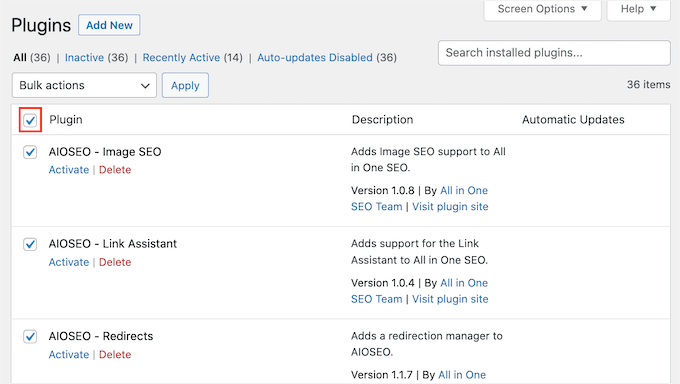
A continuación, puedes hacer clic en el menú desplegable 'Acciones en lote' en la parte superior.
Desde aquí, selecciona la opción 'Desactivar'. Luego, haz clic en el botón 'Aplicar' para desactivar todos los plugins.

También te puede interesar consultar nuestra guía sobre cómo desactivar plugins cuando no puedes acceder a wp-admin.
Ahora que has deshabilitado todos los plugins, verifica si el error del sitio web todavía ocurre.
Si el error ha desaparecido, comienza a reactivar manualmente cada plugin en tu sitio. Esto te ayudará a ver qué plugin está causando el conflicto.
De lo contrario, si el error no ha desaparecido, es una buena idea comprobar si tu tema está causando el problema. Necesitarás desactivar tu tema actual y activar uno de los temas predeterminados de WordPress, como Twenty Twenty-Four, para ver si eso soluciona el problema.
Para obtener detalles sobre cómo hacer esto, puedes ver nuestro tutorial sobre cómo cambiar temas de WordPress.
Método 2: Usar un plugin para verificar conflictos
Otra forma de verificar conflictos de plugins en WordPress es usando un plugin como Health Check & Troubleshooting.
Es un plugin gratuito de WordPress que te ayuda a solucionar errores utilizando un tema predeterminado y con todos tus plugins deshabilitados.
La mejor parte es que te permite solucionar problemas en una sesión de usuario privada. Esto significa que puedes verificar conflictos de plugins sin afectar la experiencia de los visitantes en tu sitio web en vivo.
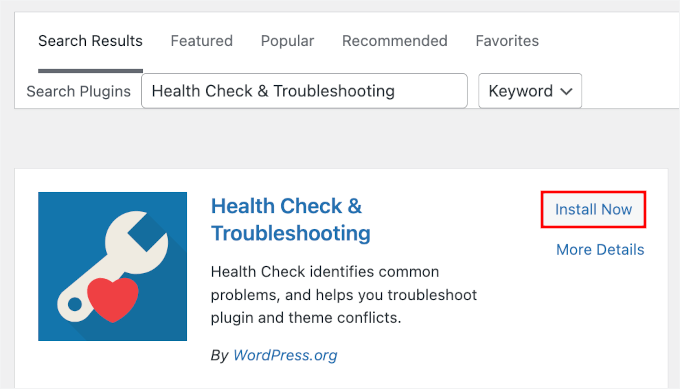
Primero, necesitarás instalar y activar el plugin Health Check & Troubleshooting.
En tu área de administración de WordPress, ve a Plugins » Añadir Nuevo Plugin.

Luego, puedes usar la barra de búsqueda para encontrar rápidamente el plugin.
Una vez encontrado, haz clic en el botón 'Instalar ahora'. No olvides hacer clic en 'Activar' cuando lo veas para habilitarlo en tu sitio de WordPress.
Si necesitas ayuda, consulta nuestra guía sobre cómo instalar un plugin de WordPress.
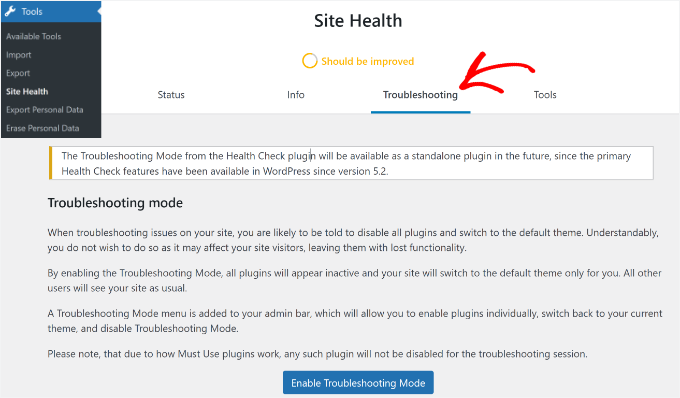
Tras la activación, puedes ir a Herramientas » Salud del sitio desde el panel de WordPress. Desde aquí, puedes cambiar a la pestaña 'Solución de problemas'.
⚠️ Descargo de responsabilidad: Este plugin no ha sido probado con las últimas versiones de WordPress. Sin embargo, lo hemos probado nosotros mismos y, en nuestra experiencia, todavía funciona bien. Si tienes dudas al respecto, consulta nuestro artículo sobre si es seguro usar un plugin desactualizado.
A continuación, puedes hacer clic en el botón 'Activar modo de solución de problemas'.
Esto desactivará todos los plugins para tu sesión de usuario y cambiará a un tema predeterminado. Ahora puedes verificar si hay conflictos de plugins que puedan estar causando errores y otros problemas, mientras tus visitantes continúan viendo el sitio normal.
Cómo solucionar conflictos de plugins de WordPress
Una vez que hayas identificado el plugin problemático, deberás solucionar el problema. Aquí tienes algunos consejos para lograrlo.
1. Actualiza los plugins en tu sitio
Las actualizaciones de plugins a menudo proporcionan correcciones de errores y otras mejoras que pueden resolver conflictos de plugins. Por lo tanto, simplemente actualizar el plugin correcto puede solucionar tu problema.
Para verificar si un plugin tiene una actualización disponible, puedes ir a Plugins » Plugins instalados y ver si hay un enlace 'actualizar ahora' debajo de él:

O, puedes ir a Panel de control » Actualizaciones para ver tus actualizaciones disponibles.
Para obtener instrucciones más detalladas, puedes consultar nuestra guía sobre cómo actualizar correctamente los plugins de WordPress.
2. Verifica las versiones del plugin y de WordPress
A veces, tus versiones de WordPress y del plugin podrían no coincidir, lo que puede causar conflictos.
Cada vez que instales un nuevo plugin, asegúrate de que sea compatible con tu versión de WordPress actual. Puedes verificar esto en la parte inferior de la descripción del plugin:
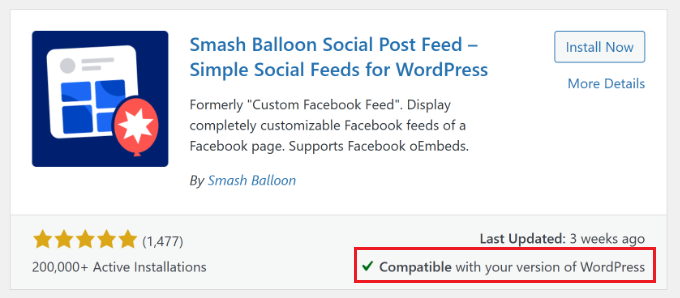
Si tanto el plugin como tu sitio están actualizados, deberías ver un mensaje que dice: ‘Compatible con tu versión de WordPress’.
De lo contrario, verás ‘No probado con tu versión de WordPress’ aquí. En ese caso, es posible que necesites ejecutar una actualización o considerar usar un plugin diferente.
3. Actualiza o cambia tu tema de WordPress
Como mencionamos anteriormente, a veces, el problema podría estar entre un plugin y tu tema de WordPress.
Si cambiar el tema solucionó el problema, es probable que tu tema esté en conflicto con uno de tus plugins. Para encontrar al culpable, reactiva tu tema original (lo que probablemente hará que el error regrese). Luego, desactiva los plugins de tu sitio uno por uno hasta que el problema se resuelva.
Para solucionar el problema, primero puedes actualizar el tema de WordPress a la última versión. Esto debería ayudar a corregir errores o problemas de compatibilidad que puedan estar interfiriendo con un plugin.

Si el problema aún no desaparece, podría ser una buena idea cambiar el tema de tu sitio web.
Para más detalles, consulta nuestra guía sobre cómo cambiar un tema de WordPress correctamente.
4. Contacta a los desarrolladores del plugin
Si la actualización no resuelve un problema de plugin, es una buena idea contactar a los desarrolladores del plugin.
Puedes buscar opciones de soporte o información de contacto yendo a la página del plugin en WordPress.org o al sitio web del desarrollador.
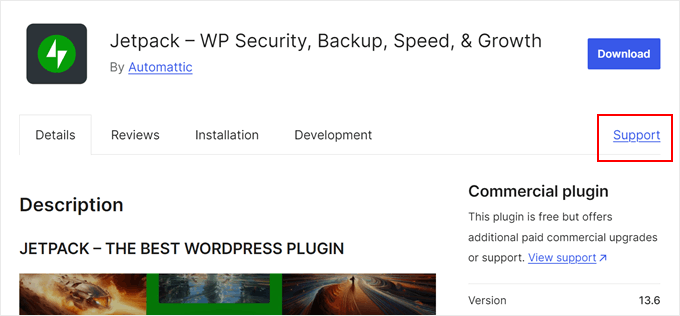
Al describir el problema en un foro o al equipo de soporte del plugin, es mejor dar información detallada. Esto podría incluir los mensajes de error que viste, tu versión de WordPress y cualquier paso para reproducir el problema.
De esta manera, los desarrolladores del plugin podrán entender mejor el problema y, con suerte, ayudarte a encontrar una solución rápidamente.
Para más información, consulta nuestra guía sobre cómo pedir soporte de WordPress y obtenerlo.
5. Encuentra plugins alternativos
Si aún no puedes solucionar el conflicto de plugins después de intentar todos los métodos anteriores, es posible que necesites reemplazar el plugin problemático por uno compatible.
Puedes usar el repositorio de plugins de WordPress para encontrar plugins con funcionalidades similares. Cuando encuentres una buena alternativa, asegúrate de revisar las reseñas, calificaciones, número de instalaciones, si ha sido probado con las últimas versiones de WordPress y la capacidad de respuesta del soporte antes de cambiar.
Por ejemplo, digamos que buscas una alternativa a un plugin de formularios de WordPress. Simplemente visita el sitio web de WordPress.org y dirígete a la sección de plugins.
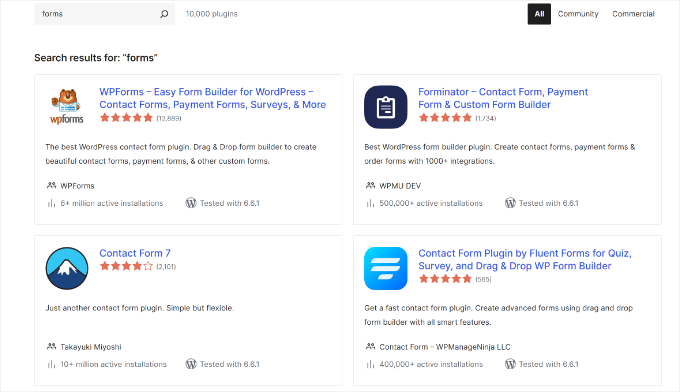
Desde aquí, busca 'formularios' en la barra de búsqueda y tendrás muchas opciones.
También puedes visitar nuestro Centro de Soluciones WPBeginner. Allí encontrarás recomendaciones expertas de plugins de nuestro equipo, junto con reseñas de clientes del mundo real.
Prevención de futuros conflictos de plugins de WordPress
Los conflictos de plugins pueden causar muchos problemas en tu sitio web y pueden ser difíciles de detectar, por lo que es importante buscar formas de evitarlos.
Aquí tienes algunas de las mejores prácticas para minimizar el riesgo de conflictos de plugins:
- Realiza actualizaciones regulares: Mantén tus plugins, temas y el núcleo de WordPress actualizados para no tener problemas de compatibilidad o errores que puedan causar conflictos.
- Usa solo los plugins necesarios: Utiliza solo los plugins de WordPress esenciales que realmente necesites en tu sitio web para reducir las posibilidades de conflicto. Cuantos más plugins tengas, mayor será la probabilidad de conflictos de plugins.
- Selecciona plugins bien codificados: Elige plugins de desarrolladores confiables con buenas reseñas. Siempre que sea posible, prueba los plugins nuevos en un sitio de staging para ver si se ajustan a tus necesidades antes de activarlos en un sitio web en producción.
Preguntas frecuentes: Cómo verificar conflictos de plugins de WordPress
Antes de terminar, aquí tienes algunas preguntas comunes que los lectores tienen sobre la seguridad y la solución de problemas de los plugins:
¿Cómo compruebo si un plugin de WordPress es seguro?
Un plugin es generalmente seguro si está bien mantenido y es confiable. Antes de instalarlo, revisa su historial de actualizaciones, reseñas de usuarios, instalaciones activas y compatibilidad con tu versión de WordPress. También es una buena idea instalar plugins de desarrolladores de renombre o del directorio oficial de WordPress.org.
¿Cómo compruebo si un plugin está activo en WordPress?
Ve a Plugins » Plugins Instalados en tu panel de control. Si ves un enlace azul de ‘Desactivar’ debajo del nombre del plugin, significa que está activo actualmente. Si en su lugar muestra un enlace de ‘Activar’, el plugin está inactivo.
¿Cómo soluciono el error “El plugin no se pudo activar porque provocó un error fatal”?
Esto generalmente significa que el plugin tiene un problema de codificación o está en conflicto con algo en tu sitio. Para solucionarlo, conéctate a tu sitio a través de FTP o el administrador de archivos de tu hosting, abre la carpeta /wp-content/plugins/ y renombra la carpeta del plugin (por ejemplo, a nombre-del-plugin-viejo).
Esto lo desactivará instantáneamente para que puedas acceder a tu panel de control nuevamente. Luego, puedes instalar una versión más estable o elegir un plugin alternativo.
¿Es seguro usar un plugin desactualizado?
No siempre. Los plugins desactualizados pueden causar problemas de compatibilidad, romper funcionalidades o introducir riesgos de seguridad. Si un plugin no se ha actualizado en mucho tiempo o no funciona con la última versión de WordPress, es mejor buscar un reemplazo.
Enlaces adicionales 🔗: Guías de administración y mantenimiento de WordPress
Esperamos que este artículo te haya ayudado a aprender cómo verificar conflictos de plugins de WordPress.
También te puede interesar ver nuestras guías sobre:
- Cómo solucionar la desaparición de plugins del panel de WordPress
- Cómo previsualizar tu sitio web de WordPress antes de publicarlo
- Cómo poner tu sitio de WordPress en modo de mantenimiento
- Cómo redirigir visitantes a una página de mantenimiento en WordPress
- Próximamente vs. Modo de mantenimiento: ¿Cuál es la diferencia?
- Guía definitiva de mantenimiento de WordPress
Si te gustó este artículo, suscríbete a nuestro canal de YouTube para obtener tutoriales en video de WordPress. También puedes encontrarnos en Twitter y Facebook.


Olaf
A veces, cuando un plugin no funciona y veo que el desarrollador hizo una actualización recientemente, voy al repositorio de plugins y pruebo la versión anterior a la actual. No recomendaría esto como una solución definitiva, ya que es mejor mantener los plugins actualizados, pero a menudo he resuelto problemas de esta manera simplemente probando una versión anterior a la última actualización, y el plugin funcionó. Después, es una buena idea contactar al desarrollador y buscar una mejor solución, como esperar una nueva actualización o identificar el problema (como un problema de versión de PHP, conflicto con otro plugin, etc.).
Jiří Vaněk
Como siempre he lidiado con los conflictos de plugins manualmente, usualmente deshabilitándolos uno por uno y luego buscando una solución y un estado funcional, el plugin **Health Check & Troubleshooting** es una herramienta nueva bastante interesante para mí. Definitivamente le echaré un vistazo más de cerca porque los conflictos ocasionales entre plugins, con el tema o con el núcleo de WordPress son tan comunes que casi no quieres admitirlo. Gracias por el excelente artículo y por presentar nuevos métodos para resolver conflictos sin solo deshabilitar plugins y hacer un trabajo de detective literal.
Moinuddin Waheed
Estos son los pasos exactos que he estado siguiendo durante los últimos años.
Primero desactivo todos los plugins y luego los activo manualmente uno por uno para verificar si el conflicto todavía está presente.
Esto soluciona el problema la mayoría de las veces.
No he usado el plugin de verificación de salud y solución de problemas, pero parece una muy buena opción para probar.
Ayudará a verificar si algún plugin está en mal estado y puede causar los problemas.
Achraf Hebboul
Este es un problema típico que encuentran los usuarios de WordPress, particularmente aquellos que luchan por administrar correctamente sus plugins y/o temas. Para evitar conflictos y quizás protegerse de hackeos u otras amenazas, puedo sugerir que las personas que trabajan con plugins y temas de WordPress se ciñan a los plugins y temas más populares y confiables investigándolos en línea y leyendo las reseñas de los usuarios antes de instalar cualquier plugin, especialmente los poco comunes.
Soporte de WPBeginner
It would depend on the user’s needs as not all plugins for every need have a large audience but for most use cases this is a good idea
Administrador
Jiří Vaněk
Personalmente, también creo que es una excelente solución usar un plugin de staging para crear una copia de tu sitio web donde puedas probar los cambios durante un período determinado. Si todo funciona como se espera, puedes aplicar los cambios del sitio de staging al sitio en vivo. Este método también es adecuado para principiantes porque pueden probar todo en una copia del sitio web que no es pública. De esta manera, pueden experimentar de forma segura con plugins que no son tan populares o bien establecidos, especialmente cuando necesitan una característica específica que solo ofrece un plugin menos conocido.