


Imagina que estás tomando tu café de la mañana cuando ves una nueva notificación de que hay una actualización de WordPress disponible. Por un momento, consideras ignorarla. Después de todo, todo parece estar funcionando sin problemas, ¿verdad?
Pero déjanos compartir un pequeño secreto. Hemos visto sitios experimentar graves brechas de seguridad simplemente porque el propietario del sitio web retrasó la actualización de su sistema.
Después de todo, cada lanzamiento de actualización no se trata solo de corregir errores o agregar una nueva función. También protege tu sitio contra amenazas potenciales y se asegura de que nunca te pierdas mejoras emocionantes.
En este artículo, te mostraremos cómo verificar tu versión de WordPress y te guiaremos paso a paso a través del proceso de actualización. Mantengamos tu sitio seguro, protegido y funcionando al máximo rendimiento.
Aquí están los temas que cubriremos en este artículo. Puedes usar los enlaces a continuación para saltar a la sección que más te interese:
- Por qué siempre debes usar la última versión de WordPress
- Cómo verificar fácilmente tu versión de WordPress
- Cómo buscar actualizaciones de WordPress
- Cómo actualizar de forma segura a la última versión de WordPress
- Cómo habilitar las actualizaciones automáticas de WordPress
- Cómo probar una actualización de WordPress en un sitio de staging
- How to Install the Latest WordPress Nightly Builds
Por qué siempre debes usar la última versión de WordPress
La razón más importante para usar la última versión de WordPress es la seguridad mejorada de tu sitio web. Dado que más del 43% de todos los sitios web usan WordPress, es un objetivo común para hackers, distribuidores de código malicioso y ladrones de datos.
Cada vez que se reporta una vulnerabilidad de seguridad, el equipo principal de WordPress trabaja diligentemente para lanzar una actualización que solucione el problema. Eso hace que la última versión de WordPress sea la versión más segura.
Las nuevas versiones de WordPress también incluyen nuevas funciones útiles, así como correcciones de errores en funciones antiguas.
A menudo, los desarrolladores de plugins y temas coordinan sus actualizaciones con las principales versiones de WordPress. Esto les permite aprovechar las nuevas funciones y mejoras disponibles. Y eso a menudo significa que la última versión de WordPress es la más compatible.
Obtén más información en nuestra guía sobre por qué siempre debes usar la última versión de WordPress.
Cómo verificar fácilmente tu versión de WordPress
Lo primero que necesitas hacer es iniciar sesión en el área de administración de WordPress y desplazarte hasta el final de la página.
Busca la frase: 'Gracias por crear con WordPress'. Junto a ella, verás el número de versión de WordPress.
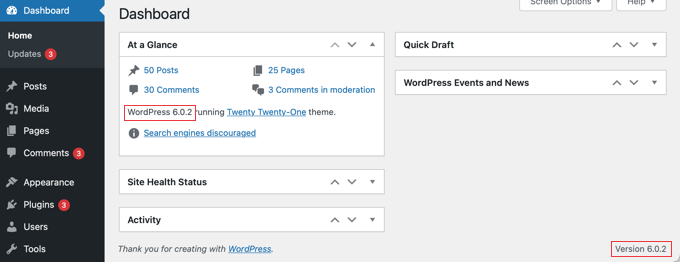
En la pantalla del Panel » Inicio, también puedes encontrar tu número de versión de WordPress en el widget de administración 'De un vistazo'. En la captura de pantalla anterior, estamos usando la versión 6.0.2 de WordPress.
A veces querrás saber la versión de WordPress de un sitio web cuando no tienes acceso de administrador. Por suerte, hay otras formas de comprobar la versión que están usando, y puedes aprender sobre ellas en nuestra guía sobre cómo comprobar fácilmente qué versión de WordPress estás usando.
Cómo buscar actualizaciones de WordPress
Puedes ver si hay una nueva versión de WordPress disponible visitando la página Panel » Actualizaciones de tu área de administración de WordPress.
Si tu versión de WordPress está actualizada, verás un mensaje que dice que tienes la versión actual. En la captura de pantalla a continuación, esa es la versión 6.0.2.
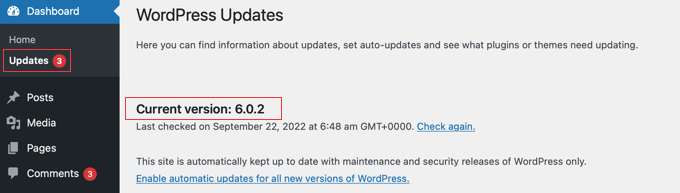
En esta página, también verás la marca de tiempo de la última vez que tu sitio de WordPress buscó actualizaciones.
WordPress revisa automáticamente las actualizaciones de forma regular. Sin embargo, también puedes hacer clic en el enlace ‘Revisar de nuevo’ para buscar actualizaciones manualmente.
Cuando la última versión de WordPress esté disponible, verás el mensaje: ‘Hay una versión actualizada de WordPress disponible’.
Debajo de este mensaje, encontrarás un botón de ‘Actualizar ahora’. La siguiente sección te mostrará cómo instalar una actualización de WordPress.

Cómo actualizar de forma segura a la última versión de WordPress
Antes de actualizar nada, es importante realizar una copia de seguridad completa de tu sitio web de WordPress. Puedes aprender la mejor manera de hacerlo en nuestra guía para principiantes sobre cómo hacer una copia de seguridad de tu sitio de WordPress.
Una vez que hayas hecho eso, puedes regresar a la página Panel » Actualizaciones y luego hacer clic en el botón ‘Actualizar ahora’ que puedes ver en la captura de pantalla anterior.
WordPress pondrá automáticamente tu sitio en modo de mantenimiento, luego obtendrá la última versión del software y la instalará por ti. Verás el progreso de la actualización en tu pantalla.
Los usuarios avanzados también pueden actualizar WordPress manualmente. Puedes aprender cómo en nuestra guía sobre cómo actualizar WordPress de forma segura.
Una vez que se haya instalado la actualización de WordPress, deberías visitar tu sitio web para asegurarte de que todo se vea bien y funcione correctamente.
Si hay algún problema, entonces necesitarás solucionar algunos errores. Te podría gustar echar un vistazo a nuestra lista de errores comunes de WordPress y nuestra guía de solución de problemas de WordPress.
Si no encuentras una forma de solucionar los problemas, entonces puedes restaurar tu sitio web desde la copia de seguridad que creaste.
Cómo habilitar las actualizaciones automáticas de WordPress
Cuando visites la página Panel » Actualizaciones en tu área de administración de WordPress, verás el mensaje: 'Este sitio se mantiene actualizado automáticamente solo con las versiones de mantenimiento y seguridad de WordPress'.
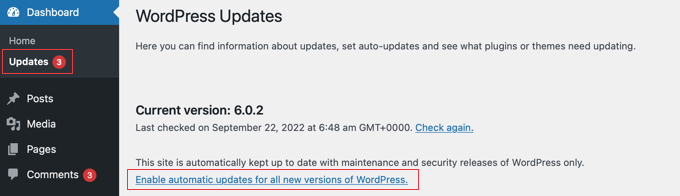
Dado que es mejor instalar las actualizaciones de seguridad de inmediato para mantener tu sitio web seguro, WordPress hace esto automáticamente por ti. Eso significa que puedes estar seguro de que tu sitio permanecerá seguro, incluso si estás ocupado o fuera de casa.
Si deseas que todas las actualizaciones de WordPress se manejen de la misma manera, simplemente haz clic en el enlace que dice ‘Habilitar actualizaciones automáticas para todas las versiones nuevas de WordPress’.
Hay algunas formas más de habilitar las actualizaciones automáticas de WordPress, y puedes aprender sobre ellas en nuestra guía sobre cómo habilitar las actualizaciones automáticas en WordPress para versiones principales.
Las actualizaciones automáticas de WordPress son convenientes, pero también pueden causar problemas. Por ejemplo, es posible que una actualización rompa tu sitio. Si WordPress se actualiza automáticamente, es posible que no estés presente para arreglarlo o incluso para darte cuenta de que hay un problema.
Es por eso que es bueno tener un poco más de control sobre tus actualizaciones. Puedes aprender cómo en nuestra guía sobre cómo gestionar mejor las actualizaciones automáticas de WordPress.
Si decides desactivar las actualizaciones automáticas en el futuro, simplemente regresa a la página Panel » Actualizaciones y haz clic en el enlace que dice 'Cambiar a actualizaciones automáticas solo para lanzamientos de mantenimiento y seguridad'.
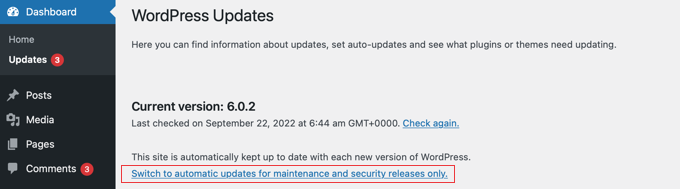
Ahora las versiones principales de WordPress no se instalarán automáticamente, solo las actualizaciones de seguridad que tienen muchas menos probabilidades de tener conflictos que rompan tu sitio.
Podrías ver nuestra guía sobre cómo deshabilitar las actualizaciones automáticas en WordPress para aprender métodos adicionales. Ese artículo incluso te mostrará cómo desactivar las actualizaciones de seguridad automáticas, aunque eso no es algo que generalmente recomendamos.
Cómo probar una actualización de WordPress en un sitio de staging
Si te preocupa que una actualización rompa tu sitio, puedes probar si hay problemas antes de instalarla en tu sitio web en vivo. Puedes hacer esto con un sitio de staging.
Un sitio de staging es un clon de tu sitio web en vivo y debe instalarse en el mismo servidor de alojamiento web. Esto significa que si la actualización de WordPress funciona correctamente en el sitio de staging, entonces puedes estar seguro de que no causará ningún problema en el sitio en vivo.
Algunas de las mejores empresas de hosting de WordPress ofrecen sitios web de staging con 1 clic. Si tu sitio web está alojado con una de ellas, entonces puedes crear fácilmente un sitio de staging sin ningún problema.
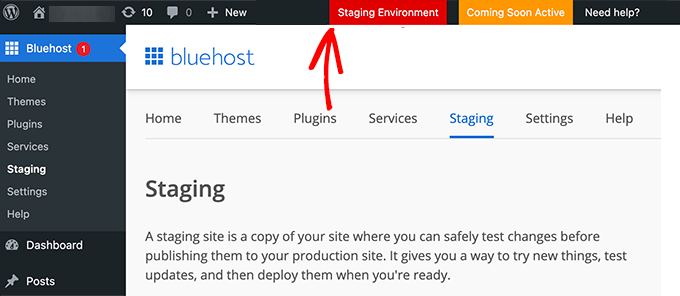
Si tu proveedor de hosting no ofrece este servicio, entonces puedes crear fácilmente un sitio de staging tú mismo. Puedes hacerlo manualmente o usar un plugin como WP Stagecoach.
Te mostramos cómo instalar y usar un sitio de staging en nuestra guía paso a paso sobre cómo crear fácilmente un sitio de staging para WordPress.
Cómo instalar las últimas compilaciones nocturnas de WordPress
Las actualizaciones de WordPress más recientes se llaman compilaciones nocturnas (nightly builds). Nunca deben instalarse en un sitio web de WordPress activo porque todavía se están probando para detectar errores.
En su lugar, las compilaciones nocturnas deben instalarse en un sitio de staging o localmente en tu computadora Windows o Mac. Puedes hacer esto usando el plugin WordPress Beta Tester , que actualizará automáticamente tu instalación de WordPress a las últimas compilaciones nocturnas.
¿Quién debería instalar las compilaciones nocturnas de WordPress?
Los desarrolladores usan las compilaciones nocturnas para asegurarse de que sus plugins y temas funcionarán con futuras versiones de WordPress antes de que sean lanzadas. Si hay un problema, pueden corregir su propio código o informar a los desarrolladores principales de WordPress sobre cualquier error que descubran.
También es una buena manera de contribuir al proyecto WordPress. Los usuarios normales sin habilidades de programación pueden probar la compilación nocturna e informar cualquier error que encuentren. Aquellos con habilidades de programación incluso pueden enviar parches de código que corrijan esos errores.
Guías expertas sobre actualizaciones de WordPress
Esperamos que este tutorial le haya ayudado a aprender cómo verificar y actualizar a la última versión de WordPress. También puede que desee ver otros artículos relacionados con las actualizaciones de WordPress:
- Por qué siempre debes usar la última versión de WordPress
- Guía para principiantes: Cómo actualizar WordPress de forma segura (Infografía)
- Cómo verificar fácilmente qué versión de WordPress estás usando
- Cómo verificar las actualizaciones de seguridad de WordPress (Guía para principiantes)
- Cómo Configurar Notificaciones por Correo Electrónico para Actualizaciones de WordPress
- Cómo habilitar las actualizaciones automáticas en WordPress para versiones principales
- Cómo deshabilitar las actualizaciones automáticas en WordPress
- Cómo administrar mejor las actualizaciones automáticas de WordPress
- ¿Debo actualizar primero WordPress o los plugins? (Orden de actualización correcto)
Si te gustó este artículo, suscríbete a nuestro Canal de YouTube para ver tutoriales en video de WordPress. También puedes encontrarnos en Twitter y Facebook.


Jiří Vaněk
Tengo una pregunta para usted, sobre la cual las opiniones difieren. ¿Qué se debe actualizar primero: el núcleo, los plugins y finalmente el tema? ¿O lo haría en un orden diferente (plugins, núcleo, tema)? Entiendo que probablemente dejaría el tema como la última actualización, pero no estoy seguro del orden para las actualizaciones de plugins y del núcleo.
Soporte de WPBeginner
You can see our guide on how to safely update your WordPress site below that shows our recommended steps
https://www.wpbeginner.com/beginners-guide/ultimate-guide-to-upgrade-wordpress-for-beginners-infograph/
Administrador
Jiří Vaněk
Gracias por el enlace, entonces primero el núcleo, luego los plugins. Pensé que sí, pero no estaba seguro. Ahora lo sé y aprecio el empujón.