


WordPress multisitio te permite ejecutar múltiples sitios web desde una sola instalación de WordPress. Esto lo convierte en una opción popular para administrar redes como blogs, escuelas o sitios de clientes. Pero esa conveniencia también conlleva una responsabilidad adicional, especialmente cuando se trata de copias de seguridad.
Hacer una copia de seguridad de una red multisitio no es lo mismo que hacer una copia de seguridad de un sitio de WordPress normal. No solo estás protegiendo un sitio web. Estás asegurando una red completa, donde cada sitio tiene su propio contenido, usuarios, temas y configuraciones.
Debido a que todo está conectado, un solo error en la copia de seguridad puede afectar a todos los sitios de la red.
Nuestra solución preferida es Duplicator Pro porque simplifica el proceso y funciona bien con configuraciones multisitio. Dicho esto, sabemos que según tus necesidades, podrías necesitar una solución diferente que funcione para ti.
Es por eso que en esta guía, te mostraremos diferentes formas en que puedes hacer una copia de seguridad de tu red WordPress multisitio, para que puedas elegir el método que mejor funcione para ti.
💡Respuesta Rápida: Cómo hacer una copia de seguridad de WordPress Multisitio
Si tienes prisa, aquí tienes un resumen de los dos métodos que cubrimos en esta guía:
- Método 1 (El más fácil): Usa un plugin como Duplicator Pro. Maneja automáticamente la compleja estructura de red por ti. Esta es la opción más segura para principiantes.
- Método 2 (Manual): Usa el administrador de archivos de tu hosting y phpMyAdmin. Esto te da control total sobre tus archivos, pero requiere conocimientos técnicos.
Por qué deberías hacer una copia de seguridad de tu WordPress Multisitio
Hacer una copia de seguridad de una red de WordPress multisitio es esencial porque protege toda tu red —incluyendo el sitio principal y todos los sub-sitios— de la pérdida de datos y amenazas de seguridad.
Aquí están las razones principales por las que deberías hacer una copia de seguridad de tu red multisitio:
- Recuperación de datos: Si tu servidor falla o un error humano tumba el sitio, una copia de seguridad te permite restaurar la funcionalidad rápidamente.
- Violaciones de seguridad: Si tu red es hackeada o infectada con malware, puedes revertir fácilmente a una versión limpia sin complicaciones.
- Actualizaciones seguras: Puedes crear un punto de restauración antes de actualizar temas, plugins o el núcleo de WordPress. Si una actualización rompe la red, puedes deshacerla al instante.
Teniendo esto en cuenta, veamos dos formas de hacer una copia de seguridad de tu red de WordPress multisitio. Cualquiera de estos métodos funcionará, ya sea que tengas un multisitio con subdirectorios o un multisitio con dominios diferentes.
Puedes usar los enlaces rápidos a continuación para navegar por este tutorial:
Método 1: Usar un plugin de copia de seguridad para multisitio (la forma más fácil)
Usar un plugin de copias de seguridad de WordPress con soporte para multisitio es la forma más sencilla de crear copias de seguridad, especialmente para principiantes. Un buen plugin se encarga de todo por ti, así que no tienes que preocuparte por los detalles técnicos de hacer una copia de seguridad de tu red multisitio.
Hemos probado muchos plugins de copias de seguridad con soporte para multisitio, pero Duplicator Pro destaca como nuestra mejor opción.
No solo hace una copia de seguridad de todo tu sitio web de WordPress, sino que también proporciona una opción de recuperación ante desastres. Esta función es esencial para restaurar rápidamente tu red de WordPress multisitio si algo sale mal y te quedas sin acceso a tu administrador de WordPress.
Ten en cuenta que Duplicator Pro es un plugin premium. Aunque existe una versión gratuita, necesitarás el plan Pro, que cuesta $199.50 al año, para obtener soporte para multisitio. Sin embargo, cuando administras varios sitios en la misma red, es una inversión que vale la pena.
Para una mirada más detallada al plugin, consulta nuestra completa reseña de Duplicator.
Paso 1: Instalar y activar Duplicator
Después de comprar Duplicator Pro, necesitarás iniciar sesión en tu red de WordPress multisitio como un superadministrador. Después de eso, procede a instalar el plugin de WordPress como administrador de red de tu multisitio.
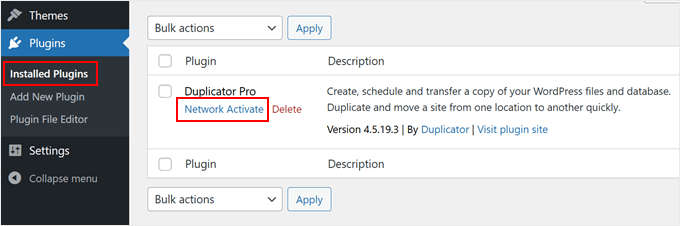
Una vez instalado, debes ir a la página Plugins » Plugins Instalados en el panel de administración de tu red de WordPress. Busca Duplicator Pro y haz clic en ‘Activar en la red’ debajo de él.
Finalmente, visita Duplicator Pro » Ajustes y ve a la pestaña ‘General’.
Aquí, deberás ingresar la clave de licencia que recibiste al comprar el plugin. Pega la clave en el campo correspondiente y haz clic en ‘Activar’ para habilitar todas las funciones del plugin.

Paso 2: Crear una copia de seguridad de la red multisitio
Ahora, guardemos todos los datos de tu red en un único archivo zip. Este archivo se puede usar como copia de seguridad o para mover tu sitio a un nuevo servidor.
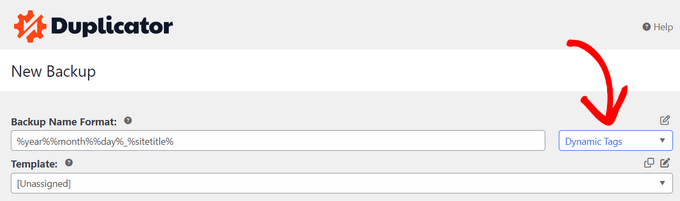
Comienza yendo a Duplicator Pro » Copias de seguridad y haciendo clic en ‘Añadir nueva’.

En la parte superior, dale un nombre a tu copia de seguridad. Puedes usar etiquetas dinámicas especiales para agregar cosas como la fecha y hora actuales de la copia de seguridad.
Esto te ayuda a identificar fácilmente las copias de seguridad más tarde, especialmente si las creas regularmente.
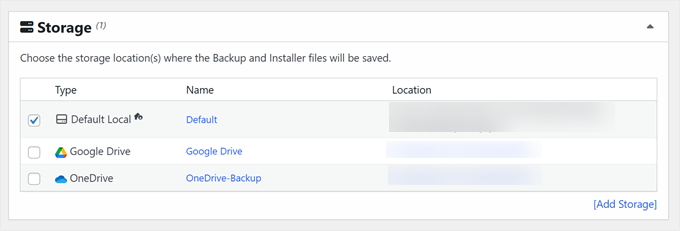
A continuación, tienes que elegir dónde guardar tu copia de seguridad.
Duplicator guarda las copias de seguridad en tu servidor por defecto, pero también puedes usar almacenamiento en la nube como Dropbox, OneDrive o Google Drive.
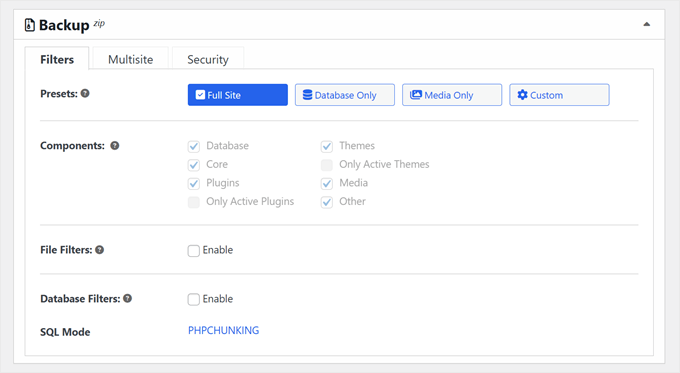
La sección 'Copia de seguridad' te permite decidir qué incluir en la copia de seguridad de multisitio. Tiene tres pestañas: Filtros, Multisitio y Seguridad.
En 'Filtros', puedes elegir hacer una copia de seguridad de sitios web completos o simplemente crear una copia de seguridad solo de medios o solo de base de datos. También puedes excluir ciertos archivos, carpetas o extensiones de archivo si lo deseas habilitando la opción 'Filtros de archivos'.
Para obtener más información sobre qué archivos guardar, puedes leer nuestra guía sobre qué archivos de WordPress deberías respaldar.
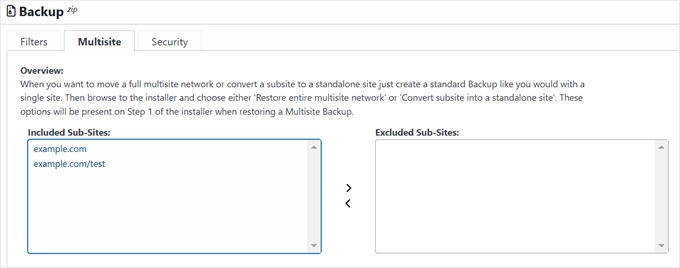
La sección 'Multisitio' te permite elegir qué sub-sitios incluir en tu copia de seguridad.
Esto es útil si solo quieres hacer una copia de seguridad de partes específicas de tu red.
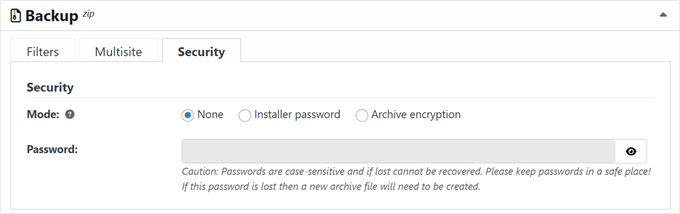
Para una seguridad extra, ve a la pestaña 'Seguridad'.
Aquí, puedes agregar una contraseña o habilitar el cifrado para proteger tu archivo de copia de seguridad.
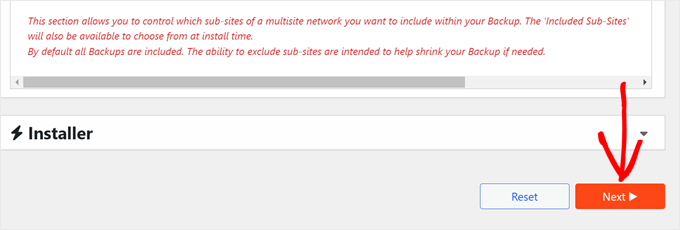
Bajando en la página, puedes dejar la configuración del 'Instalador' como está.
Simplemente haz clic en 'Siguiente' para continuar.
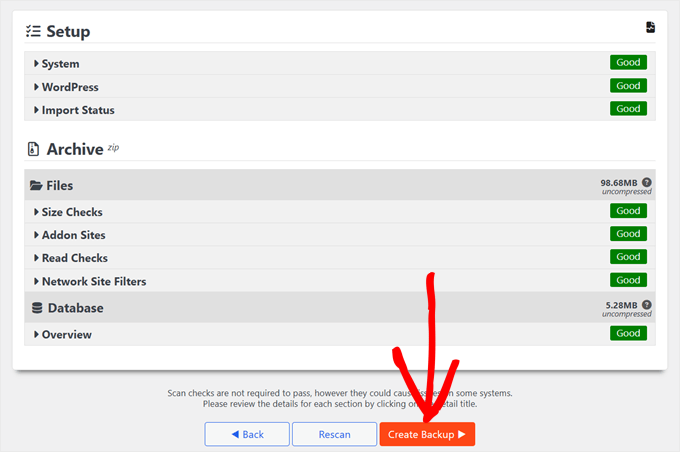
Duplicator ahora verificará tu red multisitio.
Si algo está mal y requiere tu atención, Duplicator agregará una etiqueta de ‘Aviso’ junto al elemento. Luego puedes hacer clic en la flecha para ver qué está sucediendo y resolver el problema basándote en las recomendaciones de Duplicator.
Si todo está marcado como ‘Bueno’, procede a hacer clic en ‘Crear Copia de Seguridad’.
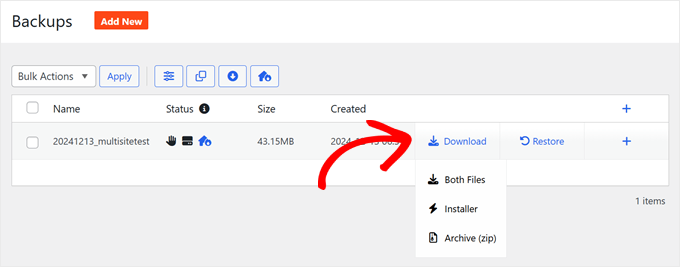
Después de que se complete la copia de seguridad, verás tu nuevo archivo de copia de seguridad en la página de ‘Copias de Seguridad’.
Es una buena idea hacer clic en el botón 'Descargar' y descargar ambos archivos a tu computadora. De esta manera, puedes restaurar tu sitio incluso si no puedes acceder a tu panel de control más tarde o si decides cambiar a un proveedor de hosting de WordPress diferente.
También puedes guardar el archivo zip del archivo en tu computadora para guardarlo de forma segura. Esto asegura que tengas una copia adicional localmente.
Cómo restaurar una copia de seguridad de multisitio con Duplicator
Ahora que sabes cómo crear copias de seguridad, veamos cómo restaurar tu red multisitio de WordPress usando Duplicator Pro.
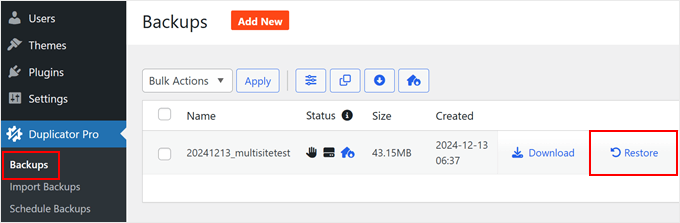
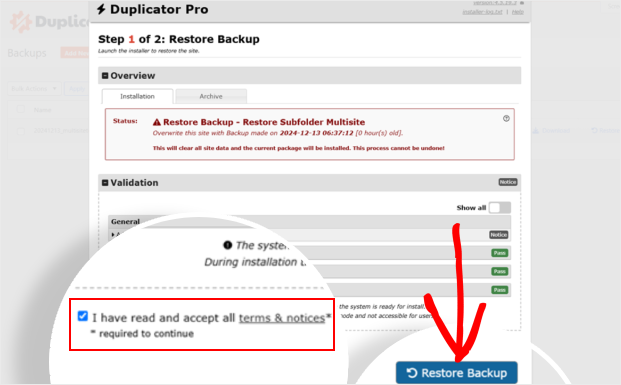
Para empezar, ve a Duplicator Pro » Copias de seguridad. Busca la copia de seguridad que deseas usar y haz clic en el botón ‘Restaurar’ junto a ella.
Aparecerá una ventana que te mostrará lo que Duplicator encontró en el archivo de copia de seguridad. Te da una descripción general de los archivos del archivo y del instalador. Si todo parece correcto, marca la casilla que dice ‘He leído y acepto todos los términos y avisos’ y haz clic en ‘Restaurar copia de seguridad’.
Ten en cuenta que restaurar una copia de seguridad de multisitio generalmente revierte toda la red. Esto significa que todos tus sub-sitios volverán a su estado anterior.
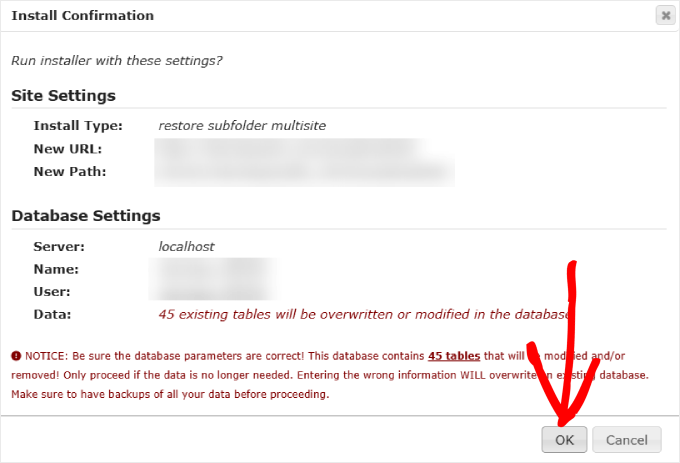
A continuación, otra ventana emergente te pedirá que confirmes que estás ejecutando el instalador con la nueva configuración de multisitio y base de datos.
Haz clic en ‘OK’ para continuar.
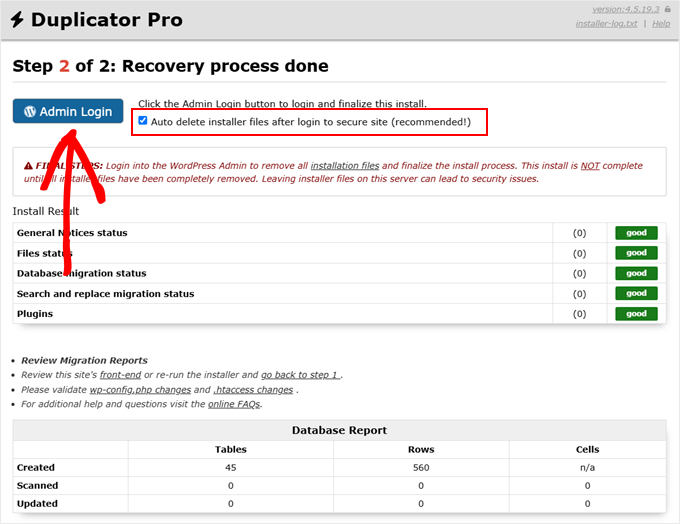
Una vez que finalice la recuperación, marca la casilla ‘Eliminar automáticamente los archivos del instalador después de iniciar sesión para asegurar el sitio (recomendado)’.
También verás un botón de ‘Inicio de sesión de administrador’. Haz clic en él para volver a iniciar sesión en tu sitio web de WordPress.
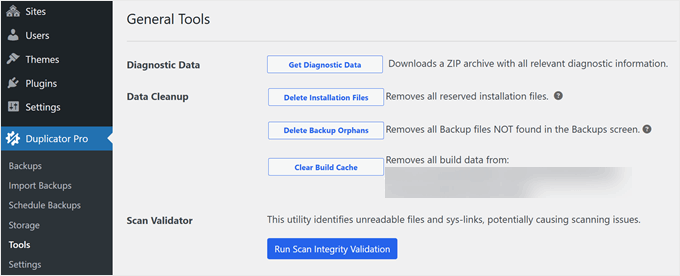
Una vez que hayas iniciado sesión, Duplicator te llevará a Duplicator Pro » Herramientas. Aquí, puedes hacer algunas comprobaciones finales.
Sugerimos hacer clic en los botones para eliminar los archivos de instalación para asegurarnos, eliminar huérfanos de copia de seguridad y limpiar la caché de compilación. Esto ayuda a limpiar tu sitio restaurado y asegura que todo funcione sin problemas.
Y eso es todo.
Técnicamente, eso es todo lo que necesitas hacer para hacer una copia de seguridad y restaurar tu WordPress multisitio. Pero aquí tienes algunos consejos sobre cómo sacar el máximo provecho del plugin Duplicator Pro.
Asigna una copia de seguridad de Multisitio como punto de recuperación ante desastres
Una gran característica de Duplicator Pro es la capacidad de establecer un punto de recuperación ante desastres. Esto le indica al plugin qué copia de seguridad usar si necesita restaurar su sitio web rápidamente.
Para configurar la recuperación ante desastres, necesita una copia de seguridad completa almacenada en su servidor. Puede verificar esto yendo a Duplicator Pro » Copias de seguridad.
Si tiene una, simplemente haga clic en el ícono de recuperación ante desastres junto a esa copia de seguridad.
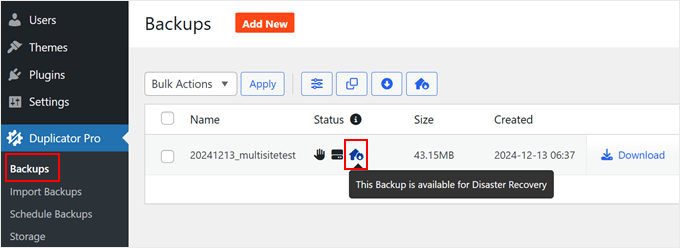
Ahora debería aparecer una ventana emergente.
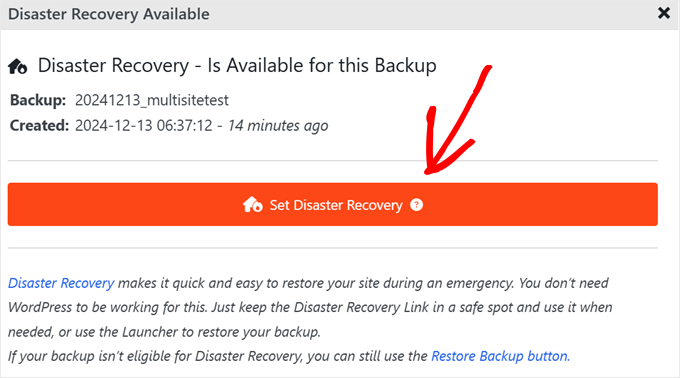
Aquí, simplemente haga clic en 'Establecer recuperación ante desastres'.
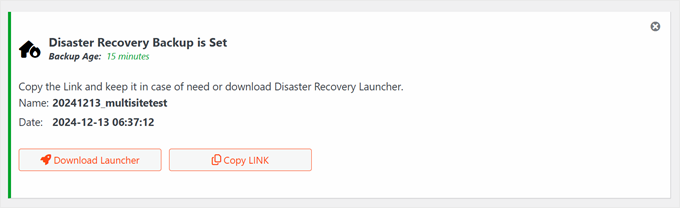
Después de esto, tiene dos opciones: copiar el enlace de recuperación a un lugar seguro o descargar un archivo lanzador.
Si algo sale mal con su multisitio de WordPress, puede usar cualquiera de estos para iniciar el proceso de recuperación. Simplemente pegue el enlace en su navegador o abra el archivo lanzador, luego siga los sencillos pasos de recuperación.
Configurar copias de seguridad automáticas programadas
Si bien podría crear copias de seguridad manuales, esto puede consumir mucho tiempo para los administradores de red. Una solución más eficiente es programar su tarea de copia de seguridad de multisitio de WordPress para que se ejecute automáticamente.
Las copias de seguridad automatizadas proporcionan un enfoque de seguridad sin intervención manual para su red multisitio de WordPress. Puede estar tranquilo sabiendo que un plugin confiable como Duplicator Pro se encarga de sus copias de seguridad según un horario establecido.
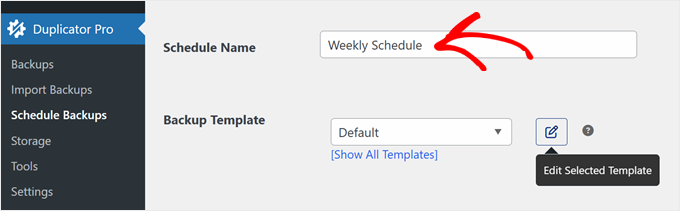
Para configurar copias de seguridad automáticas, vaya a Duplicator Pro » Programar copias de seguridad y haga clic en 'Agregar nuevo'.

Ahora, asigne un nombre a su programa de copias de seguridad. Luego, elija una 'Plantilla de copia de seguridad'.
Por defecto, Duplicator selecciona la plantilla Predeterminada, que crea una copia de seguridad completa de WordPress que incluye archivos, bases de datos, medios, temas y plugins. Si es necesario, puede ajustar esto haciendo clic en el botón 'Editar' con forma de lápiz.
De lo contrario, continúe con el siguiente paso.
A continuación, elige dónde almacenar tus copias de seguridad.
Verá una lista de las ubicaciones de almacenamiento en la nube que ya ha configurado, pero también puede simplemente elegir 'Local predeterminado' para almacenar las copias de seguridad en su host web.
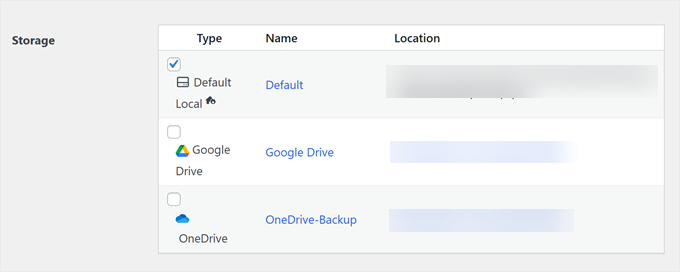
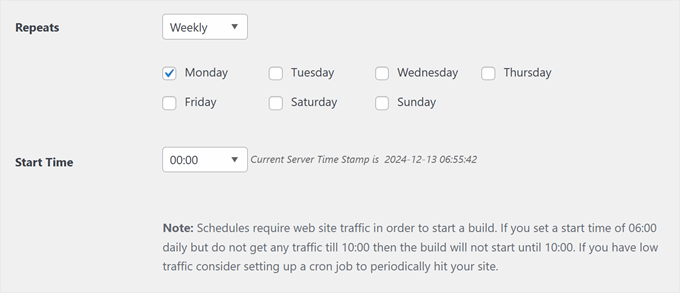
Después de seleccionar un lugar de almacenamiento, debes establecer la frecuencia de las copias de seguridad. Puedes elegir entre copias de seguridad automáticas por hora, diarias, semanales o mensuales.
Luego, elige una hora de inicio para tus copias de seguridad. Ten en cuenta que los horarios necesitan tráfico en el sitio web para comenzar.
Por lo tanto, si configuras una copia de seguridad diaria a las 6:00 AM pero no recibes tráfico hasta las 10:00 AM, la copia de seguridad comenzará a las 10:00 AM.
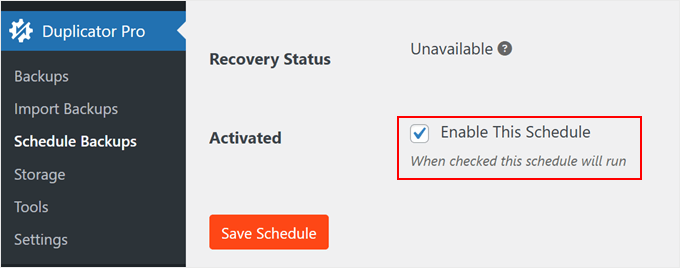
Finalmente, marca la casilla ‘Habilitar este horario’ en la parte inferior de la página.
Haz clic en ‘Guardar horario’ para activar tus copias de seguridad automatizadas de WordPress multisitio.
Método 2: Usar el Administrador de archivos/FTP + phpMyAdmin (copias de seguridad manuales)
Si tienes un presupuesto ajustado o quieres aprender a hacer una copia de seguridad manual de tu red de WordPress multisitio sin depender de plugins, podemos guiarte en el proceso.
Este método te da más control sobre tus copias de seguridad, pero no es el más fácil para principiantes.
Para este enfoque, necesitará usar un cliente FTP o el administrador de archivos de su proveedor de hosting para descargar todos los archivos de su sitio web. También necesitará hacer una copia de seguridad de su base de datos de WordPress usando phpMyAdmin.
Es importante hacer ambos pasos porque hacer una copia de seguridad de los archivos sin la base de datos (o viceversa) resultará en una copia de seguridad incompleta.
Vamos a repasar el proceso paso a paso.
Paso 1: Haz una copia de seguridad de tus archivos de WordPress con FTP/Administrador de archivos
Usaremos el administrador de archivos de Bluehost como ejemplo, pero el proceso es similar para la mayoría de los hosts web y clientes FTP.
Comienza iniciando sesión en tu panel de Bluehost y ve a la pestaña ‘Sitios web’. Selecciona el sitio que deseas respaldar y haz clic en ‘Configuración’.

Desplázate hacia abajo para encontrar la sección ‘Enlaces rápidos’.
Aquí, necesitas hacer clic en ‘Administrador de archivos’.

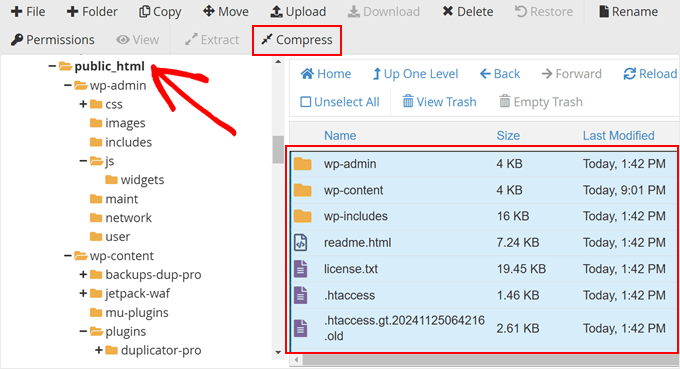
En la nueva pestaña que se abre, busque y seleccione la carpeta public_html o la carpeta raíz de su red multisitio de WordPress.
Debes seleccionar todos los archivos dentro de la carpeta public_html y hacer clic en ‘Comprimir’ en la parte superior de la página. Esto comprimirá el sitio principal y todos los sub-sitios de tu red multisitio.
En la ventana emergente, elige ‘Archivo Zip’.
Después de eso, simplemente haz clic en ‘Comprimir Archivos’.
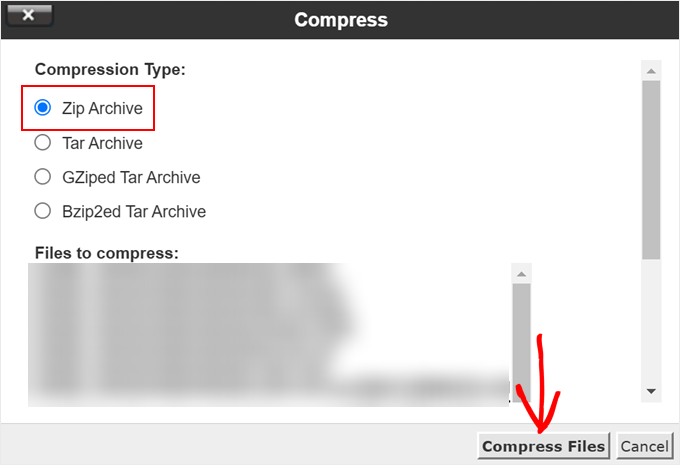
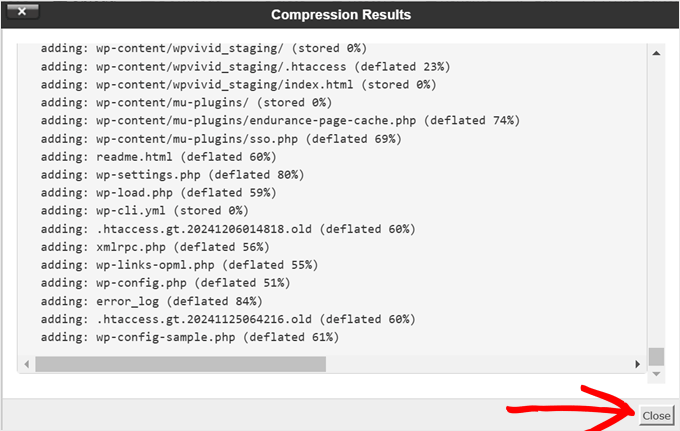
Debes esperar a que tus archivos se compriman en un archivo zip.
Una vez que eso esté hecho, haz clic en ‘Cerrar’ en la ventana de resultados de la compresión.
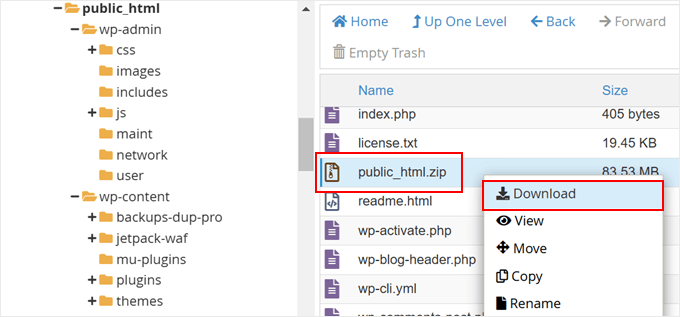
Ahora, tienes que encontrar el archivo zip que acabas de crear en la carpeta public_html. Selecciónalo y haz clic en ‘Descargar’ en la parte superior de la página.
Este proceso crea una copia de seguridad de todos los archivos de tu red multisitio completa, asegurando que tengas una copia de tus temas, plugins y archivos multimedia.
Paso 2: Haz una copia de seguridad de tu base de datos de WordPress con phpMyAdmin
Ahora, hagamos una copia de seguridad de la base de datos de tu multisitio de WordPress. En una red multisitio, todos tus sub-sitios comparten una única base de datos, por lo que debes exportar todo el conjunto.
Regrese a la página de configuración de su sitio web en el panel de Bluehost. En la sección Enlaces rápidos, haga clic en 'phpMyAdmin'.

Esto abrirá phpMyAdmin en una nueva pestaña del navegador.
En la columna izquierda, debes seleccionar tu base de datos de WordPress. Puedes encontrar el nombre de tu base de datos en tu panel de hosting o revisando el valor de DB_NAME en tu archivo wp-config.php.
Una vez que hayas seleccionado la base de datos correcta, haz clic en el botón ‘Exportar’ en la parte superior.
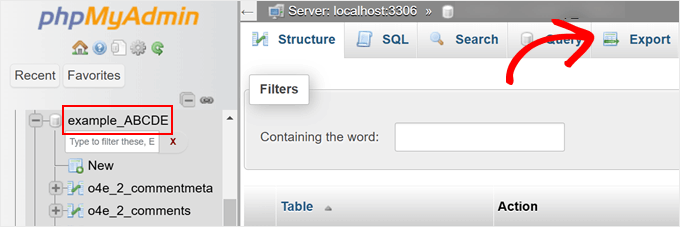
Se te pedirá que elijas un método de exportación.
Puedes seleccionar ‘Personalizado’ para tener más control sobre el proceso, y puedes mantener el formato como SQL.
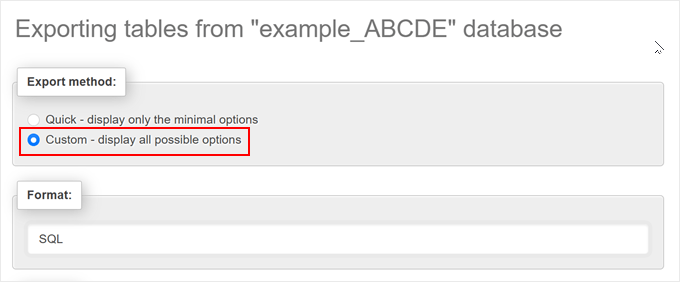
Después de elegir Personalizado, simplemente puedes desplazarte hacia abajo hasta la sección ‘Salida’.
Por defecto, phpMyAdmin muestra la salida de exportación como texto. Para cambiar esto, tienes que seleccionar ‘Guardar salida en un archivo’.
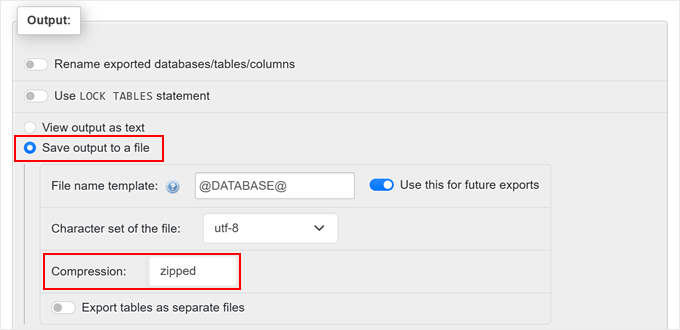
Para la compresión, puedes elegir entre la opción comprimida (zipped) o gzipped. Ambas ayudarán a reducir el tamaño del archivo de tu copia de seguridad de la base de datos.
Finalmente, desplázate hasta el final y haz clic en el botón ‘Exportar’. phpMyAdmin creará y te enviará la exportación de la base de datos como un archivo comprimido.
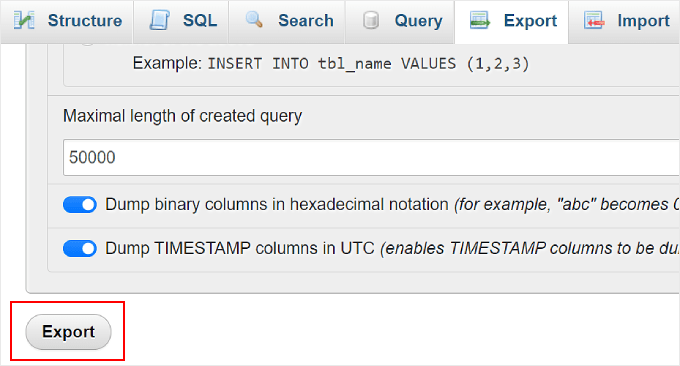
¡Felicidades! Has creado con éxito una copia de seguridad manual de tu base de datos multisitio de WordPress. Esta copia de seguridad contiene todo el contenido, la información de los usuarios y la configuración de toda tu red multisitio, incluido el sitio principal y todos los sub-sitios.
Para restaurar tu copia de seguridad multisitio de WordPress, puedes subir tus archivos vía FTP e importar tu copia de seguridad de la base de datos. Sin embargo, este método es arriesgado para principiantes.
Debes asegurarte de que tus archivos wp-config.php y .htaccess estén configurados perfectamente. Si no coinciden con la configuración de tu red, es posible que tus sub-sitios no carguen.
Puedes leer las instrucciones completas a continuación:
- Cómo restaurar un sitio de WordPress solo con una copia de seguridad de la base de datos
- Cómo restaurar manualmente archivos de WordPress
Preguntas frecuentes sobre cómo crear una copia de seguridad de multisitio
Aquí hay algunas preguntas frecuentes de nuestros lectores sobre cómo hacer copias de seguridad de WordPress multisitio:
1. ¿Qué debo hacer si mis archivos de copia de seguridad son demasiado grandes para almacenarlos en mi servidor?
Si sus archivos de copia de seguridad son demasiado grandes, considere usar soluciones de almacenamiento externo como servicios en la nube, como Dropbox, Google Drive.
Muchos plugins de copia de seguridad, incluido Duplicator, permiten la integración directa con estos servicios, haciendo que el proceso sea fluido y automático. Descargar las copias de seguridad puede liberar espacio en el servidor y proporcionar seguridad adicional.
2. ¿Cómo puedo verificar la integridad de mi copia de seguridad de WordPress Multisite?
Para verificar la integridad de su copia de seguridad, intente restaurarla en un entorno local o de staging antes de implementarla en su sitio en producción.
Este enfoque asegura que todos los archivos y bases de datos se respalden y funcionen correctamente. Es una precaución que ayuda a prevenir la posible pérdida de datos al restaurar.
3. ¿Puedo programar copias de seguridad automáticas solo para ciertos sitios en mi red Multisite?
Sí, algunos plugins, como Duplicator Pro, ofrecen opciones para personalizar lo que respalda, incluidos sitios específicos dentro de una red.
Puedes establecer diferentes programaciones basadas en las necesidades de cada sitio, preservando datos críticos sin duplicación innecesaria en toda la red.
4. ¿Cuáles son algunos errores comunes que se deben evitar al hacer copias de seguridad de una red Multisite de WordPress?
Los errores comunes incluyen no respaldar tanto los archivos como las bases de datos, descuidar la verificación de la completitud de la copia de seguridad y no almacenar las copias de seguridad fuera del sitio.
Es por eso que siempre debes asegurarte de que las copias de seguridad estén actualizadas y almacenadas de forma segura.
Esperamos que este artículo le haya ayudado a aprender cómo hacer una copia de seguridad de WordPress multisitio. También puede consultar nuestras selecciones expertas de los mejores plugins de WordPress multisitio o nuestra guía sobre cómo conectar su Google Drive con la biblioteca de medios de WordPress.
Si te gustó este artículo, suscríbete a nuestro Canal de YouTube para ver tutoriales en video de WordPress. También puedes encontrarnos en Twitter y Facebook.


¿Tienes alguna pregunta o sugerencia? Por favor, deja un comentario para iniciar la discusión.