


Navegar por un sitio web debería ser fácil, pero las etiquetas de menú cortas a veces dejan a los visitantes adivinando a dónde lleva un enlace. Esta incertidumbre puede frustrar a los usuarios y hacer que duden en hacer clic en contenido importante.
En WPBeginner, hemos descubierto que agregar atributos de título es una solución rápida para este problema. Te permite proporcionar contexto útil a través de una información sobre herramientas sin saturar tu diseño, lo que facilita que los visitantes encuentren lo que necesitan.
En este artículo, te mostraremos cómo agregar el atributo de título en los menús de navegación de WordPress.
¿Por qué agregar atributos de título a los elementos del menú de navegación?
En WordPress, puede agregar un atributo de título para describir mejor cualquier elemento HTML. Esto se usa a menudo con enlaces e imágenes para proporcionar información adicional que aparece como una información sobre herramientas cuando el usuario pasa el mouse sobre el elemento.
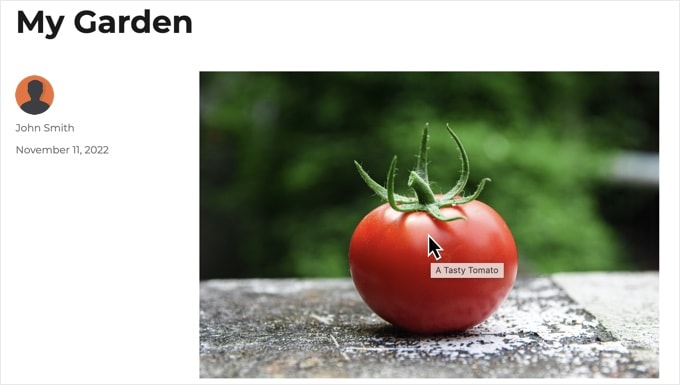
Aquí hay un ejemplo de un atributo de título de imagen que se muestra en una información sobre herramientas. El usuario puede obtener más información sobre la imagen moviendo su mouse sobre ella.
Puede obtener más información en nuestra guía sobre la diferencia entre el texto alternativo de imagen y el título de imagen.
También le recomendamos que use el atributo de título al agregar enlaces a su publicación. Esto permite a los usuarios ver a dónde los llevará el enlace antes de hacer clic en él.
Es importante tener en cuenta que no debes usar el atributo de título solo para repetir el texto del enlace. Esto es redundante y no ofrece ningún valor a tus visitantes. En su lugar, úsalo para proporcionar detalles o contexto adicionales.
Dicho esto, veamos cómo agregar el atributo title en los menús de navegación de WordPress. Puedes usar los enlaces a continuación para saltar al método que funciona con tu tema:
Agregar un atributo title a los elementos de menú de temas clásicos
Si estás utilizando un tema clásico de WordPress, puedes personalizar tu menú de navegación visitando Apariencia » Menús en tu panel.
Sin embargo, por defecto no puedes agregar un atributo title a las entradas del menú.
Para agregar esta funcionalidad, deberás hacer clic en la pestaña de ‘Opciones de pantalla‘ en la esquina superior derecha de la pantalla. Esto desplegará un menú, donde deberás hacer clic en la casilla junto a la opción ‘Atributo title’.
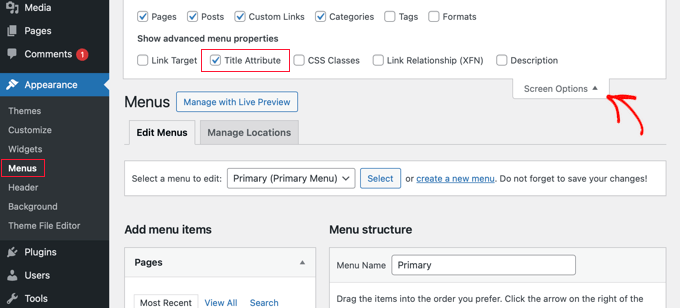
Esto agregará un campo de atributo title para cuando crees o edites una entrada de menú.
Ahora, puedes desplazarte hacia abajo y hacer clic en cualquier elemento del menú en tu menú existente para expandirlo. Verás el campo de atributo title.
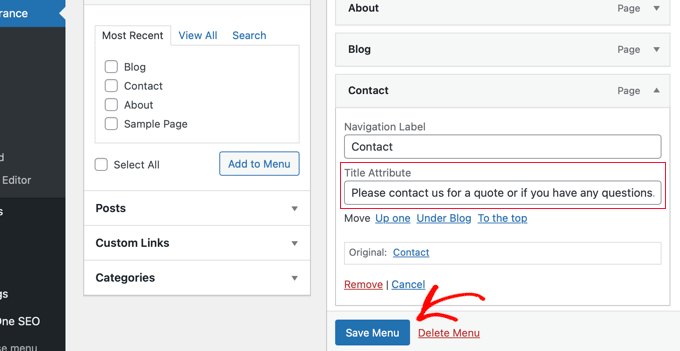
Ahora puedes agregar el texto que deseas usar como título. También puedes expandir otros elementos del menú y agregarles atributos title.
No olvides hacer clic en el botón ‘Guardar menú’ en la parte inferior de la página para almacenar tus cambios.
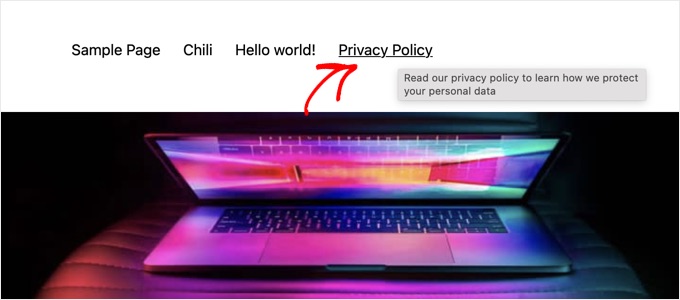
Ahora puedes visitar tu sitio web de WordPress y pasar el mouse sobre un enlace en el menú de navegación. Verás el atributo title mostrado como una información sobre herramientas (tooltip).
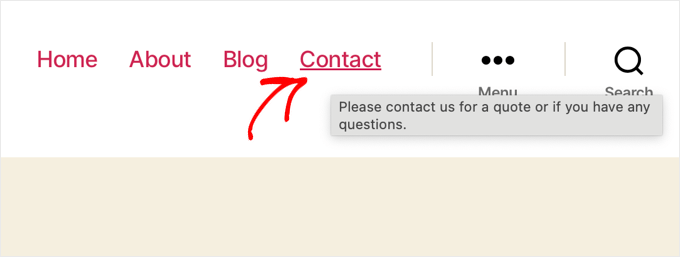
Agregar un atributo title a los elementos de menú de temas de bloques
Si estás usando un tema de bloques, entonces puedes personalizar tu menú de navegación usando el Editor de Sitio Completo. Este editor te permite agregar atributos de título a tus entradas de menú por defecto.
Primero, necesitas navegar a Apariencia » Editor en tu área de administración de WordPress y luego hacer clic en la opción 'Navegación' para encontrar tus menús.
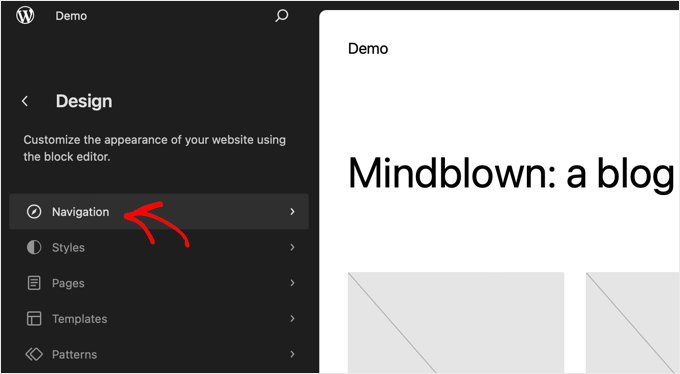
Necesitarás seleccionar el menú que deseas editar de la lista.
Ahora, puedes hacer clic en el panel de vista previa a la derecha para abrir el editor a pantalla completa. Asegúrate de poder ver el panel de configuración a la izquierda. Si no es así, puedes mostrarlo haciendo clic en el botón 'Configuración' en la parte superior de la pantalla.
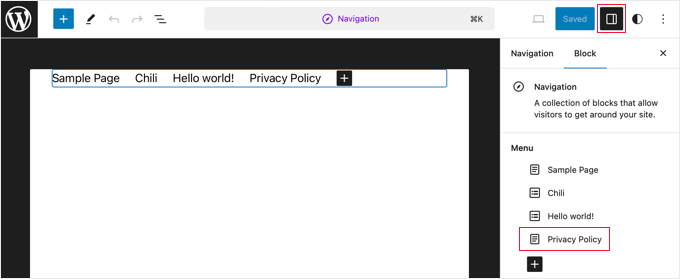
A continuación, haz clic en el enlace específico dentro del menú que deseas personalizar. Luego, mira el panel de configuración de **Bloque** en la barra lateral derecha.
A continuación, haz clic en el elemento del menú en el panel de configuración que deseas editar. Esto mostrará las opciones para esa entrada, incluido el atributo de título.
En la barra lateral de configuración de Bloque, debes desplazarte hacia abajo y hacer clic para expandir la sección **Avanzado**.
Aquí encontrarás el campo 'Atributo de título'. Simplemente escribe el texto que deseas usar como información sobre herramientas.
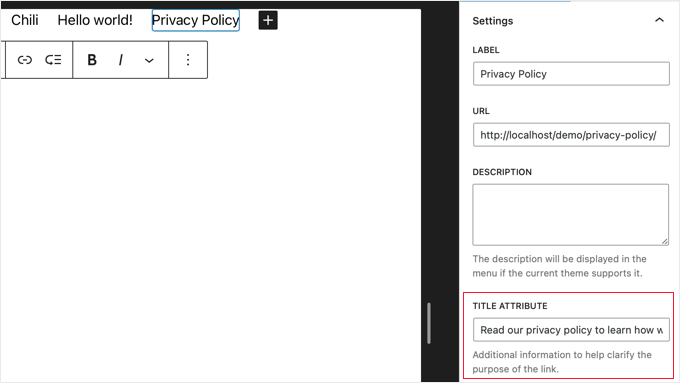
Asegúrate de hacer clic en el botón ‘Guardar’ en la parte superior de la pantalla para almacenar la nueva configuración. Deberás hacer clic en un segundo botón ‘Guardar’ para confirmar.
Ahora, puedes visitar tu sitio web para ver el atributo de título del menú en acción.
Preguntas Frecuentes
Entendemos que podrías tener algunas preguntas más sobre los atributos de título de los menús. A continuación, hemos respondido algunas de las más comunes para ayudarte.
1. ¿Qué es un atributo de título de menú en WordPress?
Un atributo de título agrega texto adicional y descriptivo a un elemento del menú. Cuando un visitante coloca el cursor del mouse sobre el enlace del menú, este texto aparece en una pequeña ventana emergente (tooltip), proporcionando más contexto sobre a dónde los llevará el enlace.
2. ¿Son buenos los atributos de título de menú para el SEO?
No directamente. Los motores de búsqueda como Google generalmente no utilizan el atributo de título como factor de clasificación. Sin embargo, los atributos de título pueden mejorar la experiencia del usuario (UX) al ayudar a los visitantes a comprender tu navegación. Una mejor experiencia de usuario siempre es buena para el rendimiento general de tu sitio web.
3. ¿Cómo habilito el atributo de título para los menús en WordPress?
Si estás utilizando un tema clásico, el campo del atributo de título está oculto por defecto. Puedes habilitarlo yendo a Apariencia » Menús y haciendo clic en la pestaña ‘Opciones de pantalla’ en la parte superior derecha. Luego, simplemente marca la casilla junto a ‘Atributo de título’. Para los temas de bloques, este campo es visible por defecto en el Editor de sitio completo.
4. ¿Cuál es la diferencia entre la Etiqueta de navegación y el Atributo de título?
La Etiqueta de navegación es el texto visible del elemento del menú en el que los usuarios hacen clic (por ejemplo, ‘Blog’, ‘Sobre nosotros’). El Atributo de título es el texto adicional que aparece en una ventana emergente al pasar el cursor y que no es visible de otra manera. Debe proporcionar información adicional, no solo repetir la etiqueta.
5. ¿Debo agregar un atributo de título a cada elemento del menú?
No es estrictamente necesario para cada elemento, especialmente si la etiqueta de navegación ya es muy clara. Debes agregar un atributo de título cuando pueda proporcionar contexto adicional útil que la etiqueta por sí sola no transmita. Por ejemplo, para una etiqueta de 'Contacto', el atributo de título podría ser 'Ponte en contacto o encuentra nuestra dirección'.
Nota: Ten en cuenta que los atributos de título aparecen al pasar el cursor. Esto significa que no serán visibles para los usuarios que naveguen por tu sitio en dispositivos móviles o tabletas con pantallas táctiles.
Recursos adicionales sobre cómo personalizar menús de navegación de WordPress
Esperamos que este tutorial te haya ayudado a aprender cómo agregar un atributo de título en los menús de navegación de WordPress. También te puede interesar ver otros artículos relacionados con la personalización del menú de navegación de WordPress:
- Cómo agregar un menú de navegación en WordPress (Guía para principiantes)
- Cómo agregar menús de navegación personalizados en temas de WordPress
- Cómo agregar títulos en el menú de WordPress sin enlazar a una página
- Cómo agregar publicaciones específicas al menú de navegación de WordPress
- Cómo agregar temas en los menús de navegación de WordPress
- Cómo estilizar menús de navegación de WordPress
- Cómo agregar un menú mega en tu sitio de WordPress (paso a paso)
- Cómo crear un menú de WordPress adaptable listo para móviles
Si te gustó este artículo, suscríbete a nuestro canal de YouTube para obtener tutoriales en video de WordPress. También puedes encontrarnos en Twitter y Facebook.


Hajjalah
Hola, gracias por esta guía práctica. Me ha permitido agregar el atributo title en mi menú de encabezado para las páginas más útiles de mi sitio web, lo que facilitó la navegación del usuario a las páginas requeridas. Pero todavía tengo algunas preguntas al respecto.
¿Debería considerarse la adición de atributos title en los menús de navegación como una medida o factor de SEO que deba tenerse en cuenta para aumentar la optimización de motores de búsqueda, o es solo para fines de navegación interna?
Soporte de WPBeginner
Algunas personas creen que puede ser para SEO, pero el objetivo principal es la experiencia del usuario para tus visitantes que usan un lector de pantalla y si haces que el contenido sea más fácil de navegar, es más probable que tu sitio se vea bien para SEO.
Administrador
Jiří Vaněk
En general, se dice, y es cierto, que haces esto por los usuarios y su comodidad al usar dispositivos como lectores. Por otro lado, si dejas que una herramienta como Google Pagespeed Insight escanee tu sitio web sin estas descripciones, te alertará sobre estos problemas y deducirá puntos de tu calificación SEO. En mi opinión, esto indica que además de lo anterior, probablemente tendrá algún impacto en el SEO y la evaluación de Google. Por lo tanto, creo que es bueno seguir esta práctica por razones de SEO, no solo por los usuarios y su comodidad.
Soporte de WPBeginner
¡Me alegra saber que nuestra guía fue útil!
Administrador
Moinuddin Waheed
Me parece interesante saber que el SEO es más humano que nosotros y tiene más consideración por todos que nosotros.
Quiero decir, cuando hacemos SEO cuidando las etiquetas de título y alt y tratamos de asegurarnos de que se optimice según los parámetros de SEO, a su vez permite que los lectores de pantalla vean y lean claramente.
No sabía que las opciones de menú también tienen una opción para el atributo de título. Gracias por esta adición.
Ralph Miller
Esto fue increíblemente útil. No sabía que había un menú para opciones de pantalla. Mi atributo de título había desaparecido y esto me ayudó absolutamente a encontrarlo. ¡Gracias!
Soporte de WPBeginner
You’re welcome, glad our guide was helpful
Administrador
Otto
My God!

Thanks a lot, you are amazing people!
Soporte de WPBeginner
You’re welcome, glad our article was helpful
Administrador
Fifa
No sé por qué tantos elogios aquí, pero he intentado seguir algunas de las instrucciones de este sitio y NADA FUNCIONA.
Soporte de WPBeginner
Al menos algunos de nuestros artículos deberían funcionar para todos los sitios, ¿estás usando WordPress.com con nuestros tutoriales de WordPress.org? https://www.wpbeginner.com/beginners-guide/self-hosted-wordpress-org-vs-free-wordpress-com-infograph/
Administrador
Jim
¡Wow, gracias! Me he estado arrancando los pelos todo el día intentando inyectar el atributo de título con nav_menu_link_attributes, nada funcionaba. Esto fue tan fácil y funcionó genial. No tenía idea de que todo eso estaba oculto en Opciones de pantalla. ¡Gracias de nuevo!
Amauri
Gracias, me salvaste. Un tutorial cristalino.
Linda Paul
Esto no me funcionó en absoluto. En las capturas de pantalla de ejemplo, dices que te desplaces hacia abajo y hagas clic en cualquier elemento del menú y lo expandas. La captura de pantalla muestra claramente URL, Etiqueta de navegación, Atributo de título. Pero cuando expando el elemento del menú que quiero editar, NO HAY URL asociada a él. Estoy tratando de hacer que esta categoría se lea en orden ascendente (de más antiguo a más reciente).
Hüsna Hüner
Thank you very much for menu title attirube. I am turkish not speak english bro
Soporte de WPBeginner
Hola Hüsna,
You are welcome
Administrador
Kalanda
necesito tener un sitio web propio-org
Soporte de WPBeginner
Hola Kalanda,
Consulta nuestra guía paso a paso sobre cómo iniciar un blog de WordPress.
Administrador
Minhazul Islam
buen tutorial
Mike Maxson
Thanks for this, did not even know this feature existed. You learn something new everyday.