


ウェブサイトのナビゲーションは簡単であるべきですが、メニューのラベルが短いと、訪問者はリンク先がどこなのか推測しなければならないことがあります。この不確実性はユーザーをイライラさせ、重要なコンテンツをクリックするのをためらわせる可能性があります。
WPBeginnerでは、タイトル属性を追加することがこの問題の迅速な解決策であることを見出しました。これにより、デザインを煩雑にすることなくツールチップで役立つコンテキストを提供できるため、訪問者は必要なものを簡単に見つけることができます。
この記事では、WordPressのナビゲーションメニューにタイトル属性を追加する方法を説明します。
ナビゲーションメニュー項目にタイトル属性を追加する理由
WordPressでは、HTML要素をより詳細に説明するためにタイトル属性を追加できます。これは、リンクや画像でよく使用され、ユーザーが要素にマウスカーソルを合わせたときにツールチップとして表示される追加情報を提供します。
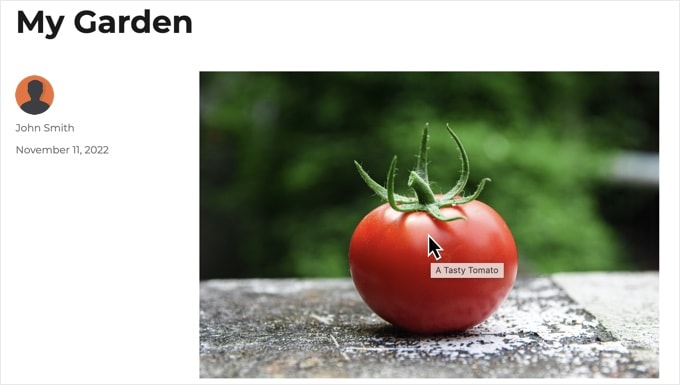
ここに、ツールチップに表示される画像のタイトル属性の例を示します。ユーザーは、マウスを画像の上に移動させることで、画像に関する詳細情報を学ぶことができます。
画像altテキストとタイトルの違いに関するガイドで、さらに詳しく学ぶことができます。
投稿にリンクを追加する際には、タイトル属性を使用することもお勧めします。これにより、ユーザーはクリックする前にリンクがどこに遷移するかを確認できます。
タイトル属性を単にリンクテキストを繰り返すために使用すべきではないことに注意することが重要です。これは冗長であり、訪問者には何の価値も提供しません。代わりに、追加の詳細やコンテキストを提供するために使用してください。
それでは、WordPressのナビゲーションメニューにタイトル属性を追加する方法を見ていきましょう。お使いのテーマに対応する方法にジャンプするには、以下のリンクを使用してください。
クラシックテーマのメニュー項目にタイトル属性を追加する
クラシックなWordPressテーマを使用している場合は、ダッシュボードの外観 » メニューにアクセスしてナビゲーションメニューをカスタマイズできます。
ただし、デフォルトではメニュー項目にタイトル属性を追加することはできません。
この機能を追加するには、画面右上にある「画面オプション」タブをクリックする必要があります。これによりメニューが展開され、「タイトル属性」オプションの横にあるチェックボックスをクリックする必要があります。
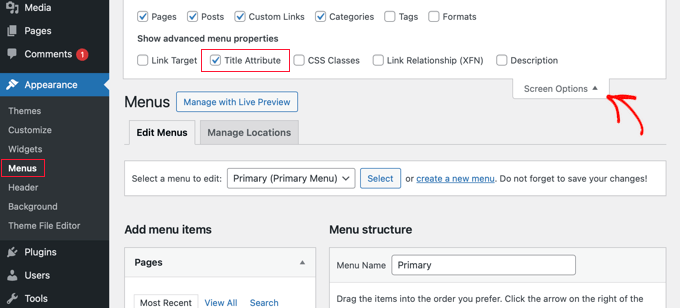
これにより、メニューエントリを作成または編集する際にタイトル属性フィールドが追加されます。
これで、下にスクロールして、既存のメニュー内の任意のメニュー項目をクリックして展開できます。title属性フィールドが表示されます。
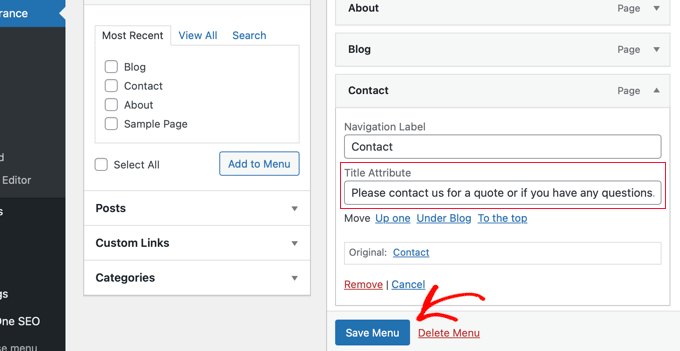
これで、タイトルとして使用したいテキストを追加できます。他のメニュー項目を展開して、それらにタイトル属性を追加することもできます。
変更を保存するには、ページ下部にある「メニューを保存」ボタンをクリックすることを忘れないでください。
これで、WordPressウェブサイトにアクセスし、ナビゲーションメニューのリンクの上にマウスカーソルを置くと、タイトル属性がツールチップとして表示されることが確認できます。
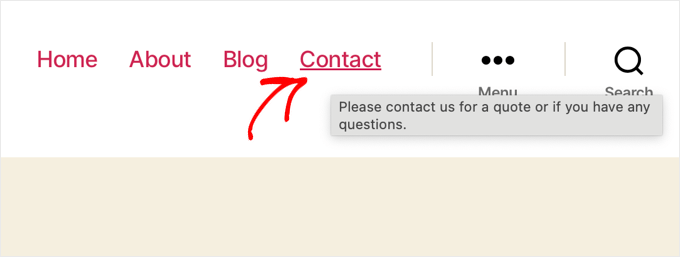
ブロックテーマのメニュー項目にタイトル属性を追加する
ブロックテーマを使用している場合は、フルサイトエディターを使用してナビゲーションメニューをカスタマイズできます。このエディターでは、デフォルトでメニュー項目にタイトル属性を追加できます。
まず、WordPress管理画面で外観 » エディターに移動し、「ナビゲーション」オプションをクリックしてメニューを見つける必要があります。
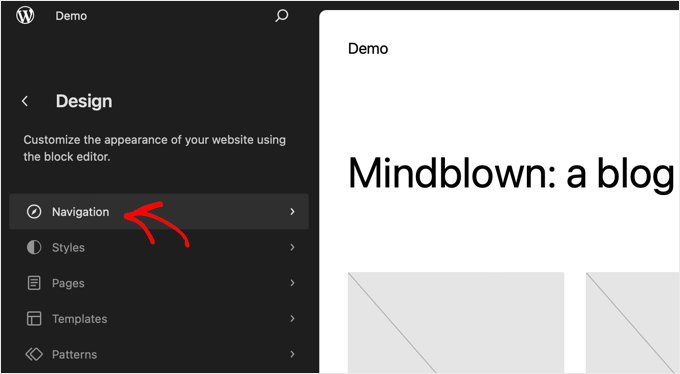
編集したいメニューをリストから選択する必要があります。
次に、右側のプレビューペインをクリックしてエディターをフルスクリーンで開きます。左側に設定ペインが表示されていることを確認してください。表示されていない場合は、画面上部の「設定」ボタンをクリックすると表示できます。
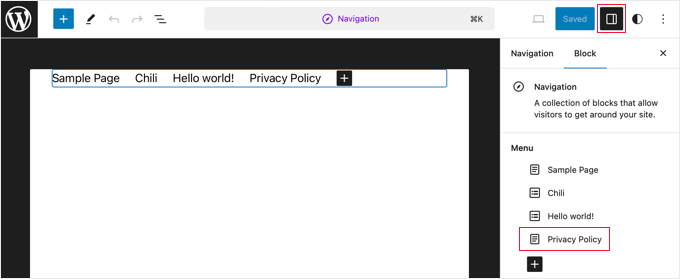
次に、カスタマイズしたいメニュー内の特定のリンクをクリックします。その後、右側のサイドバーにある**ブロック**設定パネルを確認します。
次に、編集したいメニュー項目を、設定ペインでクリックします。これにより、そのエントリのオプションが表示され、タイトル属性も含まれます。
ブロック設定サイドバーで、下にスクロールして**高度な設定**セクションをクリックして展開する必要があります。
ここに、「タイトル属性」フィールドがあります。ツールチップとして使用したいテキストを入力するだけです。
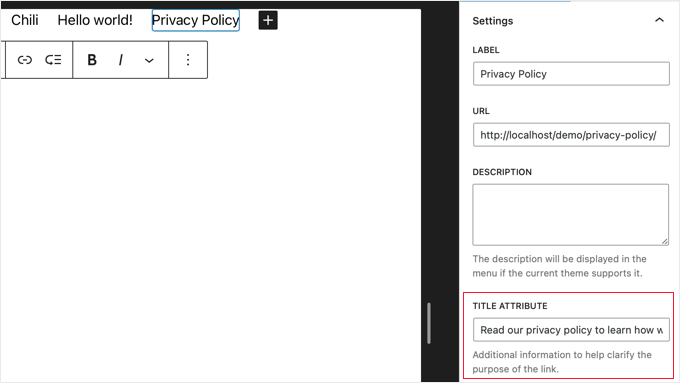
新しい設定を保存するには、画面上部にある「保存」ボタンをクリックしてください。確認するには、2番目の「保存」ボタンをクリックする必要があります。
これで、ウェブサイトにアクセスして、メニューのタイトル属性が機能していることを確認できます。
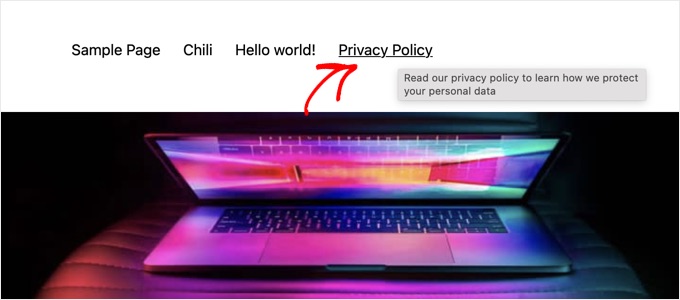
よくある質問
メニューのタイトル属性について、さらにご質問があるかもしれません。以下に、最も一般的な質問とその回答をいくつか掲載しましたので、参考にしてください。
1. WordPressのメニュータイトル属性とは何ですか?
タイトル属性は、メニュー項目に追加の説明テキストを付与します。訪問者がメニューリンクの上にマウスカーソルを置くと、このテキストが小さなツールチップとして表示され、リンク先に関する追加情報を提供します。
2. メニューのタイトル属性はSEOに良いですか?
直接的ではありません。Googleのような検索エンジンは、一般的にタイトル属性をランキング要因として使用しません。しかし、タイトル属性は、訪問者がナビゲーションを理解するのに役立つことで、ユーザーエクスペリエンス(UX)を向上させることができます。より良いユーザーエクスペリエンスは、常にウェブサイト全体のパフォーマンスにとって良いことです。
3. WordPressでメニューのタイトル属性を有効にするにはどうすればよいですか?
クラシックテーマを使用している場合、タイトル属性フィールドはデフォルトで非表示になっています。これを有効にするには、 外観 » メニュー に移動し、右上にある「スクリーンオプション」タブをクリックします。次に、「タイトル属性」の横にあるチェックボックスをオンにするだけです。ブロックテーマの場合、このフィールドはサイトエディターでデフォルトで表示されます。
4. ナビゲーションラベルとタイトル属性の違いは何ですか?
ナビゲーションラベルは、ユーザーがクリックするメニュー項目の表示テキストです(例:「ブログ」、「私たちについて」)。タイトル属性は、ホバー時にツールチップとして表示される追加テキストであり、それ以外では表示されません。ラベルを繰り返すだけでなく、追加情報を提供するべきです。
5. すべてのメニュー項目にタイトル属性を追加すべきですか?
ナビゲーションラベルがすでに非常に明確な場合、すべての項目に厳密に必要なわけではありません。ラベルだけでは伝わらない有用な追加コンテキストを提供できる場合は、title属性を追加する必要があります。たとえば、「お問い合わせ」というラベルの場合、title属性は「連絡を取るか、住所を見つける」とすることができます。
注意: タイトル属性はホバー時に表示されることに注意してください。これは、タッチスクリーンを備えたモバイルデバイスやタブレットでサイトを閲覧しているユーザーには表示されないことを意味します。
WordPressナビゲーションメニューのカスタマイズに関する追加リソース
このチュートリアルで、WordPressのナビゲーションメニューにタイトル属性を追加する方法を学べたことを願っています。WordPressのナビゲーションメニューのカスタマイズに関連する他の記事も参照してください。
- WordPressでナビゲーションメニューを追加する方法(初心者向けガイド)
- WordPressテーマにカスタムナビゲーションメニューを追加する方法
- リンクなしでWordPressメニューにタイトルを追加する方法
- WordPressナビゲーションメニューに特定の投稿を追加する方法
- WordPressナビゲーションメニューにトピックを追加する方法
- WordPressナビゲーションメニューのスタイリング方法
- WordPressサイトにメガメニューを追加する方法(ステップバイステップ)
- モバイル対応レスポンシブWordPressメニューの作成方法
この記事が気に入った場合は、WordPressのビデオチュートリアルのために、YouTubeチャンネルを購読してください。また、TwitterやFacebookでも私たちを見つけることができます。




ハジャラ
こんにちは、この実用的なガイドをありがとうございます。これにより、ウェブサイトで最も役立つページのヘッダーメニューにタイトル属性を追加できるようになり、ユーザーが必要なページに移動しやすくなりました。しかし、まだいくつか質問があります。
ナビゲーションメニューにタイトル属性を追加することは、SEO対策または検索エンジン最適化を高めるために考慮すべき要素でしょうか、それとも単に内部ナビゲーション目的でしょうか?
WPBeginnerサポート
SEOのためだと考える人もいますが、主な目的はスクリーンリーダーを使用する訪問者のユーザーエクスペリエンスであり、ユーザーがナビゲートしやすいコンテンツを作成すれば、サイトはSEOにとっても良いものになる可能性が高くなります。
管理者
イジー・ヴァネック
一般的に、これはユーザーとその読書機器使用時の快適さのために行うと言われており、それは真実です。一方で、Google Pagespeed Insightのようなツールにこれらの説明なしでウェブサイトをスキャンさせると、これらの問題が警告され、SEO評価から減点されます。私の意見では、これは上記の点に加えて、SEOとGoogleの評価にも影響を与える可能性が高いことを示しています。したがって、ユーザーとその快適さのためだけでなく、SEO上の理由からもこの実践に従うことは良いことだと思います。
WPBeginnerサポート
ガイドがお役に立てて嬉しいです!
管理者
モイヌディン・ワヒード
SEOが私たち人間よりも人間的で、私たちよりもすべての人に配慮していることを知って興味深いと思いました。
SEOを行う際に、タイトルタグやaltタグに気を配り、SEOパラメータで最適化されるように努めると、それがスクリーンリーダーが明確に表示・読み取れるようになります。
メニューオプションにもタイトル属性のオプションがあるとは知りませんでした。この追加情報に感謝します。
ラルフ・ミラー
これは非常に役立ちました。スクリーンオプション用のメニューがあることを知りませんでした。私のtitle属性が消えていましたが、これで見つけることができました。ありがとうございます!
WPBeginnerサポート
どういたしまして、当社のガイドがお役に立てて嬉しいです
管理者
オットー
なんてこった!

本当にありがとう、素晴らしい人々だ!
WPBeginnerサポート
どういたしまして、記事がお役に立てて嬉しいです
管理者
FIFA
なぜここに賞賛があるのかわかりませんが、このサイトのいくつかの指示に従ってみましたが、何も機能しませんでした。
WPBeginnerサポート
私たちの記事の少なくともいくつかは、すべてのサイトで機能するはずです。WordPress.comとWordPress.orgのチュートリアルを使用していますか? https://www.wpbeginner.com/beginners-guide/self-hosted-wordpress-org-vs-free-wordpress-com-infograph/
管理者
ジム
わあ、ありがとうございます!一日中、nav_menu_link_attributesでタイトル属性を挿入しようと髪をかきむしっていました。何も機能しませんでした。これはとても簡単で、うまく機能しました。スクリーンオプションにそんなものが隠されているとは知りませんでした。改めてありがとうございます!
アマウリ
ありがとうございます、助かりました。非常に分かりやすいチュートリアルです。
リンダ・ポール
これは私には全く効果がありませんでした。例のスクリーンショットでは、下にスクロールして任意のメニュー項目をクリックして展開するように指示されています。スクリーンショットにはURL、ナビゲーションラベル、タイトル属性が明確に表示されています。しかし、編集したいメニュー項目を展開しても、関連付けられたURLがありません。このカテゴリを昇順(古いものから新しいものへ)にしたいのです。
フスナ・ヒュネル
メニュータイトルの属性をありがとうございます。私はトルコ人で、英語は話せません、兄弟
WPBeginnerサポート
Hüsnaさん、こんにちは。
どういたしまして
管理者
カランダ
私は自分の組織のウェブサイトを所有する必要があります
WPBeginnerサポート
カランダさん、こんにちは
WordPressブログの始め方に関するステップバイステップガイドをご覧ください。
管理者
Minhazul Islam
良いチュートリアルです
マイク・マクソン
これについてありがとう、この機能が存在することさえ知りませんでした。毎日新しいことを学びます。