


Construir una tienda WooCommerce puede sentirse como intentar decorar una casa vacía: es difícil visualizar cómo todo encajará sin productos reales con los que trabajar.
Es posible que te preguntes cómo tu tema manejará las galerías de productos, si tu diseño funciona con diferentes tipos de productos o cómo se verá realmente tu tienda para los clientes.
La buena noticia es que WooCommerce incluye un conjunto completo de productos de muestra diseñados específicamente para este propósito.
Estos no son solo elementos de marcador de posición: son productos elaborados profesionalmente con imágenes de alta calidad, descripciones detalladas y precios realistas que te ayudan a ver el verdadero potencial de tu tienda.
Te mostraremos cómo agregar estos datos de muestra a tu tienda WooCommerce en unos sencillos pasos.
Una vez importada, tendrás una tienda de demostración completamente funcional que facilita la prueba de temas, el ajuste fino de tu diseño y la obtención de una idea de cómo tus clientes experimentarán tu tienda.
¿Qué son los datos de muestra de WooCommerce?
Los datos de ejemplo en WooCommerce son un conjunto de productos prefabricados que puedes agregar a tu tienda en línea para realizar pruebas. Son más que simples marcadores de posición.
Los datos de muestra incluyen una amplia variedad de tipos de productos, como productos simples, productos variables como una sudadera con diferentes colores y tamaños, productos agrupados e incluso artículos virtuales o descargables.
Esto te permite ver cómo tu tienda maneja diferentes diseños y características de productos. Los datos de muestra pueden ayudarte con:
- Pruebas: Asegurarse de que el diseño y las funciones de tu tienda en línea funcionen bien.
- Aprendizaje: Comprender cómo WooCommerce maneja productos, etiquetas, categorías y otros datos.
- Diseño: Ver cómo se verán en tu sitio los elementos de tus páginas de producto, incluidas las imágenes y descripciones.
- Ajustes: Te permite resolver problemas potenciales con tu tema de WooCommerce y probar plugins esenciales de WooCommerce antes de lanzar tu sitio.
En general, los datos de muestra te permiten configurar y mejorar tu tienda sin el estrés de usar tus listados de productos reales. Como resultado, te permite ofrecer una mejor experiencia al cliente cuando lances tus productos reales.
Con esto en mente, te mostraremos cómo agregar datos de muestra en WooCommerce. Aquí tienes un resumen rápido de todos los pasos que cubriremos:
¿Listo? Empecemos.
☝ Nota importante: Para seguir este tutorial, necesitarás tener una tienda WooCommerce completamente funcional. Si aún no la has configurado (o todavía estás en proceso), consulta nuestra guía definitiva de WooCommerce para principiantes.
Cómo agregar datos de muestra de productos de WooCommerce
Primero, puedes navegar a WooCommerce » Inicio en tu área de administrador de WordPress y hacer clic en el paso ‘Agregar tus productos’.
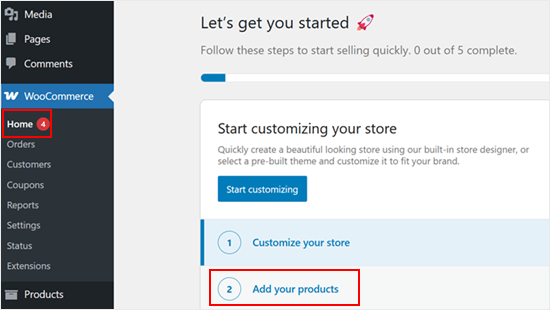
Verás entonces un asistente paso a paso para agregar tus productos.
Desde aquí, puedes hacer clic en el enlace ‘Ver más tipos de productos’.
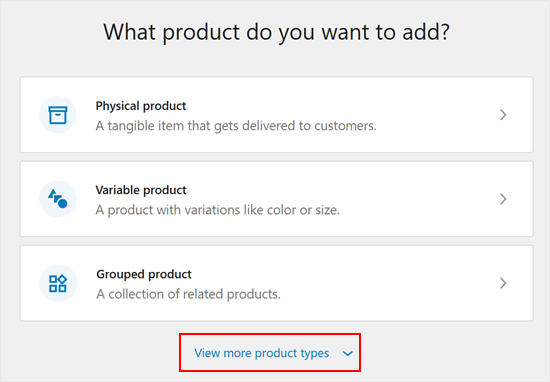
Después de eso, verás dos opciones adicionales.
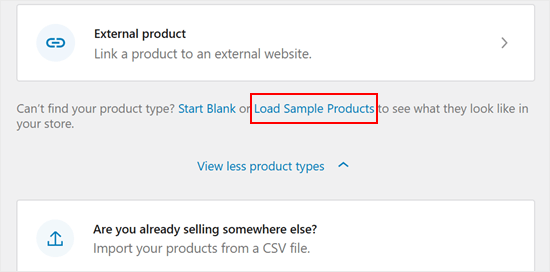
Solo necesitas hacer clic en el botón ‘Cargar productos de ejemplo’ para empezar.
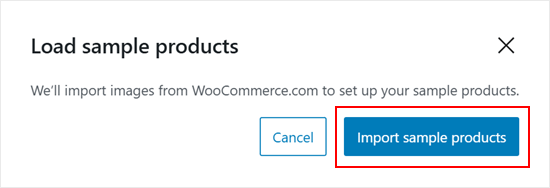
Ahora aparecerá una nueva ventana emergente.
Continúa y haz clic en el botón ‘Importar productos de ejemplo’.
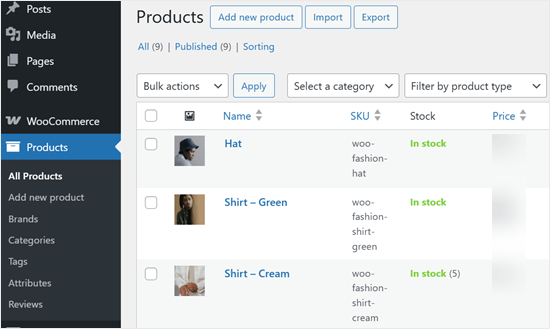
Los productos de muestra de WooCommerce aparecerán entonces como productos normales.
Aquí, puedes editarlos como cualquier otro producto de WooCommerce, previsualizarlos con tu tema de WooCommerce y probar diferentes plugins de WordPress.
Cómo crear pedidos de muestra en WooCommerce
WooCommerce no viene con un generador de pedidos de ejemplo. La forma más fácil de crear pedidos ficticios en WooCommerce es simplemente pasar por el proceso de pago tú mismo. Esto te permite optimizar tu recorrido del cliente y aumentar las conversiones.
La buena noticia es que es fácil hacerlo sin gastar dinero y sin cambiar los precios de tus productos.
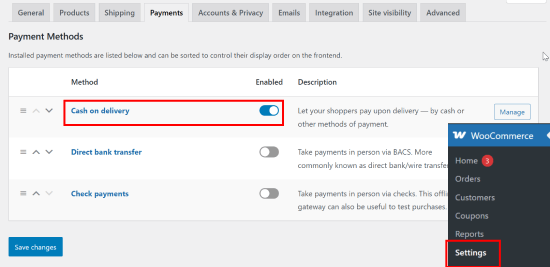
Simplemente ve a la página WooCommerce » Ajustes » Pagos en tu administrador de WordPress y activa el interruptor para la opción de pago 'Contra reembolso'.
No olvides hacer clic en el botón ‘Guardar cambios’.
A continuación, deberás ir a tu tienda y completar todo el proceso de pago para pedir algunos de los productos ficticios.
Deberías ver entonces tus pedidos en la página WooCommerce » Pedidos.
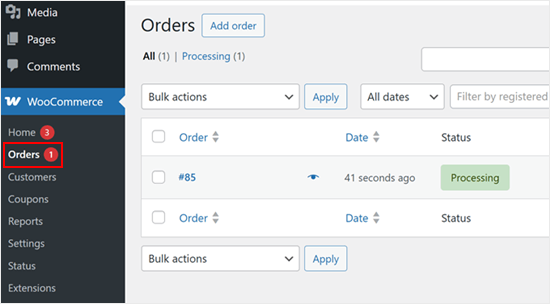
Puedes crear tantos pedidos de muestra como quieras.
Para obtener más consejos sobre cómo optimizar los recorridos del cliente, no dudes en consultar nuestros consejos prácticos sobre las mejores maneras de aumentar las ventas de WooCommerce.
Cómo eliminar los datos de muestra en WooCommerce
Después de haber terminado de usar tus datos de muestra, puedes eliminar los productos y pedidos ficticios.
🚨Importante: Ten mucho cuidado durante este paso para asegurarte de seleccionar solo los productos y pedidos de ejemplo. Si tienes productos o pedidos reales en tu tienda, te recomendamos encarecidamente realizar una copia de seguridad completa de WordPress antes de comenzar.
De esta manera, puede restaurar fácilmente su sitio si comete un error.
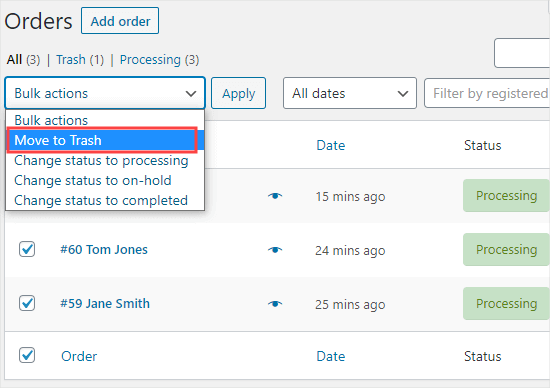
Para eliminar pedidos, puedes ir a WooCommerce » Pedidos en tu administrador de WordPress. Aquí, simplemente selecciona todos los pedidos y usa el menú 'Acciones en lote' para moverlos todos a la papelera.
El siguiente paso es seleccionar 'Mover a la papelera' en el menú desplegable y hacer clic en el botón 'Aplicar'.
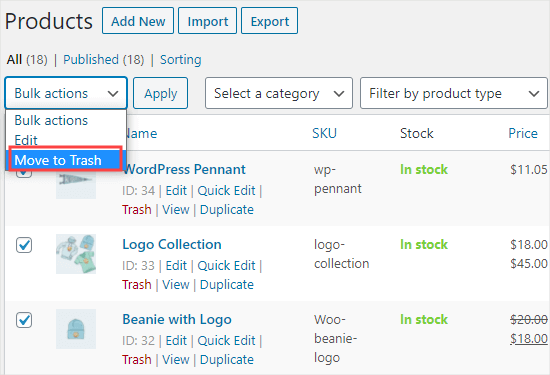
Para eliminar productos, puede ir a Productos » Todos los productos.
Nuevamente, simplemente seleccione todos los productos y use el menú de 'Acciones masivas'. Luego, querrá seleccionar 'Mover a la papelera' y luego hacer clic en el botón 'Aplicar'.
Preguntas frecuentes sobre cómo agregar datos de muestra en WooCommerce
En esta sección, hemos respondido algunas de las preguntas más frecuentes sobre cómo agregar datos de muestra en WooCommerce.
¿Cómo importo datos ficticios en WooCommerce?
La forma más fácil de importar los datos de productos ficticios es usando el asistente de configuración de WooCommerce, como mostramos en el tutorial anterior.
Para tiendas nuevas, WooCommerce ofrece un botón 'Cargar productos de muestra' directamente en el panel, que es la forma más sencilla de empezar.
¿Cómo creo un archivo CSV para WooCommerce?
Puedes crear un archivo CSV para WooCommerce con un programa de hojas de cálculo como Google Sheets o Microsoft Excel.
La parte más importante es que la primera fila de tu hoja de cálculo debe tener los encabezados de columna correctos que WooCommerce reconoce, como name, sku o regular_price.
Cuando hayas terminado de agregar tus productos, guarda el archivo en formato CSV. Recomendamos consultar la documentación oficial de WooCommerce para obtener una lista completa de todos los encabezados de columna disponibles.
¿Cómo agrego datos personalizados a un producto de WooCommerce?
La mejor manera de agregar datos personalizados como color, tamaño o material a un producto es usando los Atributos de Producto.
Cuando estés editando un producto, simplemente desplázate hacia abajo hasta la sección 'Datos del producto' y haz clic en la pestaña 'Atributos'. Desde allí, puedes crear y asignar cualquier dato personalizado que necesites.
Tutorial en video
Esperamos que este artículo te haya ayudado a aprender cómo agregar datos de ejemplo en WooCommerce. Ahora que tu tienda está lista, te recomendamos que consultes nuestro artículo sobre cómo configurar el seguimiento de conversiones de WooCommerce y nuestra guía definitiva de SEO para WooCommerce.
Si te gustó este artículo, suscríbete a nuestro Canal de YouTube para ver tutoriales en video de WordPress. También puedes encontrarnos en Twitter y Facebook.




Pasquale Mellone
Estoy en medio del lanzamiento de un sitio web de comercio electrónico y quiero estar al tanto de la función de datos de muestra. ¡Muy bueno! ¡Gracias por compartir!
Soporte de WPBeginner
¡De nada!
Administrador