


Si tienes un sitio de WordPress multilingüe, agregar una función de búsqueda multilingüe es una excelente idea. Ayuda a los usuarios a encontrar lo que necesitan más rápido, en su idioma, y mejora la experiencia general del usuario.
Para llegar a una audiencia global, hemos expandido el contenido de WPBeginner a varios idiomas. Esto nos ha ayudado a comprender la importancia de la búsqueda multilingüe para proporcionar información accesible a usuarios de todo el mundo.
En este artículo, te mostraremos cómo agregar fácilmente búsqueda multilingüe en WordPress y deleitar a tus usuarios con una mejor experiencia.

¿Por qué deberías agregar búsqueda multilingüe en WordPress?
A menudo, los usuarios tienen problemas para encontrar información en sitios web multilingües porque no hay una función de búsqueda que puedan usar o la función de búsqueda les muestra contenido en el idioma incorrecto.
Agregar una función de búsqueda multilingüe ayuda a los usuarios a encontrar fácilmente el contenido que buscan. Esto mejora la experiencia del usuario, lo que significa que los usuarios permanecerán más tiempo en tu sitio web.
Las investigaciones demuestran que los usuarios comprometidos tienen más probabilidades de convertir, suscribirse o tomar una decisión de compra. De hecho, un estudio encontró que el 76% de los compradores es más probable que compre un producto en un sitio web que está en su idioma nativo. Por lo tanto, si tienes una tienda en línea que vende a nivel mundial, esto es imprescindible.
El punto es que agregar búsqueda multilingüe mejora la accesibilidad para los usuarios que no dominan el idioma predeterminado de tu sitio. Por lo tanto, les permite encontrar el contenido que buscan más fácilmente sin barreras idiomáticas.
Dicho esto, veamos cómo agregar fácilmente una búsqueda multilingüe en WordPress sin romper tu sitio web ni escribir código:
Método 1: Agregar búsqueda multilingüe usando TranslatePress
Si aún no has creado tu sitio web multilingüe o ya estás usando TranslatePress, entonces este método es para ti.
TranslatePress es el mejor plugin de traducción de WordPress del mercado. Te permite crear fácilmente un sitio web multilingüe utilizando un editor en vivo para una traducción rápida y sencilla.
Funciona directamente y permite que la búsqueda predeterminada de WordPress muestre resultados multilingües.
La desventaja de este método es que utiliza la función predeterminada de WordPress, que no es muy buena para obtener los resultados correctos.
Si no has usado TranslatePress antes o necesitas ayuda, consulta nuestro tutorial sobre cómo crear un sitio web WordPress multilingüe fácilmente.
👆 Nota: Ten en cuenta que la versión gratuita de TranslatePress solo te permite traducir tu sitio web a un idioma adicional. Por lo tanto, si deseas agregar búsqueda multilingüe en WordPress para más de dos idiomas, deberás comprar la versión TranslatePress Premium.
Una vez que hayas traducido el contenido de tu sitio web de WordPress, es hora de agregar el formulario de búsqueda.
Agrega un bloque de búsqueda a tu sitio de WordPress
WordPress viene con un bloque de búsqueda integrado que puedes agregar en cualquier lugar de tu sitio web.
Si estás utilizando un tema basado en bloques como Ultra, entonces estarás utilizando el editor de sitio completo para agregar el bloque de búsqueda.
Simplemente visita la página Apariencia » Editor desde el panel de WordPress.
Esto iniciará el editor de sitio completo, que se parece mucho al editor de bloques que usas para escribir publicaciones y páginas.
Ahora, haz clic en el botón de agregar bloque (+) para agregar el Bloque de Búsqueda.
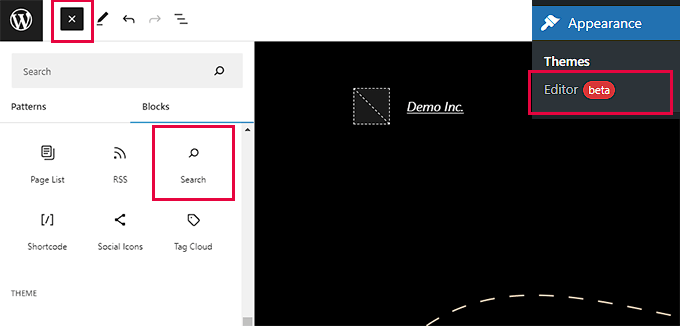
Puedes mover el bloque de búsqueda hacia arriba y hacia abajo para mostrarlo en cualquier lugar de la página.
El bloque de búsqueda también viene con algunas opciones de estilo que puedes elegir desde la barra de herramientas del bloque o la configuración.
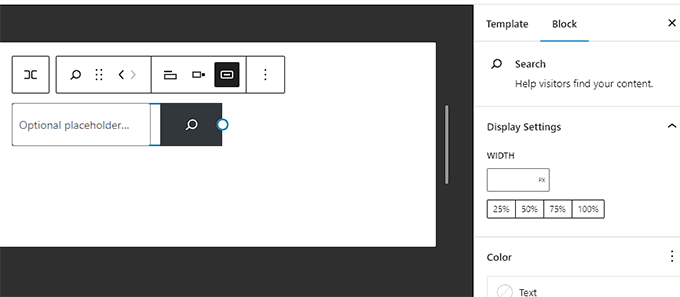
Una vez que hayas terminado, no olvides hacer clic en el botón 'Guardar' para guardar tus cambios.
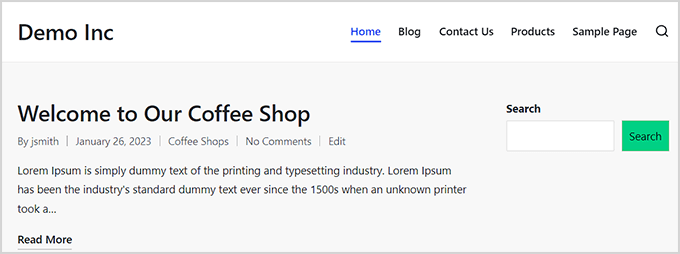
Ahora puedes visitar tu sitio web para ver el formulario de búsqueda en acción.
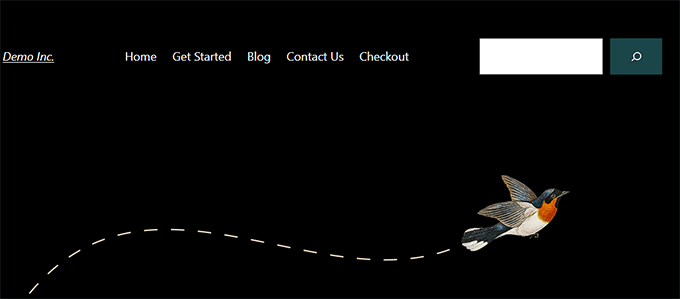
Por otro lado, si estás usando un tema que no es compatible con el editor de sitio completo, entonces puedes agregar un formulario de búsqueda como un widget.
Simplemente ve a la página Apariencia » Widgets desde el panel de administración de WordPress.
Aquí, haz clic en el botón Agregar bloque de widget (+) y agrega el Bloque de Búsqueda a tu área de widgets.
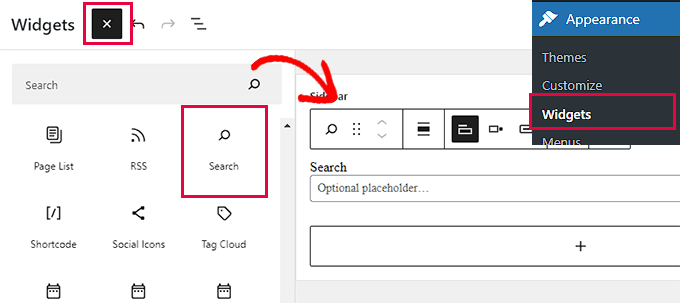
Una vez que se abra el 'Menú de Bloques de Widgets', localiza el bloque 'Búsqueda' y agrégalo a la barra lateral de tu WordPress.
No olvides hacer clic en el botón 'Actualizar' en la parte superior para guardar tus cambios.
Una vez que hayas guardado los cambios, visita tu sitio y ve el cuadro de búsqueda en acción.
Método 2: Agregar búsqueda multilingüe usando SearchWP (Recomendado)
La función de búsqueda predeterminada de WordPress utilizada por TranslatePress no es muy buena. Es bastante básica y solo busca términos de búsqueda en ciertos lugares.
Aquí es donde entra SearchWP.
Es el mejor plugin de búsqueda de WordPress del mercado y te permite reemplazar fácilmente la búsqueda predeterminada de WordPress con una función de búsqueda más potente.

SearchWP crea automáticamente un índice de búsqueda y coincide con las palabras clave de búsqueda en contenido, títulos, categorías, etiquetas, shortcodes, documentos, productos y más.
Además, nuestras pruebas revelaron que reemplaza automáticamente el formulario de búsqueda predeterminado al activarse. Esto significa que no necesita reemplazarlo si ya lo ha estado usando en su sitio.
Puedes ver nuestra reseña completa de SearchWP para más detalles.
Dicho esto, veamos cómo agregar fácilmente una mejor búsqueda multilingüe a su sitio de WordPress.
Primero, necesitas instalar y activar el plugin SearchWP. Para más información, consulta nuestra guía sobre cómo instalar un plugin de WordPress.
Al activarlo, visite la página SearchWP » Configuración desde la barra lateral de administración de WordPress. Aquí, ingrese su clave de licencia en el campo requerido y haga clic en el botón 'Activar'.
Puede obtener la clave de licencia desde su página de 'Cuentas de SearchWP'. Simplemente copie la clave de licencia de allí.

Ahora, está listo para crear su primer motor de búsqueda personalizado.
Simplemente vaya a la página SearchWP » Algoritmo desde la barra lateral de administración de WordPress.
Aquí, verá el primer motor de búsqueda predeterminado de SearchWP. Está preconfigurado para funcionar en la mayoría de los sitios web, incluidos los sitios web multilingües.
Verás todos tus tipos de publicación con diferentes atributos. Junto a cada atributo, habrá un control deslizante que podrás usar para asignar un peso a ese atributo.

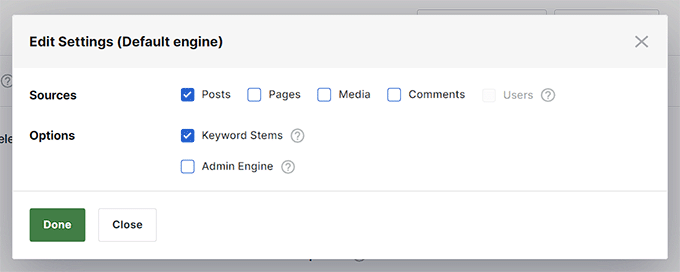
También puedes hacer clic en el botón ‘Fuentes y configuración’ para incluir más áreas en la búsqueda.
Por ejemplo, puedes agregar búsqueda para comentarios, productos, tipos de publicaciones personalizadas y más, en lugar de simplemente publicaciones y páginas.
Si no estás seguro de una configuración, puedes dejarla como está. Las opciones predeterminadas funcionarán para la mayoría de los casos de uso.
Finalmente, haz clic en el botón ‘Guardar Motores’ para almacenar tu configuración.
SearchWP ahora comenzará a construir tu índice de búsqueda en segundo plano.
Ahora, todo lo que necesitas hacer es agregar el formulario de búsqueda a tu sitio.
Agrega un bloque de búsqueda a tu sitio de WordPress
SearchWP reemplaza la función de búsqueda incorporada, lo que significa que puedes usar el formulario de búsqueda de WordPress predeterminado, y aún así usaría SearchWP para mostrar los resultados.
Si aún no has agregado un formulario de búsqueda a tu sitio web, aquí te explicamos cómo hacerlo.
Si estás utilizando un tema basado en bloques, entonces agregarás un bloque de búsqueda usando un editor de sitio completo.
Simplemente ve a la página Apariencia » Editor desde el panel de administración.
En la pantalla de edición, haz clic en el botón de agregar bloque (+) en la parte superior y agrega el bloque de Búsqueda.
Puedes mover el bloque de Búsqueda al área donde deseas mostrar el formulario de búsqueda moviéndolo hacia arriba o hacia abajo.
Finalmente, no olvides hacer clic en el botón ‘Guardar’ para guardar tus cambios.
Si estás utilizando un tema que no admite el editor de sitio completo, entonces necesitarás agregar un widget de búsqueda a la barra lateral de tu sitio web o área preparada para widgets.
Para ello, dirígete a la página Apariencia » Widgets desde el panel.
Ahora haz clic en el botón de agregar bloque (+) en la parte superior para abrir el ‘Menú de Bloques de Widgets’.
Desde aquí, localiza y agrega el widget de Búsqueda a tu área de widgets preferida.
No olvides hacer clic en el botón 'Actualizar' en la parte superior para guardar tus cambios.
A continuación, simplemente visita tu sitio web y usa tu cuadro de búsqueda mejorado.
Para obtener más información e instrucciones detalladas, consulta nuestra guía sobre cómo mejorar la búsqueda de WordPress usando SearchWP.
Esperamos que este artículo te haya ayudado a aprender cómo agregar búsqueda multilingüe en WordPress. También puedes consultar nuestro tutorial sobre cómo usar el administrador de WordPress en inglés en un sitio multilingüe y nuestro artículo sobre cómo crear un sitemap multilingüe en WordPress.
Si te gustó este artículo, suscríbete a nuestro Canal de YouTube para ver tutoriales en video de WordPress. También puedes encontrarnos en Twitter y Facebook.



Dennis Muthomi
He usado TranslatePress en el pasado, y aunque es excelente para la traducción, estoy de acuerdo en que la búsqueda predeterminada de WordPress deja mucho que desear.
Tu recomendación de SearchWP es acertada. La implementé recientemente y la mejora en la precisión de la búsqueda y la experiencia del usuario ha sido significativa. Nuestros clientes internacionales ahora pueden encontrar productos con mucha más facilidad, lo que ha llevado a un aumento en las conversiones.
Un consejo que agregaría para quienes usan SearchWP: aprovechen sus capacidades de búsqueda de campos personalizados. Lo usamos para buscar SKUs de productos y otros metadatos, lo cual ha sido increíblemente útil para nuestros clientes que buscan artículos específicos.
Jiří Vaněk
Gracias por las instrucciones. Tengo Polylang en mi sitio web con idiomas inglés y checo. He estado lidiando constantemente con problemas donde la búsqueda en ambos idiomas simultáneamente no era posible, lo que causaba dificultades.
Soporte de WPBeginner
Nos alegra haberte podido dar algunas alternativas para probar.
Administrador