


Agregar opciones de imagen a tus formularios de WordPress es una excelente manera de aumentar la participación del usuario y mejorar la experiencia general.
En lugar de usar opciones estándar basadas en texto, las opciones de imagen permiten a los usuarios interactuar con tus formularios de una manera más visual y atractiva. Esto puede ser particularmente útil para encuestas, cuestionarios, selecciones de productos y cualquier formulario donde desees hacer que el proceso de toma de decisiones sea más intuitivo.
A lo largo de los años, hemos creado numerosos formularios en WordPress, lo que nos ha brindado información valiosa sobre lo que hace que los formularios sean atractivos y lo que hace que los usuarios los abandonen.
En este artículo, te mostraremos cómo agregar fácilmente opciones de imagen en formularios de WordPress para aumentar la participación del usuario.

¿Por qué usar opciones de imagen en tus formularios de WordPress?
Las opciones de imagen son fotos, ilustraciones, gráficos o íconos entre los que sus usuarios pueden elegir al completar un formulario en su sitio web de WordPress.
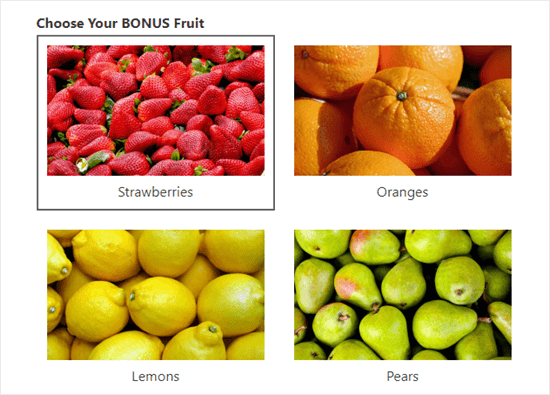
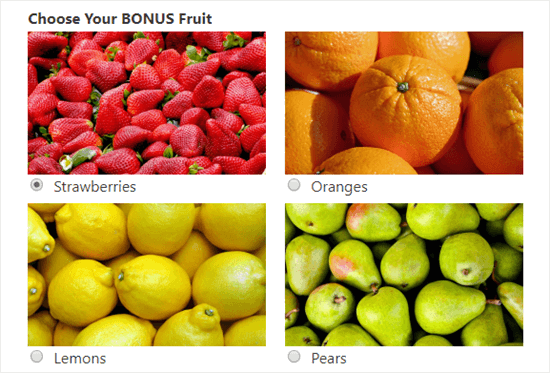
Aquí tienes un ejemplo de un formulario que utiliza opciones de imagen en lugar de opciones de texto normales. La primera opción, Fresas, ha sido seleccionada:
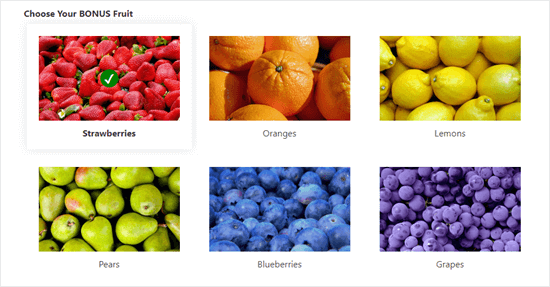
Las opciones de imagen pueden hacer que tus formularios se vean más pulidos, profesionales y visualmente atractivos, lo que puede ayudar a los usuarios a decidir más rápido.
Por ejemplo, si tiene un sitio web de un restaurante que ofrece servicio a domicilio, entonces querrá tener un formulario de pedido en su sitio web. Ahora puede usar imágenes de sus diferentes platillos para ayudar a los clientes potenciales a elegir lo que desean.
Aparte de eso, las opciones de imagen pueden facilitar que una audiencia con dificultades de lectura o alguien que no domina tu idioma complete tu formulario, mejorando la experiencia del usuario.
Dicho esto, veamos cómo agregar fácilmente opciones de imagen en formularios de WordPress.
Cómo agregar opciones de imagen a tus formularios de WordPress
Puede agregar fácilmente opciones de imagen a sus formularios de WordPress con WPForms para aumentar la participación.
Es el mejor plugin para crear formularios de WordPress del mercado y le permite crear formularios fácilmente usando un simple constructor de formularios de arrastrar y soltar.
Hemos estado usando este plugin en varios de nuestros sitios web y siempre hemos tenido excelentes resultados porque es muy fácil de usar y escalable. Para obtener más información sobre nuestra experiencia, consulte nuestra reseña de WPForms.
Primero, deberá instalar y activar el plugin WPForms. Para obtener instrucciones detalladas, consulte nuestra guía paso a paso sobre cómo instalar un plugin de WordPress.
Nota: También puede usar WPForms Lite, que es completamente gratuito para agregar opciones de imagen a su formulario. Sin embargo, usaremos la versión pro ya que tiene más funciones.
Una vez activado el plugin, dirígete a la página WPForms » Agregar Formulario en tu panel de WordPress para crear un nuevo formulario.
Esto te llevará a la página ‘Seleccionar una plantilla’, donde puedes comenzar escribiendo un nombre para tu formulario.
Después de eso, haz clic en el botón ‘Usar plantilla’ debajo de una plantilla predeterminada de tu elección. Para este tutorial, usaremos la plantilla ‘Formulario de contacto simple’.
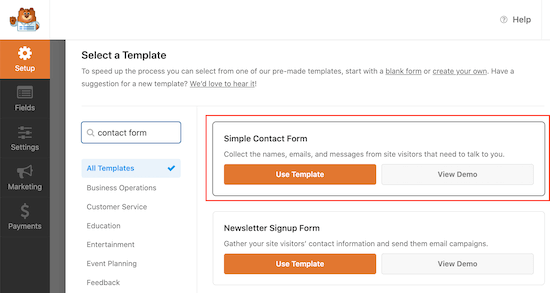
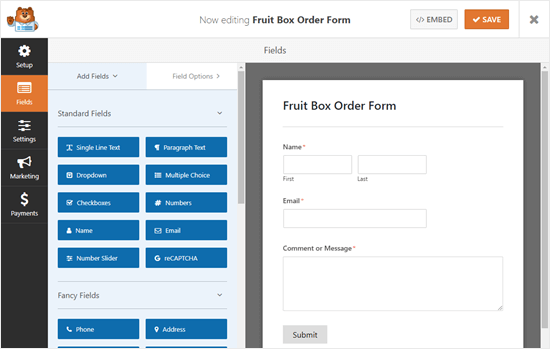
Esto iniciará la interfaz del constructor de formularios de WPForms, donde verás una vista previa del formulario en el lado derecho de la pantalla y una columna con los campos del formulario en la esquina izquierda.
Ahora puedes editar cualquier campo del formulario de tu elección haciendo clic en él, moverlo hacia arriba y hacia abajo, o eliminarlo.
Para obtener instrucciones más detalladas, puede consultar nuestro tutorial sobre cómo crear un formulario de contacto en WordPress.
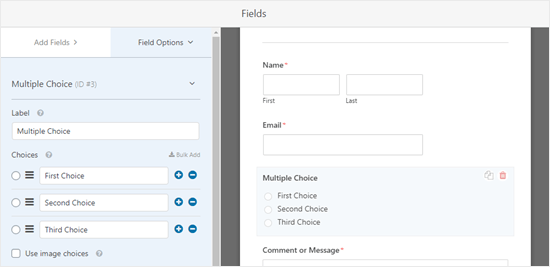
A continuación, debes agregar el campo de opción múltiple de la columna izquierda a la vista previa del formulario para poder crear opciones de imagen para los clientes.
Lo colocaremos justo encima del cuadro de ‘Comentario o mensaje’.
Nota: Las opciones de imagen también funcionan con el campo de casillas de verificación. Úsalo si quieres que tu usuario pueda seleccionar más de una opción.
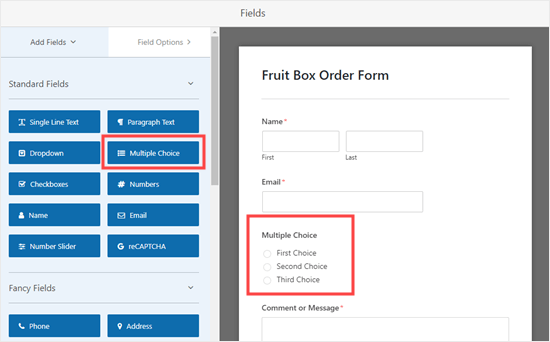
Después de eso, haz clic en el campo de opción múltiple para editarlo. Esto abrirá las opciones del campo en el lado izquierdo de tu pantalla.
Ahora notarás que este campo te permite agregar opciones de texto por defecto.
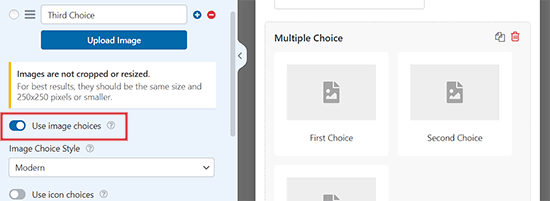
Sin embargo, puedes cambiar eso fácilmente activando el interruptor ‘Usar opciones de imagen’.
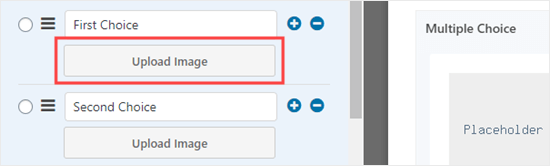
Una vez que lo hagas, aparecerá un botón ‘Subir imagen’ debajo de cada campo de opción múltiple.
A continuación, puedes escribir lo que quieras para la etiqueta de texto del campo y luego hacer clic en el botón ‘Subir imagen’.
Ahora puedes subir una imagen desde tu computadora o seleccionar una de la biblioteca de medios de WordPress.
Recomendamos usar imágenes .jpg o .png que no superen los 250px por 250px.
Ten en cuenta que tus imágenes se verán mejor en tu formulario si todas son del mismo tamaño.
Importante: WPForms no cambiará el tamaño de sus imágenes. Deberá asegurarse de que tengan el tamaño que desea antes de cargarlas. Alternativamente, puede editar sus imágenes en WordPress antes de agregarlas a su formulario.
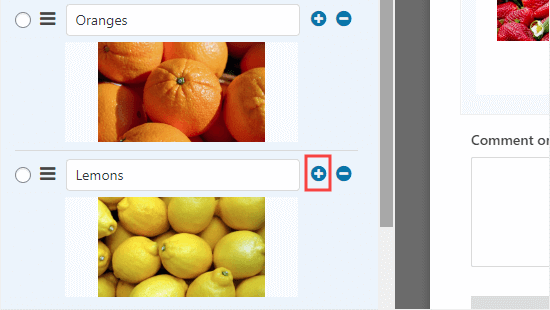
Si tienes más de 3 opciones para incluir, simplemente haz clic en el botón (+) para agregar una nueva opción. También puedes usar el botón (-) para eliminar una opción.
Cambiar cómo se muestran tus opciones de imagen en tu formulario
WPForms facilita el cambio del diseño y otras configuraciones para tu campo de opciones de imagen.
Para hacer esto, dirígete a la pestaña ‘Avanzado’ en la columna izquierda.
Ahora puedes activar el interruptor ‘Aleatorizar opciones’ si deseas mostrar tus opciones de imagen de forma aleatoria en lugar de en un orden particular.
Esto es útil si está creando una encuesta y desea eliminar el sesgo de la primera opción en los resultados.
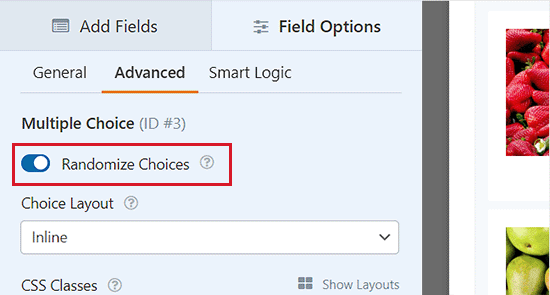
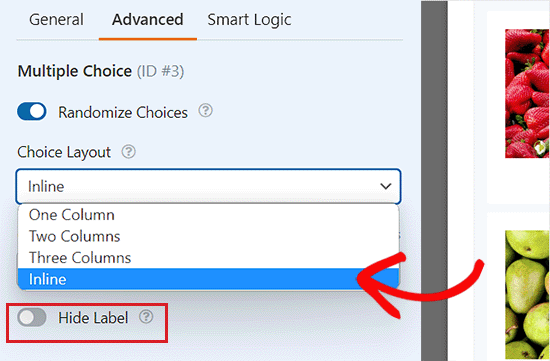
Si lo deseas, también puedes cambiar la forma en que se presentan tus opciones usando el menú desplegable 'Diseño de opciones'.
La opción predeterminada es 'En línea', con tus opciones apareciendo una al lado de la otra hasta que pasen a una nueva línea.
Puedes optar por mostrar tus opciones en varias columnas en su lugar. Si deseas una lista vertical, simplemente elige 'Una columna' en el menú desplegable.
También existe la opción aquí de 'Ocultar etiqueta' para tus opciones de imagen. Esto significa que no habrá texto debajo de las imágenes. En algunos casos, puede tener sentido hacer esto.
Por ejemplo, podrías estar pidiendo a la gente que vote por qué nuevo diseño de logotipo les gusta más.
Sin embargo, asegúrate de ingresar una etiqueta relevante y útil siempre que sea posible. Esta se mostrará como texto alternativo para tus imágenes, haciendo que tu sitio sea más accesible para usuarios con discapacidad visual.
Una vez que hayas hecho eso, vuelve a la pestaña 'General' de la columna izquierda y desplázate hacia abajo hasta la sección 'Estilo de opción de imagen'.
Desde aquí, puedes elegir cómo deseas estilizar tus imágenes desde el menú desplegable.
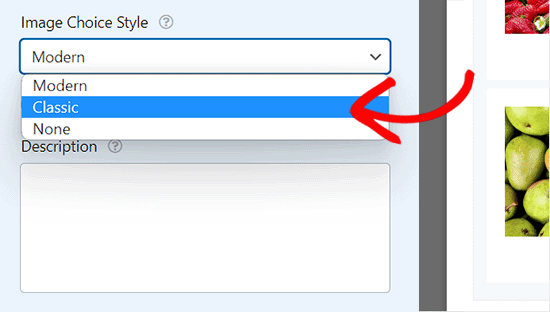
El estilo predeterminado es Moderno, donde aparecerá una marca de verificación para la imagen que se selecciona.
Sin embargo, puedes elegir el estilo Clásico en su lugar, que se ve así cuando se selecciona una opción:
Alternativamente, también puedes elegir 'Ninguno' para el estilo.
En este caso, tus imágenes serán simplemente imágenes normales sin borde ni ningún otro estilo. Las etiquetas se mostrarán con botones de opción.
Una vez que estés satisfecho con tu formulario, simplemente haz clic en el botón ‘Guardar’ en la parte superior de la pantalla.
Añadir tu formulario a tu sitio web
Puede agregar su formulario a cualquier publicación o página de su sitio con solo un par de clics. Vamos a crear una nueva página para el nuestro.
Primero, visita la pantalla Páginas » Añadir Nueva desde la barra lateral de administración de WordPress y haz clic en el botón ‘Añadir Bloque’ (+) en la esquina superior izquierda de la pantalla.
Esto abrirá el menú de bloques desde donde tienes que encontrar y añadir el bloque WPForms a la página.

Después de eso, selecciona el formulario que acabas de crear del menú desplegable dentro del propio bloque.
Finalmente, haz clic en el botón ‘Publicar’ o ‘Actualizar’ para guardar la configuración de tu formulario.
Ahora, visita tu sitio web para ver las opciones de imagen en tu formulario de WordPress.
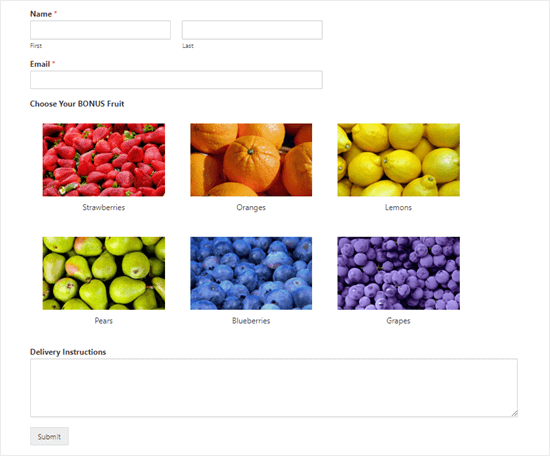
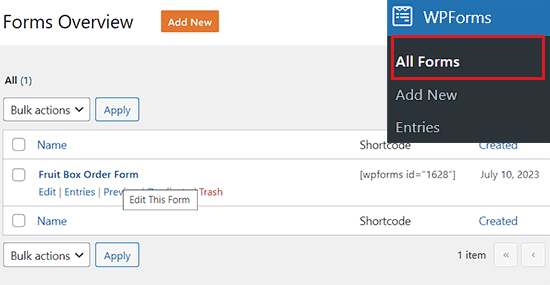
Si deseas hacer más cambios a tu formulario, puedes hacerlo fácilmente visitando la página WPForms » Todos los Formularios desde el panel de WordPress.
Una vez que estés allí, haz clic en tu formulario para abrirlo en el constructor de formularios.
Después de hacer tus cambios, simplemente haz clic en el botón ‘Guardar’ para guardar tus cambios. Tu formulario se actualizará automáticamente en tu página también.
Extra: Aceptar imágenes con tus formularios de WordPress
Además de ofrecer opciones de imagen, también puedes aceptar imágenes de diferentes usuarios con un formulario de WordPress.
Esto puede ser útil si usted es un fotógrafo que busca contratar a alguien o si está organizando un concurso de fotografía.
Aparte de eso, aceptar contenido generado por el usuario puede incluso ayudar a aumentar la participación de los usuarios en su sitio web.
Puedes crear fácilmente un formulario de carga de archivos en WordPress con WPForms porque es el mejor plugin de carga de archivos del mercado.
Viene con una plantilla de formulario de carga de archivos prehecha que puedes usar para aceptar cualquier tipo de documento, incluyendo jpeg, png, gif, pdf, ppt y más.
Para aceptar imágenes, simplemente debes hacer clic en el campo 'Carga de archivos' para abrir su configuración en la columna izquierda. Después de eso, debes ingresar los tipos de archivo de imagen que deseas aceptar en la opción 'Extensiones de archivo permitidas'.
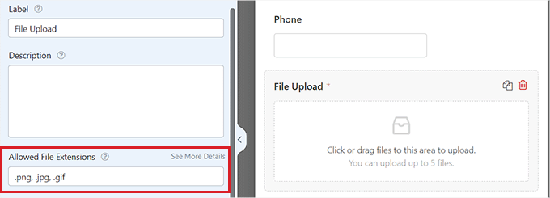
Una vez que estés satisfecho, no olvides hacer clic en el botón 'Guardar' para almacenar tu configuración.
Luego puede agregar el formulario a su sitio web con el bloque fácil de usar de WPForms. Para obtener instrucciones más detalladas, consulte nuestro tutorial sobre cómo crear un formulario de carga de archivos en WordPress.
Tutorial en video
Si prefieres instrucciones visuales, entonces puedes ver nuestro videotutorial.
Esperamos que este artículo le haya ayudado a aprender cómo agregar opciones de imagen en formularios de WordPress. También puede consultar nuestra guía para principiantes sobre cómo crear una encuesta interactiva en su sitio de WordPress y nuestra comparación de los mejores plugins de calculadora de WordPress.
Si te gustó este artículo, suscríbete a nuestro Canal de YouTube para ver tutoriales en video de WordPress. También puedes encontrarnos en Twitter y Facebook.




Mrteesurez
¡Esto es emocionante! Nunca pensé que sería tan fácil de configurar así. WPForms es realmente un buen plugin para formularios y todos los asuntos relacionados con la entrada. Me gusta cómo funciona con la opción de imagen.
Michael Laboulle
Hola,
Tengo una pregunta, ¿cómo se permite hacer selecciones múltiples?
¿Qué necesito hacer si quiero que alguien elija 2 o 3 frutas?
¡Gracias!
Soporte de WPBeginner
Then you would want to use checkboxes instead of multiple choice
Administrador