


Los comentarios no son solo retroalimentación, son señales poderosas de una comunidad activa y comprometida. Además, un alto número de comentarios en las publicaciones de tu blog puede actuar como prueba social. Anima a los nuevos visitantes a leer, participar y quedarse más tiempo.
Pero cuando el número junto a tus publicaciones no coincide con la actividad real en la sección de comentarios, puede enviar el mensaje equivocado. 🤷
Es por eso que es importante mostrar un recuento de comentarios preciso.
En este tutorial, te mostraremos cómo mostrar el recuento de comentarios más preciso en WordPress. De esa manera, ¡podrás destacar la participación real y generar más confianza con tus lectores!

¿Por qué mostrar un recuento de comentarios preciso en WordPress?
Los comentarios permiten a los lectores interactuar contigo y con otros visitantes. Esto puede ayudar a crear un sentido de comunidad y mantener a las personas regresando a tu sitio web. Dicho esto, querrás hacer todo lo posible para obtener más comentarios en tus publicaciones de WordPress.
Puedes permitir que los usuarios se suscriban a los comentarios, terminar cada publicación con una pregunta para generar discusión y más. Otra opción es mostrar un recuento de comentarios preciso.
Un alto número de comentarios animará a los visitantes a unirse a la conversación. También es una forma de prueba social, ya que los lectores pueden visitar tus publicaciones solo para ver por qué tanta gente está comentando.
No hay una forma predeterminada de mostrar un recuento de comentarios preciso en WordPress, especialmente si tu sitio recibe muchos trackbacks y pings. El spam de comentarios también puede dificultar la visualización de un recuento exacto de comentarios.
Dicho esto, querrás hacer todo lo posible para obtener más comentarios en tus publicaciones de WordPress.
Simplemente usa los enlaces rápidos a continuación para ir directamente al método que deseas usar:
- Método 1: Usando Simple Blog Stats (Rápido y Fácil)
- Method 2: Using a Custom Shortcode (Most Accurate)
- Consejo extra 💡: Usa Thrive Comments para aumentar la participación en tus comentarios
- Preguntas frecuentes: Mostrar el recuento de comentarios de WordPress con precisión
- Próximos pasos para mejorar los comentarios de WordPress
Método 1: Usando Simple Blog Stats (Rápido y Fácil)
La forma más fácil de mostrar con precisión el recuento de comentarios es usando Simple Blog Stats.
Este plugin muestra el número total de comentarios aprobados y comentarios en moderación. También filtra automáticamente pings y trackbacks para garantizar que el recuento represente la participación real del usuario.
Muchos sitios web desactivan los trackbacks y pingbacks para bloquear comentarios de spam en WordPress, de todos modos, por lo que este podría no ser un gran problema para tu sitio.
Sin embargo, si prefieres usar un método de código manual para asegurar que tu conteo sea estrictamente preciso (excluyendo trackbacks y pings), entonces te recomendamos usar en su lugar el Método 2.
Para empezar, necesitas instalar y activar el plugin Simple Blog Stats. En tu panel de WordPress, ve a Plugins » Añadir nuevo plugin.

Luego, usa la barra de búsqueda para encontrar rápidamente el plugin.
Una vez que lo hayas encontrado, haz clic en el botón ‘Instalar ahora’ y luego en ‘Activar’ para completar el proceso.
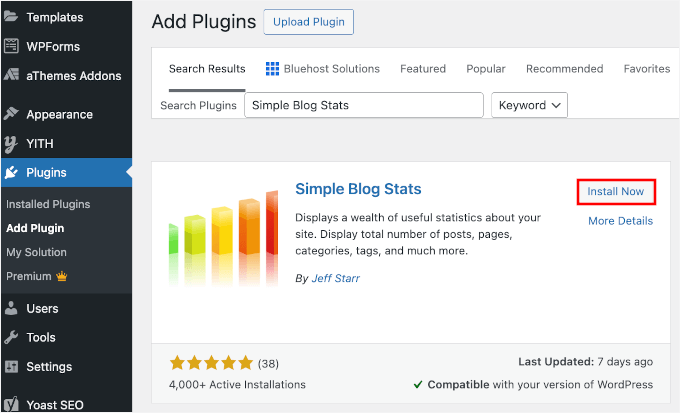
Para más detalles, consulta nuestra guía paso a paso sobre cómo instalar un plugin de WordPress.
Tras la activación, puedes ver todos los shortcodes del plugin yendo a la página Configuración » Simple Blog Stats.
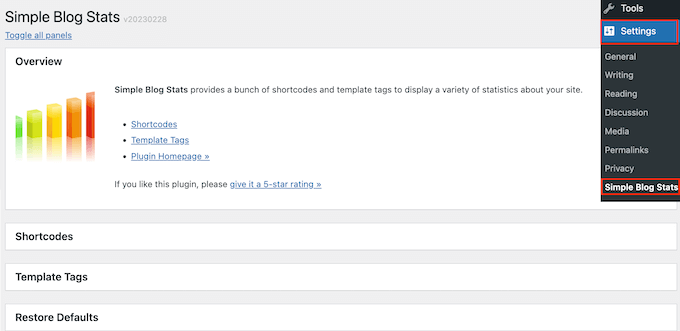
Aquí, simplemente haz clic para expandir la sección ‘Shortcodes’.
Para mostrar el número total de comentarios aprobados en tu blog de WordPress, simplemente usa el siguiente shortcode: [sbs_approved]
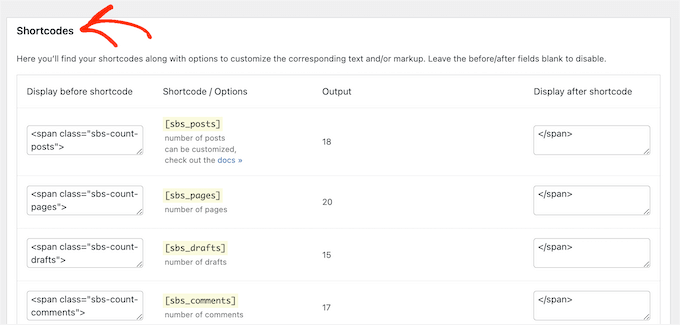
Si quieres mostrar el número total de comentarios aprobados más los comentarios que aún están en la cola de moderación de comentarios de WordPress, entonces puedes usar [sbs_comments] en su lugar.
Para obtener más información sobre cómo colocar el shortcode, consulta nuestra guía sobre cómo agregar un shortcode en WordPress.
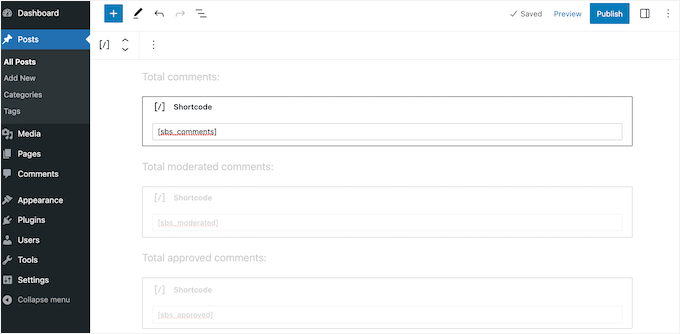
Después de agregar el shortcode, puedes visitar tu sitio web de WordPress para ver el conteo total de comentarios en vivo.
Método 2: Usar un Shortcode Personalizado (El más preciso)
Si quieres asegurar que tu conteo de comentarios sea 100% preciso contando solo comentarios reales (y excluyendo pingbacks y trackbacks), puedes usar código personalizado.
A menudo, los tutoriales te piden que agregues fragmentos de código personalizados al archivo functions.php de tu tema. Sin embargo, no recomendamos este método porque un pequeño error en tu código podría causar una serie de errores de WordPress. O peor aún, podría romper tu sitio por completo.
Es por eso que recomendamos usar WPCode. Es la forma más fácil y segura de agregar código personalizado en WordPress sin editar ningún archivo de tema de WordPress.
Algunas de nuestras marcas asociadas usan WPCode para agregar y administrar fragmentos de código personalizados. Además, hemos probado todas las funciones nosotros mismos, y puedes encontrar más información al respecto en nuestra reseña detallada de WPCode.

🧑💻 Consejo profesional: Puedes usar el plugin gratuito WPCode para seguir nuestro tutorial. Dicho esto, si administras muchos fragmentos de código personalizados, te recomendamos actualizar a WPCode Pro para desbloquear la programación de código, el historial completo de revisiones y más.
Lo primero que debes hacer es instalar y activar el plugin gratuito WPCode en tu sitio web. Desde tu panel de administración de WordPress, naveguemos a Plugins » Añadir nuevo plugin.
En la siguiente pantalla, puedes encontrar rápidamente el plugin WPCode usando la función de búsqueda.
Luego haz clic en el botón ‘Instalar ahora’ en los resultados de la búsqueda.

No olvides hacer clic en ‘Activar’ para habilitarlo en tu sitio. Para más detalles, consulta nuestra guía paso a paso sobre cómo instalar un plugin de WordPress.
Tras la activación, debes ir a Fragmentos de código » + Agregar fragmento.

En la siguiente pantalla, verás todos los fragmentos de código listos para usar de WPCode que puedes agregar a tu sitio.
Vamos a crear un shortcode personalizado que te permitirá agregar un recuento preciso de comentarios a cualquier página, publicación o área lista para widgets.
Para empezar, coloca el cursor sobre ‘Agregar tu código personalizado (Nuevo fragmento)’ y luego haz clic en ‘+ Agregar fragmento personalizado’.

En el panel que aparece, WPCode te preguntará el tipo de código.
Elegiremos ‘Fragmento de PHP’.

Para empezar, necesitas ingresar un título para el fragmento de código personalizado.
Esto puede ser cualquier cosa que te ayude a identificar el fragmento en tu panel de administración de WordPress.
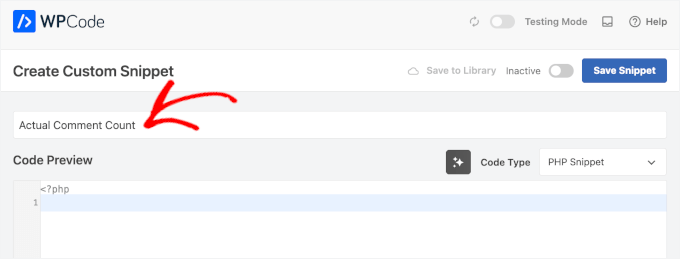
Una vez que hayas hecho eso, simplemente pega el siguiente fragmento en el editor de código:
function wpbeginner_actual_comment_count() {

    // Get the total count of approved comments that are NOT pings/trackbacks
    $comments = get_comments( array(
        'status' => 'approve',
        'type'   => 'comment',
    ) );

    // Return the number of comments
    return count($comments);
}
add_shortcode('actual_comment_count', 'wpbeginner_actual_comment_count');
Este código crea un shortcode llamado [actual_comment_count]. Consulta tu base de datos para ver todos los comentarios aprobados, excluye automáticamente pings y trackbacks, y muestra el número exacto.
Debido a que filtra las notificaciones automatizadas, el número mostrado representará la interacción real de tus visitantes. El recuento se muestra dondequiera que uses el shortcode [actual_comment_count] en tu sitio.
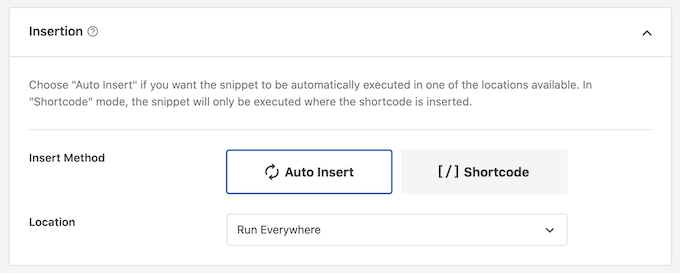
Debajo del cuadro de código, verás las opciones de inserción.
Para crear un shortcode que puedas usar en cualquier página, publicación o área lista para widgets, abre el menú desplegable Ubicación y haz clic en ‘Ejecutar en todas partes’.
Después de eso, desplázate hasta la parte superior de la pantalla y haz clic en ‘Inactivo’ para que cambie a ‘Activo’.
Con eso hecho, simplemente haz clic en ‘Guardar fragmento’ para que el fragmento esté activo en tu sitio web.
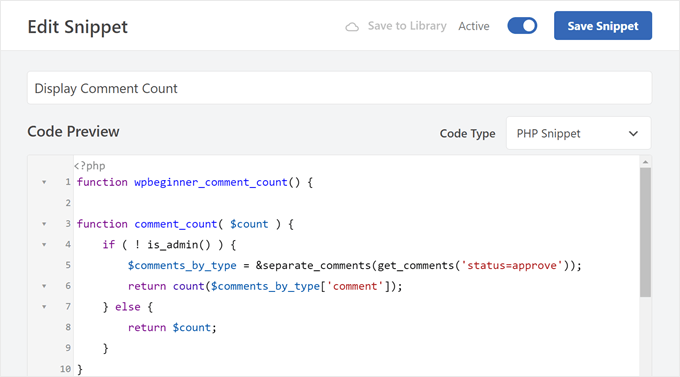
Ahora tienes un shortcode que puedes usar para mostrar el número total de comentarios reales y aprobados en tu sitio.
Simplemente agrega el shortcode [actual_comment_count] en cualquier lugar donde quieras mostrar el recuento de comentarios. Para más información sobre cómo colocar el shortcode, por favor consulta nuestra guía sobre cómo agregar un shortcode en WordPress.
Mostrar el recuento de comentarios para una publicación específica de WordPress
¿Quieres mostrar el recuento de comentarios para una sola publicación o página?
Simplemente puedes agregar el siguiente fragmento de código PHP a WPCode, siguiendo el mismo proceso descrito anteriormente:
function wpbeginner_post_comment_count() {
    global $post;

    // Check if we are on a post
    if ( ! $post ) { return 0; }

    // Get comments for this specific post ID, approved only, no pings
    $comments = get_comments( array(
        'post_id' => $post->ID,
        'status'  => 'approve',
        'type'    => 'comment',
    ) );

    return count($comments);
}
add_shortcode('post_comment_count', 'wpbeginner_post_comment_count');
Esto crea un shortcode [post_comment_count] que puedes agregar a cualquier página o publicación.
Consejo extra 💡: Usa Thrive Comments para aumentar la participación en tus comentarios
¿Quieres recibir más comentarios en tu sitio web de WordPress?
Una alta participación en los comentarios es una buena señal de que los lectores disfrutan del contenido de tu blog y quieren interactuar con tu comunidad. Dicho esto, los blogueros primerizos pueden encontrar difícil conseguir que los visitantes dejen comentarios en sus publicaciones de blog.
Si necesitas ayuda, te recomendamos usar Thrive Comments, el mejor plugin de comentarios de WordPress para mejorar la experiencia de comentarios de tu blog.

Con Thrive Comments, puedes permitir a los usuarios dar me gusta o no me gusta a los comentarios en las entradas del blog y votar a favor y en contra de los comentarios. Estas funciones pueden hacer que tu experiencia de comentarios sea mucho más emocionante.
Además, puedes agregar una acción posterior al comentario para redirigir a los usuarios a una publicación relevante o a un formulario de suscripción para que las personas interactúen más con tu sitio web.
Para más información, puedes consultar nuestra reseña de Thrive Themes Suite.
Preguntas frecuentes: Mostrar el recuento de comentarios de WordPress con precisión
Si todavía no estás seguro de cómo funcionan los recuentos de comentarios en WordPress, o quieres verificar que todo se muestra correctamente, estas respuestas rápidas deberían ayudarte.
¿Cómo veo el recuento de comentarios en WordPress?
Puedes ver el recuento total de comentarios desde el panel de WordPress yendo a 'Comentarios'. Esto muestra todos los comentarios de tu sitio, incluyendo los aprobados, pendientes, spam y en la papelera.
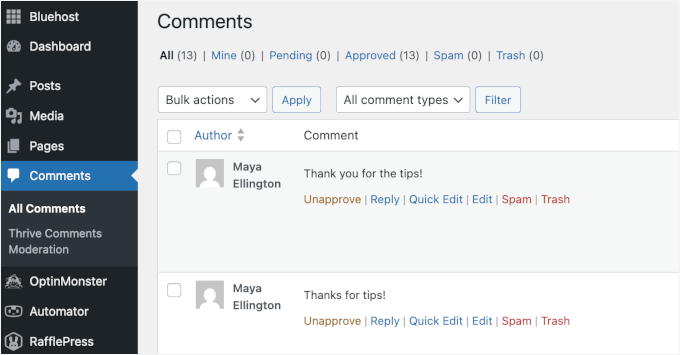
Para publicaciones individuales, el recuento de comentarios generalmente se muestra en la publicación misma o en la pantalla Publicaciones » Todas las publicaciones, donde cada publicación tiene una columna de comentarios.
¿Cuál es la forma correcta de mostrar comentarios usando CSS?
CSS solo se usa para dar estilo a la apariencia de los comentarios; no controla el recuento real de comentarios. Para mostrar el número correcto de comentarios, WordPress necesita generar primero el recuento usando PHP o una configuración de bloque/tema.
Una vez que el contador se muestre correctamente, puedes usar CSS para cambiar cosas como el tamaño de fuente, el color, el espaciado o la alineación.
¿Cómo agrego un contador en WordPress?
En la mayoría de los casos, WordPress agrega contadores de comentarios automáticamente si tu tema los soporta. También puedes habilitar las opciones de visualización de comentarios en la configuración de tu tema, usar un bloque o widget que muestre el recuento de comentarios, o agregar un fragmento de código a tu tema (si no hay soporte).
¿Cómo veo todos los comentarios en WordPress?
Para ver todos los comentarios en tu sitio de WordPress, ve a Comentarios en tu área de administración. Desde allí, puedes filtrar comentarios por estado, buscar unos específicos o administrarlos en bloque. Muestra todo en un solo lugar, incluso los comentarios que no aparecen públicamente en tu sitio.
¿Qué tan precisas son las estadísticas de WordPress?
Las estadísticas de WordPress son generalmente confiables, pero dependen de lo que se esté contando. Para los comentarios, el número a veces puede parecer más alto de lo esperado porque WordPress cuenta los pingbacks y trackbacks como comentarios.
Próximos pasos para mejorar los comentarios de WordPress
Esperamos que este artículo te haya ayudado a aprender cómo mostrar fácilmente el recuento de comentarios más preciso en WordPress.
A continuación, también te recomendamos leer nuestras guías sobre:
- Cómo solucionar el problema de 'Los comentarios están cerrados' en WordPress
- Cómo exportar direcciones de correo electrónico de comentarios de WordPress
- Cómo agregar campos personalizados al formulario de comentarios en WordPress
- Cómo permitir que tus usuarios se suscriban a comentarios en WordPress
- Formas de conseguir más comentarios en tus publicaciones de blog
Si te gustó este artículo, suscríbete a nuestro canal de YouTube para obtener tutoriales en video de WordPress. También puedes encontrarnos en Twitter y Facebook.




Soporte de WPBeginner
Glad you liked our recommendations, for your concern on plugins we would recommend taking a look at our post below that goes over why using plugins is not an issue
https://www.wpbeginner.com/opinion/how-many-wordpress-plugins-should-you-install-on-your-site/
Administrador
mohadese esmaeeli
¡Hola, buenos días! Creo que tener un contador de comentarios es una muy buena idea para lograr una categorización más efectiva de las opiniones de los usuarios. En mi opinión, el segundo método es más práctico y mejor ya que no requiere instalar ningún plugin. Me gustó mucho la idea.
Chris
Hola,
en mi sitio web solo funciona en el bloque de Gutenberg "shortcode" y no en "párrafo". ¿Estoy haciendo algo mal?
insitedesignlab
Ustedes siempre tienen los mejores tutoriales. Busqué esto en Google porque mi sitio mostraba prominentemente recuentos de comentarios inflados y ¡encontré exactamente lo que buscaba!
¡Gracias de nuevo!
imranansari
Este código es útil.
He pegado este código en function.php y he llamado a esta función en mi plantilla
<?php echo comment_count(); ?>
Gracias.
Ezuca
He estado buscando esta solución en la web. Hay plugins disponibles pero no me gustan. Probé tu código y ¡funciona! Muchas gracias.
Tricyclic Antidepressants
Artículo muy interesante y muy buen blog. Muy interesado en saber)
Añadiré este blog al lector RSS
Wordpress Developer
Estaba buscando un plugin de WordPress similar. Este código me es muy útil. Gracias.