


¿Te preocupa que las marcas de tiempo antiguas en los comentarios hagan que tu contenido parezca desactualizado?
Incluso si actualizaste una publicación recientemente, un comentario de hace cinco años podría convencer a un visitante de que la información ya no es relevante. Esto a menudo impide que nuevos lectores se unan a la conversación.
En WPBeginner, mostramos las fechas de los comentarios para proporcionar contexto a nuestros tutoriales. Sin embargo, eliminarlas es una estrategia popular para los sitios que desean mantener una apariencia estrictamente imperecedera.
En este artículo, te mostraremos cómo eliminar fácilmente la fecha y hora de los comentarios de WordPress.
🚨 Nota importante: Este artículo es solo para eliminar la fecha y la hora en los comentarios de WordPress. No recomendamos hacer lo mismo para tus publicaciones de WordPress. Para más detalles, consulta nuestro tutorial sobre por qué no debes eliminar las fechas de las publicaciones de WordPress.
¿Por qué eliminar la fecha y la hora de los comentarios de WordPress?
Cuando los lectores ven comentarios antiguos con fechas de hace meses o años, podrían asumir que el artículo está desactualizado, incluso si la información sigue siendo relevante.
Algunos usuarios creen que ocultar la fecha y hora de sus comentarios evitará que sus artículos parezcan anticuados, mejorando sus rankings en los motores de búsqueda.
Al ocultar la fecha, el enfoque se mantiene en el contenido y la discusión en lugar de la antigüedad de los comentarios, lo que te ayuda a mantener una apariencia fresca y activa.
Eliminar fechas y horas también puede ayudar a tu sitio si tiene poca actividad de comentarios. Si los visitantes notan que el comentario más reciente se publicó hace mucho tiempo, podrían dudar en participar, asumiendo que tu sitio no está activo.
Al eliminar estas marcas de tiempo, eliminas cualquier posible duda y creas un entorno más acogedor para la discusión.
Sin embargo, ten en cuenta que eliminar fechas de los comentarios también puede tener algunas desventajas potenciales, ya que puede crear confusión para los usuarios.
Algunos lectores prefieren saber cuándo se hizo un comentario para comprender mejor el contexto de la discusión, especialmente para contenido que cambia con el tiempo, como tutoriales, reseñas o guías.
Sin marcas de tiempo, los lectores pueden tener dificultades para comprender si un comentario sigue siendo relevante para su situación.
Dicho esto, veamos cómo eliminar fácilmente la fecha y hora de los comentarios de WordPress.
Cómo eliminar la fecha y hora de los comentarios de WordPress
Puedes eliminar fácilmente la fecha y la hora de los comentarios de WordPress agregando código personalizado al archivo functions.php de tu tema.
Sin embargo, ten en cuenta que incluso un pequeño error en el código puede dañar tu sitio web.
Es por eso que recomendamos usar WPCode. Es el mejor plugin de fragmentos de código de WordPress del mercado y la forma más segura de agregar código personalizado a tu sitio.
Durante nuestra evaluación, encontramos que era la forma más fácil y segura de agregar código personalizado. Para obtener más información, consulta nuestra reseña de WPCode.
Primero, necesitas instalar y activar el plugin WPCode. Para obtener instrucciones detalladas, es posible que desees consultar nuestra guía para principiantes sobre cómo instalar un plugin de WordPress.
Nota: WPCode también tiene una versión gratuita que puedes usar para este tutorial. Sin embargo, actualizar al plan de pago te dará acceso a la biblioteca en la nube de fragmentos de código, lógica condicional y más.
Al activarlo, visita la página Fragmentos de código » + Añadir fragmento desde la barra lateral de administración de WordPress.
Desde aquí, coloca el cursor sobre la opción ‘Agregar tu código personalizado (Nuevo fragmento)’ y haz clic en el botón ‘Usar fragmento’.
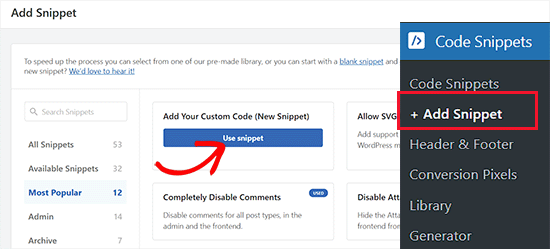
En la siguiente pantalla, puedes escribir un nombre para tu fragmento de código. Puede ser cualquier cosa que te ayude a identificar el código, como ‘Eliminar fecha de comentario’.
A continuación, elige la opción ‘Fragmento de PHP’ del menú desplegable de tipo de código en la esquina derecha de la pantalla.
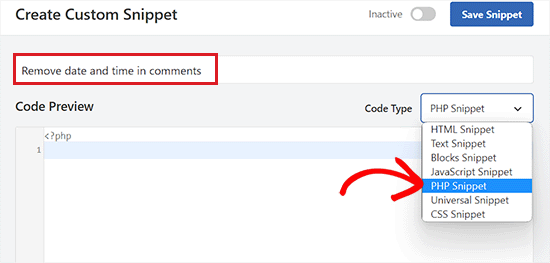
Después de eso, simplemente copia y pega el siguiente código en el cuadro ‘Vista previa del código’:
// Remove comment date
function wpb_remove_comment_date($date, $d, $comment) {
    if ( !is_admin() ) {
        return;
    } else {
        return $date;
    }
}
add_filter( 'get_comment_date', 'wpb_remove_comment_date', 10, 3);

// Remove comment time
function wpb_remove_comment_time($date, $d, $comment) {
    if ( !is_admin() ) {
            return;
    } else {
            return $date;
    }
}
add_filter( 'get_comment_time', 'wpb_remove_comment_time', 10, 3);
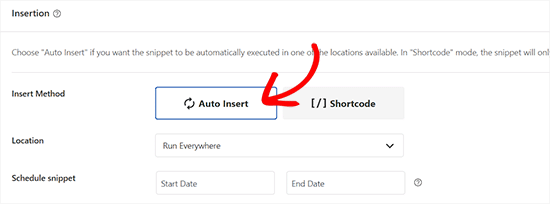
Después de eso, desplázate hacia abajo hasta la sección ‘Inserción’ y elige el modo ‘Inserción automática’.
Esto ejecutará automáticamente el código en tu sitio.
A continuación, desplázate de nuevo a la parte superior de la página y activa el interruptor a ‘Activo’.
Finalmente, haz clic en el botón ‘Save Snippet’ para guardar tu configuración.
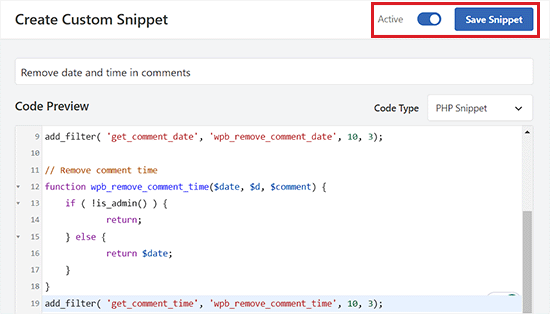
Ahora, puedes visitar tu sitio web para ver la fecha y hora eliminadas de tus comentarios de WordPress.
Ten en cuenta que este método no elimina las fechas y horas de los comentarios de tu base de datos de WordPress.
Al eliminar el código, se empezará a mostrar inmediatamente la fecha y hora de los comentarios de WordPress en tu sitio.

Extra: Eliminar el nombre del autor de las publicaciones de WordPress
Puedes eliminar la fecha y hora de los comentarios y el nombre del autor de las publicaciones de tu blog de WordPress.
Mostrar el nombre del autor ayuda a generar confianza y transparencia con tus lectores. Sin embargo, eliminar la fecha y la hora puede evitar que tus comentarios parezcan desactualizados.
Sin embargo, si tienes un blog de varios autores o administras autores invitados, eliminar el nombre del autor puede hacer que tu sitio se vea más coherente.
Puedes hacer esto fácilmente agregando un fragmento de código CSS a tu sitio web con WPCode.
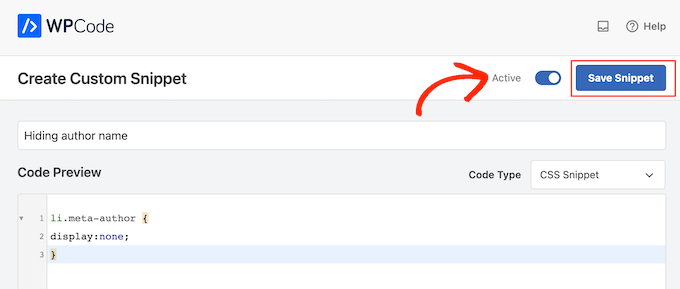
Para más detalles, consulta nuestro tutorial sobre cómo eliminar nombres de autor de las publicaciones de WordPress.
Preguntas frecuentes sobre las fechas de comentarios de WordPress
Aquí tienes algunas de las preguntas más comunes que nuestros lectores hacen sobre la eliminación de las marcas de fecha y hora de la sección de comentarios.
1. ¿Este código elimina las fechas de mi base de datos de WordPress?
No, este fragmento de código no elimina ningún dato de tu base de datos de WordPress. Simplemente evita que tu tema de WordPress muestre la fecha y hora en el lado visible de tu sitio web. Si eliminas el fragmento de código, las fechas y horas originales reaparecerán inmediatamente.
2. ¿Puedo usar CSS para ocultar la fecha y hora de los comentarios?
Sí, puedes usar CSS (específicamente display: none;) para ocultar visualmente los elementos de fecha. Sin embargo, recomendamos el método PHP utilizado en esta guía porque evita que los datos de fecha sean procesados y mostrados por tu tema.
3. ¿Eliminar las fechas de los comentarios perjudicará mi SEO?
Eliminar las fechas de los comentarios generalmente no perjudica el SEO. De hecho, para contenido perenne, puede mejorar la participación del usuario al hacer que la discusión se sienta activa y relevante independientemente de cuándo se publicaron los comentarios. Sin embargo, Google aún puede ver la fecha en los metadatos de tu sitio.
4. ¿Puedo cambiar el formato de la fecha en lugar de eliminarla?
Sí. Si solo deseas eliminar la hora específica o cambiar la apariencia de la fecha (por ejemplo, mostrar 'julio de 2024' en lugar de la fecha completa), puedes hacerlo en la configuración de tu panel de WordPress. Para más detalles, consulta nuestra guía sobre cómo cambiar el formato de fecha y hora en WordPress.
Recursos adicionales
Esperamos que este artículo te haya ayudado a aprender cómo eliminar fácilmente la fecha y hora de los comentarios de WordPress. También te pueden interesar algunos recursos adicionales:
- Cómo agregar una fecha de derechos de autor dinámica en el pie de página de WordPress
- Los mejores plugins de base de datos para WordPress – Selección experta
- Cómo cambiar el formato de fecha y hora en WordPress
- Guía para principiantes sobre cómo moderar comentarios en WordPress
Si te gustó este artículo, suscríbete a nuestro Canal de YouTube para ver tutoriales en video de WordPress. También puedes encontrarnos en Twitter y Facebook.




Jiří Vaněk
Me gustan los fragmentos por su simplicidad y porque no necesariamente tengo que usar un plugin para todo. Incluso hice una carpeta en el navegador a partir de tu artículo con fragmentos. También guardé este, porque esta función puede ser útil en cualquier momento. Gracias por compartir estos fragmentos para que podamos evitar otro plugin innecesario.
Pandu Aji
Finalmente, puedo deshacerme de todas las fechas de mi contenido perenne
Soporte de WPBeginner
Glad we could help show how to remove the dates
Administrador
Dennis Muthomi
Tengo una pregunta sobre los comentarios... ¿hay alguna forma de fijar el comentario de un lector en WordPress, similar a como YouTube permite fijar comentarios?
Comentarios de WPBeginner
Para una función de comentarios fijados, es posible que desees usar el plugin de esta guía: https://www.wpbeginner.com/beginners-guide/beginners-guide-on-how-to-moderate-comments-in-wordpress/
Roger M. Jenson
Estoy de acuerdo en que eliminar la fecha puede no ser la mejor idea. Las entradas del blog en algunos sitios muestran "Actualizado hace más de una semana" en el área de la fecha. Creo que "Actualizado hace" donde el período de tiempo podría ser semana, mes, seis meses, etc. podría ser interesante. Todo lo que necesito es aprender cómo hacerlo.
Soporte de WPBeginner
Como punto de partida, puedes echar un vistazo a nuestro artículo a continuación:
https://www.wpbeginner.com/wp-tutorials/display-the-last-updated-date-of-your-posts-in-wordpress/
Administrador
Chinmay Rajyaguru
¿Cómo eliminar/cambiar solo 'at'?
Soporte de WPBeginner
Para ediciones específicas como esa, deberías contactar al soporte de tu tema específico.
Administrador
Ivan
Awesome! Thanks for sharing. My first attempt to play with theme coding and it worked Your advice is much appreciated!
Soporte de WPBeginner
You’re welcome, glad our guide could help
Administrador
Ahmad Wali
¿Pueden recomendarme algún buen plugin para ocultar completamente los comentarios y la sección de fecha de los sitios web de WordPress?
Soporte de WPBeginner
Si deseas eliminar completamente los comentarios, deberías echar un vistazo al artículo aquí: https://www.wpbeginner.com/wp-tutorials/how-to-completely-disable-comments-in-wordpress/
Administrador
Marv
¡Funciona a la perfección! Gracias
Soporte de WPBeginner
Glad our article was helpful
Administrador
Luke Thomas
Gracias de nuevo, funcionó a la perfección en el sitio web. Demuestra que incluso las personas que no están muy familiarizadas con la codificación pueden lograr estas tareas con la ayuda de WPBEGINNER.
Soporte de WPBeginner
You’re welcome, glad our guide could help
Administrador
Sahil Sharma
Gracias por la solución.
¿Cómo eliminar el espacio en blanco que se crea después de eliminar la fecha y la hora??
Gracias
Soporte de WPBeginner
Eso requeriría editar el CSS de tu tema, que es diferente para cada tema. Si contactas al soporte de tu tema, deberían poder ayudarte.
Administrador
Pete
Hola,
Intenté usar el código php de arriba y funcionó
Pero, ¿cómo usar código php para eliminar 'at'?
Usé el código CSS de arriba, pero sería un texto oculto. Cuando vi el código fuente, 'at' todavía estaba allí.
¿Cómo usar el código PHP para eliminar 'at'?
Gracias
Soporte de WPBeginner
Para eso, normalmente querrías contactar al soporte de tu tema y crear un tema hijo para editar la plantilla de comentarios en lugar de usar PHP.
Administrador
Saarika
La fecha y la hora se eliminaron, pero puedo ver el enlace en 'at'. Estoy aplicando el CSS que mencionaste, pero no funciona
Soporte de WPBeginner
Tu tema específico probablemente tenga diferentes estilos para tus comentarios; si te pones en contacto con el soporte de tu tema, deberían poder informarte.
Angel Costa
Realmente odio todos los sitios web que eliminan las fechas para que su contenido parezca eterno. Es engañoso y no podemos saber si algo está desactualizado o no.
Sofor
Lo siento, no puedo estar de acuerdo contigo.