


Es posible que tu sitio de WordPress esté cargando Google Fonts sin que lo sepas.
Muchos temas extraen automáticamente estas fuentes de los servidores de Google, lo que puede ralentizar tu sitio web y generar preocupaciones de privacidad para los visitantes en ciertas regiones.
La buena noticia es que deshabilitar Google Fonts es más fácil de lo que crees y, de hecho, puede mejorar el rendimiento de tu sitio.
A lo largo de los años trabajando con sitios de WordPress, hemos descubierto que eliminar estas solicitudes de fuentes externas a menudo acelera los tiempos de carga y te da más control sobre la apariencia de tu sitio.
En esta guía, te mostraremos 2 métodos sencillos para deshabilitar las fuentes de Google en tu sitio web de WordPress. Esto te ayudará a cambiar a fuentes del sistema o simplemente a mejorar tus puntuaciones de privacidad y rendimiento.
¿Por qué deshabilitar Google Fonts en tu sitio web de WordPress?
La razón principal para deshabilitar Google Fonts es mejorar la velocidad de tu sitio web y proteger la privacidad del usuario.
Si bien la tipografía personalizada se ve bien, cargar fuentes desde servidores externos genera solicitudes adicionales. Esto ralentiza los tiempos de carga de tu página. Estos son los beneficios clave de eliminar las fuentes de Google:
- Mejor rendimiento: Tu sitio cargará más rápido porque el navegador no necesita descargar archivos de fuentes de Google.
- Privacidad Mejorada: Dejas de compartir las direcciones IP de los visitantes con Google, lo que ayuda con el cumplimiento de la GDPR.
- Mejor experiencia de usuario: Las fuentes del sistema se cargan instantáneamente. Esto evita que los usuarios con conexiones lentas esperen a que aparezca el texto.
Cuando rediseñamos el sitio web de WPBeginner, decidimos deshabilitar Google Fonts por completo. Cambiamos a fuentes del sistema para hacer que el aprendizaje de WordPress sea más rápido y accesible para todos, incluso en conexiones a Internet deficientes.
Dicho esto, veamos cómo deshabilitar Google Fonts en WordPress.
Método 1: Deshabilitar las fuentes de Google en WordPress con un plugin
Primero, necesitas instalar y activar el plugin Disable and Remove Google Fonts. Para más detalles, consulta nuestra guía paso a paso sobre cómo instalar un plugin de WordPress.
Al activarse, el plugin deshabilitará automáticamente todas las fuentes de Google utilizadas por tu tema y plugins. No necesita ser configurado.
Nota: Si usas un constructor de páginas como Elementor o Divi, deberías revisar primero su configuración. Estas herramientas a menudo tienen sus propias opciones para deshabilitar Google Fonts, que funcionan mejor que instalar un plugin adicional.
Ahora WordPress usará automáticamente una fuente predeterminada en lugar de cualquier Google Font que se estuviera utilizando. Debes revisar cuidadosamente tu sitio web para asegurarte de que estás satisfecho con las fuentes que se están usando ahora.
Si deseas elegir fuentes diferentes, consulta nuestra guía sobre cómo cambiar las fuentes en tu tema de WordPress.
Algunas herramientas de terceros cargan contenido independientemente de tu tema de WordPress. Esto significa que el método del plugin anterior podría no impedir que carguen sus propias fuentes.
Un ejemplo común de esto es el software de generación de leads.
Método 2: Deshabilitar Google Fonts en OptinMonster
OptinMonster es el mejor plugin de generación de leads para WordPress, y más de 1.2 millones de sitios web utilizan el software para hacer crecer su lista de correo electrónico, aumentar las ventas y obtener más leads.
También lo usamos en WPBeginner para crear pop-ups de boletines informativos y hemos tenido una experiencia excelente. Para saber más, puedes ver nuestra reseña de OptinMonster.
Sin embargo, la herramienta utiliza Google Fonts de forma predeterminada. Por suerte, es fácil deshabilitarlas.
Deshabilitar Google Fonts en Campañas Individuales de OptinMonster
Primero, deberías visitar el sitio web de OptinMonster e iniciar sesión en tu Panel de Campañas. Después de eso, necesitas hacer clic en una campaña y luego hacer clic en el botón ‘Editar Campaña’.

Esto abrirá el Generador de Campañas de OptinMonster.
A continuación, debes hacer clic en el ícono ‘Configuración’ en la esquina inferior izquierda de la barra del pie de página.

En el panel lateral, debes seleccionar la pestaña ‘Avanzado’.
Ahora puedes desplazarte hacia abajo hasta la sección ‘Configuración de Visualización’ y desactivar ‘Habilitar fuentes web?’ a la posición de apagado.
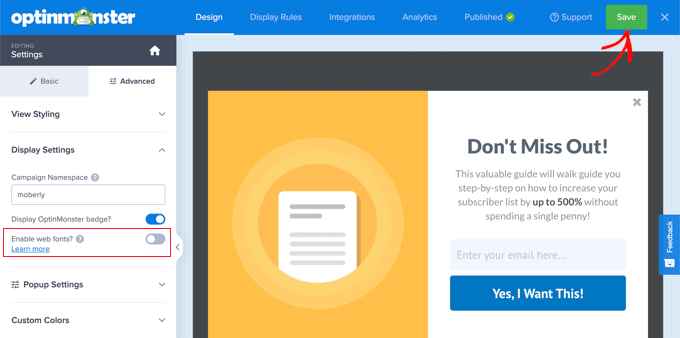
Una vez que hagas clic en el botón ‘Guardar’ en la parte superior de la pantalla, las fuentes de terceros se deshabilitarán para esa campaña.
Necesitarás repetir estos pasos para cada otra campaña de la que quieras eliminar Google Fonts.
Deshabilitar Google Fonts para Todas las Campañas de OptinMonster
Si te sientes cómodo agregando fragmentos de código JavaScript a tu sitio, entonces puedes deshabilitar Google Fonts en todas las campañas de OptinMonster a la vez.
Para deshabilitar Google Fonts en todas las campañas, necesitas agregar este fragmento en el encabezado o pie de página de tu sitio web:
<script type="text/javascript">
	document.addEventListener('om.Scripts.init', function(event) {
	event.detail.Scripts.enabled.fonts.googleFonts = false;
});
</script>
Si deseas deshabilitar todas las fuentes web, incluidas Google Fonts y FontAwesome, entonces deberías agregar este fragmento de código:
<script type="text/javascript">
	document.addEventListener('om.Scripts.init', function(event) {
	event.detail.Scripts.enabled.fonts = false;
});
</script>
La forma más fácil de agregar esos fragmentos de código es con WPCode, el plugin de fragmentos de código más potente disponible para WordPress. Te permite agregar fácilmente código personalizado a cualquier área de tu sitio y, lo mejor de todo, es gratis.
Primero, necesitas instalar y activar el plugin gratuito WPCode. Para más detalles, consulta nuestra guía paso a paso sobre cómo instalar un plugin de WordPress.
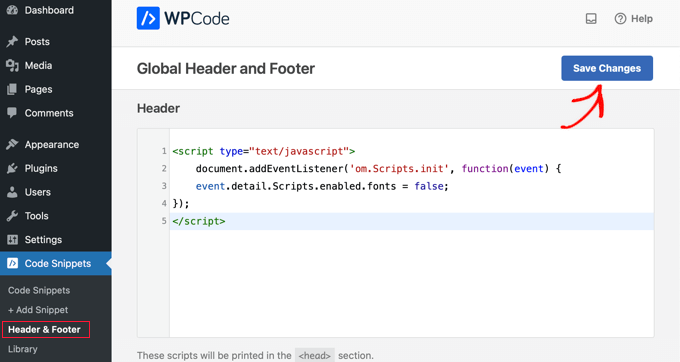
Una vez activado, debes ir a Snippets de código » Encabezados y Pie de página.
Simplemente pega el fragmento de código en el campo Encabezado y luego haz clic en el botón ‘Guardar Cambios’.
Preguntas frecuentes sobre la deshabilitación de fuentes de Google en WordPress
Aquí hay algunas preguntas que nuestros lectores hacen con frecuencia sobre cómo desactivar Google Fonts en WordPress:
¿Desactivar Google Fonts es bueno para el SEO o el rendimiento?
Desactivar Google Fonts puede mejorar ligeramente el rendimiento de tu sitio al reducir las solicitudes externas, especialmente en conexiones lentas o dispositivos móviles. Un sitio web más rápido generalmente contribuye a un mejor SEO.
Sin embargo, el impacto suele ser pequeño a menos que tu sitio use muchas variaciones de fuentes. Si te enfocas en la optimización de velocidad o el cumplimiento del GDPR, desactivarlas tiene sentido.
¿Desactivar Google Fonts romperá el diseño de mi sitio?
Podría cambiar la apariencia de tu texto, especialmente si tu tema depende en gran medida de fuentes personalizadas para su estilo. Pero tu sitio no se romperá ni fallará. Para mantener un diseño limpio:
- Reemplaza Google Fonts con fuentes del sistema seguras para la web como Arial, Georgia o Helvetica
- O, descarga y aloja las Google Fonts localmente para que aún puedas usar la misma tipografía sin hacer solicitudes a Google
De esta manera, conservas tu diseño mientras mejoras la privacidad y la velocidad.
¿Cómo puedo saber si mi tema de WordPress está usando Google Fonts?
Para averiguar si tu tema está cargando Google Fonts, puedes usar herramientas como:
- Herramientas de desarrollador en tu navegador (busca
fonts.googleapis.comen la pestaña Red) - GTmetrix, o PageSpeed Insights (revisa la lista de solicitudes externas)
- Plugins de WordPress como Asset CleanUp o Query Monitor
Si detectas una llamada a fonts.googleapis.com o fonts.gstatic.com, entonces tu sitio está cargando fuentes de Google.
Guías expertas sobre fuentes en WordPress
Esperamos que este tutorial te haya ayudado a aprender cómo deshabilitar Google Fonts en tu sitio web de WordPress. También puedes consultar otros artículos relacionados con las fuentes en WordPress:
- Cómo hacer que Google Fonts sea amigable con la privacidad
- Cómo agregar fuentes personalizadas en WordPress
- Cómo agregar fuentes web de Google en temas de WordPress de la manera "correcta"
- Cómo cambiar fuentes en tu tema de WordPress
- Cómo Alojar Fuentes Locales en WordPress para un Sitio Web Más Rápido
- Cómo cambiar fácilmente el tamaño de fuente en WordPress
- Cómo cambiar el color del texto en WordPress
- Los Mejores Plugins de Tipografía de WordPress para Mejorar tu Diseño
- Cómo agregar tipografía increíble en WordPress con Typekit
Si te gustó este artículo, suscríbete a nuestro Canal de YouTube para ver tutoriales en video de WordPress. También puedes encontrarnos en Twitter y Facebook.




Jiří Vaněk
Gracias por la gran perspectiva sobre cómo la tipografía puede afectar la velocidad del sitio web. Al principio, yo también estaba frustrado porque PageSpeed Insights me mostraba una velocidad menor, en parte debido a la carga de recursos de Google (fuentes, reCaptcha, etc.). Deshabilitarlos es una opción que puede ayudar mucho. Finalmente, decidí subir Google Fonts a FTP y cargarlas localmente, lo que también puede ser una alternativa. Esto me ayudó con la velocidad y al mismo tiempo me permitió usar fuentes de Google.