


Una de las preguntas más comunes que nos hacen nuestros lectores es: “¿Por qué no puedo agregar plugins en WordPress?”
Esta situación suele ocurrir cuando el usuario ve un mensaje de actualización o su área de administración no tiene el menú de Plugins. Si estás lidiando con este problema, entonces estás en el lugar correcto, ya que desglosaremos las razones más comunes en este artículo.
Sigue leyendo para descubrir por qué no puedes agregar o instalar plugins en WordPress.
Esta guía ha enumerado 5 de las principales razones por las que no puedes agregar o instalar plugins en WordPress. No dudes en usar los enlaces rápidos a continuación para saltar al tema específico que se aplica a tu situación:
1. Estás en WordPress.com
WordPress.com es un servicio de alojamiento de blogs que ofrece una versión limitada del popular software de WordPress autohospedado. Consulta nuestra guía sobre la diferencia entre WordPress.com vs. WordPress.org para más detalles.
Los usuarios de WordPress.com no pueden instalar plugins a menos que actualicen al plan Business o superior, que comienza en $10 por mes. Si estás en un plan Gratuito, Personal o Premium, entonces no puedes instalar plugins de terceros.
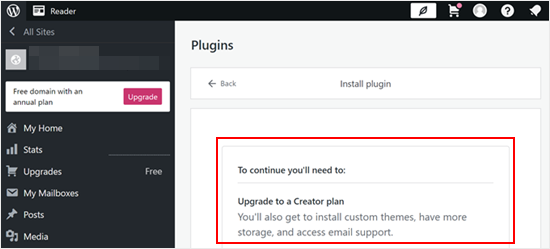
Si no quieres pagar esa cantidad, entonces puedes mover tu blog de WordPress.com a WordPress.org.
Si necesitas ayuda para hacer eso, puedes usar nuestro servicio gratuito de configuración de blogs de WordPress. Simplemente haz una nota de que quieres que transfiramos tu sitio, y lo haremos gratis.
2. Hay Restricciones de Roles de Usuario
WordPress tiene un sistema de gestión de roles de usuario incorporado que asigna diferentes niveles de acceso a los usuarios en tu sitio web.
Los Administradores son el rol de usuario más alto con acceso completo a todas las funcionalidades de tu sitio de WordPress, incluyendo agregar, instalar y activar plugins.
Por otro lado, los Editores, Autores, Colaboradores y Suscriptores no pueden instalar plugins.
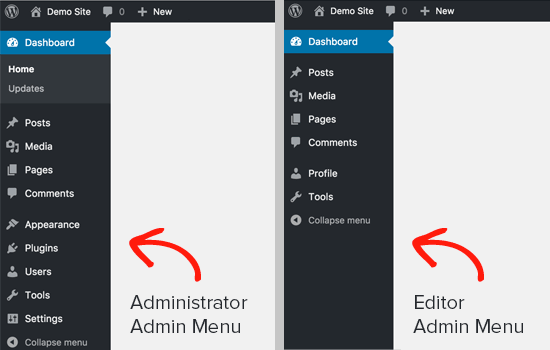
Si estás trabajando en un sitio web pero no ves el menú 'Plugins', es posible que no tengas acceso de Administrador.
En este caso, si confías en la persona que administra el sitio web (por ejemplo, un desarrollador o webmaster), puedes pedirle amablemente que te otorgue permisos de Administrador para instalar los plugins que necesitas.
3. Estás experimentando un problema de límite de memoria
El segundo escenario más común es que puedes ver y acceder a la página de Plugins, pero no puedes instalar plugins. Cuando intentas instalar plugins, verás un mensaje de error.
Este error generalmente es causado por el límite de memoria de PHP. WordPress está escrito usando el lenguaje de scripting PHP, y cada script PHP usa una cierta cantidad de memoria.
Hay configuraciones en tu hosting de WordPress y dentro del núcleo de WordPress que definen la cantidad de memoria que un script PHP puede usar.
Cuando un proceso alcanza este límite, se termina o muestra un error como este en tu sitio web de WordPress:
Error fatal: se agotó el tamaño de memoria permitido de 67108864 bytes
La solución rápida a este problema es aumentar tu límite de memoria de PHP. Puedes hacerlo agregando esta línea a tu archivo wp-config.php:
define('WP_MEMORY_LIMIT', '256M');
Para instrucciones más detalladas, consulta nuestra guía sobre cómo solucionar el error de memoria agotada de WordPress.
Ten en cuenta que si bien aumentar el límite de memoria de PHP a veces puede resolver el problema y permitirte instalar complementos, es importante entender que no siempre es la solución ideal.
El código malicioso podría explotar un límite de memoria alto para consumir más recursos de los previstos, impactando potencialmente la seguridad del sitio de WordPress.
Antes de modificar el límite de memoria tú mismo, se recomienda encarecidamente que consultes a tu proveedor de hosting de WordPress. Ellos pueden analizar las necesidades específicas de tu sitio web y aconsejarte sobre un aumento seguro y apropiado del límite de memoria, si es necesario.
Para más información, puedes leer nuestro artículo sobre cómo solicitar soporte de WordPress correctamente.
4. Estás en una red multisitio
Otra razón posible por la que no puedes ver el menú de Plugins en WordPress es si tu sitio forma parte de una red multisitio de WordPress.
Una red de WordPress multisitio te permite administrar múltiples sitios web desde una sola instalación de WordPress. Esto puede ser útil en situaciones donde necesitas ejecutar una red de sitios web similares.
Sin embargo, una diferencia clave entre una red multisitio y una instalación de WordPress típica es que el administrador de la red tiene más control sobre los sitios individuales.
En algunos casos, el administrador de la red podría deshabilitar el menú de Plugins para sitios individuales dentro de la red para mantener la consistencia o asegurar la estabilidad en todos los sitios.
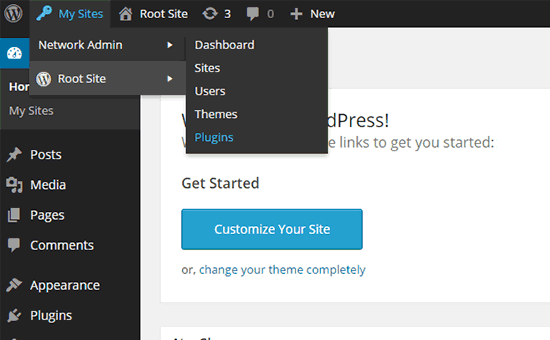
Para resolver este problema, puedes pedirle a tu administrador de red que instale los plugins por ti.
Para más información sobre este tema, consulta nuestra guía sobre por qué no ves todos los plugins en instalaciones multisitio de WordPress.
5. Subiste el archivo de plugin incorrecto
Digamos que quieres subir un archivo de plugin de terceros, pero WordPress sigue mostrando un mensaje de error como el siguiente:
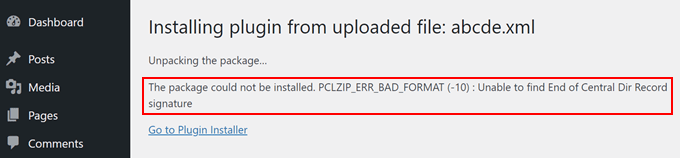
En este caso, es posible que quieras verificar si estás subiendo el archivo correcto en primer lugar. Los archivos de plugin suelen venir en un paquete .zip, lo que significa que usarán el formato .zip.
También podrías querer verificar si los archivos de contenido zip que has descargado son compatibles. No todos los plugins de terceros provienen de fuentes confiables, y esta podría ser la razón por la que no se están subiendo correctamente.
Para más información sobre cómo instalar plugins, consulta nuestras guías a continuación:
- Cómo instalar un plugin de WordPress (paso a paso)
- Guía para principiantes: Cómo elegir el mejor plugin de WordPress
- ¿Deberías instalar plugins no probados con tu versión de WordPress?
Además, para minimizar los riesgos de seguridad, recomendamos instalar plugins solo de fuentes confiables como el directorio de plugins de WordPress.org. El directorio de WordPress.org tiene un proceso de revisión y tiende a ofrecer plugins de desarrolladores de confianza.
Aquí tienes algunos consejos adicionales para elegir complementos seguros:
- Busca complementos con desarrollo activo y buenas calificaciones de los usuarios.
- Revisa la fecha de la 'Última actualización' para asegurarte de que el complemento sea compatible con tu versión de WordPress.
- Lee la descripción del complemento y las reseñas para comprender sus características y posibles problemas de compatibilidad.
Aprende a solucionar errores comunes de WordPress
Además de no poder instalar complementos en WordPress, es posible que te encuentres con otros tipos de problemas de vez en cuando. Consulta los siguientes artículos para resolver algunos de estos problemas comunes:
- ¿Olvidaste tu contraseña? Cómo recuperar una contraseña perdida en WordPress
- Cómo recuperar y restaurar páginas eliminadas en WordPress
- Cómo desinstalar y eliminar un tema de WordPress (paso a paso)
- Cómo desinstalar y reinstalar WordPress (paso a paso para principiantes)
Esperamos que este artículo te haya ayudado a entender por qué no puedes agregar o instalar plugins en WordPress. También te puede interesar nuestra guía para principiantes sobre cómo solucionar errores de WordPress y nuestro artículo sobre cómo solucionar problemas comunes de imágenes en WordPress.
Si te gustó este artículo, suscríbete a nuestro Canal de YouTube para ver tutoriales en video de WordPress. También puedes encontrarnos en Twitter y Facebook.


Haider
Tengo WooCommerce instalado en mi sitio web de WordPress.
Estoy intentando instalar WooPayments y Stripe, pero los plugins no me dejan hacer clic en los botones de instalación ya que requiere WooCommerce.
“Se requieren plugins adicionales
WooCommerce”
Entonces, el error es que WooCommerce ya está instalado y activo, pero no puede detectar que WooCommerce está funcionando.
Soporte de WPBeginner
En el caso de que no detecte un plugin requerido, recomendaríamos contactar al soporte del plugin para asegurarnos de que no se necesite una versión específica en caso de que haya habido una actualización reciente.
Administrador
Petya Ivanova
¡¡Muchas gracias!!
Soporte de WPBeginner
You’re welcome
Administrador
hossein
Hola
Puedo ver el menú de plugins y el plugin que tengo instalado
Pero el botón de añadir nuevo plugin está deshabilitado
¿Me puedes ayudar?
Soporte de WPBeginner
Es muy probable que tu sitio sea parte de una red multisitio. Si no lo es, te recomendaríamos verificar que no tengas ningún plugin que impida agregar nuevos plugins.
Administrador
samaneh
Veo el widget de plugins en mi panel, pero cuando hago clic en añadir plugin, no hay plugins. Solo veo un error:
“Ocurrió un error inesperado. Algo podría estar mal con WordPress.org o la configuración de este servidor. Si continúa teniendo problemas, intente los foros de soporte.”
Si busco el nombre de un plugin en la barra de búsqueda, la página se actualiza pero finalmente aparece este mensaje de nuevo.
¿Qué pasó?
Soporte de WPBeginner
Para ese error, recomendaríamos consultar con tu proveedor de hosting para ver si tienen registrado el error específico o si tienen alguna configuración en su sistema que pueda haber bloqueado la conexión a WordPress.org.
Administrador
DaninMCI
Qué ridículo. Tengo varios sitios web y estaba a punto de crear un nuevo sitio basado en WordPress que necesitaba usar una tabla comparativa, pero no estoy dispuesto a pagar $300 al año por plugins. Supongo que iré a otro lado.
Soporte de WPBeginner
As we say in that section, if you do not want to pay $300 per year, we would recommend using WordPress.org which is a WordPress site on another hosting provider
Administrador
Richard Ross
Ya inserté el nombre del plugin pero todavía me aparece el mismo error.
Error: El plugin no tiene nombre. Agrega una línea Plugin Name: a tu archivo principal del plugin y vuelve a subir el plugin. Para más información, por favor revisa nuestra documentación sobre Encabezados de Plugin.
Soporte de WPBeginner
Si el plugin es uno que estás descargando de un sitio externo, deberías contactar al soporte del plugin con ese mensaje de error. Si es un plugin personalizado, entonces querrás asegurarte de que el nombre de tu plugin esté configurado como un comentario en el encabezado.
Administrador
Pascal Idhiarhi
Hola, intenté agregar un nuevo plugin y tema. Pero actualmente estoy recibiendo un error 403 Forbidden. ¿Qué puedo hacer?
Deborah
Tengo una instalación multisitio y he instalado varios plugins, pero uno no aparece. Puedo verlo cuando voy a plugins y lo he activado, pero no aparece en mi panel de control, así que no puedo usarlo. Ayuda. ¿Por qué un plugin instalado y activado en particular no aparece en mi panel de control, pero otros plugins sí?
Soporte de WPBeginner
No todos los plugins funcionan con instalaciones multisitio, te recomendamos que consultes con el soporte de ese plugin y ellos podrán ayudarte con cualquier problema de este tipo.
Administrador
Akshay
Hola,
Gracias por compartir conocimiento. Tenemos un sitio web de WordPress alojado en el servidor interno de nuestra empresa. Ahora nos gustaría migrarlo a nuestra plataforma en la nube.
Intenté hacer clic en Agregar nuevo plugin para instalar “All-in-One WP Migration”. Sin embargo, cada vez que hago clic en el enlace 'Agregar nuevo', el servidor devuelve un error 503. El resto de los enlaces en la página de administración funcionan bien.
¿Alguna sugerencia?
Soporte de WPBeginner
Específicamente para el error 503, tenemos una guía sobre cómo resolver ese error a continuación:
https://www.wpbeginner.com/wp-tutorials/how-to-fix-503-service-unavailable-error-in-wordpress/
Administrador
Monisha
¡Gracias, esto ayudó! : )
Soporte de WPBeginner
Glad our guide helped
Administrador
Arif Ammar
Gracias equipo de WP. Mi problema está resuelto.
Gracias de nuevo por su valioso apoyo.
Soporte de WPBeginner
Glad our guide was helpful
Administrador