


Puede que te sorprenda que All in One SEO pueda optimizar automáticamente tus imágenes para los motores de búsqueda. Después de configurar este plugin en muchos sitios web, incluido el nuestro, hemos visto cuántas de sus mejores herramientas a menudo pasan desapercibidas.
Probablemente estés usando lo básico, pero sientes que te estás perdiendo las funciones que realmente marcan la diferencia. Sabemos que puede ser frustrante no aprovechar al máximo una herramienta en la que confías.
Basándonos en nuestra experiencia directa, hemos creado esta guía para resaltar las funciones más potentes y subutilizadas de AIOSEO. Estos son los consejos profesionales que pueden darle a tu sitio web una ventaja competitiva real en los rankings de búsqueda.
Exploremos algunas de estas herramientas que cambian el juego para ayudarte a maximizar el potencial SEO de tu sitio.

¿Qué hace de All in One SEO el mejor kit de herramientas SEO para usuarios de WordPress?
All in One SEO para WordPress es el plugin SEO original de WordPress.
Actualmente, más de 3 millones de sitios web utilizan AIOSEO, incluido WPBeginner, y es uno de los 20 plugins de WordPress más instalados de todos los tiempos.
También hay una versión gratuita de AIOSEO disponible que puedes usar si recién estás comenzando.
Puedes leer nuestra reseña completa de AIOSEO para más detalles.
All in One SEO se lanzó por primera vez en 2007, solo unos años después de que WordPress introdujera la capacidad de instalar plugins para extender la funcionalidad de WordPress.
En 2020, AIOSEO fue adquirido por Awesome Motive (la empresa administradora de WPBeginner). Desde entonces, se ha convertido en el plugin SEO de WordPress más potente y moderno, permitiéndote agregar un panel de control SEO completo a tu sitio.
Lo usamos en todos nuestros sitios web para mejorar nuestros rankings de SEO para WordPress, incluido WPBeginner. Esto se debe a que sus características no tienen rival en comparación con ningún otro plugin SEO del mercado.
Dicho esto, veamos algunas de las cosas más geniales que puedes hacer con All in One SEO.
Aquí tienes una lista de temas que cubriremos en esta guía.
- Capacidad para agregar títulos y descripciones de SEO dinámicos
- Te ayuda a escribir buenos titulares y títulos de SEO
- Viene con un bloque de tabla de contenido dinámico y personalizable
- Agrega fácilmente el atributo NoFollow a enlaces externos y de referencia
- Genera ideas de palabras clave mientras escribes publicaciones
- Obtén una puntuación de SEO práctica para tu contenido
- Viene con el soporte de marcado Schema más completo
- Integración fácil y extensa con redes sociales
- Impulsa el SEO de autor para cumplir con las directrices E-E-A-T de Google
- Agrega nuevos enlaces o limpia enlaces rotos con AIOSEO Link Assistant
- Viene con extensos sitemaps XML con potentes opciones de personalización
- Aparece en Google News con sitemaps XML de noticias
- Crea fácilmente sitemaps HTML personalizables
- Aparece en los resultados de videos con sitemaps de video
- Indexa más rápido con sitemaps RSS
- Agrega fácilmente tu sitio a Webmaster Tools y Google Search Console
- Obtén contenido nuevo indexado rápidamente con IndexNow
- Personaliza tus feeds RSS de WordPress para mejorar el SEO
- Te ayuda a solucionar problemas de presupuesto de rastreo de búsqueda
- Configura fácilmente redirecciones 301
- Detecta errores 404 y corrígelos
- Redirecciones sencillas de todo el sitio al moverlo a dominios diferentes
- Redirecciones más rápidas usando el servidor en lugar de PHP
- Rastrea tus posiciones de palabras clave con potentes estadísticas de búsqueda
- Navegación avanzada pero sencilla de migas de pan
- Activa la API REST para WordPress Headless
- Controla qué usuarios tienen acceso a las funciones y configuraciones de SEO
- Integración perfecta de comercio electrónico
- Potentes funciones de SEO para imágenes
- Edita de forma segura los archivos Robots.txt y .htaccess desde el administrador de WordPress
- Realiza una auditoría SEO rápida para tu sitio
- Compara a la competencia con análisis de competidores incorporados
- Agrega fácilmente 'No Index' al contenido que deseas excluir de los motores de búsqueda
- Monitorea y deshace cambios de SEO con revisiones de SEO
- Mejores previsualizaciones de SERP
- Importa fácilmente datos de SEO de otros plugins de SEO
- Bono: Crea contenido optimizado para SEO con el asistente de escritura IA
- Bono: Primeros pasos con All in One SEO para WordPress
1. Capacidad para agregar títulos y descripciones SEO dinámicos
Los títulos y descripciones SEO son muy importantes al optimizar tu contenido para SEO. Los motores de búsqueda les asignan un poco más de peso que a otras partes de tu contenido.
El título SEO también aparece en los resultados de búsqueda y puede ayudarte a obtener más clics y atraer más tráfico a tu sitio.
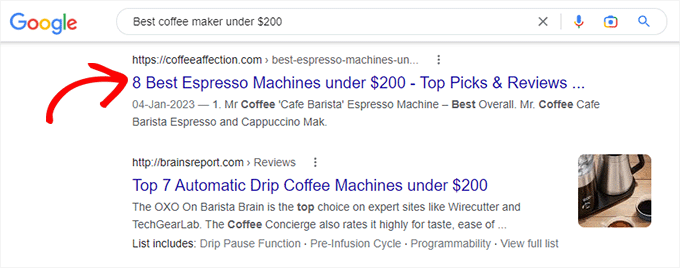
Muchos propietarios de sitios a menudo regresan a publicaciones antiguas y editan sus títulos SEO para ayudar a optimizarlos. Por ejemplo, es posible que hayas mencionado el año actual o los precios en el título, lo que puede quedar desactualizado.
All in One SEO te permite usar etiquetas inteligentes en los campos de título y descripción SEO. Estas etiquetas se actualizan dinámicamente para que coincidan con las condiciones para las que se utilizan.
Por ejemplo, puedes agregar la etiqueta 'Título de la publicación', y usará automáticamente el título de tu publicación o página como Título SEO.
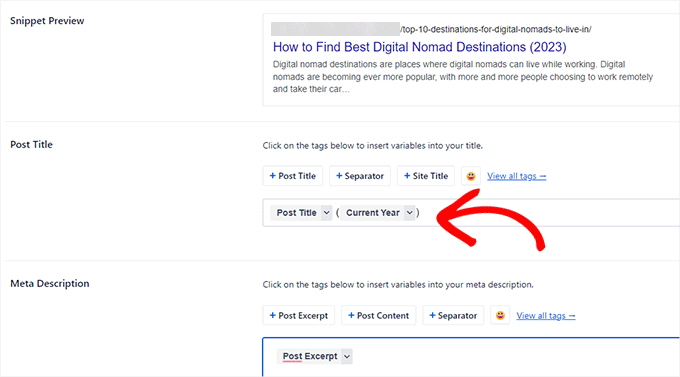
De manera similar, puedes usar las etiquetas 'Año actual' o 'Mes actual', y se mostrará automáticamente el año o mes actual en el título de tu publicación.
AIOSEO viene con las siguientes etiquetas inteligentes que puedes seleccionar haciendo clic en 'Ver todas las etiquetas'.
- Nombre del autor: El nombre del autor de la publicación.
- Apellido del autor: El apellido del autor de la publicación.
- Nombre del autor: El nombre para mostrar del autor de la publicación.
- Categorías: Todas las categorías asignadas a la publicación actual, separadas por comas.
- Título de la categoría: Título de la categoría actual o primera.
- Fecha actual: La fecha actual.
- Día actual: El día actual del mes.
- Mes actual: El mes actual.
- Año actual: El año actual.
- Campo personalizado: Un campo personalizado de la publicación actual.
- Enlace permanente: El enlace permanente de la publicación actual.
- Contenido de la publicación: El contenido de tu publicación.
- Fecha de publicación: La fecha en que se publicó la entrada, localizada.
- Día de publicación: El día del mes en que se publicó la entrada, localizado.
- Extracto de la publicación: El extracto definido en la configuración de tu publicación.
- Solo extracto de la publicación: El extracto definido en tu publicación.
- Mes de publicación: El mes en que se publicó la entrada, localizado.
- Título de la publicación: El título original de la publicación actual.
- Año de publicación: El año en que se publicó la entrada.
- Separador: El separador se define en la configuración de apariencia de búsqueda.
- Título del sitio: El título de tu sitio.
- Lema: El lema de tu sitio, establecido en la configuración general.
- Nombre de la taxonomía: El nombre del primer término de una taxonomía dada que se asigna a la publicación actual.
¿Quieres que el título SEO sea aún más llamativo?
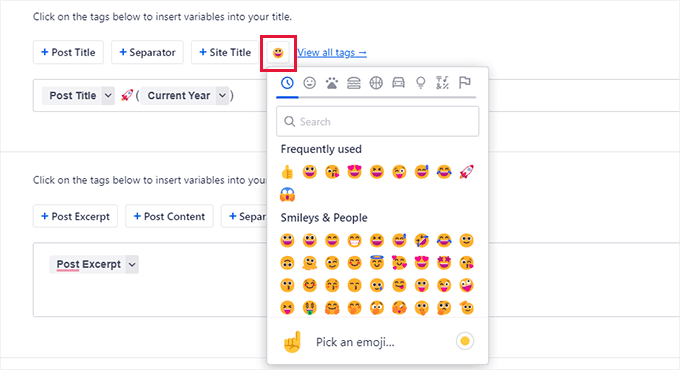
¿Qué tal agregar emojis al título o descripción de tu publicación? All in One SEO hace que sea muy fácil usar emojis en tu título y descripciones SEO.
Simplemente haz clic en el botón de emoji para buscar y agregar un emoji.
2. Te ayuda a escribir buenos titulares y títulos SEO
Ahora, es posible que ya sepas que el CTR (tasa de clics) juega un papel importante en los rankings SEO.
Esto significa que tienes que escribir buenos titulares y títulos SEO que animen a los usuarios a hacer clic cuando tu sitio aparezca en los resultados de búsqueda.
All in One SEO viene con una herramienta integrada de análisis de titulares. Mostrará automáticamente una puntuación para el título o titular de tu publicación.
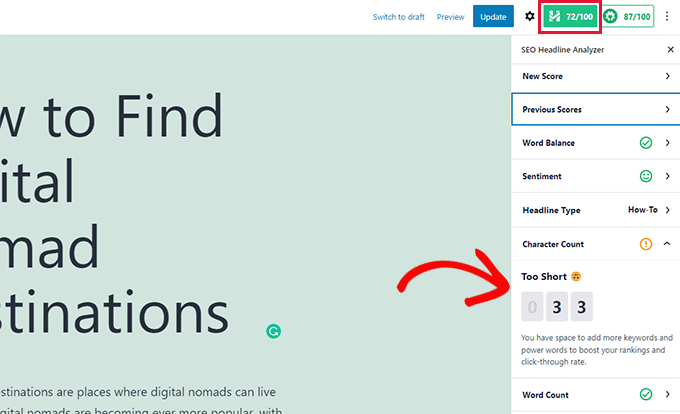
Además, también te mostrará consejos prácticos para mejorar la efectividad de tu título. Por ejemplo, puede recomendar el uso de palabras de poder o la eliminación de palabras vacías de tu título SEO.
Para más detalles, consulta nuestro tutorial sobre cómo usar el analizador de titulares en WordPress para mejorar los títulos SEO.
All in One SEO también lanzó recientemente un Generador de Títulos/Descripciones con IA ChatGPT para ayudarte a crear rápidamente títulos y descripciones SEO de alta calidad.
Simplemente haz clic en el ícono del robot junto a los campos 'Título de la publicación' o 'Meta descripción'.
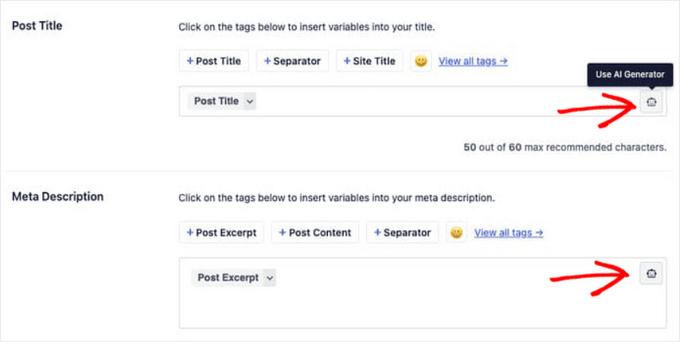
Luego, el Generador de IA sugerirá automáticamente 5 títulos o descripciones basados en tu contenido.
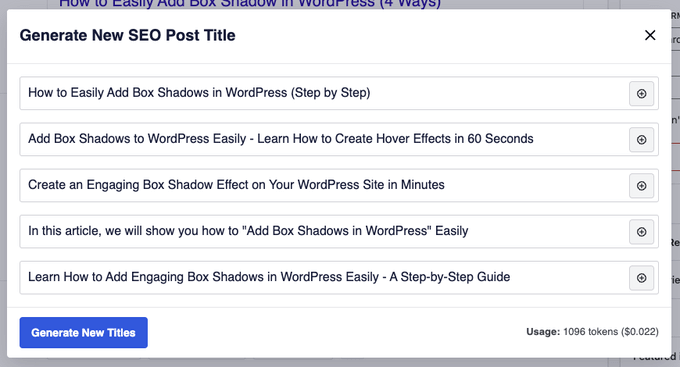
Con solo hacer clic en un botón, puedes agregar tu sugerencia preferida directamente a los campos meta SEO.
3. Viene con un bloque de tabla de contenido dinámico y personalizable
Leer artículos largos puede ser difícil para tus usuarios, y pueden perder interés al desplazarse mientras buscan la información que necesitan.
Aquí es donde entra el bloque de Tabla de Contenido.
Crea una lista de temas cubiertos en un artículo, y es posible que los hayas visto en artículos aquí en WPBeginner. De hecho, ¡esta publicación tiene una tabla de contenido de AIOSEO en la parte superior!
Hacer clic en un elemento de la lista te lleva a esa sección del artículo.
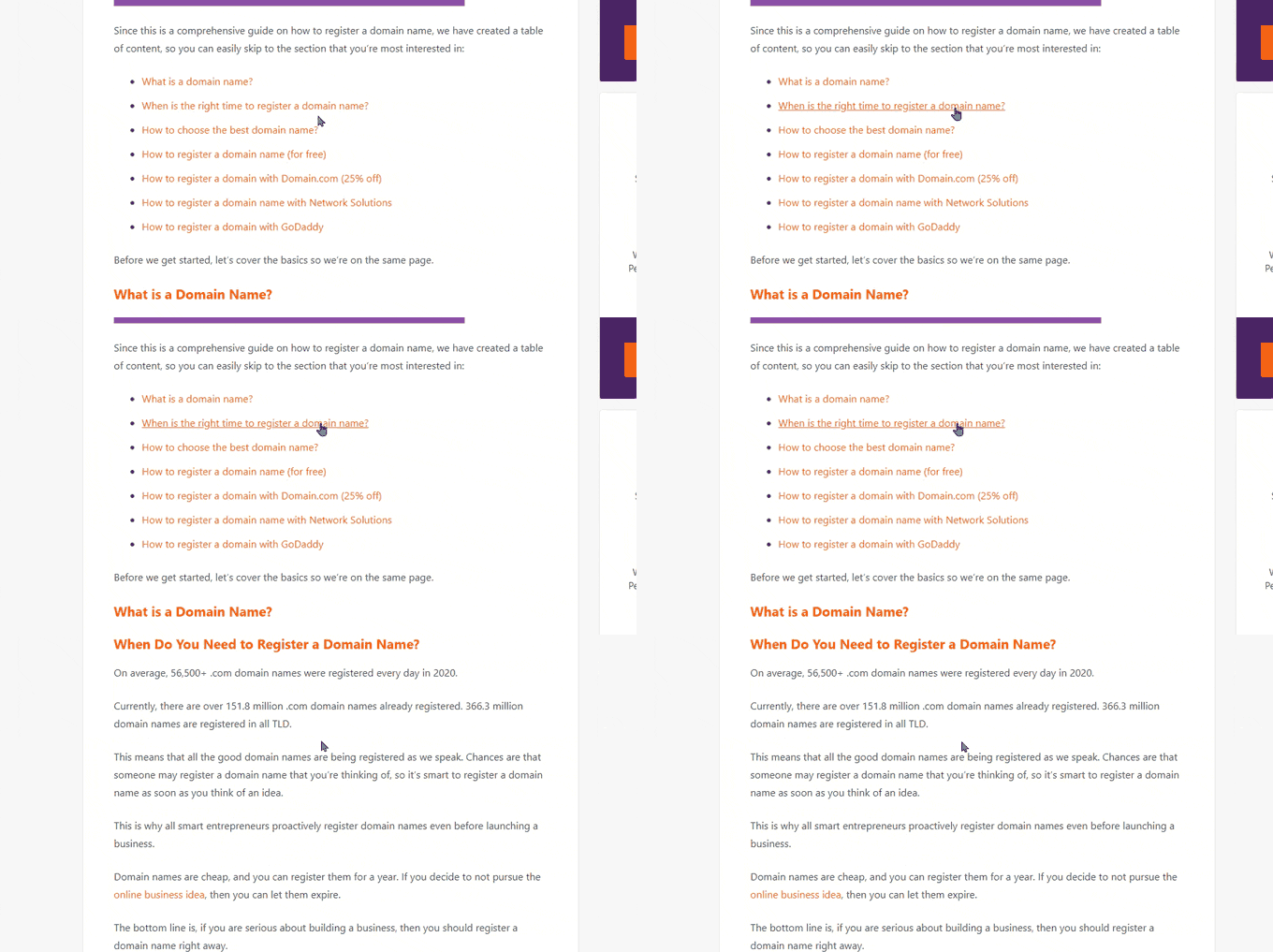
Una tabla de contenido no solo ayuda a los usuarios, sino que también mejora el SEO.
Los motores de búsqueda como Google pueden mostrar los elementos de tu tabla de contenido como enlaces de 'Saltar a la sección' en los resultados de búsqueda.

Una tabla de contenido también puede hacer que tu sitio web aparezca como el fragmento destacado para una palabra clave de búsqueda.
Google podría mostrarla encima de todos los resultados con un extracto mucho más grande.
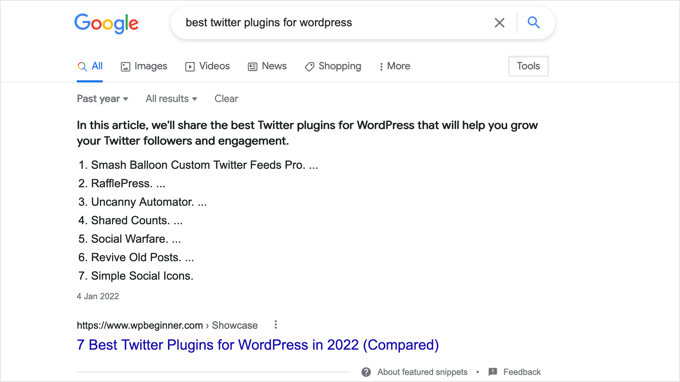
Anteriormente, los usuarios de WordPress tenían que usar un plugin separado para generar tablas de contenido o crearlas manualmente.
All in One SEO viene con un bloque dinámico de Tabla de Contenido. Simplemente agrega el bloque Tabla de Contenido a tu publicación o página, y generará automáticamente una tabla de contenido basada en los encabezados presentes en tu artículo.
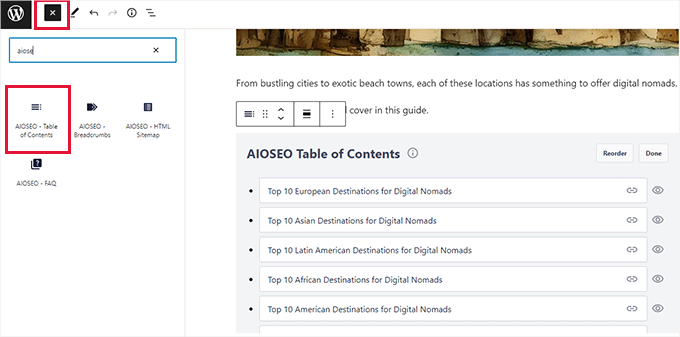
Puedes editar cualquier elemento de la tabla simplemente haciendo clic en él o ocultar un elemento haciendo clic en el botón de ocultar.
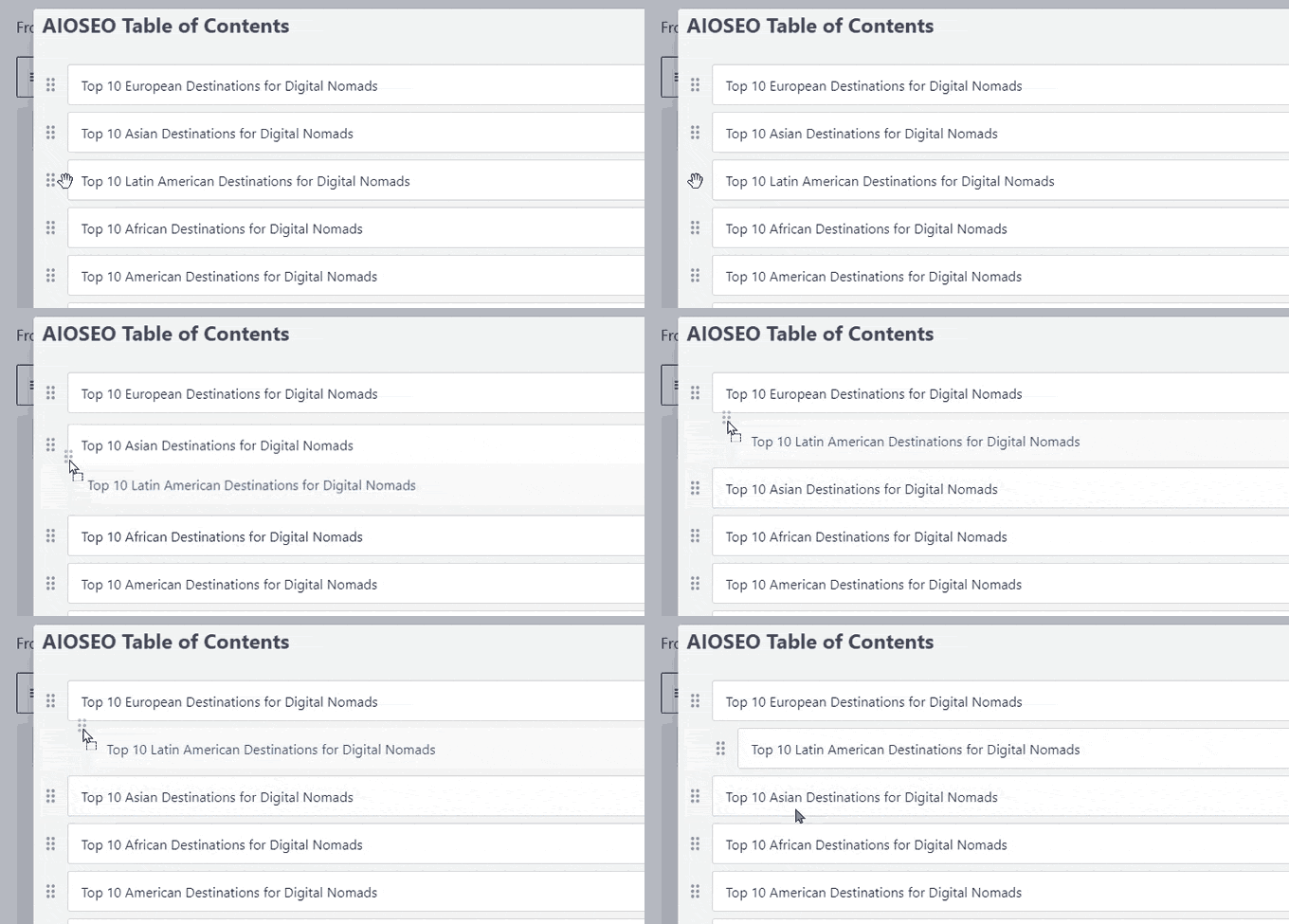
También puedes reordenar los elementos haciendo clic en el botón Reordenar. Esto solo ajusta el orden de la lista, no la ubicación del contenido en tu artículo.
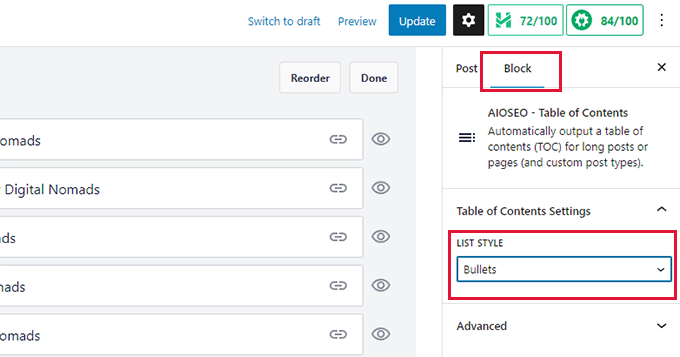
Opcionalmente, puedes elegir un estilo de lista para tu tabla de contenido.
Actualmente, te permite elegir entre una lista de viñetas simple o un estilo de lista numerada.
Para más información, consulta nuestro tutorial sobre cómo agregar fácilmente una tabla de contenido en WordPress.
4. Agrega fácilmente el atributo NoFollow a enlaces externos y de referencia
Los enlaces o backlinks son un factor importante para el ranking en motores de búsqueda.
Cuando enlazas a un sitio web externo, los motores de búsqueda lo consideran una señal de clasificación. Pasarás una pequeña porción de la autoridad de tu dominio (link juice) al otro sitio web.
Para seguir las mejores prácticas de SEO, es aconsejable agregar atributos especiales a los enlaces externos que son patrocinados o forman parte de un programa de afiliados. AIOSEO lo facilita permitiéndote agregar el atributo nofollow, y también admite el atributo más moderno sponsored, que es lo que Google recomienda para cualquier enlace de pago.
All in One SEO hace que sea súper fácil agregar el atributo nofollow a los enlaces en tus publicaciones y páginas.
Simplemente selecciona el texto al que deseas enlazar y luego haz clic en el botón de enlace en la barra de herramientas del bloque.
Verás la opción para agregar la URL del enlace y una casilla de verificación para agregar el atributo nofollow.
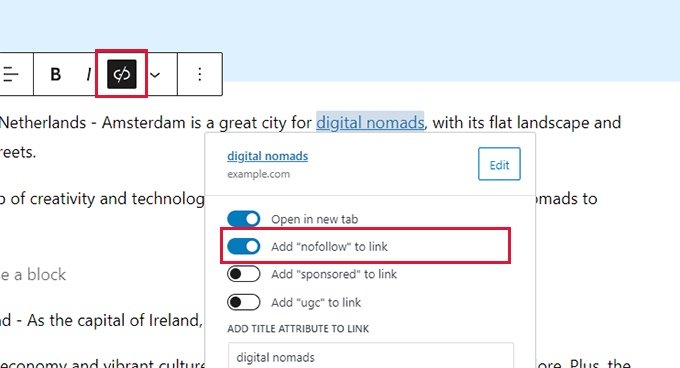
Puedes obtener más información sobre nofollow viendo nuestro artículo sobre cómo agregar fácilmente enlaces nofollow en WordPress.
5. Genera ideas de palabras clave mientras escribes publicaciones
Las palabras clave son las frases clave de enfoque que tus usuarios pueden escribir en un motor de búsqueda para encontrar tu contenido.
Puedes establecer una palabra clave o frase clave principal para un artículo en la configuración de All in One SEO y luego optimizar tu contenido en torno a ella.
El plugin te mostrará una puntuación SEO para tu frase clave principal con consejos prácticos para mejorarla.
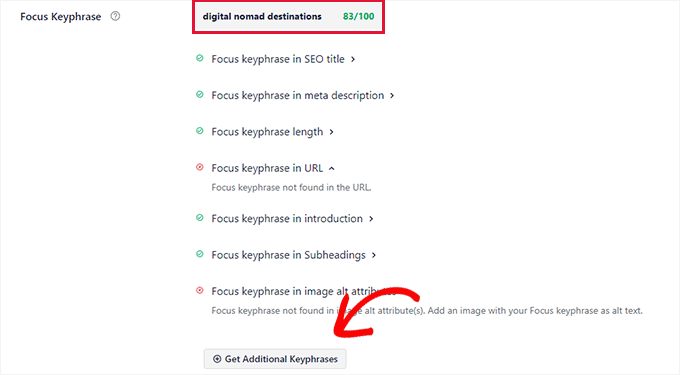
La mejor parte es que también te ayuda a generar ideas de palabras clave adicionales con Semrush.
Simplemente haz clic en el botón obtener frases clave adicionales y una ventana emergente te llevará al sitio web de Semrush.
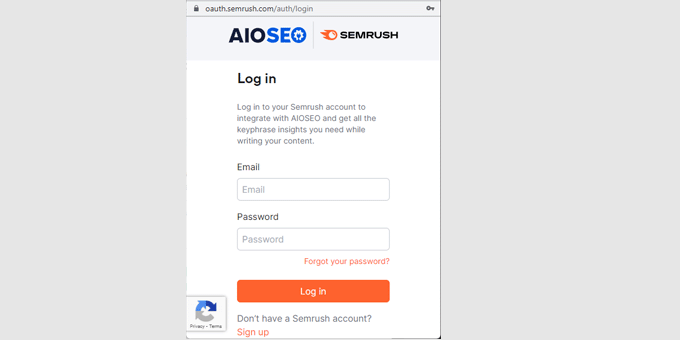
Puedes iniciar sesión con tu cuenta existente o crear una cuenta gratuita de Semrush.
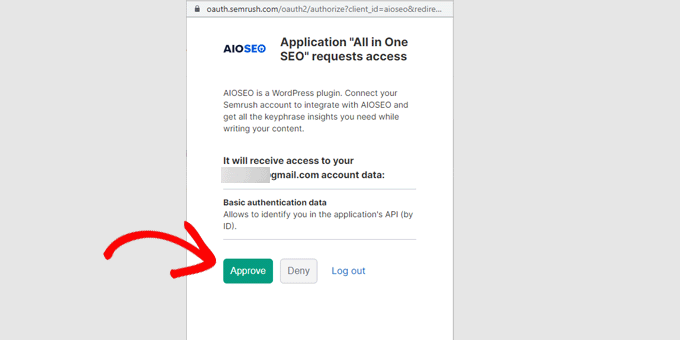
Después de eso, se te pedirá que le des a Semrush permiso para acceder a tu sitio web de WordPress. Haz clic en el botón 'Aprobar' para continuar.
Ahora verás una lista de ideas de palabras clave que coinciden con tu frase clave principal original.
La lista está ordenada con las palabras clave de mayor volumen de búsqueda apareciendo en la parte superior.
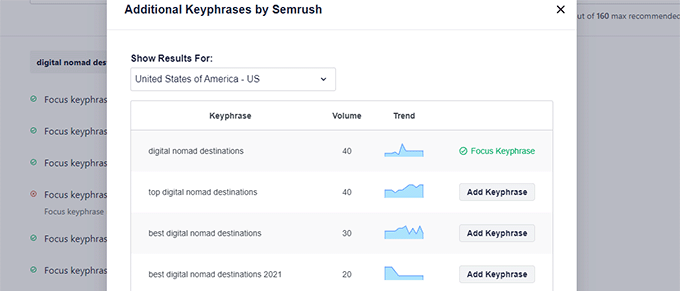
Puedes hacer clic en el botón 'Agregar frase clave' junto a una palabra clave y agregarla a las frases clave principales adicionales para tu publicación o página.
Ahora verás puntuaciones para estas frases clave principales adicionales con recomendaciones para mejorar su puntuación.
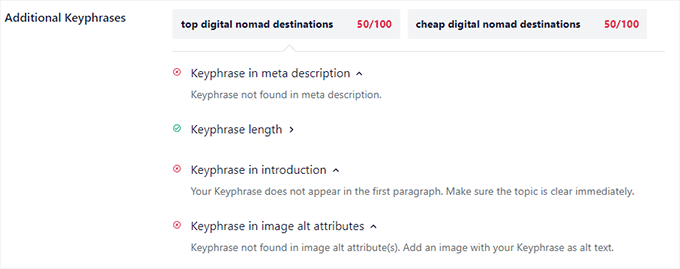
Esto te ayuda a hacer que tu contenido sea más completo y útil para tus usuarios, al mismo tiempo que lo haces más autoritativo para los motores de búsqueda.
Para obtener más información, consulta nuestro artículo sobre cómo hacer una investigación de palabras clave adecuada para tu blog de WordPress.
6. Obtén una puntuación SEO práctica para tu contenido
All in One SEO le da la puntuación SEO más completa y práctica a tu contenido.
Aparece como un botón en la esquina superior derecha del editor de publicaciones; al hacer clic en él, se abrirá el panel TruSEO.
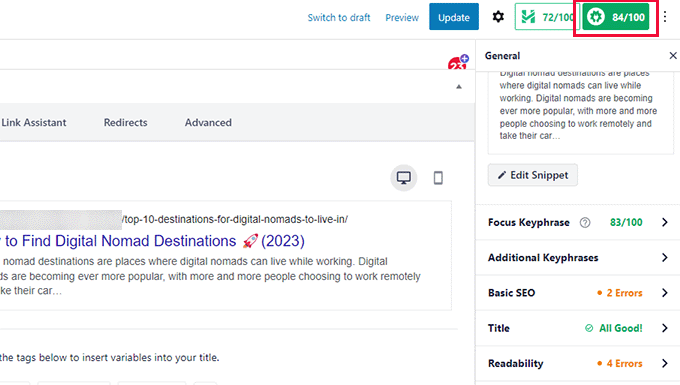
Verás una vista previa del fragmento y, debajo, encontrarás consejos divididos en las siguientes áreas:
- Frase clave principal y frases clave adicionales
- SEO básico
- Título
- Legibilidad
Puedes hacer clic en cualquiera de ellos para expandirlos y ver las sugerencias.
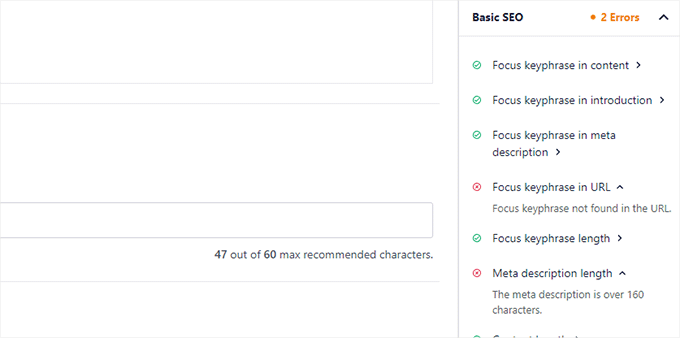
Los errores se resaltarán en rojo con descripciones útiles para corregirlos.
La puntuación SEO es solo una herramienta de recomendación y no garantiza las clasificaciones en los motores de búsqueda. Cualquier puntuación superior a 70 es buena para la mayoría de los tipos de contenido.
7. Viene con el soporte de marcado de esquema más completo
El marcado Schema es un tipo especial de código HTML que puedes agregar a tu sitio web de WordPress para informar a los motores de búsqueda sobre tu contenido.
Por ejemplo, puedes decirle a los motores de búsqueda que una página en particular es una publicación de blog, una receta, una página de preguntas frecuentes, un artículo de noticias o una página de producto. Los motores de búsqueda pueden usar estos datos para mostrar resultados enriquecidos.
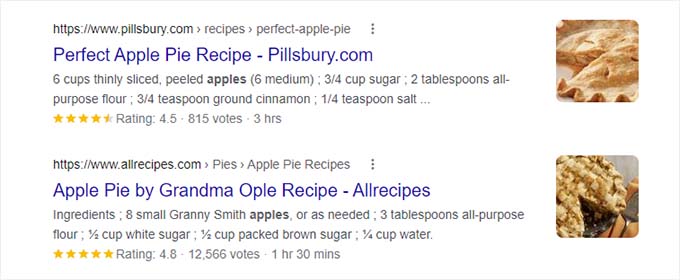
Otros plugins de SEO para WordPress solo vienen con soporte limitado de marcado de esquema. Los usuarios tenían que instalar plugins separados para agregar el marcado de esquema adecuado para diferentes tipos de contenido.
All in One SEO resuelve este problema al agregar el soporte de marcado de esquema más completo disponible.
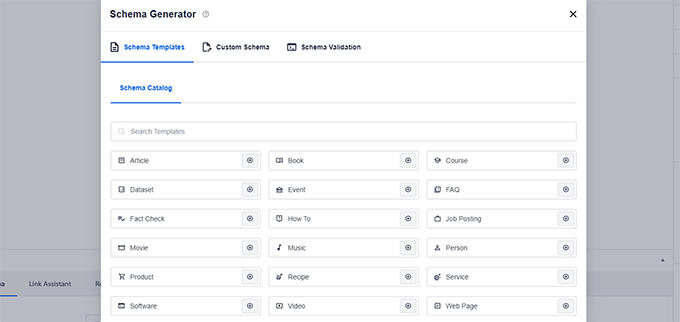
Te permite agregar fácilmente marcado de esquema en WordPress y WooCommerce. Puedes configurar el marcado de esquema predeterminado para diferentes tipos de contenido desde la configuración del plugin.
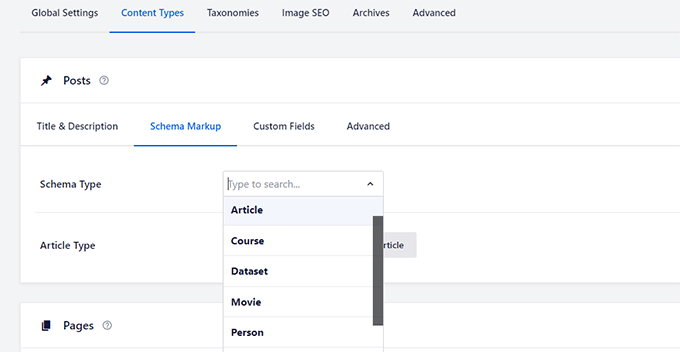
También puedes cambiar el marcado de esquema para publicaciones y páginas individuales.
Esto resulta útil si deseas utilizar tus publicaciones de blog para diferentes tipos de contenido, como recetas, reseñas de productos, artículos y más.
Además del contenido, All in One SEO también agrega datos estructurados necesarios para aparecer en las búsquedas de Google My Business y Google Maps.
Esto permite que tu negocio aparezca en Google Maps y en las búsquedas de negocios. Tu listado obtiene un panel de información extendido con direcciones, números de teléfono, horarios comerciales y más.
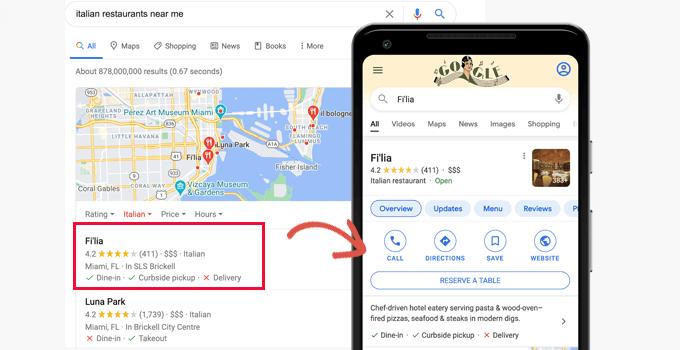
Simplemente ve a la página All in One SEO » Local SEO y proporciona la información de tu negocio.
Si tu negocio tiene varias ubicaciones, puedes activar la opción de Múltiples Ubicaciones.
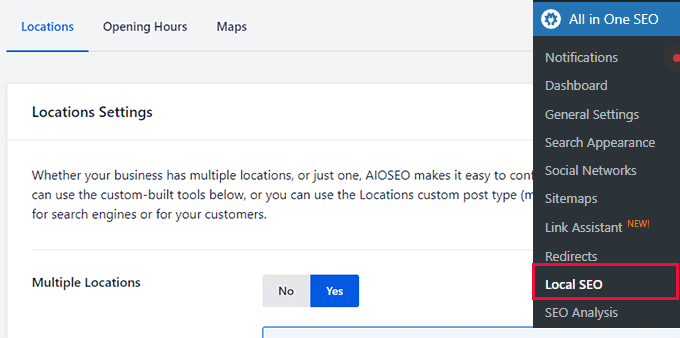
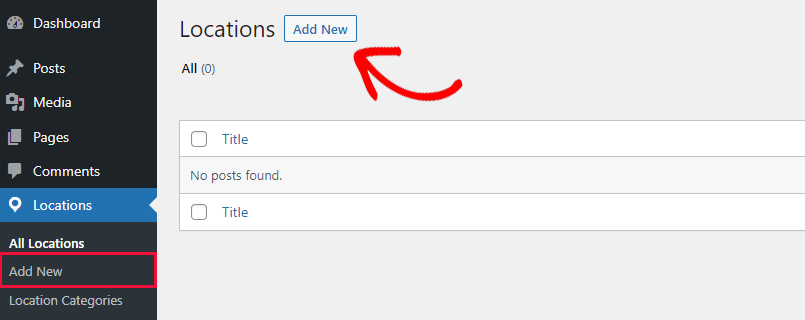
Después de eso, el plugin agregará un nuevo elemento de menú Ubicaciones a la barra lateral de administración de tu WordPress.
Ahora puedes ir a la página Ubicaciones » Agregar Nueva para agregar una ubicación comercial.
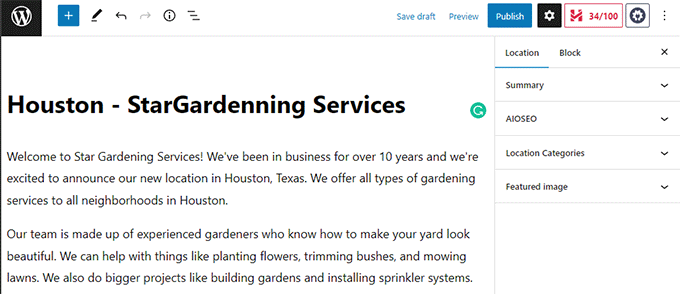
Esto te llevará a la página del editor de Ubicación. Primero, necesitas proporcionar un título para tu ubicación y luego agregar una breve descripción.
También puedes revisar las opciones en la columna izquierda para establecer la categoría de la ubicación y la imagen destacada.
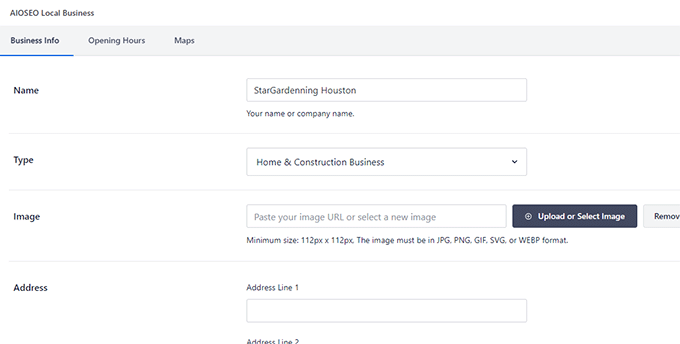
Después de eso, desplázate hacia abajo hasta la sección AIOSEO Local Business.
Desde aquí, puedes agregar datos estructurados para tu ubicación, como el nombre del negocio, logotipo, dirección, número de teléfono, horarios de apertura y mapa.
Una vez que hayas terminado, haz clic en el botón Publicar para guardar la configuración de tu ubicación.
Ahora puedes repetir el proceso para agregar más ubicaciones de negocio según sea necesario.
Para más detalles, por favor, consulta nuestro artículo sobre cómo agregar marcado Schema de múltiples ubicaciones en WordPress.
8. Integración de redes sociales fácil y extensa
Las plataformas de redes sociales son una gran fuente de tráfico para muchos propietarios de sitios web.
All in One SEO viene con una integración de redes sociales súper fácil y extensa.
1. Agrega fácilmente perfiles de redes sociales y configuraciones predeterminadas
Primero, puedes ir a la página All in One SEO » Redes Sociales. Desde aquí, puedes proporcionar las URL de tus perfiles de redes sociales.
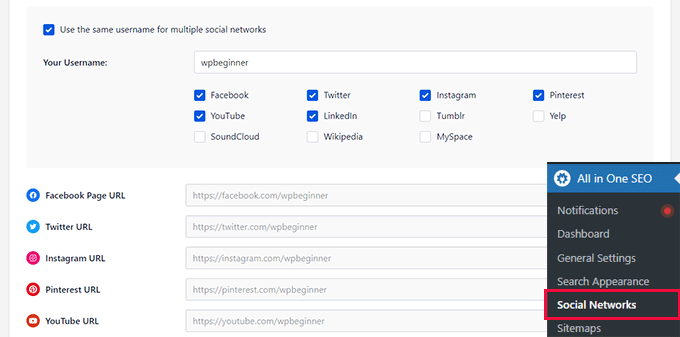
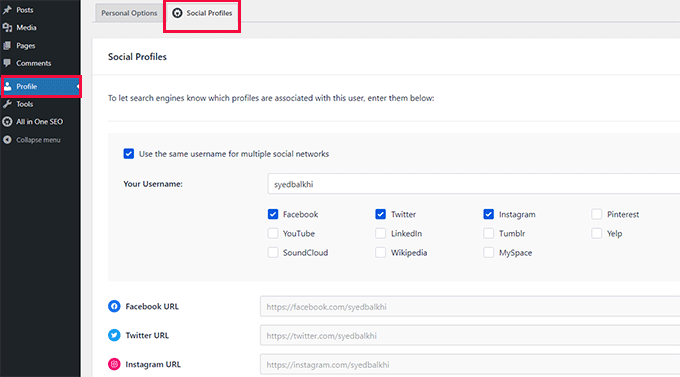
Si usas el mismo nombre de usuario en todos tus perfiles de redes sociales, puedes simplemente marcar la opción 'Usar el mismo nombre de usuario para múltiples redes sociales'.
Después de eso, proporciona tu nombre de usuario y All in One SEO completará las URL por ti.
El plugin también te permite configurar fácilmente tu sitio web para plataformas populares de redes sociales como Facebook y Twitter.
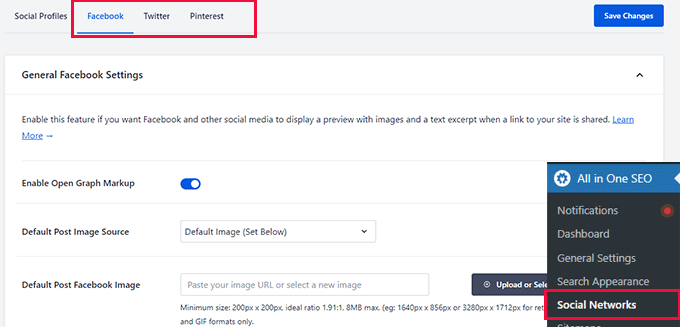
Estas opciones te permiten habilitar los metadatos de Open Graph y proporcionar información predeterminada que las plataformas de redes sociales pueden usar cuando alguien comparte tu contenido.
Por ejemplo, puedes elegir qué imagen usar cuando alguien comparte una publicación. All in One SEO proporciona un montón de opciones para seleccionar automáticamente una imagen para Facebook y Twitter.
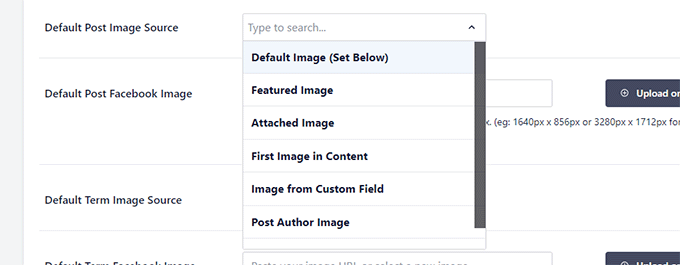
Puedes elegir la imagen destacada, la primera imagen en el contenido, cualquier imagen adjunta, la imagen del autor, cualquier primera imagen disponible y más.
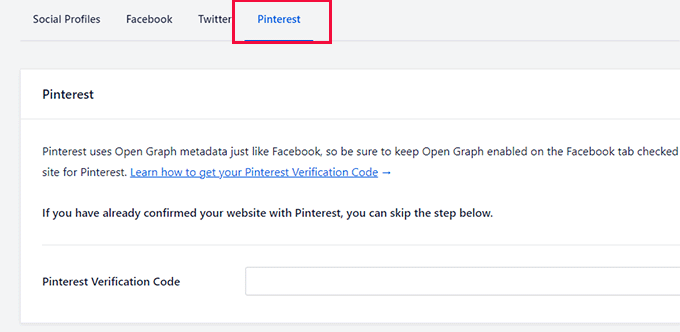
Después de configurar Facebook y Twitter, puedes cambiar a la pestaña de Pinterest. Desde aquí, también puedes agregar fácilmente el código de verificación de Pinterest para verificar tu sitio web en Pinterest.
2. Configuración social para publicaciones y páginas individuales
Una vez que hayas terminado la configuración predeterminada de las redes sociales, All in One SEO también te ofrece opciones para anular estas configuraciones para publicaciones y páginas individuales.
Simplemente edita una publicación o página y cambia a la pestaña Social en la sección Configuración de AIOSEO.
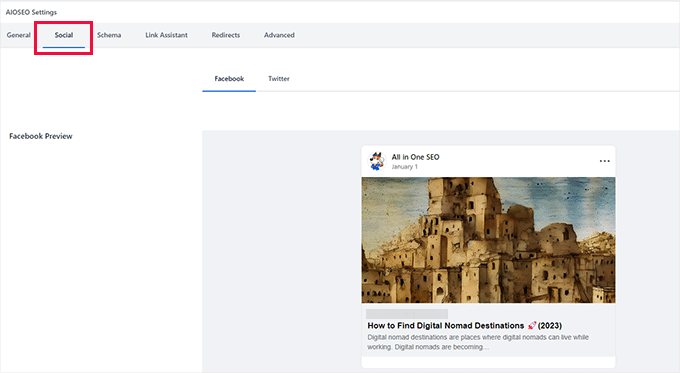
Desde aquí, verás una vista previa de cómo se verá tu publicación en Facebook y Twitter.
Debajo de eso, puedes anular la configuración predeterminada y cambiar el título de la publicación, la descripción y la imagen social.
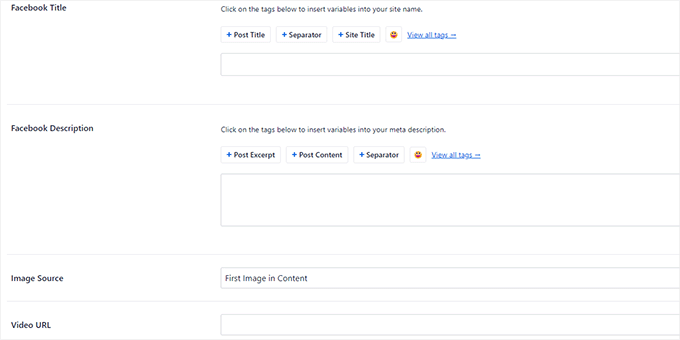
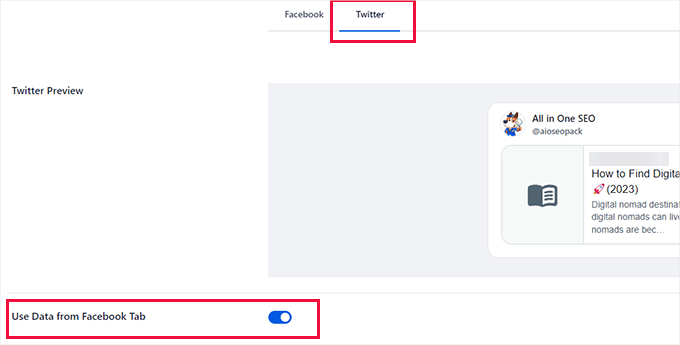
Si cambias los datos para Facebook, entonces también puedes usarlos para Twitter.
Simplemente cambia a la pestaña de Twitter y activa la opción 'Usar datos de la pestaña de Facebook'.
3. Agrega perfiles sociales para autores
También puedes informar a los motores de búsqueda qué perfiles están asociados con un autor o usuario en tu sitio web.
Esto permite que los motores de búsqueda descubran y muestren perfiles de redes sociales cuando alguien busca a una persona específica.
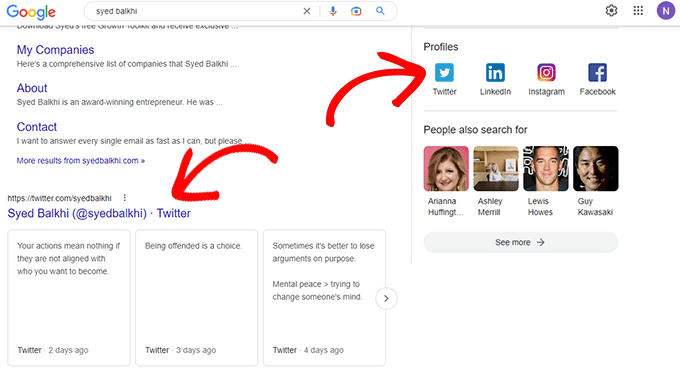
Para agregar esto, los administradores pueden ir a la página Usuarios » Perfil y otros usuarios simplemente pueden hacer clic en el menú Perfil desde la barra lateral de administración de WordPress.
Desde aquí, cambia a la pestaña de perfiles sociales e ingresa las URL de tus perfiles de redes sociales.
9. Mejora el SEO de autor para cumplir con las pautas E-E-A-T de Google
Google introdujo recientemente E-E-A-T en sus Directrices para evaluadores de calidad de búsqueda. E-E-A-T significa Experiencia, Conocimiento, Autoridad y Confiabilidad.
Esto es especialmente importante para los sitios web que cubren temas como salud o finanzas, ya que Google quiere asegurarse de que la información provenga de una fuente confiable.
Para cumplir con las directrices E-E-A-T de Google y facilitar que los motores de búsqueda confíen en tu contenido, puedes usar el potente complemento Author SEO de All in One SEO.
Con SEO para autores, puedes ampliar y optimizar tus biografías de autor con importantes señales E-E-A-T.
Para comenzar, simplemente edita un perfil de usuario en el panel de WordPress y haz clic en la pestaña 'SEO para autores'.
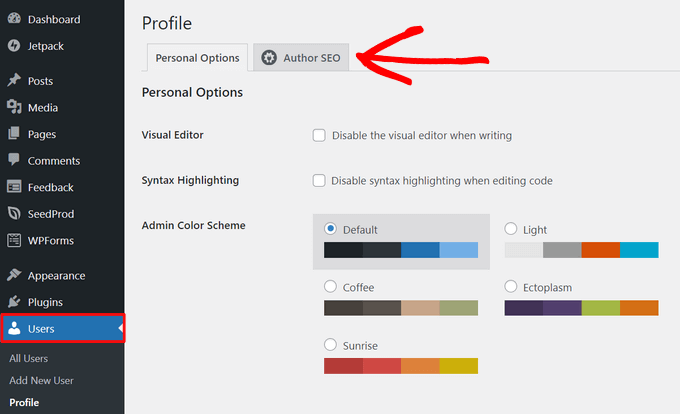
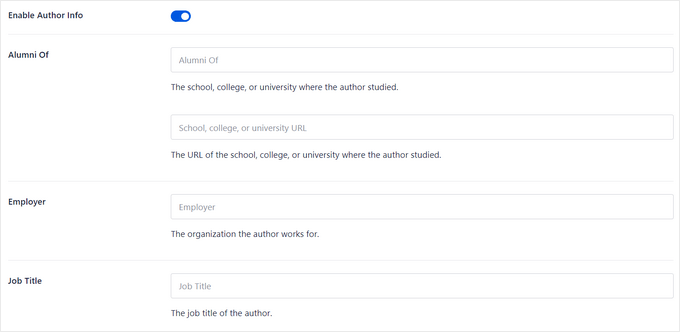
Desde aquí, puedes agregar información para validar tus señales E-E-A-T, incluida la educación, el empleador y el cargo.
También puedes agregar áreas de especialización, lo que permite a los motores de búsqueda y a los lectores saber que tienes conocimientos sobre los temas sobre los que escribes.
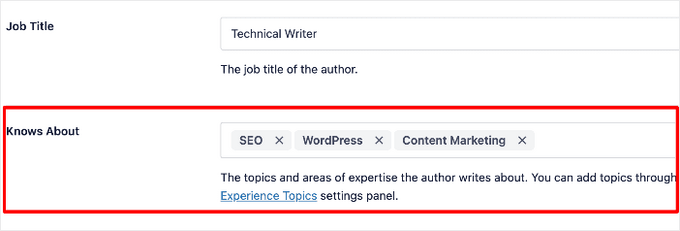
La mejor parte es que All in One SEO genera JSON schema para esta información. Esto facilita que los motores de búsqueda la comprendan y la consideren al clasificar tu contenido.
Para mostrar información de SEO de autor en tus páginas y publicaciones, puedes usar los bloques de autor integrados de AIOSEO para mostrar rápidamente biografías de autor pequeñas, compactas o completas.

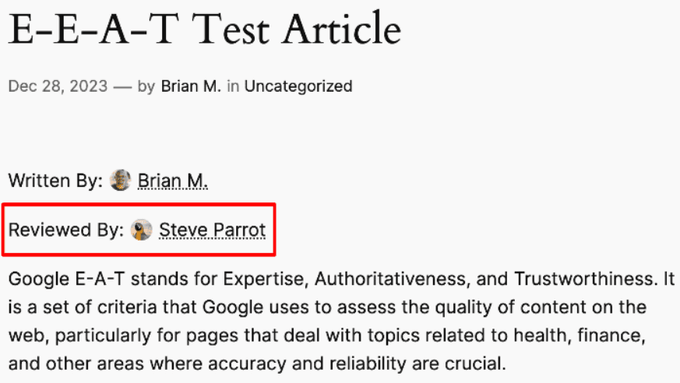
Además, All in One SEO te permite agregar un revisor a tus artículos.
Esto demuestra que el contenido de tu sitio web ha sido verificado y es preciso, lo que demuestra aún más tus señales de E-E-A-T.
10. Agrega enlaces nuevos o limpia enlaces malos con el Asistente de Enlaces de AIOSEO
Los enlaces juegan un papel importante en la clasificación SEO de un sitio web. Sin embargo, a medida que tu sitio web crece, es posible que agregues más enlaces internos a algunas publicaciones antiguas que a las nuevas.
Volver a publicaciones individuales y agregar enlaces puede convertirse en una tarea tediosa. Particularmente, si tienes cientos de artículos.
All in One SEO resuelve este problema con el Asistente de Enlaces. Te permite agregar fácilmente enlaces o limpiar enlaces rotos con un solo clic.
Así es como funciona.
Primero, rastrea automáticamente tu sitio web y te muestra un informe completo de enlaces.
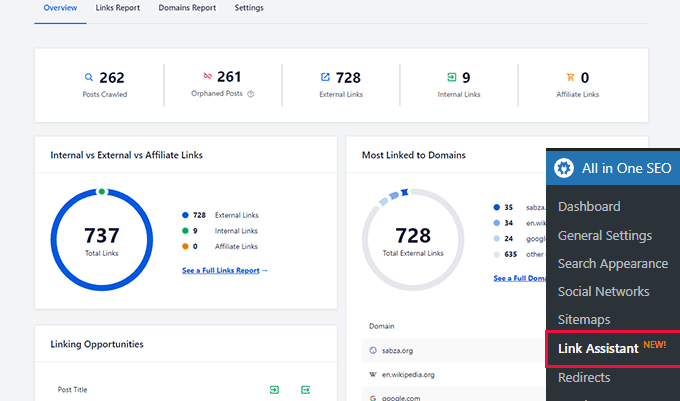
Desde aquí, puedes ver un resumen de los enlaces con recuentos totales de publicaciones huérfanas (publicaciones que no están enlazadas desde ninguna otra publicación o página), enlaces externos, enlaces internos y enlaces de afiliados.
Puedes cambiar a la pestaña Informe de Enlaces para obtener información detallada sobre todos tus enlaces.
Verás una lista de todas tus publicaciones y páginas con columnas para enlaces internos, externos y de afiliados.
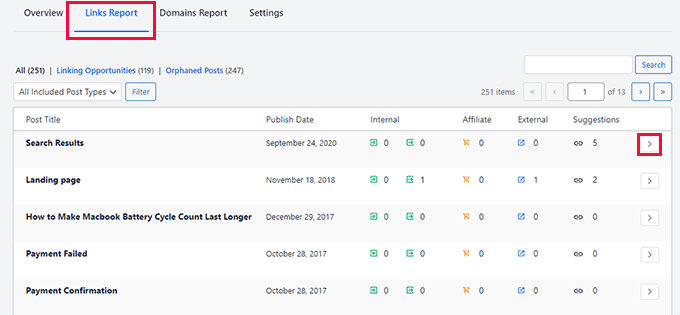
También mostrará una serie de sugerencias donde puedes agregar enlaces.
Para más detalles, puedes hacer clic en el botón de flecha derecha junto a una publicación o página.
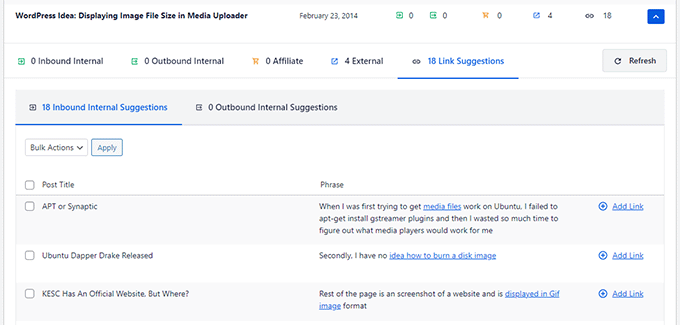
Esto mostrará todos los enlaces organizados en diferentes pestañas. Desde la pestaña de sugerencias, puedes ver rápidamente sugerencias de enlaces y agregar enlaces sin editar directamente una publicación o página.
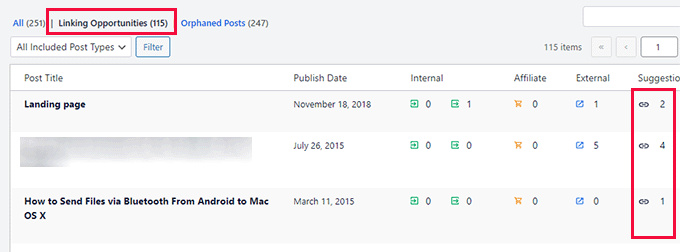
¿Quieres descubrir más oportunidades de enlaces internos?
Cambia a la pestaña 'Oportunidades de enlaces' para más sugerencias de enlaces internos o revisa las publicaciones huérfanas y agrégales enlaces.
Limpia enlaces malos con 1 clic
Puedes ver todos los enlaces externos a los que enlaza tu sitio web haciendo clic en la pestaña Informe de dominios.
Desde aquí, puedes seleccionar un dominio y eliminar todos los enlaces a él con un solo clic.
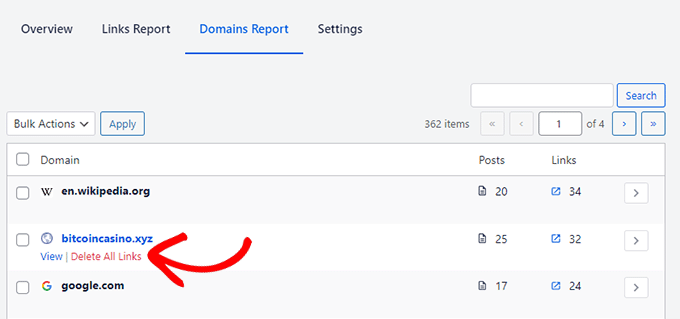
Esto hace que sea súper fácil limpiar tu sitio web si ha sido afectado por malware que ha agregado enlaces a sitios web de spam.
También es útil cuando ya no deseas enlazar a un sitio web de terceros y deseas eliminar inmediatamente todos los enlaces que apuntan a él.
Nota: Adicionalmente, AIOSEO ofrece un complemento Verificador de Enlaces Rotos. Escanea automáticamente todos tus enlaces internos y externos para asegurar que funcionen correctamente.

Si se encuentran enlaces rotos, puedes editar rápidamente las URL directamente dentro del plugin, en lugar de tener que editar publicaciones y páginas individuales.
11. Viene con extensos sitemaps XML con potentes opciones de personalización
Un mapa del sitio XML es un archivo que enumera todo el contenido de tu sitio web en formato XML para que los motores de búsqueda como Google puedan descubrir e indexar fácilmente tu contenido.
WordPress viene con sitemaps XML integrados, pero son demasiado básicos y no tienes herramientas para personalizarlos.
All in One SEO viene con sitemaps XML extremadamente potentes.
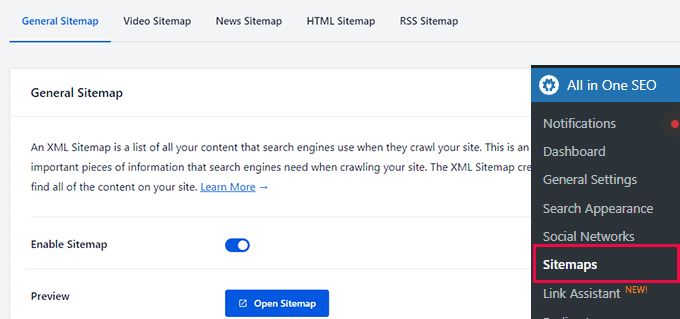
Estos mapas del sitio XML personalizados son altamente personalizables. Por ejemplo, puedes incluir o excluir fácilmente tipos de publicaciones individuales o taxonomías.
Además, puedes deshabilitar los sitemaps para los archivos de fecha y autor.
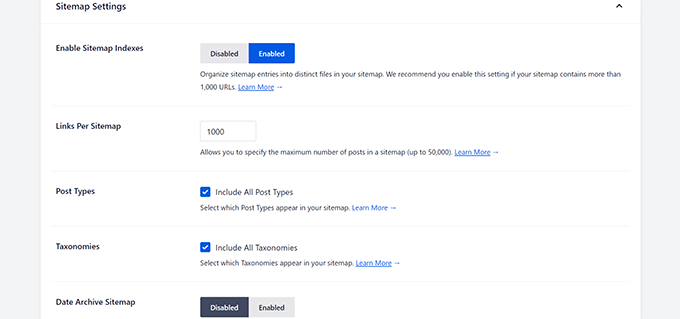
Debajo de eso, puedes agregar cualquier página independiente a tu sitemap en la opción Páginas Adicionales.
Por ejemplo, puedes agregar tu tienda Shopify o una página de destino personalizada alojada en el mismo dominio.
¿Quieres eliminar contenido de tus sitemaps? Activa la opción Configuración Avanzada y podrás excluir publicaciones, páginas, categorías, etiquetas y más.
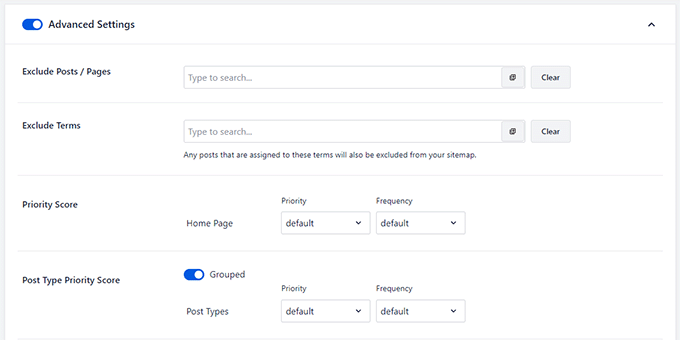
Desde aquí, también puedes ajustar la puntuación de prioridad para tu página de inicio, publicaciones o taxonomías.
Por último, incluso puedes excluir imágenes de tus sitemaps XML si es necesario.
12. Aparecer en Google Noticias con Sitemaps XML de Noticias
¿Diriges un sitio web de noticias o quieres que tu blog aparezca en Google Noticias?
Los resultados de Noticias no solo pueden aparecer de forma destacada en la página de búsqueda principal, sino que también pueden aparecer en la pestaña de Noticias o en Google Discover en dispositivos móviles.
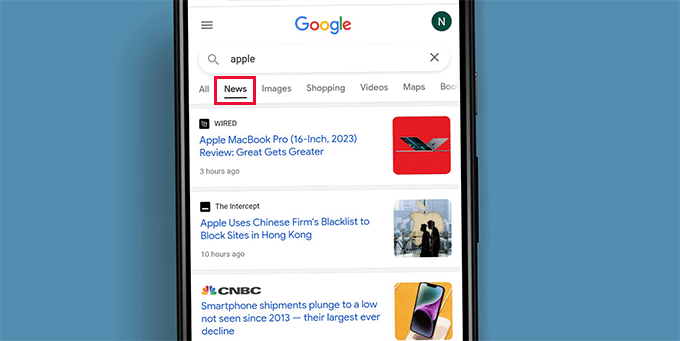
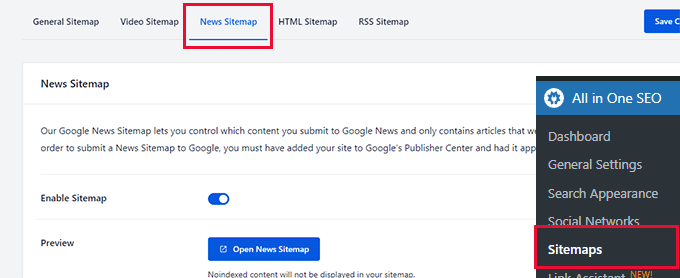
All in One SEO te permite crear fácilmente un Sitemap de Noticias, que es un requisito para los resultados de Google Noticias.
Simplemente cambia a la pestaña Sitemap de Noticias y actívala.
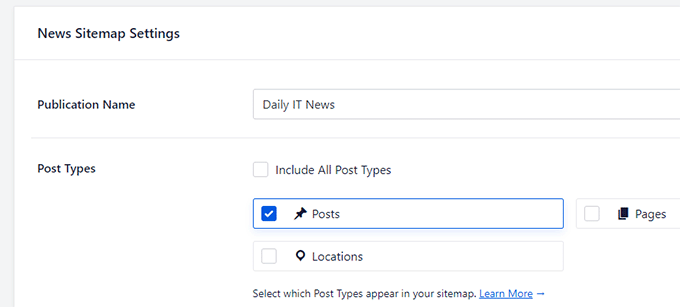
Después de eso, puedes proporcionar un título para tu publicación de noticias.
A continuación, debes elegir qué tipos de publicación deseas incluir en tu sitemap de noticias.
¿Necesitas aún más control sobre tu sitemap de noticias?
All in One SEO te permite excluir fácilmente elementos específicos de tu sitemap de noticias.
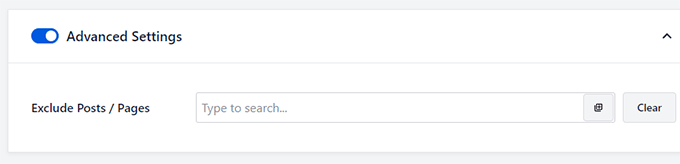
Simplemente activa el interruptor de Configuración Avanzada para mostrar más opciones. Desde aquí, puedes buscar la publicación o página que deseas excluir y hacer clic en el botón + para agregarla.
13. Crea fácilmente sitemaps HTML personalizables
Los sitemaps HTML son sitemaps para tus usuarios y se pueden agregar en cualquier lugar de tu sitio web.
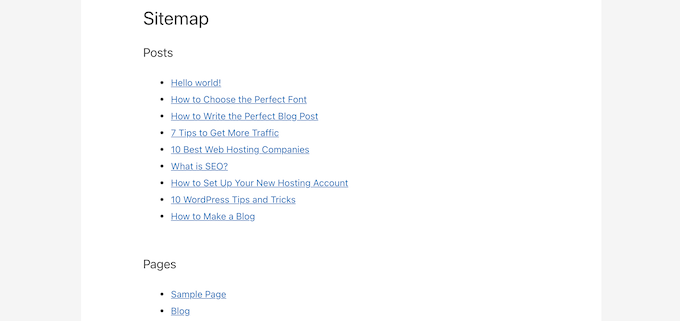
Ayudan a los usuarios a navegar fácilmente por un sitio web y encontrar la información que necesitan. Muchas organizaciones, sitios web gubernamentales y pequeñas empresas los encuentran muy útiles.
All in One SEO te permite crear fácilmente sitemaps HTML.
Simplemente ve a la página All in One SEO » Sitemaps y cambia a la pestaña Sitemap HTML.
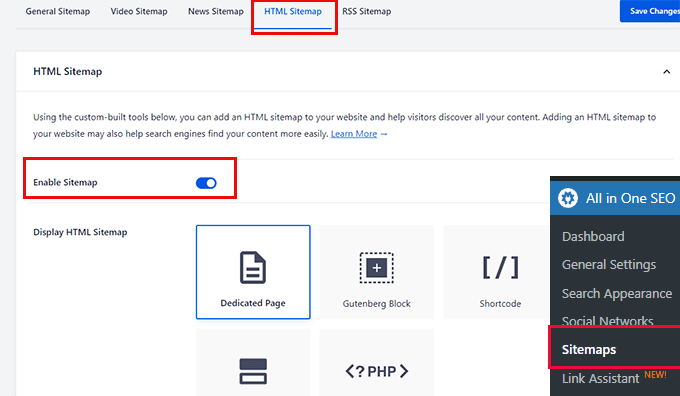
Desde aquí, puedes activar el interruptor junto a Habilitar Sitemap para activar el sitemap HTML.
Debajo de eso, puedes elegir cómo deseas mostrar el sitemap eligiendo una de las siguientes opciones.
- Página Dedicada
- Bloque de Gutenberg
- Shortcode
- Widget
- Código PHP
Haz clic para seleccionar tu opción, y te dirá cómo usarla.
Por ejemplo, al elegir la opción Página Dedicada, se te pedirá que proporciones la URL de una página donde deseas mostrar el Sitemap.
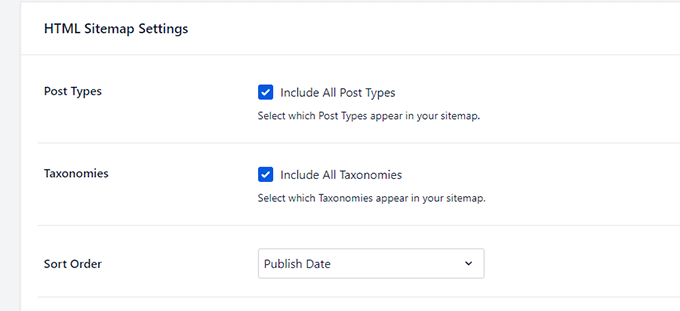
Debajo de eso, puedes elegir qué tipos de publicaciones y taxonomías incluir, opciones de ordenación y habilitar archivos compactos.
¿Quieres excluir algunas publicaciones o páginas de tu sitemap HTML?
No te preocupes, simplemente puedes hacer clic en la sección Configuración Avanzada para excluir cualquier contenido de tu sitemap HTML.
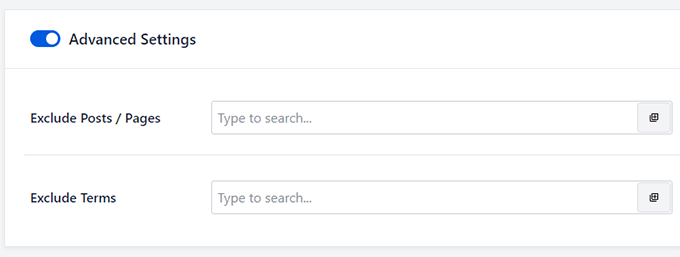
14. Aparece en los resultados de video con sitemaps de video
Los videos son el tipo de contenido más atractivo, y para algunas palabras clave de búsqueda, Google puede incluir automáticamente resultados de video en la parte superior.
Ahora, si publicas contenido de video regularmente o agregas incrustaciones de video a tus publicaciones, esto te brinda una gran oportunidad para clasificar más alto.
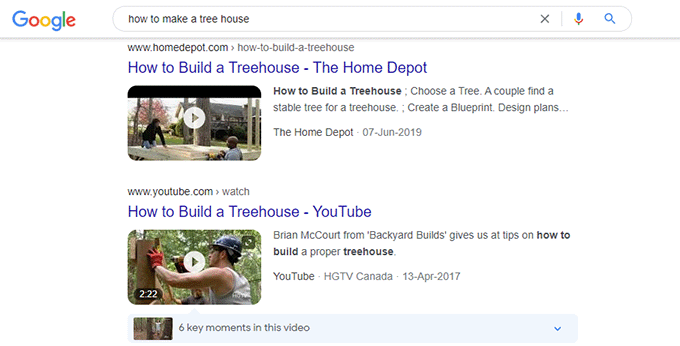
Las investigaciones muestran que los usuarios son más propensos a hacer clic en un resultado con una miniatura de video que solo texto plano.
Los mapas de sitio de video de All in One SEO te ayudan a prepararte para aparecer en los resultados de búsqueda de videos.
Simplemente ve a la página All in One SEO » Sitemaps y cambia a la pestaña Video Sitemap.
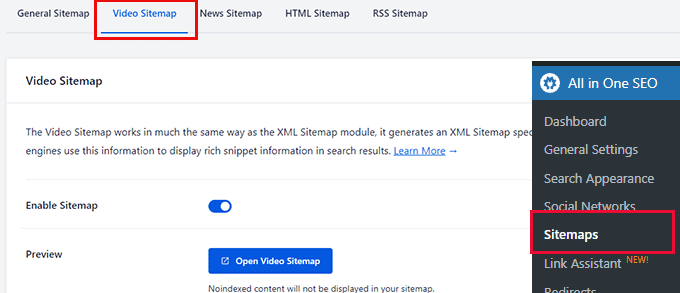
Desde aquí puedes activar el Mapa del sitio de video y elegir qué tipos de publicaciones o taxonomías incluir.
Por defecto, el plugin dividirá tu mapa de sitio en índices. Estos son archivos más pequeños que contienen un número limitado de enlaces.
También puedes ajustar cuántos enlaces quieres incluir en un mapa de sitio.
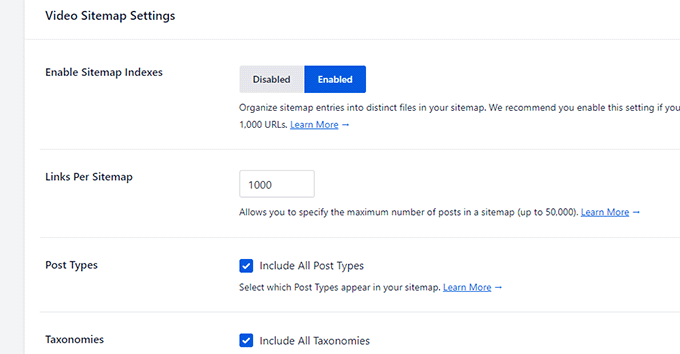
Al igual que cualquier otro mapa de sitio, puedes hacer clic en la sección de Configuración avanzada para excluir cualquier contenido que no desees que aparezca en los mapas de sitio de video.
15. Ayuda a los motores de búsqueda a encontrar contenido nuevo más rápido con mapas de sitio RSS
A diferencia de los sitemaps XML normales, que tienen un conjunto completo de enlaces a tu contenido, los sitemaps RSS proporcionan a los motores de búsqueda enlaces a los cambios recientes en un sitio web.
Esto ayuda a los motores de búsqueda a descubrir más fácilmente los cambios recientes en un sitio web. Google recomienda usar tanto sitemaps XML como sitemaps RSS para una rastreo óptimo.
All in One SEO te permite generar fácilmente un sitemap RSS para tu sitio web.
Simplemente ve a la página de configuración de AIOSEO » Sitemaps y cambia a la pestaña RSS Sitemap.
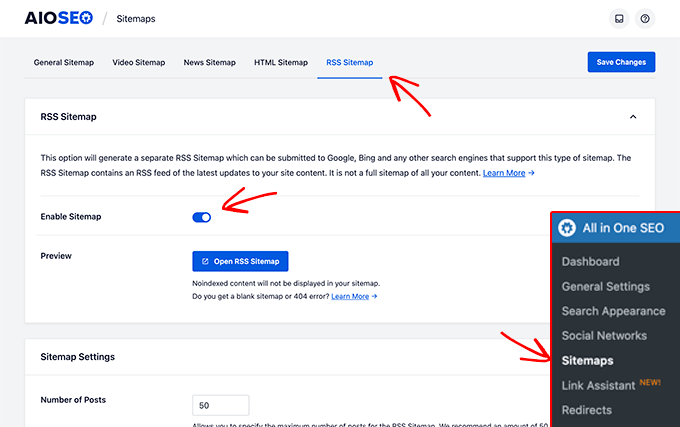
Desde aquí, activa el interruptor Habilitar Sitemap para activar el sitemap RSS.
Debajo de eso, puedes elegir el número de publicaciones y qué tipos de publicación incluir.
Para obtener más información, consulta nuestra guía sobre cómo agregar fácilmente un mapa del sitio RSS en WordPress.
16. Agrega fácilmente tu sitio a las Herramientas para Webmasters y Google Search Console
Todos los principales motores de búsqueda proporcionan a los propietarios de sitios web herramientas más sencillas para ver cómo está funcionando su sitio web en las búsquedas y recibir alertas si algo sale mal.
Google lo llama Google Search Console. Bing y otros motores de búsqueda llaman a sus programas herramientas para webmasters.
Una vez que te registres, se te pedirá que verifiques tu propiedad agregando un fragmento de código a tu sitio web.
All in One SEO hace que sea muy fácil agregar el código de verificación para todas las herramientas para webmasters en un solo lugar.
Simplemente ve a All in One SEO » General Settings y cambia a la pestaña Webmaster Tools.
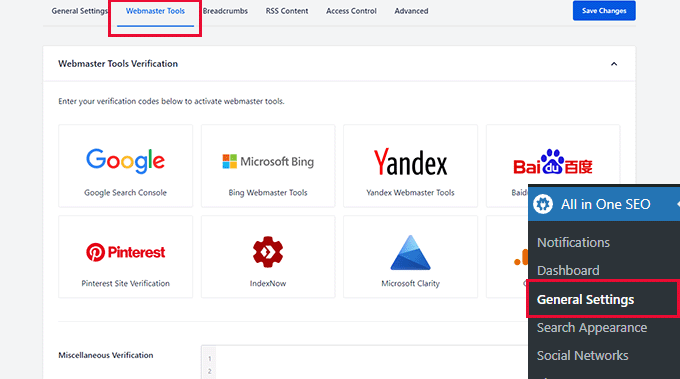
Ahora simplemente haz clic en un motor de búsqueda y luego agrega el código de verificación.
Debajo de eso, también encontrarás un campo de texto llamado Verificación miscelánea. Esto te permite agregar códigos de verificación de cualquier otra plataforma de terceros a tu sitio web.
Ahora, si te preguntas cómo aprovechar las herramientas para webmasters, es posible que desees ver nuestros consejos de expertos sobre cómo usar Google Search Console como un profesional.
17. Indexa contenido nuevo rápidamente con IndexNow
IndexNow es un ping automático que informa a los motores de búsqueda cuando se ha agregado, eliminado o actualizado una publicación o página (URL) en tu sitio web.
Esto permite que los motores de búsqueda actualicen rápidamente sus resultados de búsqueda, acelerando los resultados generales de SEO.
En pocas palabras, ¡es indexación instantánea!
Actualmente, IndexNow es compatible con Microsoft Bing y Yandex. Si bien Google indicó previamente que probaría el protocolo, aún no ha implementado su soporte.
Sin embargo, el protocolo aún proporciona valor al ayudar a que tu contenido se indexe más rápidamente en los motores de búsqueda participantes.
All in One SEO te permite implementar IndexNow en tu sitio web con unos pocos clics.
Primero, necesitas visitar la página All in One SEO » Gestor de funciones y activar el interruptor Activar debajo del cuadro IndexNow.
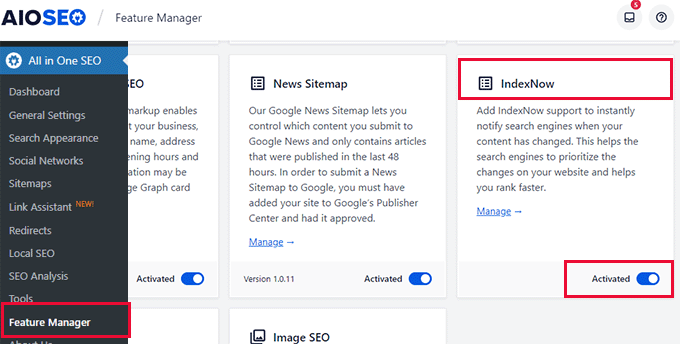
Eso es todo, el plugin ahora configurará automáticamente IndexNow para tu sitio web generando una clave API.
Puedes verificarlo visitando la página All in One SEO » Ajustes generales y cambiando a la pestaña Herramientas para webmasters.
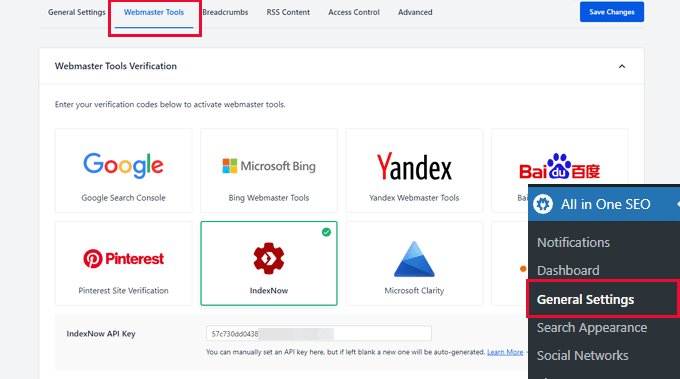
Desde aquí, haz clic en el cuadro IndexNow y verás la clave API en su lugar.
Para obtener más información, consulta nuestra guía sobre cómo agregar IndexNow en WordPress para obtener resultados de SEO más rápidos.
18. Personaliza tus feeds RSS de WordPress para mejorar el SEO
Los feeds RSS ofrecen una forma más fácil para que los usuarios se suscriban a tu contenido utilizando lectores de feeds como Feedly.
WordPress viene con soporte integrado para feeds RSS y genera feeds separados para tus publicaciones recientes, categorías, etiquetas, archivos, autores y más.
All in One SEO te permite personalizar tus feeds RSS de WordPress y hacerlos más útiles para tu sitio web.
Simplemente ve a la página All in One SEO » Configuración General y cambia a la pestaña Contenido RSS.
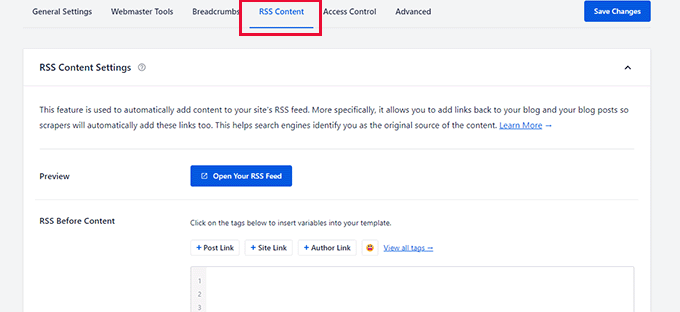
Desde aquí puedes agregar cualquier contenido que desees mostrar antes y después del contenido en el feed RSS.
Incluso puedes usar emojis y etiquetas inteligentes para agregar automáticamente elementos como publicaciones, categorías, enlaces de autor y más.
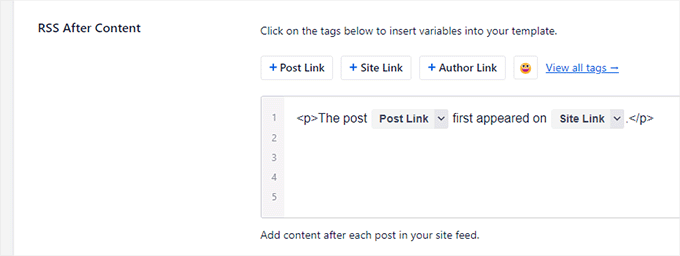
Por ejemplo, All in One SEO agrega automáticamente enlaces a tu publicación original y sitio web después de cada publicación en el feed RSS.
Ahora, si alguien usa tu feed RSS para robar contenido de tu sitio web, se verá obligado a mostrar un enlace a tu sitio web.
Para obtener más información, consulta nuestro tutorial sobre cómo optimizar los feeds RSS de WordPress para tu sitio web.
19. Te ayuda a solucionar problemas de presupuesto de rastreo de búsqueda
El presupuesto de rastreo SEO es el número de veces que los motores de búsqueda como Google rastrearán las páginas de tu sitio web.
Google establece un presupuesto de rastreo para diferentes dominios según sus propios algoritmos. Sin embargo, a veces este presupuesto se desperdicia si los bots de búsqueda gastan la mayor parte del presupuesto rastreando páginas menos importantes en tu sitio.
All in One SEO te ayuda a solucionar ese problema con la función de Limpieza de Rastreo. Simplemente ve a la página All in One SEO » Apariencia de Búsqueda y cambia a la pestaña Avanzado.
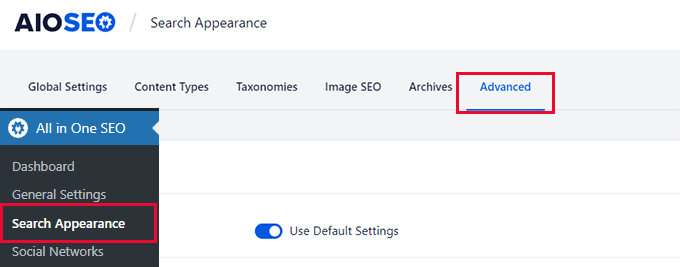
Desde aquí, necesitas desplazarte hacia abajo hasta el final y activar el interruptor junto a la opción Limpieza de Rastreo.
Esto expandirá la sección y te mostrará un montón de opciones que puedes excluir del rastreo.
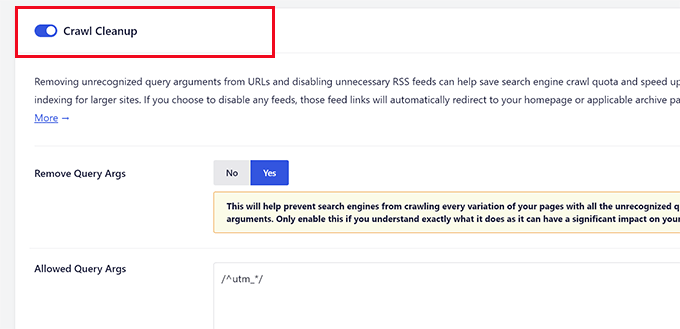
Por ejemplo, cada categoría, etiqueta, comentarios, archivo y página de autor de WordPress tiene sus propios feeds RSS. Estos también se rastrean, pero no son de gran importancia.
Puedes deshabilitarlos para que queden excluidos del presupuesto de rastreo.
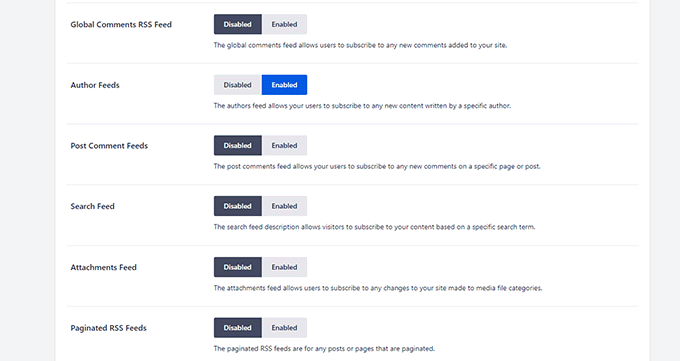
Para obtener más información, consulta nuestro artículo sobre cómo solucionar fácilmente los problemas de presupuesto de rastreo SEO en WordPress.
20. Configura fácilmente redirecciones 301
La redirección 301 ocurre cuando una publicación o página de tu sitio se ha movido y quieres dirigir al usuario a la nueva ubicación en su lugar.
All in One SEO viene con una potente herramienta de gestión de redirecciones que te permite crear y administrar todo tipo de redirecciones, incluidas las 301.
Simplemente ve a la página All in One SEO » Redirecciones para agregar una nueva redirección.
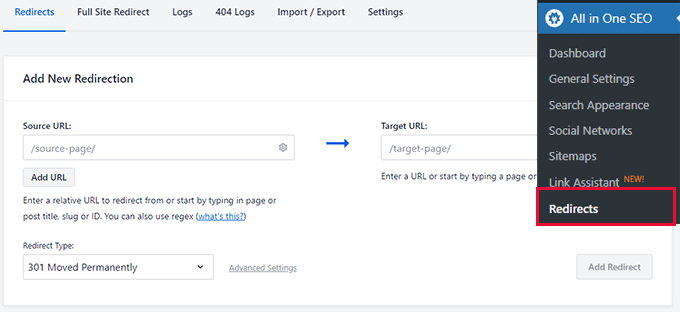
Ingresa la URL antigua en el campo de origen y la URL nueva en el campo de destino. Después de eso, elige 301 Movido permanentemente en la opción de tipo de redirección.
Haz clic en el botón 'Agregar redirección' para guardar tu configuración.
Lo mejor es que All in One SEO mostrará todas las redirecciones que configures y podrás editar o deshabilitar una redirección en cualquier momento.
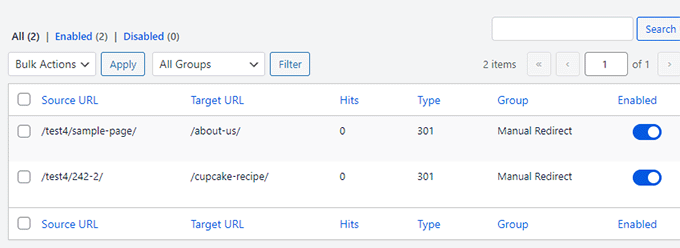
Para obtener más información, consulta nuestro tutorial sobre cómo crear redirecciones 301 en WordPress.
21. Detecta errores 404 y corrígelos
Un error 404 ocurre cuando un usuario visita una página en tu sitio web que ya no existe. Quizás fue eliminada, el usuario ingresó una URL incorrecta o siguió un enlace incorrecto.
Estos errores crean una mala experiencia de usuario y pueden afectar negativamente las clasificaciones SEO.
A menudo, los propietarios de sitios web no se dan cuenta de ellos hasta que un usuario los informa.
All in One SEO soluciona este problema manteniendo un registro de los errores 404 en tu sitio web.
Simplemente ve a la página Todo en Uno SEO » Redirecciones y cambia a la página de registros 404 para verlos.

Ahora, algunos de estos enlaces podrían ser URLs mal escritas con pocos resultados, puedes ignorarlos sin problema. Otros serían enlaces a publicaciones que quizás hayas eliminado o cambiado sus URLs.
En ese caso, simplemente puedes hacer clic en el botón Agregar Redirección y apuntar esa URL a la nueva ubicación o a cualquier otra página relevante.
Para más detalles, consulta nuestro artículo sobre cómo solucionar fácilmente errores 404 en WordPress.
22. Redirecciones Fáciles de Sitio Completo al Mover el Sitio a Dominios Diferentes
¿Estás moviendo tu sitio web de WordPress a un nuevo nombre de dominio y te preocupan las consecuencias para el SEO?
El administrador de redirecciones de All in One SEO viene con Redirecciones de Sitio Completo súper fáciles.
Básicamente, puedes simplemente pegar la URL de tu nuevo nombre de dominio y redirigirá a todos los usuarios que lleguen a tu antiguo dominio a las páginas exactas de tu nuevo dominio.

Esto ayuda a que tu nuevo dominio se posicione rápidamente en los motores de búsqueda y también reduce las consecuencias negativas de SEO al mudarse a un nuevo nombre de dominio.
Para saber más sobre este tema, consulta nuestra guía sobre cómo mover WordPress a un nuevo nombre de dominio.
23. Usa redirecciones de servidor avanzadas para un impulso de velocidad
WordPress viene con un sistema de redirecciones integrado escrito en PHP. Muchos plugins de redirección lo aprovechan, incluido All in One SEO.
WordPress se utiliza en muchos tipos diferentes de servidores, y estos pueden tener configuraciones distintas que podrían afectar las redirecciones. Usar PHP evita la dependencia de la configuración del servidor y asegura que las redirecciones funcionen.
Sin embargo, estas redirecciones de PHP son un poco más lentas. Piensa en ello como un vuelo directo frente a uno con una escala rápida. Ambos te llevan a tu destino, pero uno es ligeramente más eficiente. Para la mayoría de los usuarios, esta pequeña diferencia ni siquiera se nota.
Aún así, algunos usuarios pueden querer usar el servidor para configurar redirecciones y mejorar el rendimiento y la velocidad.
All in One SEO ofrece a esos usuarios la opción de usar redirecciones más rápidas utilizando el servidor web en lugar de PHP.
Nota: Este es un método solo para usuarios avanzados, ya que necesitará editar no solo su archivo .htaccess sino también los archivos de configuración de su servidor para Apache o NGINX.
Para usar este método, necesitará acceso a los archivos de configuración de su servidor. También deberá saber cómo realizar cambios de forma segura en esos archivos.
Para configurarlo, puede ir a la página All in One SEO » Redirecciones y cambiar a la pestaña Configuración. Desde aquí, puede hacer clic en la opción Servidor web en Método de redirección.
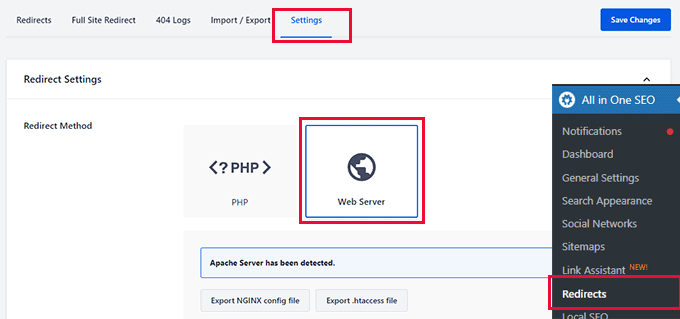
El plugin detectará tu servidor web y te mostrará una opción para exportar los archivos de reglas de redirección para tu servidor web, que luego podrás colocar manualmente en tu archivo .htaccess o en tu archivo de configuración de Nginx.
A continuación, haga clic en el botón Guardar cambios para almacenar su configuración.
Después de eso, el plugin mostrará una línea de código que debe agregar al archivo de configuración de su servidor.
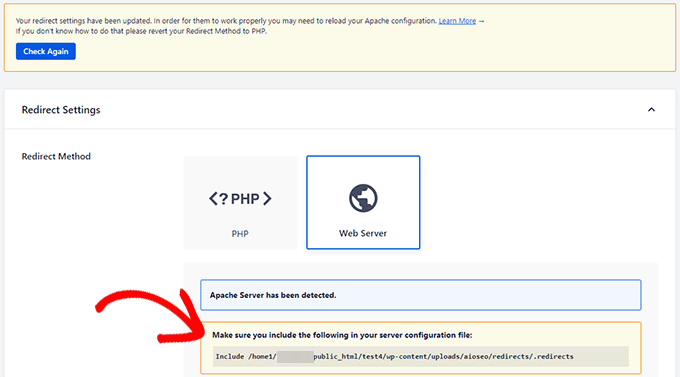
Si está utilizando Apache como su servidor web, entonces la línea debe incluirse en el archivo de hosts virtuales de Apache. Luego deberá reiniciar Apache.
Si está utilizando NGINX como su servidor web, entonces la línea debe incluirse en su archivo nginx.conf. Luego deberá reiniciar NGINX.
Tenga en cuenta también que el uso de redirecciones del servidor impedirá que AIOSEO mantenga registros de todas las redirecciones que ocurran.
24. Rastrea las clasificaciones de tus palabras clave con potentes estadísticas de búsqueda
¿Quieres saber para qué palabras clave se clasifica tu sitio web o dónde estás perdiendo clasificaciones de búsqueda?
Puedes hacer esto y más en Google Search Console.
Google Search Console es un tesoro de datos. Sin embargo, para muchos principiantes, es más difícil encontrar información y averiguar qué pueden hacer con ella dentro de la consola de búsqueda.
All in One SEO te facilita esto enormemente con la función de Estadísticas de Búsqueda.
Simplemente ve a la página All in One SEO » Estadísticas de Búsqueda y conecta All in One SEO a tu cuenta de Google Search Console.
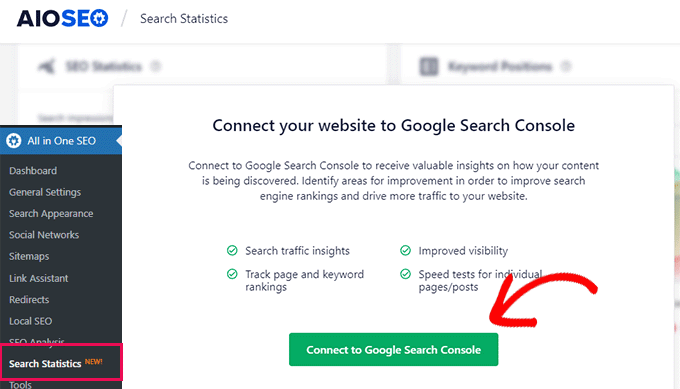
Esto abrirá una nueva ventana donde se te pedirá que conectes o elijas tu cuenta de Google.
Después, Google te pedirá permiso para que el plugin All in One SEO acceda a tu cuenta de Google Search Console.
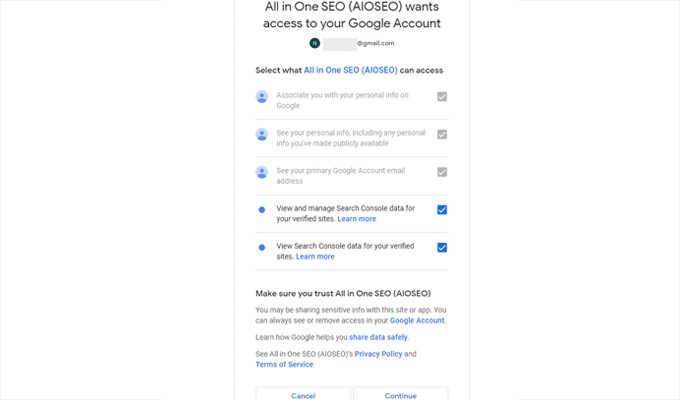
Marca todas las casillas para dar al plugin acceso a tus datos de Google Search Console y haz clic en Continuar.
Si has conectado varios sitios web, Google Search Console te pedirá que selecciones tu sitio web de la lista desplegable.
Después de eso, serás redirigido de vuelta a tu sitio web.
All in One SEO obtendrá tus datos de Google Search Console y los presentará en Estadísticas de búsqueda.

Primero, verás un resumen del rendimiento de tu sitio web en la Búsqueda de Google en la pestaña Panel.
En la parte superior, verás gráficos en el cuadro de estadísticas de SEO. Estos gráficos incluyen los siguientes:
- Apariencia en búsquedas – Cuántas veces aparece tu sitio web en una búsqueda. Recuerda que esto no significa la primera página de la búsqueda. Este número incluye todas las búsquedas, sin importar cuán bajo o alto aparezca tu sitio web en los rankings.
- Clics totales – Cuántas veces un resultado de tu sitio web recibió un clic.
- CTR promedio – ¿Cuál es la tasa de clics promedio de tu sitio en la búsqueda?
- Posición promedio – Cuál es la posición promedio de tu sitio. Este número es el promedio de todas las palabras clave.
También verás una pequeña flecha hacia arriba o hacia abajo con un número que indica si tu sitio mejoró o empeoró en esa categoría durante el período seleccionado.
El gráfico de posiciones de palabras clave muestra un gráfico superpuesto de las posiciones de las palabras clave de tu sitio.
Debajo de esto, verás el cuadro de resumen de Rankings de Palabras Clave, que muestra tus 10 palabras clave principales y cuántos clics recibieron.
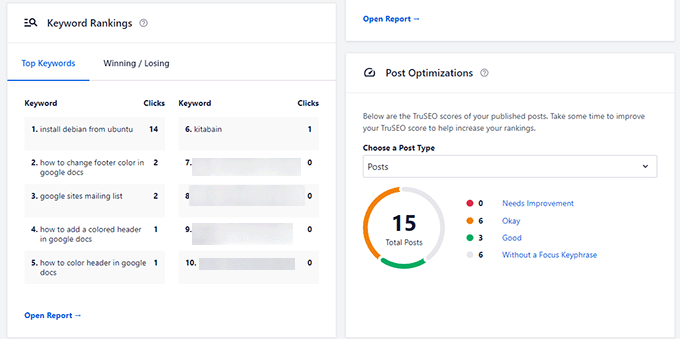
A su lado, puedes ver un gráfico que muestra la puntuación TruSEO de tus publicaciones. Desde aquí, puedes identificar rápidamente las publicaciones que 'Necesitan Mejoras'.
En la parte inferior de la página, verás un resumen del rendimiento del contenido. Esto te mostrará tu contenido principal con su puntuación SEO, clics, impresiones y diferencia.
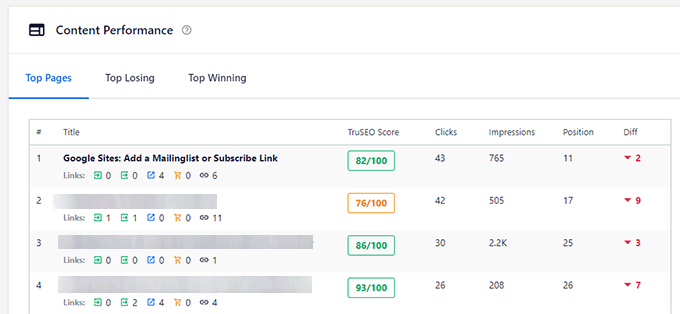
También puedes cambiar a la pestaña Top Perdedores para ver cuál de tu contenido principal ha perdido posiciones recientemente.
De manera similar, puedes cambiar a la pestaña Top Ganadores para ver qué contenido ha ganado posiciones más altas recientemente.
Para informes más detallados, puedes cambiar a la pestaña Estadísticas SEO.
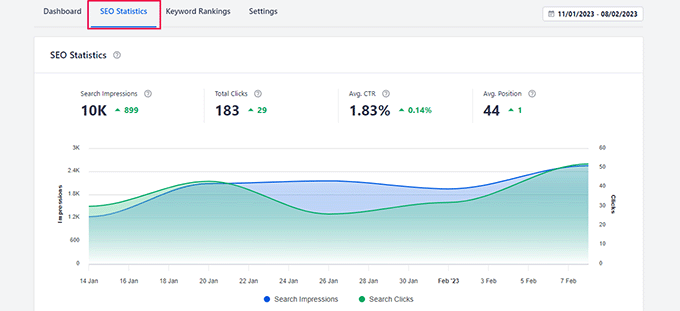
Desde aquí, verás un gráfico que detalla tu rendimiento de búsqueda en la parte superior.
Debajo de eso, verás todo tu contenido principal. Puedes ordenar tu contenido por clics, impresiones, posición y parámetros de diferencia.
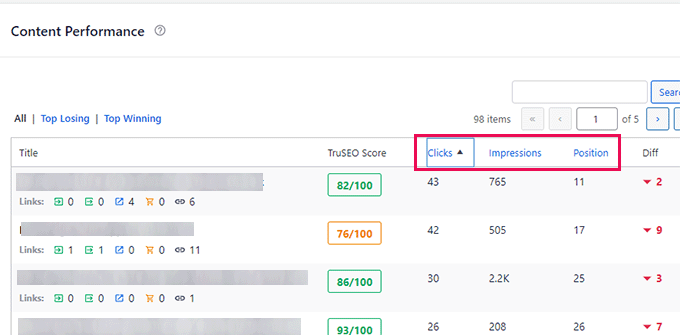
Desde aquí, puedes encontrar victorias SEO fáciles. Por ejemplo, puedes ver para qué palabras clave tu sitio aparece entre la posición 11 y 20 (segunda página de resultados de búsqueda de Google).
Luego puedes editar esas páginas para mejorar su puntuación SEO agregando más contenido, actualizando información desactualizada y añadiendo más imágenes o videos.
A continuación, necesitas cambiar a la pestaña Posicionamiento de Palabras Clave para monitorear tus SERP.
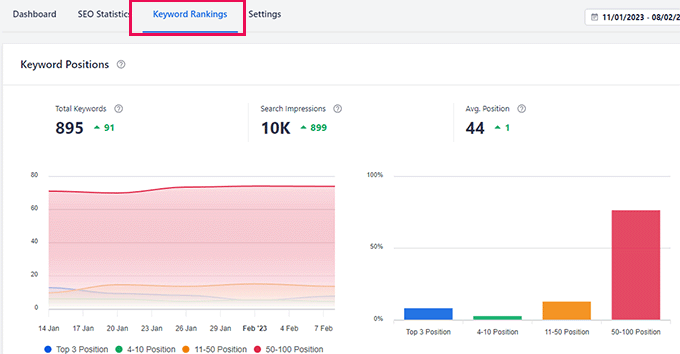
En la parte superior, verás un gráfico y barras que muestran un desglose de cuántas palabras clave tu sitio web posiciona según sus posiciones de clasificación de búsqueda.
Debajo de eso, encontrarás un informe detallado de todas esas palabras clave con métricas importantes.
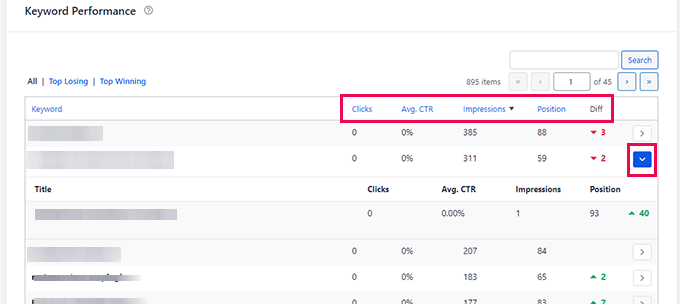
Puedes hacer clic en la flecha junto a una palabra clave para ver cuáles de tus artículos se posicionan para ella y luego tomar las medidas apropiadas para mejorarla.
All in One SEO también agregó recientemente un potente informe de Posicionamiento de Contenido que te ayuda a identificar fácilmente la degradación del contenido y las tendencias significativas.
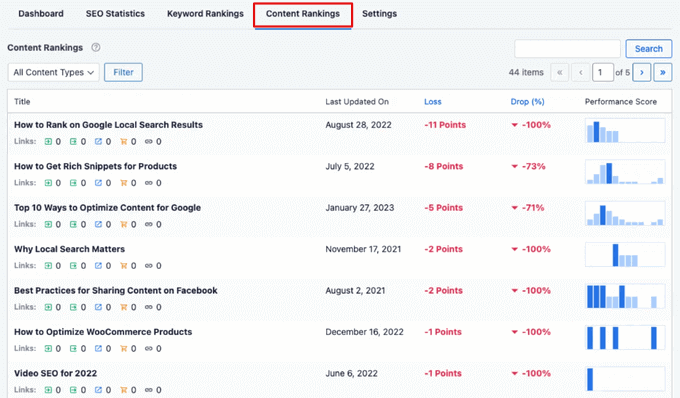
El informe muestra métricas importantes, incluida la fecha en que se actualizó por última vez una URL, la tasa a la que tu contenido se está degradando, la caída/ganancia porcentual en los puntos de degradación del contenido y más.
Puedes hacer clic en cualquier página o publicación del informe para obtener datos SEO detallados sobre ese contenido. Por ejemplo, verás la Puntuación de Análisis de Titulares, la Puntuación TruSEO, la velocidad de carga de la página, el informe de enlaces internos y los cambios SEO sugeridos.
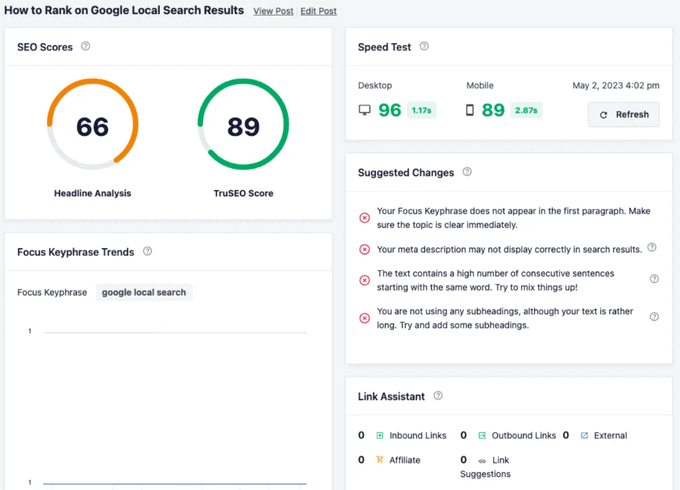
Con estas perspectivas, puedes optimizar fácilmente tu contenido y hacerlo subir de nuevo en los rankings.
All in One SEO integra datos de Google Search Console en WordPress, señala áreas donde puedes mejorar y te permite obtener fácilmente más tráfico de búsqueda gratuito para tu sitio web.
25. Agrega navegación de "breadcrumb" amigable con el SEO con facilidad
La navegación de "breadcrumb" (migas de pan) es una ayuda de navegación que proporciona a los usuarios enlaces en relación con su ubicación en la estructura de navegación de un sitio web.
Es como un camino para mostrarles cómo regresar a partes anteriores del sitio web que pudieron haber visitado antes de llegar a su página o publicación actual.
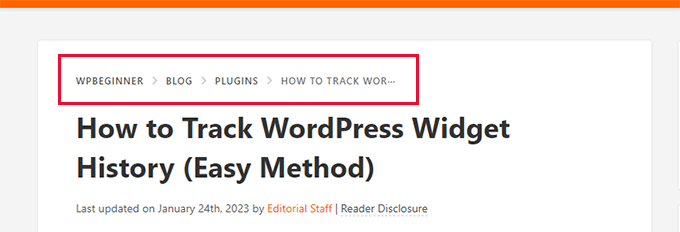
Esto proporciona contexto a los usuarios, les ayuda a descubrir más secciones de tu sitio web y mejora la experiencia del usuario.
Los motores de búsqueda también utilizan esta información en el fragmento de resultados junto a la URL.
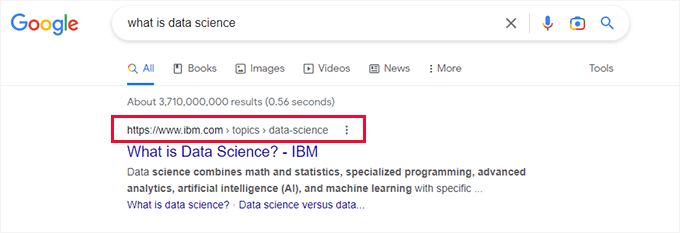
All in One SEO viene con la configuración de navegación de migas de pan más sencilla y personalizable de cualquier plugin de WordPress en el mercado.
Primero, agrega automáticamente el marcado requerido por los motores de búsqueda para mostrar las migas de pan sin que tengas que hacer nada.
También te proporciona un conjunto completo de herramientas para personalizar las migas de pan y mostrarlas en tu sitio web.
Simplemente ve a la página All in One SEO » Configuración General y cambia a la pestaña Migas de pan.
Desde aquí, verás diferentes formas de mostrar fácilmente las migas de pan en tu sitio web.
También verás un enlace que te mostrará cómo usar estos métodos para mostrar las migas de pan.
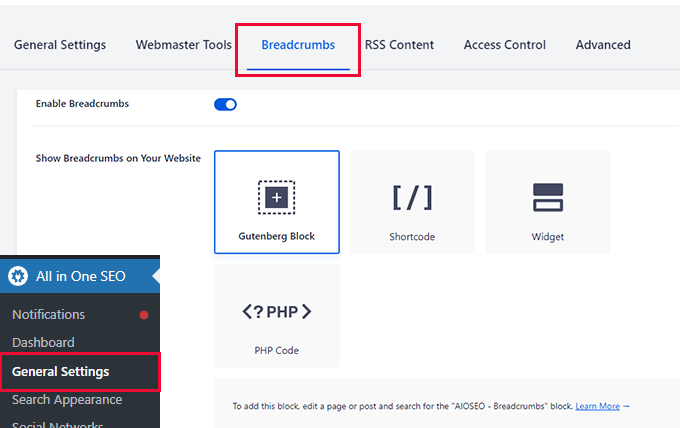
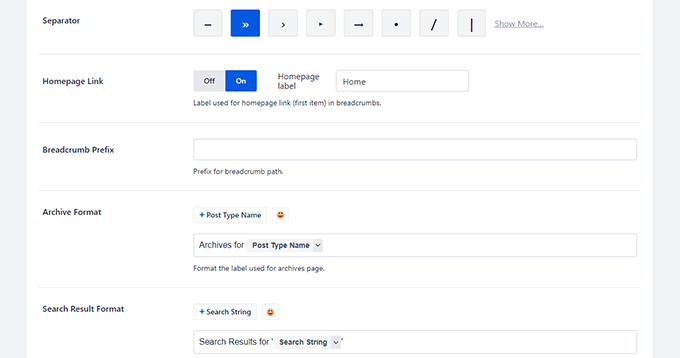
Desplázate un poco hacia abajo y encontrarás opciones de personalización para los enlaces de navegación de tus migas de pan.
Por ejemplo, puedes elegir el separador que deseas usar, incluir un enlace a inicio, establecer un prefijo y más.
¿Quieres editar la plantilla de migas de pan?
Desplázate hacia abajo hasta la sección de plantilla de migas de pan. Allí, verás pestañas para las secciones de tipos de contenido, taxonomías y archivos.
Por ejemplo, en Tipos de contenido, puedes cambiar las plantillas para publicaciones, páginas, productos y archivos adjuntos.
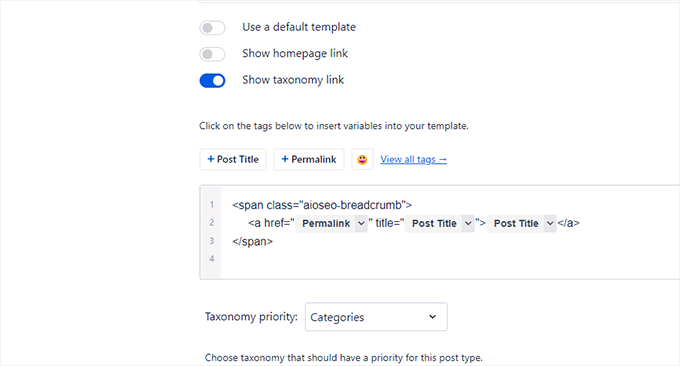
Para editar la plantilla, cambia el interruptor junto a la opción 'Usar una plantilla predeterminada' para revelar la configuración.
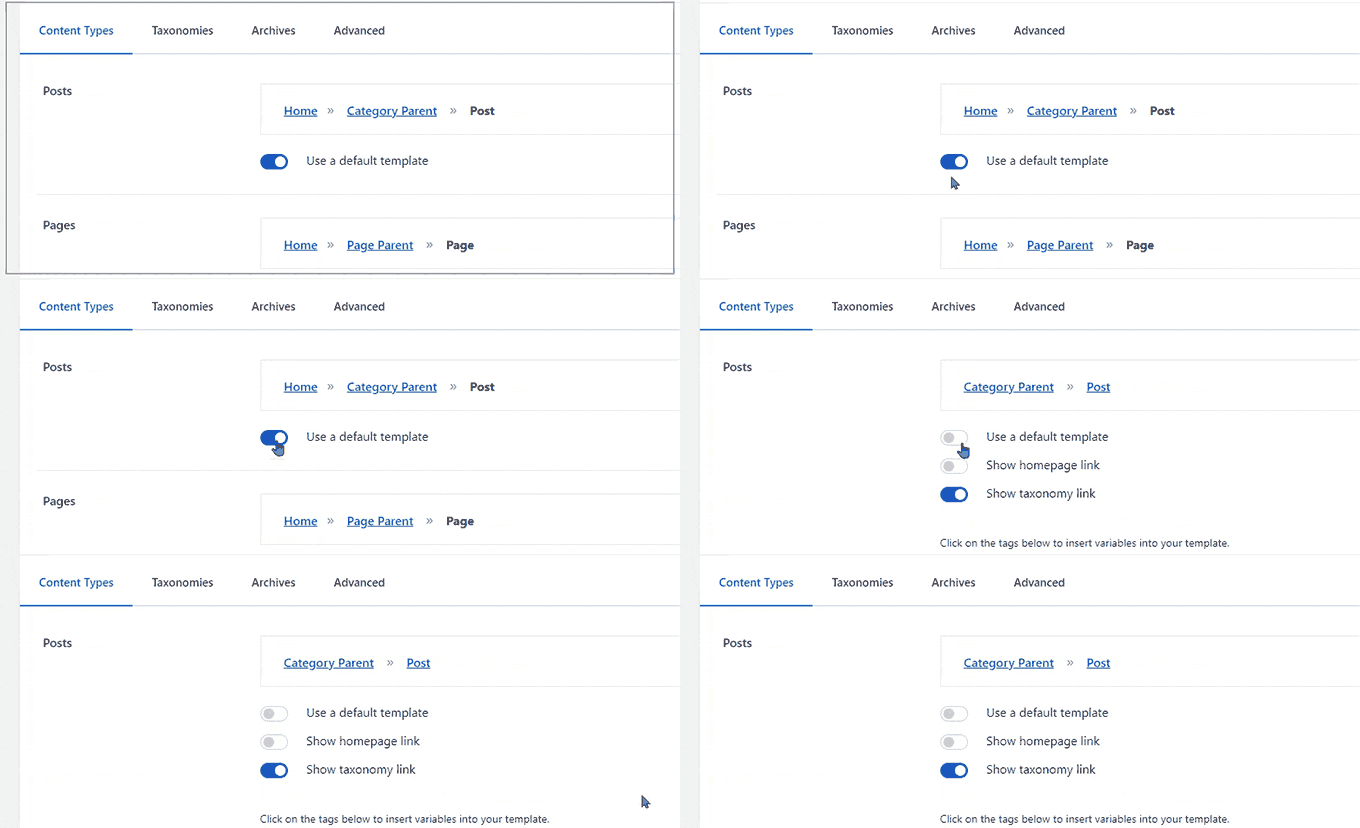
Luego puedes editar la plantilla de migas de pan predeterminada cambiando los interruptores para mostrar u ocultar los enlaces de la página de inicio o de la taxonomía.
También puedes usar etiquetas inteligentes e incluso algo de HTML si es necesario. Simplemente inserta las etiquetas inteligentes dentro del código HTML en cualquier lugar donde pondrías la misma información estática.
Para más detalles, consulta nuestra guía sobre cómo agregar navegación de migas de pan en WordPress.
26. Activar la API REST para Headless WordPress
¿Estás creando un sitio web headless de WordPress y no quieres comprometer el SEO?
All in One SEO te permite activar la API REST para el desarrollo de WordPress headless.
Simplemente ve a la página All in One SEO » Gestor de funciones y activa la función API REST.
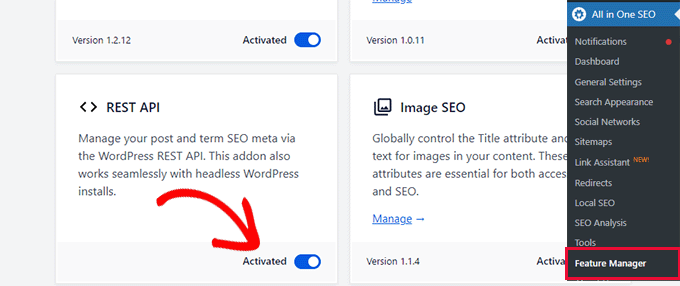
Esto te permite usar los metadatos de All in One SEO y mostrarlos en el front-end de tu sitio web.
Consulta las notas en el sitio web de All in One SEO sobre cómo obtener datos SEO con REST API y mostrarlos en tu código fuente.
27. Controlar qué usuarios tienen acceso a las funciones y configuraciones de SEO
¿Quieres contratar a un experto en SEO para que trabaje en tu sitio web? All in One SEO te brinda potentes funciones de control de acceso para que puedas controlar a qué partes de tu sitio web pueden acceder.
Simplemente ve a la página All in One SEO » Configuración General y cambia a la pestaña Control de Acceso.
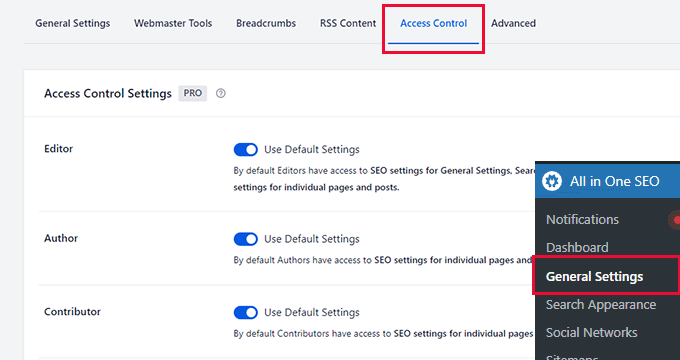
Primero, verás opciones de control de acceso para roles de usuario predeterminados de WordPress como Editor, Autor y Colaborador.
Por defecto, tendrán acceso a la configuración de SEO para el contenido que se les permite editar en WordPress. Para obtener más información, consulta nuestra guía de roles y permisos de usuario de WordPress.
Los Editores también tienen permiso para acceder a la configuración de SEO para Configuración General, Apariencia de Búsqueda, Redes Sociales y Redirecciones.
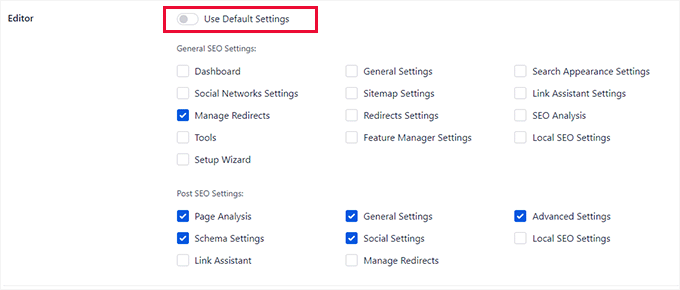
Puedes cambiar las opciones para cada rol de usuario cambiando el interruptor Configuración Predeterminada de Usuario junto a un rol de usuario.
All in One SEO también agrega dos nuevos roles de usuario personalizados que puedes usar:
- Gerente de SEO – Por defecto, pueden acceder a la configuración de SEO para Configuración General, Mapas del Sitio, Asistente de Enlaces, Redirecciones, SEO Local y páginas y publicaciones individuales.
- Editor de SEO – Por defecto, pueden acceder a la configuración de SEO para páginas y publicaciones individuales.
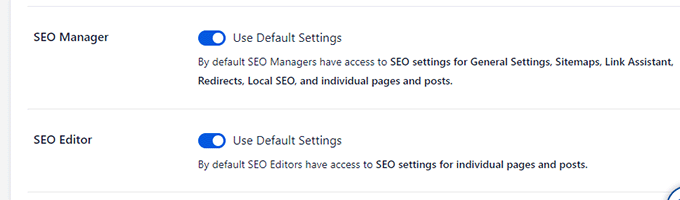
También puedes cambiar su acceso cambiando el interruptor Usar Configuración Predeterminada.
Para asignar un rol de SEO a un usuario en tu sitio web, deberás agregarlo como un nuevo usuario en WordPress y establecer su rol de usuario como Gerente de SEO o Editor de SEO.
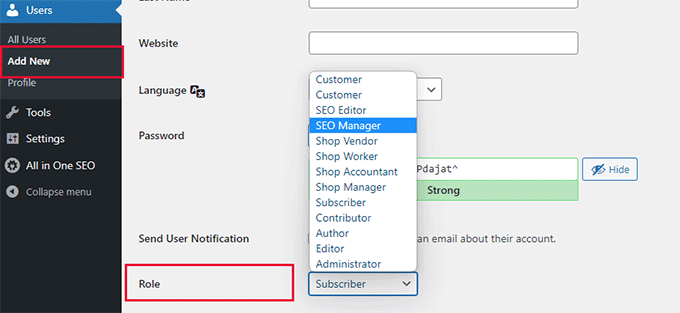
All in One SEO aplicará inmediatamente los permisos correctos para que realicen su trabajo y mejoren las clasificaciones de tu sitio.
28. Integración Perfecta de eCommerce
All in One SEO proporciona las funciones de SEO para WooCommerce más sencillas. Te permite agregar un título SEO, descripción e imagen del producto que luego utilizan los motores de búsqueda.
Aplica automáticamente marcado schema que brinda a los motores de búsqueda más información para mostrar en resultados enriquecidos para tus productos.
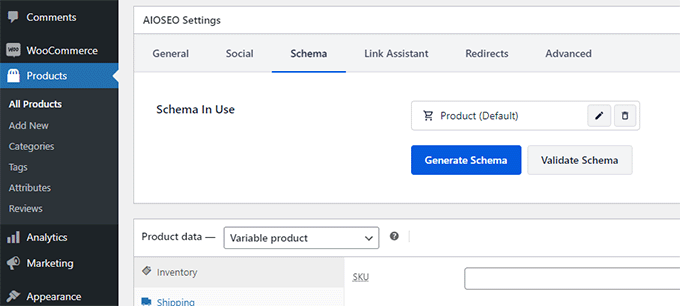
Además, incluye mapas de sitio de productos, migas de pan, SEO de imágenes y funciones de SEO local. Esto convierte a All in One SEO en el kit de herramientas más completo para tiendas de comercio electrónico.
Para más información, consulta nuestra guía definitiva de SEO para WooCommerce para principiantes.
29. Potentes funciones de SEO para imágenes
La búsqueda de imágenes de Google puede ser una fuente importante de tráfico para muchos sitios web.
Sin embargo, muchos usuarios olvidan agregar etiquetas alt y de título a las imágenes al subirlas. Si tienes varios autores, se vuelve más difícil notar si alguien ha omitido esas etiquetas.
All in One SEO viene con un extenso complemento de SEO para imágenes que te permite solucionar esto generando automáticamente estas etiquetas. Para mantener el software ligero, no está habilitado por defecto.
Deberás activarlo visitando la página All in One SEO » Gestor de funciones.
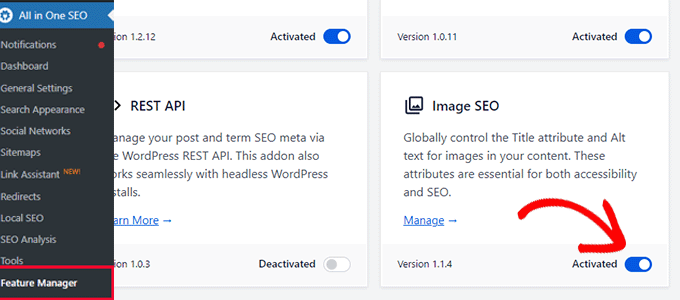
Después de eso, debes visitar la página All in One SEO » Apariencia de búsqueda y cambiar a la pestaña SEO de imágenes.
La primera opción aquí es redirigir las URL de los archivos adjuntos.
Por defecto, WordPress crea una página web separada para cada imagen que subes, llamada página de adjunto. Estas páginas no ofrecen un valor SEO real y pueden diluir tus rankings. AIOSEO lo resuelve inteligentemente redirigiendo automáticamente estas páginas de adjunto a la publicación o página donde subiste la imagen, lo que ayuda a concentrar tu poder SEO.
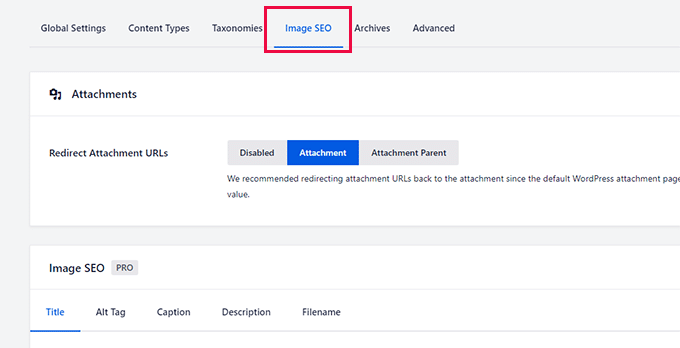
Debajo de eso, encontrarás opciones para configurar los ajustes de SEO de imágenes. Las dos opciones más importantes aquí son las etiquetas de Título y Alt.
En la pestaña Título, puedes elegir un esquema de título predeterminado usando las etiquetas inteligentes. AIOSEO usará el nombre de tu archivo de imagen como título.
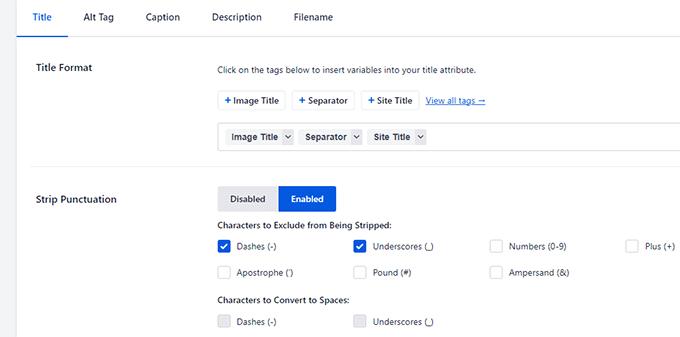
Puedes elegir eliminar signos de puntuación como guiones o guiones bajos. Esto te permite convertir el título de tu imagen de ‘nuestra-foto-familiar’ a ‘nuestra foto familiar’.
Debajo de eso, también puedes elegir el formato de mayúsculas para las etiquetas. Por ejemplo, puedes usar todas minúsculas, formato de título o formato de oración.
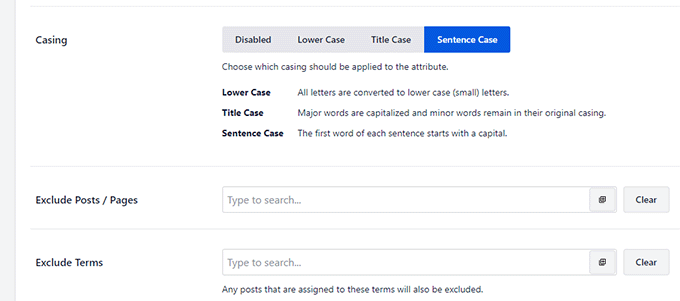
Opcionalmente, puedes excluir publicaciones, páginas o términos donde no deseas que el plugin genere automáticamente a partir de los títulos de las imágenes.
A continuación, deberás cambiar a la pestaña de etiqueta Alt y repetir el proceso.
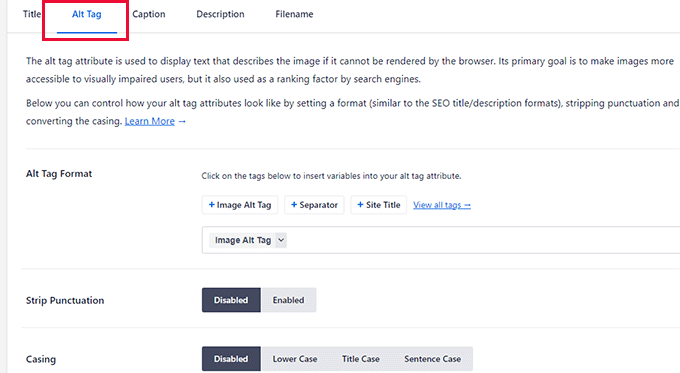
De manera similar, también puedes generar subtítulos y descripciones, y modificar nombres de archivo al subir contenido de forma parecida.
Para más detalles, consulta nuestro tutorial completo sobre SEO de imágenes para principiantes.
30. Edita de forma segura los archivos Robots.txt y .htaccess desde el administrador de WordPress
A veces puedes encontrar tutoriales que te piden editar tu archivo robots.txt o .htaccess.
Editar estos archivos puede ser difícil para los principiantes. Sin mencionar que un error ahí puede dañar tu sitio web o afectar su SEO.
Para hacer esto más fácil y seguro para los principiantes, All in SEO viene con un editor de archivos integrado donde puedes editar tus archivos robots.txt y .htaccess sin usar FTP.
Puedes hacerlo visitando la página All in One SEO » Herramientas. Para el archivo robots.txt, puedes hacer clic en el botón para ver tu archivo robots actual.
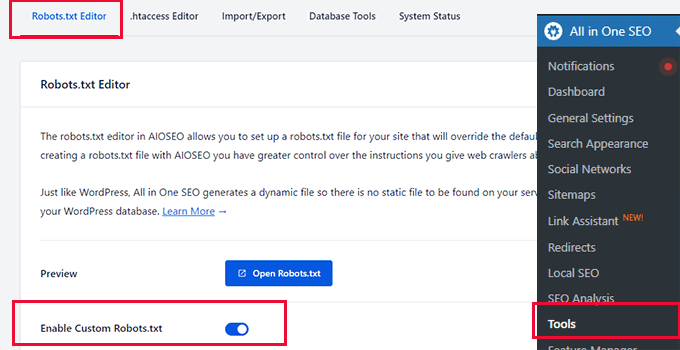
También puedes habilitar un archivo robots.txt personalizado y crear uno completamente nuevo.
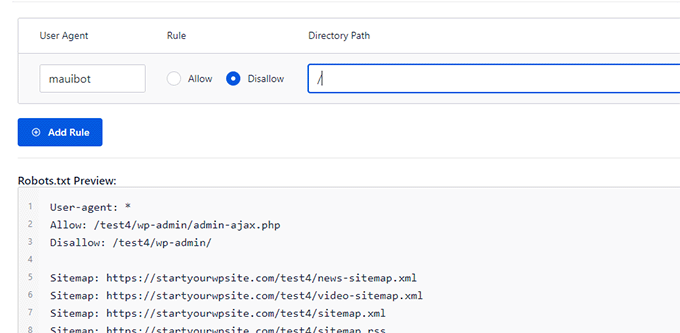
Debajo de eso, puedes permitir o denegar cualquier agente de usuario, y se agregarán a robots.txt.
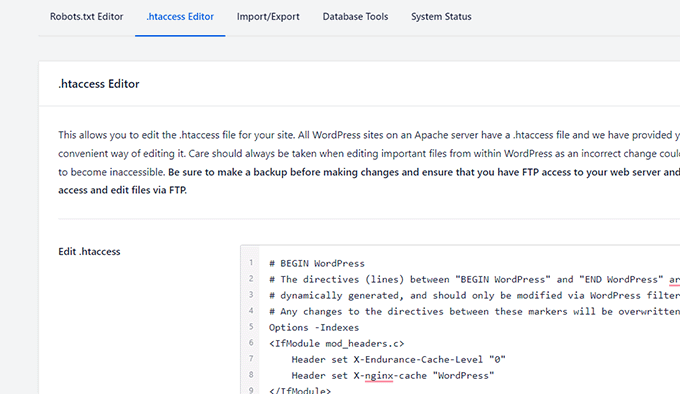
La pestaña del Editor .htaccess mostrará el contenido de tu archivo .htaccess actual.
Simplemente puedes editarlo allí mismo.
Nota: Debes tener mucho cuidado al editar estos archivos. Un pequeño error puede dañar tu sitio web o afectar su SEO.
31. Realiza una auditoría SEO rápida para tu sitio
Muchas empresas contratan especialistas en SEO y les pagan para realizar auditorías SEO de sus sitios web.
All in One SEO te ayuda a ahorrar dinero al permitirte hacer una auditoría SEO rápida para tu sitio web. Esto te permite ahorrar dinero al solucionar problemas importantes de SEO por tu cuenta.
Simplemente ve a la página All in One SEO » Análisis SEO y el plugin te mostrará una puntuación SEO de tu sitio web.
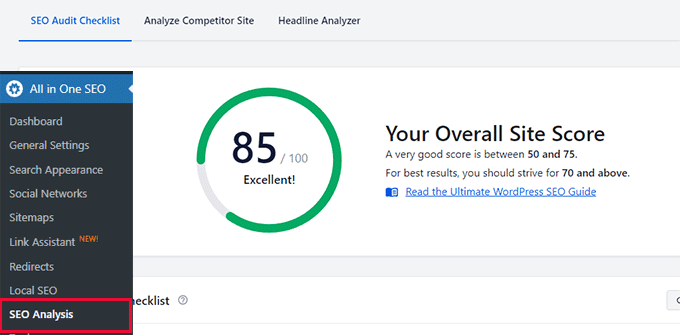
Debajo de eso, te mostrará una lista de verificación de recomendaciones SEO.
Desde aquí, puedes ver los problemas que encontró. Hacer clic en ellos mostrará una descripción de cómo solucionarlos.
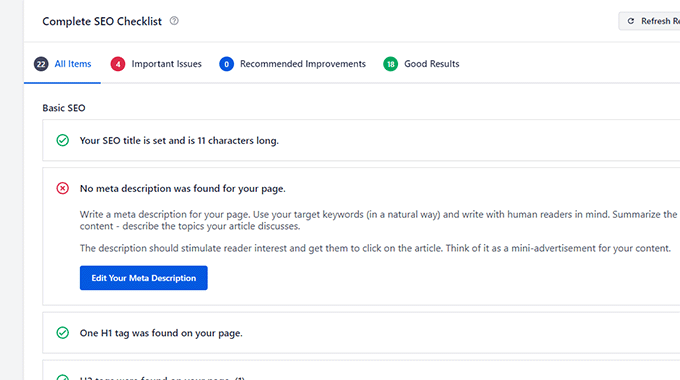
Como puedes ver en la imagen de arriba, AIOSEO a menudo tiene un botón directamente en la pantalla de auditoría para que lo uses y corrijas los problemas de inmediato.
32. Compara la competencia con el análisis de competidores integrado
¿Quieres ver cómo le va a tu competencia en términos de SEO?
All in One SEO también puede realizar una auditoría SEO rápida de los sitios web de tu competencia.
Simplemente puedes ir a la página All in One SEO » Análisis SEO y cambiar a la pestaña Analizar sitio de la competencia.
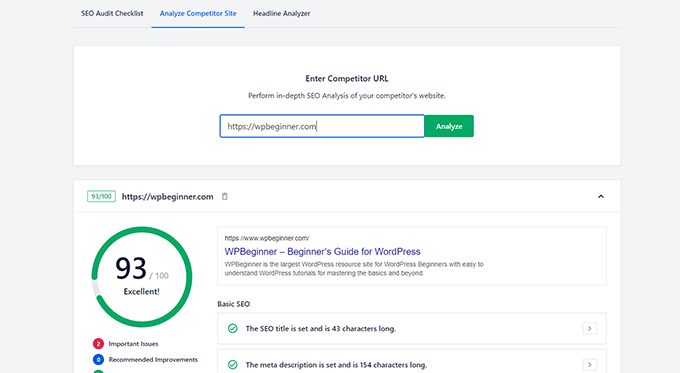
Para saber más, consulta nuestra guía sobre cómo realizar un análisis de la competencia SEO en WordPress.
33. Agrega fácilmente No Index al contenido que deseas excluir de los motores de búsqueda
¿Quieres excluir algunas publicaciones o páginas de los motores de búsqueda? Esto es útil para páginas como las páginas de 'gracias' después de enviar un formulario, archivos internos u otras páginas que no quieres que aparezcan en los resultados de búsqueda.
All in One SEO hace que sea súper fácil aplicar No Index a cualquier contenido de tu sitio web con un solo clic.
Simplemente edita la publicación, página, producto, tipo de publicación personalizada o taxonomía que deseas eliminar o excluir de los motores de búsqueda y desplázate hacia abajo hasta la sección de configuración de AIOSEO.
Desde aquí, necesitas cambiar a la pestaña Avanzado y activar el interruptor junto a la opción Usar configuración predeterminada. Esto revelará un montón de opciones.
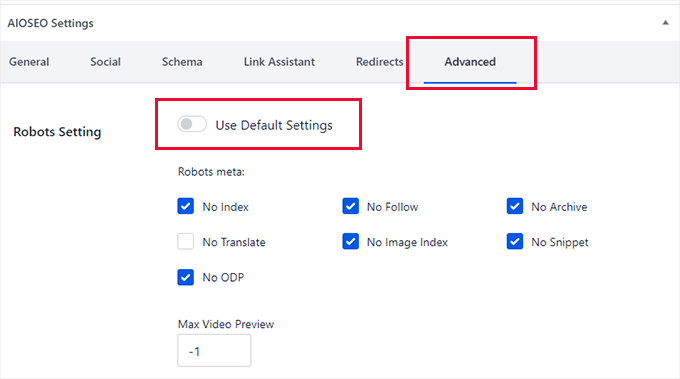
Puedes marcar No Index y No Follow para asegurarte de que los motores de búsqueda no incluyan este elemento en los resultados de búsqueda.
Además, puedes bloquear cualquier archivo de esta página, traducción, índice de imágenes, fragmento o no ODP (directorio abierto). También puedes establecer la Vista previa máxima de video en -1 para asegurar que no se muestre ninguna vista previa de video incrustada.
34. Monitorea y Deshaz Cambios de SEO con Revisiones de SEO
¿Alguna vez te has preguntado si tus cambios de SEO en un artículo le dieron un impulso o una caída en los rankings de búsqueda?
All in One SEO incluye una función de Revisiones de SEO integrada. Te permite monitorear fácilmente los cambios de SEO realizados en cada artículo.
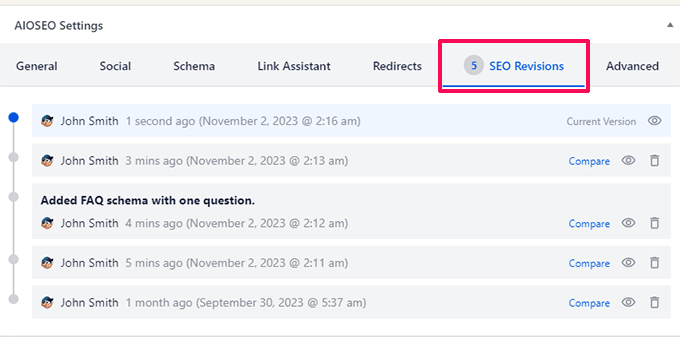
Podrás ver quién hizo los cambios y a qué hora.
Luego puedes hacer clic en el ícono Comparar o Vista previa para ver los cambios.
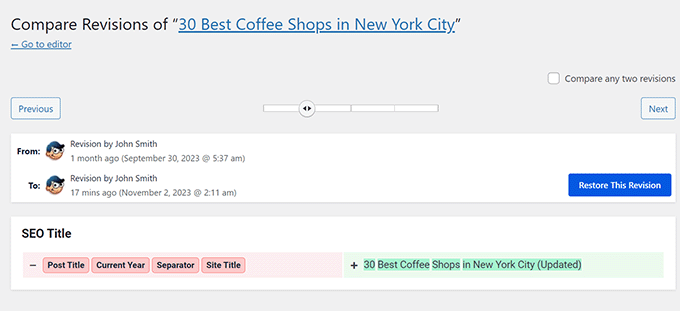
¿Quieres deshacer un cambio? No hay problema. Haz clic en el botón 'Restaurar esta revisión' para revertir los cambios.
También puedes hacer clic en el botón de eliminar junto a una revisión para deshacer ese cambio.
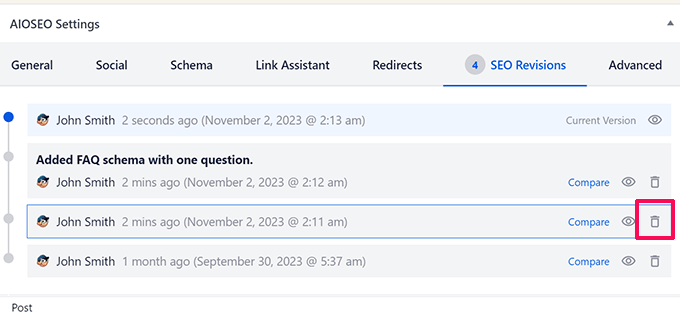
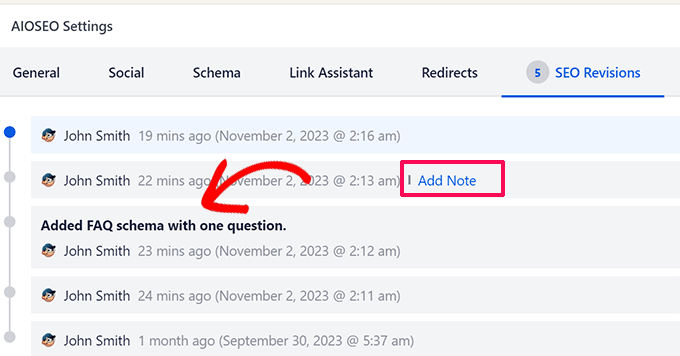
Tú y los miembros de tu equipo pueden comunicarse sobre los cambios dejando una nota con las revisiones.
Haz clic en el enlace 'Agregar nota' junto a una revisión y deja una nota rápida sobre los cambios que hiciste.
35. Mejores Vistas Previas de SERP
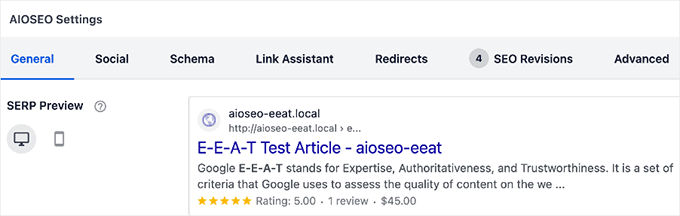
All in One SEO muestra mejores vistas previas de SERP (Página de Resultados del Motor de Búsqueda).
Esto te permite ver cómo aparecería una publicación o página en los resultados de búsqueda.
Utiliza el marcado de esquema que agregas a tu artículo, encabezados, navegaciones de migas de pan y más, para crear una mejor vista previa de cómo los motores de búsqueda pueden mostrar esa página.
Además de eso, puedes ver una vista previa de SEO mucho más detallada al previsualizar tu página o publicación.
Simplemente haz clic en el botón de vista previa en la barra de herramientas superior derecha y selecciona la opción 'Vista previa en una nueva pestaña'.
WordPress abrirá una vista previa de la página o publicación en la que estás trabajando en una nueva pestaña.
Desde la barra de herramientas de administración superior, pasa el mouse sobre el ícono de SEO y selecciona 'Vista previa de SEO'.
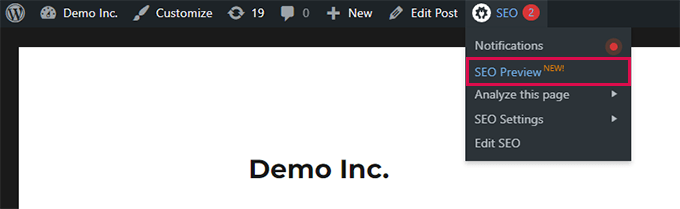
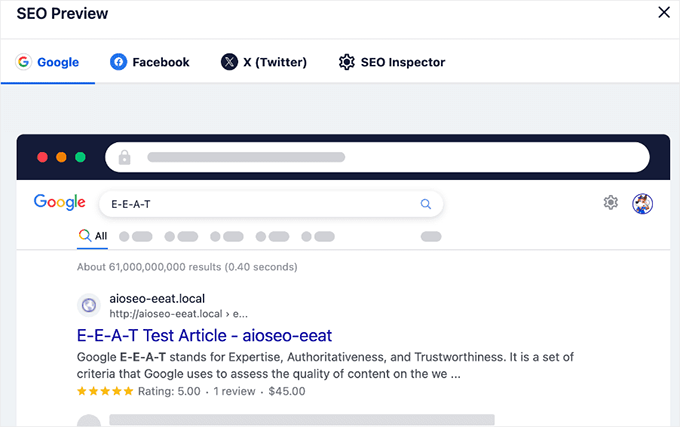
Esto abrirá una ventana emergente, donde puedes ver una vista previa detallada de cómo esa página puede aparecer en los resultados de búsqueda.
Además, también puedes previsualizar cómo se vería en Facebook y Twitter.
36. Importa fácilmente datos SEO de otros plugins SEO
¿Quieres cambiar de tu antiguo plugin SEO de WordPress a All in One SEO para WordPress?
La buena noticia es que All in One SEO viene con una herramienta integrada de importación de datos SEO que extrae datos SEO de tu antiguo plugin y los importa a All in One SEO.
Una vez que instales y actives el plugin All in One SEO, se iniciará el asistente de configuración. Durante este, detectará tu antiguo plugin SEO y te dará la opción de importar datos SEO de ese plugin.
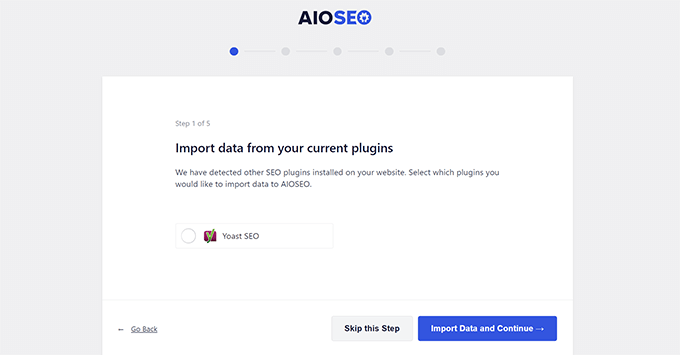
Detectará automáticamente tu antiguo plugin SEO cuando ejecutes el asistente de configuración y te ofrecerá importar tus datos SEO.
También puedes importar datos SEO manualmente visitando la página All in One SEO » Herramientas y cambiando a la pestaña 'Importar/Exportar'.
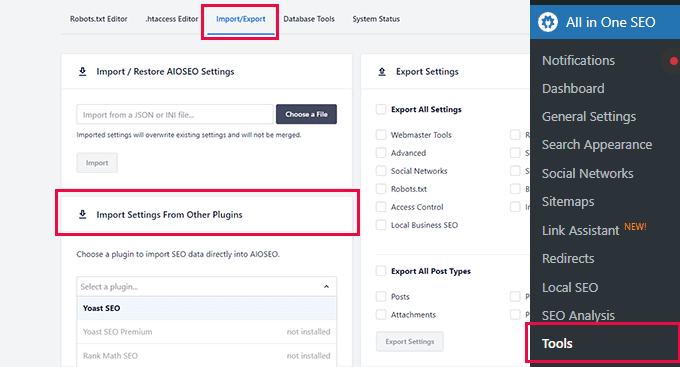
Encuentra la sección 'Importar configuración de otros plugins', selecciona tu antiguo plugin SEO de la lista desplegable y luego selecciona los elementos que deseas importar.
Después de eso, simplemente haz clic en el botón 'Importar' para extraer los datos.
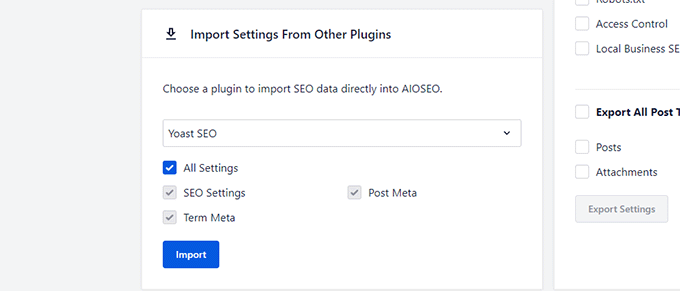
All in One SEO puede extraer los siguientes datos SEO:
- La configuración SEO de tu plugin
- Metadatos de publicaciones como título y descripción SEO
- Metadatos de términos como títulos y descripciones SEO para tus categorías y etiquetas.
Bono: Crea contenido optimizado para SEO con el asistente de escritura IA
¿Estás cansado de escribir contenido que no se clasifica?
La integración de AIOSEO con SEOBoost facilita mucho la optimización de tu contenido al agregar un asistente de escritura impulsado por IA directamente en el editor de contenido de WordPress.
El Asistente de Escritura analiza tu contenido en comparación con competidores de alta clasificación, brindándote comentarios prácticos para mejorar tu rendimiento SEO.
Simplemente edita una publicación o página de WordPress existente, o crea una nueva, y desplázate hacia abajo hasta la sección 'Asistente de Escritura de AIOSEO' en la parte inferior del editor de contenido.
Desde allí, puedes hacer clic en la pestaña 'Resumen' para obtener una instantánea rápida del rendimiento de tu contenido, incluyendo métricas como palabras clave, recuento de palabras, legibilidad y puntuación de contenido.
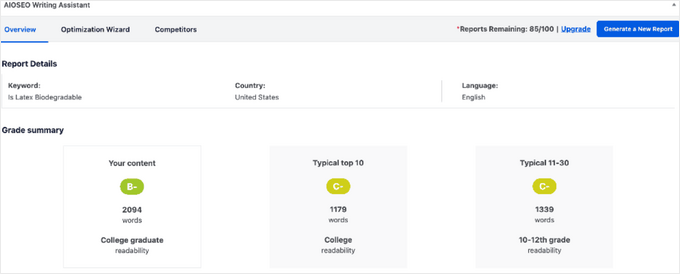
También puedes ver las puntuaciones promedio de los competidores de alta clasificación para que puedas comparar y refinar tu contenido.
La pestaña 'Asistente de Optimización' te ofrece sugerencias de palabras clave, incluidas palabras clave LSI y sinónimos, que puedes usar en tu contenido. También muestra la presencia de encabezados, la importancia y el número promedio de veces que estas palabras clave se utilizan en contenido de alta clasificación.
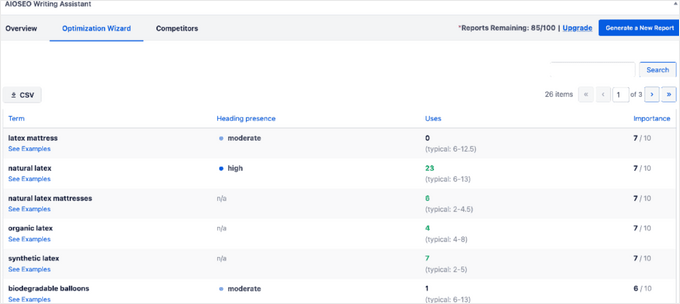
Además, puedes hacer clic en el enlace 'Ver ejemplos' para ver cómo otros editores usan estas palabras clave, lo que puede ser una gran fuente de inspiración.
La pestaña 'Competidores' proporciona una vista rápida de las 30 páginas principales clasificadas, incluyendo su puntuación de legibilidad, recuento de palabras y calificación.
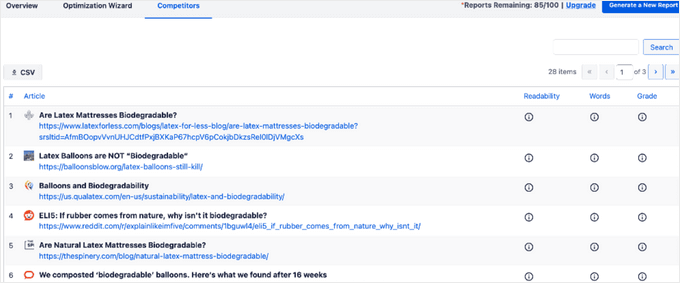
Esto facilita el análisis de tu competencia y la creación de contenido que se clasifique más alto.
Bono: Primeros pasos con All in One SEO para WordPress
¿Sabías que empezar con All in One SEO para WordPress es súper fácil?
Todo lo que tienes que hacer es instalar y activar el plugin All in One SEO para WordPress. Para más detalles, consulta nuestro tutorial sobre cómo instalar un plugin de WordPress.
Nota: All in One SEO para WordPress es un plugin premium, pero también tiene una versión gratuita increíblemente potente llamada All in One SEO Lite.
Tras la activación, el plugin iniciará un asistente de configuración paso a paso. Simplemente responde algunas preguntas para completar el asistente de configuración.
¡Después de eso, estás listo para empezar!

¿Necesitas más ayuda? Consulta nuestro tutorial sobre cómo instalar y configurar All in One SEO para WordPress correctamente.
Preguntas frecuentes sobre All in One SEO
Recibimos muchas preguntas sobre All in One SEO de nuestros lectores. Aquí están las respuestas a algunas de las más comunes.
1. ¿Cuál es el mejor plugin de SEO para WordPress?
All in One SEO es el kit de herramientas SEO más completo y de mejor calidad para WordPress. Lo usamos en todos nuestros sitios web, incluido WPBeginner, porque ofrece funciones inigualables como un potente Asistente de Enlaces, auditorías SEO detalladas y un amplio soporte para marcado de esquemas.
2. ¿Existe una versión gratuita de All in One SEO?
Sí, hay una versión gratuita de AIOSEO disponible llamada All in One SEO Lite. Es un excelente punto de partida para cualquiera que busque mejorar el SEO de su sitio web sin presupuesto.
3. ¿Cómo ayuda All in One SEO con el SEO local?
AIOSEO incluye una función de SEO Local que agrega los datos estructurados necesarios para que tu negocio aparezca en Google My Business y Google Maps.
Esto ayuda a que tu negocio aparezca en búsquedas locales con un panel de información que muestra direcciones, números de teléfono y horarios comerciales.
4. ¿Puedo cambiar fácilmente a AIOSEO desde otro plugin de SEO?
Absolutamente. All in One SEO incluye un Asistente de Configuración integrado que detecta automáticamente tu plugin de SEO anterior. Puede importar todos tus datos de SEO, como títulos y descripciones, con un solo clic, haciendo que el cambio sea simple y directo.
Recursos adicionales para potenciar su SEO
Esperamos que esta guía te haya ayudado a descubrir algunas de las funciones más potentes de AIOSEO. Para seguir mejorando las clasificaciones de tu sitio web, también te recomendamos consultar estas guías útiles:
- Guía Definitiva de SEO para WordPress para Principiantes – Nuestro manual completo que cubre todos los aspectos esenciales del SEO de WordPress.
- Las Mejores Herramientas de Seguimiento de Rango SEO – Una comparación de las mejores herramientas para monitorear tus rankings de palabras clave y seguir tu progreso SEO.
- Nuestra Reseña Completa de AIOSEO – Para una mirada más profunda a las funciones y precios del plugin.
Esperamos que este artículo te haya ayudado a descubrir cosas únicas que probablemente no sabías sobre All in One SEO. También puedes consultar nuestro manual completo de SEO para WordPress para principiantes o echar un vistazo a nuestra selección de las mejores herramientas de seguimiento de rango SEO.
Si te gustó este artículo, suscríbete a nuestro Canal de YouTube para ver tutoriales en video de WordPress. También puedes encontrarnos en Twitter y Facebook.



Dennis Muthomi
Estoy especialmente impresionado con las herramientas de gestión de redireccionamiento, son salvavidas absolutos. Las acabo de usar para mover tres sitios web de clientes a nuevos dominios, ¿y adivina qué? ¡No perdimos nada de valor SEO!
La mejor parte es que detecta esos molestos errores 404 y configura redireccionamientos automáticamente. ¡Es un gran ahorro de tiempo! Y cuando necesitas redirigir un sitio completo, es súper fluido: tanto los visitantes como los motores de búsqueda manejan la transición perfectamente.
Olaf
AIO SEO es un plugin muy útil. Actualmente uso la versión gratuita, pero por este artículo, está claro que su verdadero potencial se desbloquea en las versiones de pago, donde se dispone del conjunto completo de herramientas para maximizar el potencial de este software. Hasta ahora, no he necesitado la versión de pago, pero después de ver lo que este plugin realmente puede hacer y revisar los precios de los planes de pago en su sitio, estoy considerando probar el plan PRO para al menos uno de mis sitios. Este artículo realmente me ha convencido de que valdría la pena.
Mrteesurez
Buen post. No hay duda de que All in one SEO, AIOSEO es uno de los mejores plugins de SEO en el mercado. Imagina generar ideas de palabras clave mientras escribes una publicación, arreglar el presupuesto de rastreo de búsqueda, estas son características verdaderamente únicas que solo se pueden encontrar en AIOSEO.
Acabo de adquirir el plugin, ahora estoy explorando esas geniales funciones que tiene. Gracias por la reseña honesta.
Jiří Vaněk
Estoy de acuerdo contigo, AIO SEO es realmente la mejor herramienta de SEO que he usado en WordPress en el último año. Lo único que a veces me molesta es que algunas características realmente excelentes están bloqueadas detrás de la licencia Elite. Tengo la licencia PRO, así que algunas características están bloqueadas para mí. De lo contrario, también aprecio que algunas características de AIO SEO se agreguen al sitio web usando complementos externos como plugins independientes. Si una persona no los usa, el plugin no es excesivamente grande, lo que alivia enormemente la carga del sitio web.
Mrteesurez
Entiendo perfectamente de dónde vienes con respecto a las limitaciones de funciones en AIOSEO. He estado usando la licencia PRO yo mismo, y aunque es increíblemente potente, a veces he deseado tener acceso a las funciones Elite, especialmente cuando trabajo en estrategias de SEO más complejas. Sin embargo, aprecio cómo AIOSEO mantiene el plugin ligero al usar complementos externos. En mi experiencia, esto ha sido un gran beneficio, ya que evita la hinchazón innecesaria y mantiene mi sitio funcionando sin problemas.
Jiří Vaněk
Entiendo perfectamente por qué quieres la versión Elite. Yo también tengo la versión PRO y he encontrado artículos en WPBeginner que mostraban características realmente fascinantes. Quise probarlas de inmediato, pero descubrí que solo estaban disponibles en la licencia Elite, lo cual fue decepcionante. La versión PRO es más que suficiente para mí, y es realmente impresionante lo que este plugin puede hacer incluso en esa versión; a veces me deja sin aliento. Sin embargo, me encantaría probar el análisis de auditoría y SEO mejorado con la versión Elite algún día. Pero desafortunadamente, mi presupuesto es limitado en este momento. Quizás más adelante, cuando el sitio web sea más rentable.
Jiří Vaněk
Gracias por la lista perfecta de funciones en AIO SEO. Hasta ahora, he usado principalmente el esquema de marcado, que ahora estoy agregando retroactivamente a todos los artículos. Tengo curiosidad sobre el impacto que tendrá en el SEO. Además, para artículos más largos, planeo agregar una Tabla de Contenidos. Por lo demás, es un gran resumen y, como nuevo usuario de AIO SEO, aprecio la lista.
Soporte de WPBeginner
¡Nos alegra que nuestra lista te haya sido útil!
Administrador
Gennifer McNeely
Hay muchas opciones de SEO disponibles. AIOSEO está muy completo y es fácil de usar. Aunque mi agencia aún no está en un punto en el que pueda permitirse su licencia, ¡no puedo esperar a que llegue ese momento!
Soporte de WPBeginner
We hope you find the free version helpful if you are wanting to test it while you plan for the paid version
Administrador
Ginia
Recién estoy empezando con SEO. Información muy útil aquí. Gracias.
Soporte de WPBeginner
¡De nada!
Administrador
Nitish Kumar
Un artículo tan útil y detallado. Gracias wpbeginner.
Soporte de WPBeginner
¡De nada!
Administrador
Jennifer Wan
¡Guía completa! Lo explicaste de manera sencilla con imágenes más comprensibles. Después de leer este artículo, he aprendido muchas cosas nuevas sobre la herramienta "Todo en uno SEO".
Gracias por compartir este útil artículo.
Soporte de WPBeginner
¡Me alegra saber que nuestra guía fue útil!
Administrador
Yusuf Ali
Muy buena guía, nunca supe de esto sobre SEO. Estoy usando Toast pero no tiene las características mencionadas en este blog. Cambiaré mi plugin de SEO a All in One. Una vez más, muy buena guía.
Soporte de WPBeginner
¡Nos alegra que nuestra guía te haya sido útil!
Administrador