


No hay nada peor que compartir tu última publicación en redes sociales, solo para ver un cuadro gris roto donde debería estar tu imagen. Las miniaturas faltantes hacen que tu sitio parezca incompleto y pueden resultar en menos clics.
En WPBeginner, usamos imágenes destacadas para cada artículo para mantener nuestro contenido con un aspecto profesional. Entendemos lo fácil que puede pasarse por alto este paso, especialmente si tienes un blog con varios autores.
En este artículo, te mostraremos cómo exigir fácilmente imágenes destacadas para las publicaciones en WordPress.
¿Por qué exigir imágenes destacadas de WordPress para las publicaciones?
Las imágenes destacadas, también conocidas como miniaturas, son las imágenes principales de una publicación de blog. Generalmente aparecen junto al título de la publicación en tu blog de WordPress o en las plataformas de redes sociales.
Estas miniaturas hacen que tu blog se vea más profesional y aumentan la participación del usuario en tu sitio web.
WordPress facilita la adición de imágenes destacadas a tus publicaciones. Incluso puedes establecer una imagen destacada predeterminada, que se puede usar si no se agrega ninguna imagen destacada para una publicación.
Idealmente, querrás crear y usar imágenes destacadas para cada artículo en tu sitio web de WordPress. Sin embargo, a veces tú u otros autores en tu sitio web pueden publicar accidentalmente un artículo sin una imagen destacada.
Este error puede hacer que la publicación se vea incompleta y poco profesional.
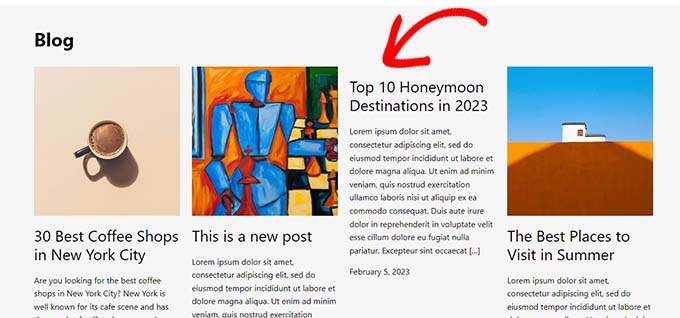
Puedes evitar fácilmente que esto suceda exigiendo una imagen destacada para tus publicaciones antes de que puedan ser publicadas.
De esta manera, cada vez que un autor intente publicar una entrada sin una imagen destacada, verá un error pidiéndole que agregue una imagen destacada.
Dicho esto, veamos cómo puedes exigir fácilmente una imagen destacada para las publicaciones en tu sitio de WordPress.
Cómo requerir imágenes destacadas para las publicaciones en WordPress
Primero, necesitas instalar y activar el plugin PublishPress Checklists. Para más instrucciones, por favor consulta nuestra guía para principiantes sobre cómo instalar un plugin de WordPress.
🚨 Nota: Para desbloquear las funciones más avanzadas, también puedes actualizar al plan PublishPress Pro. Esto te dará acceso a funciones increíbles como la creación de listas de verificación personalizadas, el establecimiento de condiciones, el seguimiento del progreso y más.
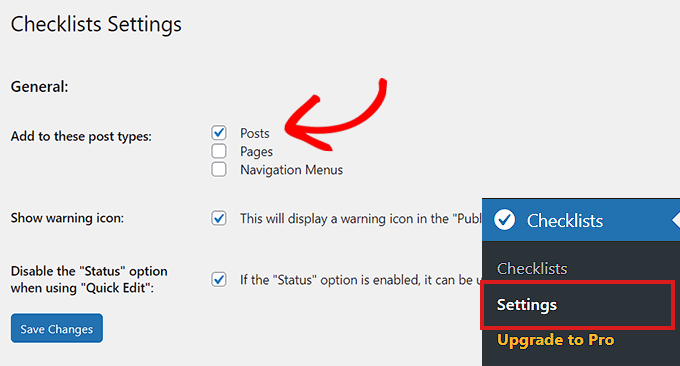
Al activar, dirígete a la página Checklists » Settings desde la barra lateral de administración de WordPress.
Desde aquí, marca la opción 'Posts' para agregar una lista de verificación a tu editor de publicaciones.
Una vez que hayas terminado, no olvides hacer clic en el botón 'Guardar Cambios' para almacenar tu configuración.
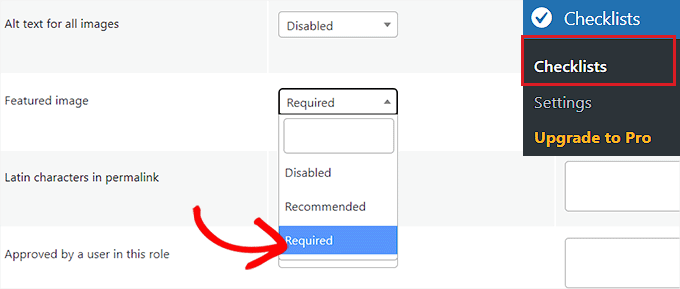
Después de eso, visita la página Checklists » Checklists desde el panel de administración de WordPress.
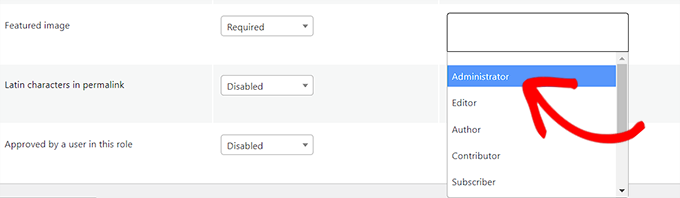
A continuación, desplázate hacia abajo hasta la sección Featured Image y selecciona la opción 'Required' en el menú desplegable junto a ella.
Opcionalmente, también puedes permitir que ciertos roles de usuario publiquen la entrada sin una miniatura.
Por ejemplo, si no quieres deshabilitar la funcionalidad de publicación para usuarios con el rol de Administrador, puedes hacerlo fácilmente.
Simplemente selecciona el rol de usuario 'Administrador' en el menú desplegable '¿Quién puede ignorar esta tarea?' en la fila 'Imagen destacada'.
PublishPress Checklist también ofrece un montón de otras opciones útiles que puedes agregar a tu lista de verificación. Siéntete libre de revisarlas y usarlas en tu sitio web si es necesario.
Por ejemplo, puedes establecer un límite de recuento de palabras para el contenido, el número de categorías que se pueden seleccionar, el número de enlaces internos y más.
Una vez que hayas terminado, haz clic en el botón ‘Guardar cambios’ para almacenar tu configuración.
A continuación, ve a Entradas » Añadir nueva para crear una nueva entrada, o simplemente abre una entrada existente para editarla.
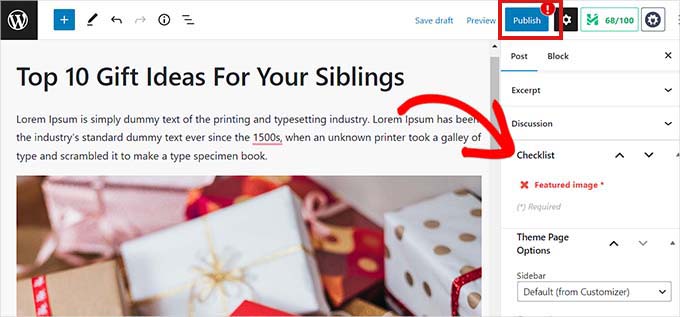
Aquí verás el botón 'Publicar' deshabilitado junto con un signo de exclamación rojo (!) pidiéndote que agregues una imagen destacada.
También se agregará una pestaña de 'Lista de verificación' en la esquina superior derecha de la pantalla. Esta pestaña también te notificará para agregar una imagen destacada.
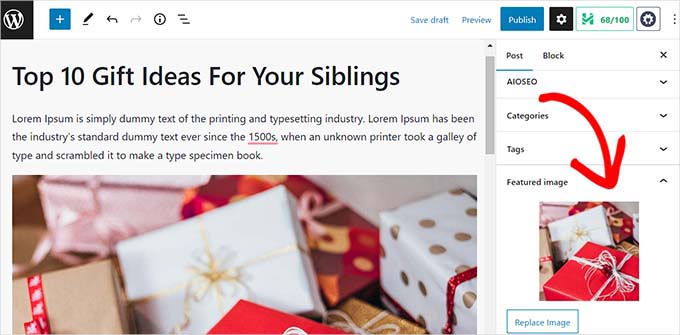
Ahora procede a subir una imagen destacada a la publicación de WordPress.
Tan pronto como lo hagas, el aviso desaparecerá y el botón 'Publicar' o 'Actualizar' se habilitará nuevamente.
Bono: Usa AIOSEO para establecer una imagen destacada predeterminada para compartir en redes sociales.
Muchos blogs usan su imagen destacada como la imagen Open Graph para sitios web de redes sociales como Twitter y Facebook.
Esto significa que cuando alguien comparte uno de tus artículos, la imagen destacada se agrega a la tarjeta del enlace.
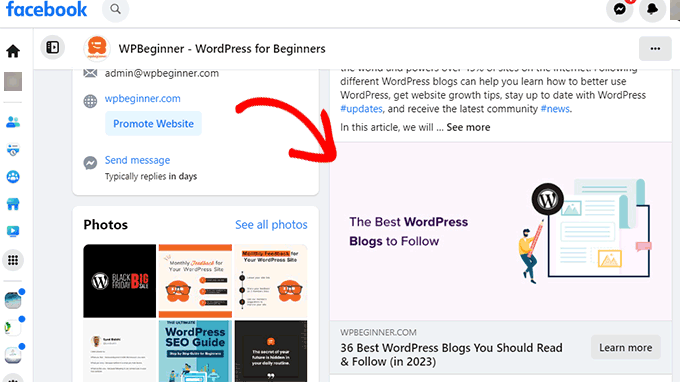
WordPress no siempre elige automáticamente el tamaño o formato correcto de tu imagen destacada para redes sociales. Esto significa que a veces plataformas como Facebook pueden terminar mostrando una imagen totalmente irrelevante (o una rota) cuando alguien comparte tu enlace.
Aquí es donde entra All in One SEO for WordPress. Te permite establecer fácilmente tus imágenes destacadas como tu imagen de redes sociales también.
All in One SEO es el mejor plugin SEO de WordPress del mercado que te permite optimizar tu sitio web para los motores de búsqueda.
Comenzamos a usarlo en el sitio WPBeginner y desde entonces hemos notado un aumento en las clasificaciones de nuestros artículos. Para saber más, consulta nuestra reseña completa de AIOSEO.
Primero, necesitas instalar y activar el plugin All in One SEO for WordPress. Para más detalles, consulta nuestra guía paso a paso sobre cómo instalar un plugin de WordPress.
☝ Nota: All in One SEO también tiene una versión gratuita que puedes probar. Sin embargo, recomendamos actualizar al plan de pago para desbloquear las funciones más deseadas de All in One SEO.
Tras la activación, el plugin iniciará el asistente de configuración.
Simplemente sigue las instrucciones en pantalla para configurar el plugin o consulta nuestra guía sobre cómo configurar correctamente All in One SEO para WordPress.

Una vez terminado, visita la página All in One SEO » Redes Sociales desde el panel de WordPress y cambia a la pestaña de Facebook.
Desde aquí, puedes seleccionar 'Imagen destacada' junto a la opción Fuente de imagen de publicación predeterminada.
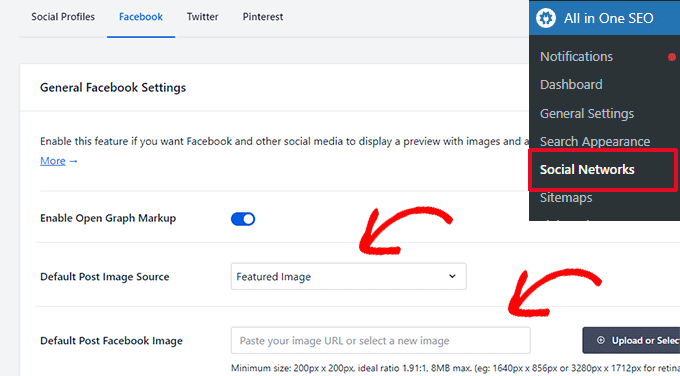
También puedes establecer una imagen predeterminada en la opción 'Imagen de publicación de Facebook predeterminada'. Esta imagen se usará para las publicaciones y páginas que no tengan una imagen destacada.
A continuación, necesitas cambiar a la pestaña de Twitter y hacer lo mismo para las opciones 'Fuente de imagen predeterminada' e 'Imagen de publicación de Twitter predeterminada'.
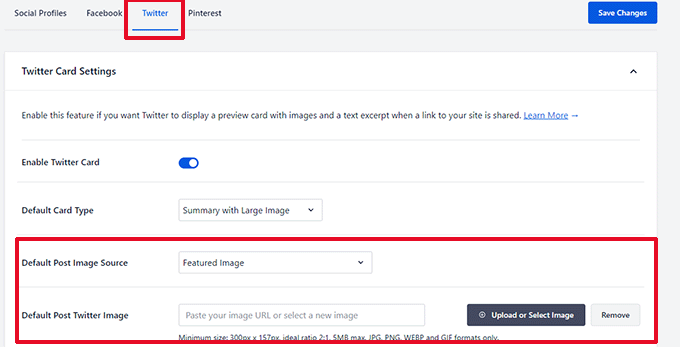
No olvides hacer clic en el botón ‘Guardar Cambios’ para almacenar tu configuración.
All in One SEO ahora establecerá automáticamente la imagen destacada para que se use como imagen en redes sociales.
Sin embargo, ¿qué sucede si deseas usar una imagen diferente para compartir en redes sociales en lugar de la imagen destacada de la publicación?
No te preocupes; también puedes anularla para cualquier publicación o página. Simplemente edita la publicación o página y desplázate hacia abajo hasta la sección de Configuración de AIOSEO en la parte inferior.
Aquí, debes cambiar a la pestaña 'Social'.
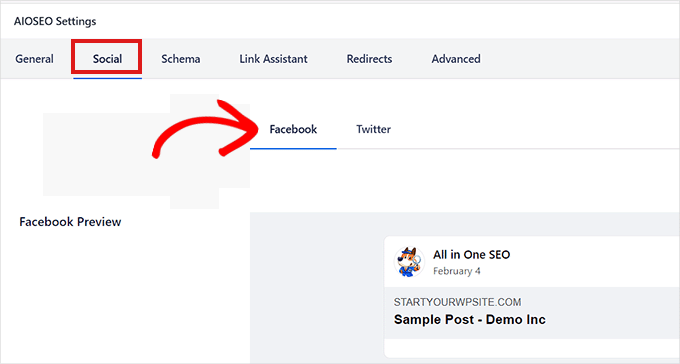
A continuación, desplázate hacia abajo hasta la sección 'Fuente de la imagen' y selecciona la opción 'Imagen personalizada' en el menú desplegable.
Después de eso, agrega la dirección de la imagen que deseas usar como imagen de Facebook.
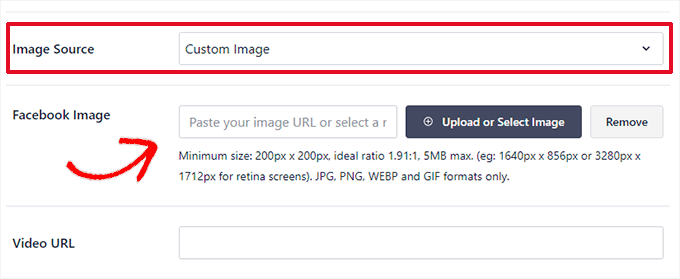
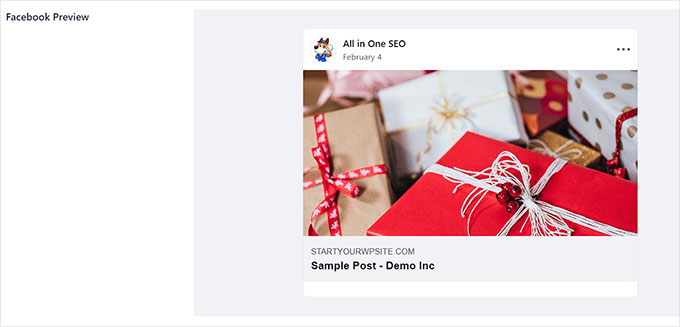
Ahora puedes verificar cómo se verá tu contenido en Facebook usando la pestaña 'Vista previa de Facebook' en la parte superior.
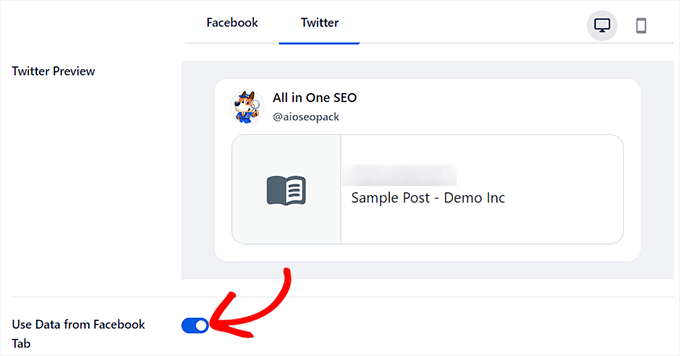
Una vez que hayas hecho eso, también puedes cambiar a la pestaña 'Twitter' en la parte superior para configurar los ajustes de imagen de Twitter.
Desde aquí, ahora puedes simplemente activar el interruptor 'Usar datos de la pestaña de Facebook' a 'Activo'.
Tu imagen destacada para Twitter ahora se establecerá automáticamente igual que la imagen de Facebook.
Para más detalles, consulta nuestro tutorial sobre cómo establecer una imagen destacada predeterminada en WordPress.
Una vez que hayas terminado, no olvides hacer clic en el botón ‘Publicar’ o ‘Actualizar’ en la parte superior para guardar tu configuración.
Preguntas frecuentes sobre la exigencia de imágenes destacadas en WordPress
Aquí tienes algunas de las preguntas más comunes que recibimos sobre la gestión de imágenes destacadas y miniaturas en un sitio de WordPress.
1. ¿Puedo establecer una imagen destacada predeterminada en WordPress?
Sí, puedes establecer fácilmente una imagen de respaldo. Para más detalles, consulta nuestro tutorial paso a paso sobre cómo establecer una imagen destacada predeterminada en WordPress.
2. ¿Exigir una imagen destacada impide guardar borradores?
No, la mayoría de los plugins como PublishPress Checklists solo bloquean el botón 'Publicar'. Tú y tus autores aún pueden guardar borradores y trabajar en el contenido sin subir una imagen de inmediato.
3. ¿Exigir imágenes destacadas afectará a mis entradas existentes?
No, exigir imágenes destacadas no dejará de publicar tu contenido existente. Sin embargo, si editas una publicación antigua a la que le falta una miniatura, se te pedirá que agregues una antes de poder guardar tus cambios.
4. ¿Puedo exigir imágenes destacadas para tipos de publicación personalizados?
Sí, el plugin PublishPress Checklists funciona con tipos de publicación personalizados. Simplemente necesitas seleccionar el tipo de publicación específico en la configuración del plugin para aplicar la regla allí también.
Recursos adicionales
Esperamos que este artículo te haya ayudado a aprender cómo exigir una imagen destacada para las publicaciones en WordPress. También te pueden interesar estos recursos adicionales:
- Cómo arreglar la pérdida de color y saturación de imágenes en WordPress
- Mejores fuentes de imágenes gratuitas de dominio público y con licencia CC0
- Cómo optimizar imágenes para el rendimiento web sin perder calidad
- Imagen de portada vs. Imagen destacada en el editor de bloques de WordPress (Guía para principiantes)
- Cómo agregar imágenes destacadas o miniaturas de publicación en WordPress
Si te gustó este artículo, suscríbete a nuestro Canal de YouTube para ver tutoriales en video de WordPress. También puedes encontrarnos en Twitter y Facebook.




Dave Navarro
Realmente desearía que hubiera un plugin que estableciera la imagen destacada predeterminada por categoría/taxonomía.
Soporte de WPBeginner
Echa un vistazo a nuestra guía sobre cómo agregar una imagen destacada predeterminada en WordPress. Puedes modificar el código agregando etiquetas condicionales, como
is_tax()ois_category(). Un código de ejemplo no probado:<?php if ( is_tax() ) :
if ( has_post_thumbnail() ) {
the_post_thumbnail();
} else { ?>
<?php }endif;
?>
Administrador
Joy Baker
Me gustaría configurar esta función para crear páginas en lugar de publicaciones. ¿Hay algún plugin para eso?
Rajesh
Gracias por soluciones tan buenas y fáciles. Pero, ¿pueden sugerir algunos de los mejores recursos GRATUITOS para obtener y usar imágenes para las publicaciones del blog, que podamos publicar o reutilizar? ¡Gracias!
Soporte de WPBeginner
Consulta nuestra guía sobre cómo encontrar imágenes libres de derechos para usar en tus publicaciones de blog.
Administrador
Zimbrul
Mi pregunta podría sonar tonta pero aquí voy: ¿WordPress reduce el tamaño de la imagen al insertarla como imagen destacada si la imagen es más grande que la imagen destacada requerida?
Quiero decir, cuando insertas una imagen destacada, tienes la opción de elegir entre los tamaños de imagen preestablecidos. ¿Significa eso que la imagen destacada se reduce automáticamente de tamaño cuando se muestra como "imagen destacada"?
Nunca me había metido en esto hasta ahora.
Paul
Just wanted to say thanks, clever plug idea, it helps with a single person blog as well Enjoy your info quite a bit, thanks for the effort.