


A veces necesitas más control sobre cómo se ordenan tus publicaciones de blog. Nosotros mismos hemos estado ahí, intentando resaltar un anuncio importante, mostrar un concurso o presentar una actualización crítica.
Por defecto, WordPress muestra tus publicaciones en orden cronológico inverso, con las más nuevas en la parte superior. Si bien esto funciona muy bien la mayor parte del tiempo, puede ser frustrante cuando necesitas priorizar cierto contenido.
Es por eso que hemos preparado esta guía. Te mostraremos varios métodos para reordenar tus publicaciones de WordPress, desde trucos rápidos y fáciles hasta técnicas más avanzadas.

¿Por qué reordenar publicaciones de blog en WordPress?
A veces, puede haber contenido específico que deseas que los visitantes vean primero. Por ejemplo, es posible que desees fijar una gran publicación de blog de anuncio en la página principal, la página del blog, las publicaciones recientes o las páginas de archivo.
También puede que necesites reordenar manualmente tipos de publicación personalizados. Por ejemplo, si has creado una tienda WooCommerce, entonces podrías querer mostrar tus productos más populares primero o los artículos que están en oferta.
El problema es que WordPress normalmente muestra tus publicaciones de blog en orden cronológico inverso (de las publicaciones más recientes a las menos recientes), sin una forma fácil de mover una publicación hacia arriba o hacia abajo. Incluso si personalizas el bloque Query Loop en el editor de bloques o en el editor de sitio completo, te ofrece opciones de reordenación limitadas.
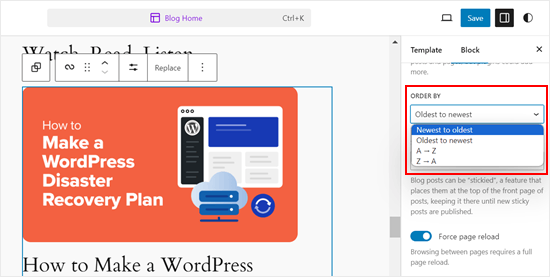
Teniendo esto en cuenta, veamos algunas soluciones y trucos que pueden ayudarte a reordenar fácilmente entradas de blog, productos de WooCommerce y más. Simplemente usa los enlaces rápidos a continuación para saltar directamente al método que deseas usar:
- Método 1: Cambiar la fecha de publicación de la entrada (Rápido y fácil)
- Método 2: Usar el plugin Post Types Order (Más control)
- Método 3: Usar arrastrar y soltar en WooCommerce (Tipos de entrada de producto)
- Método 4: Hacer que las entradas de WordPress sean fijas (Mejor para resaltar entradas específicas)
- Método 5: Reordenar entradas de WordPress usando código (Avanzado)
Tutorial en video
Método 1: Cambiar la fecha de publicación de la entrada (Rápido y fácil)
La forma más fácil de cambiar el orden de tus entradas es simplemente cambiar la fecha de publicación.
Por defecto, tu sitio de WordPress muestra las entradas basándose en su fecha de publicación en orden cronológico inverso, por lo que las entradas más nuevas aparecen primero.
Cambiar la fecha de publicación de una entrada también cambiará dónde aparece en tu página de archivo, página de blog y otras áreas de tu sitio web de WordPress.
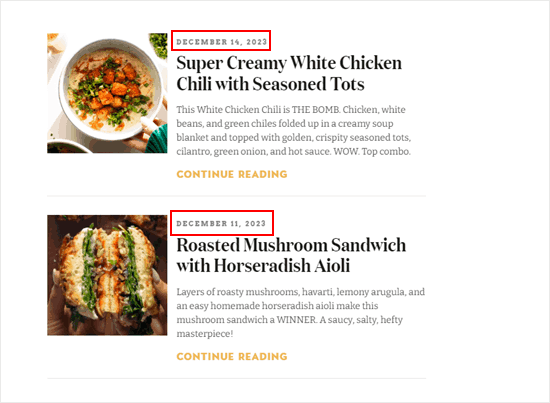
Por ejemplo, si quisieras mostrar una entrada antigua primero, podrías cambiar su fecha de publicación a hoy. De manera similar, si quisieras mover una entrada hacia abajo en la lista, podrías simplemente hacer que su fecha de publicación sea anterior.
Para hacer esto, simplemente abre la publicación del blog en el editor de bloques de WordPress. En la barra lateral derecha, navega a la pestaña 'Publicación' y luego haz clic en el enlace junto a 'Publicar'.
Esto abre una ventana emergente de fecha y hora donde puedes cambiar la fecha de publicación.
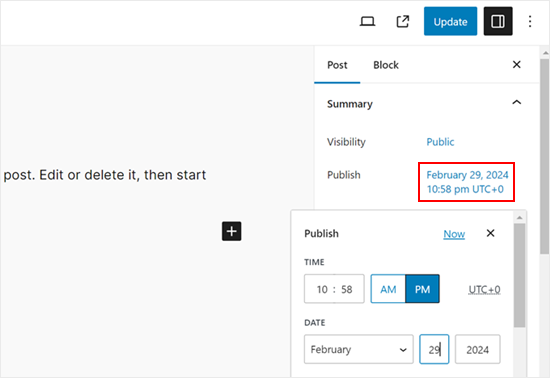
Aquí, es importante elegir una fecha que sea relevante para otras publicaciones. Por ejemplo, si quieres que la publicación aparezca antes de un blog que se publicó el 8 de marzo, entonces necesitarías cambiar su fecha de publicación al 9 de marzo.
Después de cambiar la fecha y hora, haz clic en 'Actualizar' para guardar tus cambios.
Método 2: Usar el plugin Post Types Order (Más control)
Si deseas reordenar publicaciones sin cambiar sus fechas de publicación, te recomendamos usar Post Types Order. Este plugin te permite organizar publicaciones de blog, productos de WooCommerce, códigos de cupón, pedidos, tipos de publicación personalizados y más usando arrastrar y soltar.
Primero, necesitas instalar y activar el plugin Post Types Order. Para más detalles, consulta nuestra guía paso a paso sobre cómo instalar un plugin de WordPress.
Después de la activación, dirígete a la página Ajustes » Orden de Tipos de Publicación para configurar los ajustes del plugin.
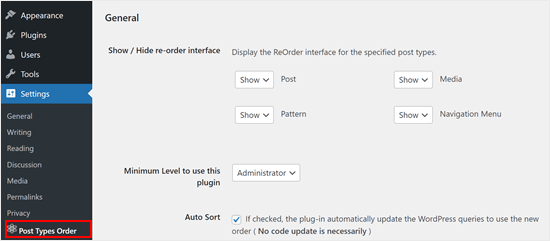
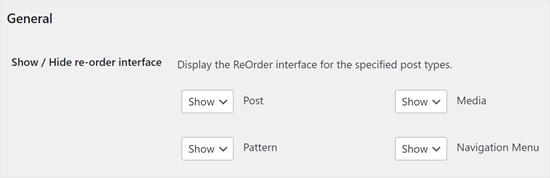
La sección 'Mostrar / Ocultar interfaz de reordenación' lista todos los diferentes tipos de contenido que Post Types Order puede reorganizar.
Deberás asegurarte de que estos menús desplegables estén configurados en 'Mostrar'.
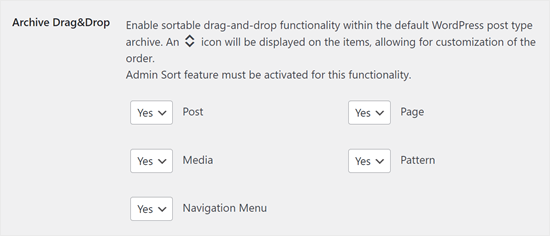
Después de eso, desplázate hasta la sección 'Arrastrar y soltar archivo'.
Para cada tipo de contenido que desees reorganizar, abre su menú desplegable y selecciona 'Sí'.
Cuando estés satisfecho con la configuración del plugin, haz clic en 'Guardar Ajustes'.
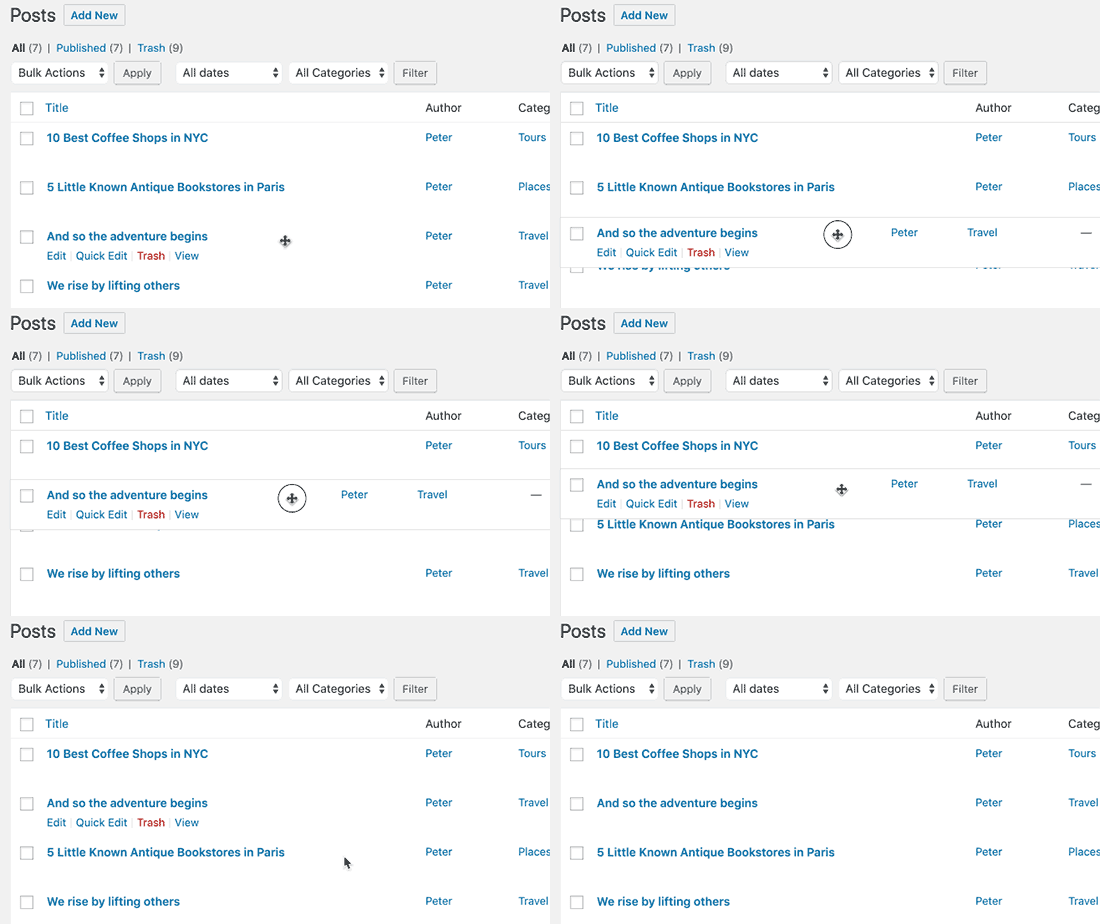
Ahora, ve a un área con el contenido que deseas reordenar, como Publicaciones » Todas las Publicaciones. Luego puedes crear un orden personalizado simplemente arrastrando y soltando las publicaciones en nuevas posiciones.
Método 3: Usar arrastrar y soltar en WooCommerce (Tipos de entrada de producto)
Si tienes una tienda en línea, entonces WooCommerce ya soporta arrastrar y soltar de forma nativa.
Para reordenar tus productos, debes ir a la página Productos » Todos los Productos.
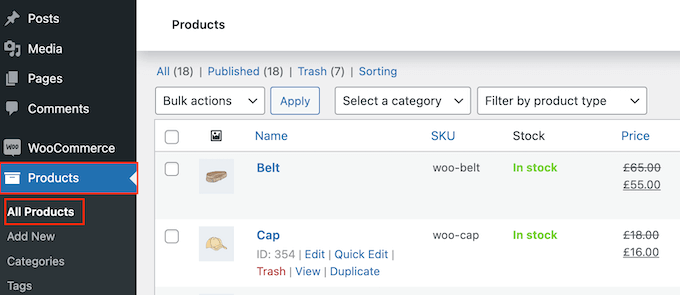
Aquí, haz clic en el enlace 'Clasificación' en la parte superior de la página.
Luego puedes cambiar el orden de tus productos usando arrastrar y soltar.
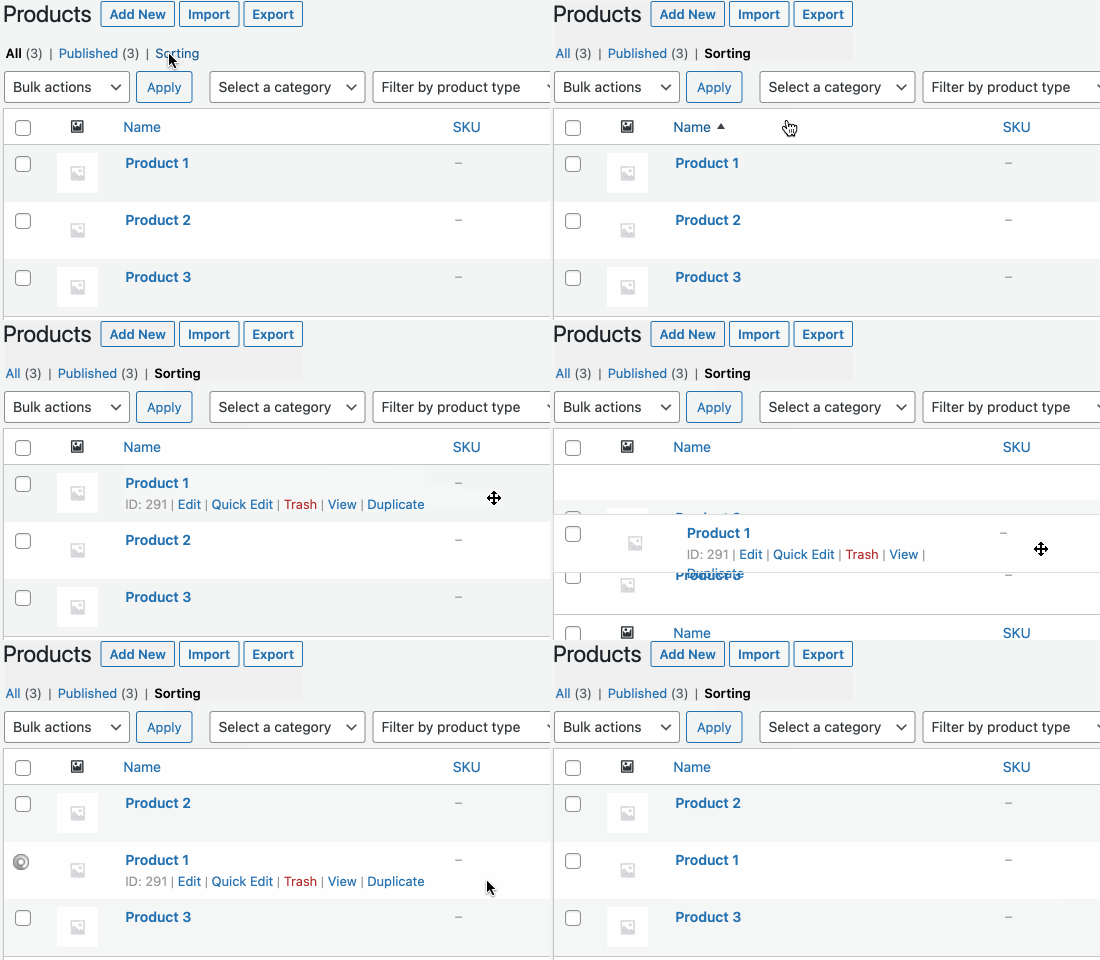
¿Satisfecho con cómo están organizados los productos en tu tienda en línea?
Entonces, simplemente haz clic en el enlace 'Todo' para dejar de clasificar.
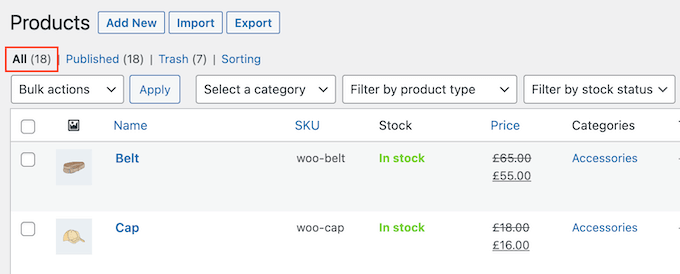
Método 4: Hacer que las entradas de WordPress sean fijas (Mejor para resaltar entradas específicas)
A veces, es posible que desees destacar una publicación de blog importante, como el anuncio de un gran producto o una publicación sobre un sorteo o concurso que estés realizando.
WordPress te permite hacer una publicación fija para que aparezca encima de todas las demás publicaciones en la página de tu blog, sin importar la fecha de publicación.
Para hacer esto, simplemente abre la publicación del blog de WordPress que deseas destacar. En el menú 'Publicación', marca la casilla junto a 'Fijar en la parte superior del blog'.
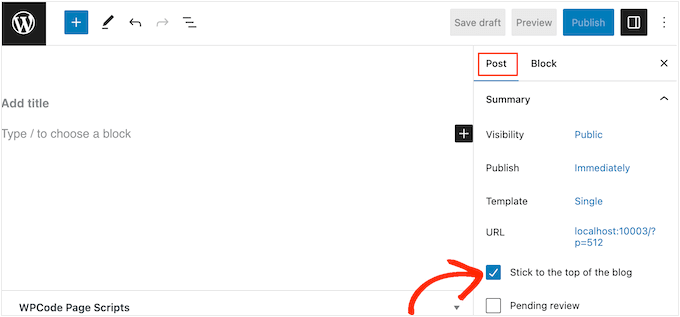
Después de eso, haz clic en el botón 'Actualizar' para guardar tus cambios.
Ahora, si visitas tu sitio web, verás la publicación fijada en la parte superior. La publicación fijada incluso puede destacarse de manera diferente, dependiendo de tu tema de WordPress.
Para obtener instrucciones más detalladas, consulta estas guías:
- Cómo hacer publicaciones fijas en WordPress (rápido y fácil)
- Cómo agregar entradas fijas en archivos de tipos de publicación personalizados de WordPress
- Cómo agregar publicaciones fijas para categorías en WordPress
- Cómo mostrar las últimas publicaciones fijadas en WordPress
- Cómo excluir publicaciones fijas del bucle en WordPress
Método 5: Reordenar entradas de WordPress usando código (Avanzado)
Es posible que desees cambiar cómo WordPress organiza todas las publicaciones en tu sitio web, incluidas las que publiques en el futuro. La mejor manera de hacerlo es agregando código personalizado en WordPress.
A menudo, encontrarás guías con instrucciones para editar el archivo functions.php de tu tema. Sin embargo, esto puede causar todo tipo de errores comunes de WordPress o incluso romper tu sitio por completo.
También perderás la personalización cuando actualices tu tema de WordPress.
En su lugar, recomendamos usar el plugin gratuito WPCode. WPCode es el mejor plugin de fragmentos de código, más fácil de usar para principiantes, utilizado por más de 1 millón de sitios web de WordPress. Te permite agregar fácilmente CSS, HTML, PHP personalizados y más sin poner tu sitio en riesgo.
Lo primero que debes hacer es instalar y activar WPCode. Para más detalles, consulta nuestra guía paso a paso sobre cómo instalar un plugin de WordPress.
Tras la activación, dirígete a Snippets de código » Añadir Snippet.
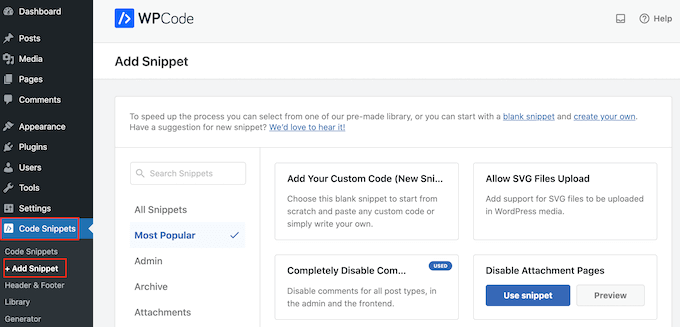
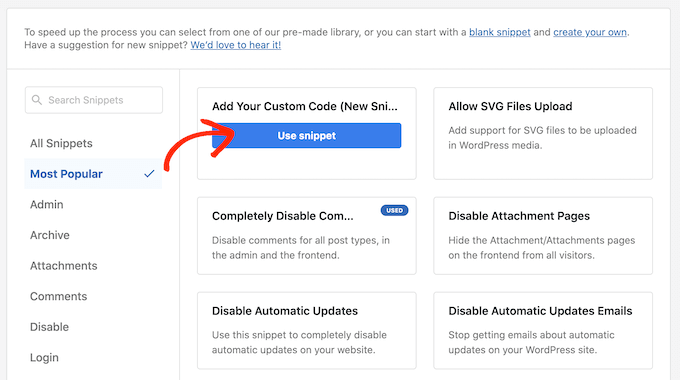
Aquí, simplemente pasa el cursor del mouse sobre ‘Agregar tu código personalizado’.
Cuando aparezca, necesitas hacer clic en ‘Usar fragmento’.
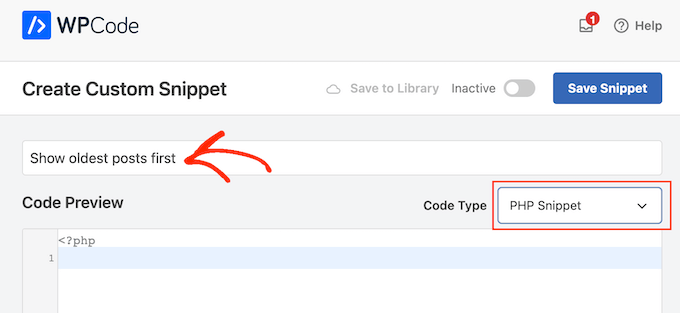
Para empezar, escribe un título para el fragmento de código personalizado. Puede ser cualquier cosa que te ayude a identificar el fragmento en el panel de WordPress.
Después de eso, abre el menú desplegable ‘Tipo de código’ y elige ‘Fragmento PHP’.
En el editor de código, agrega el siguiente fragmento de código:
//function to modify default WordPress query
function wpb_custom_query( $query ) {

// Make sure we only modify the main query on the homepage
    if( $query->is_main_query() && ! is_admin() && $query->is_home() ) {

        // Set parameters to modify the query
        $query->set( 'orderby', 'date' );
        $query->set( 'order', 'ASC' );
    }
}

// Hook our custom query function to the pre_get_posts
add_action( 'pre_get_posts', 'wpb_custom_query' );
Este código simplemente modifica los parámetros orderby y order en la consulta predeterminada de WordPress.
En el fragmento anterior, estamos mostrando las publicaciones en orden cronológico para que las publicaciones más antiguas aparezcan primero. Sin embargo, el parámetro orderby tiene muchas opciones, por lo que puedes ordenar tus publicaciones de muchas maneras diferentes.
Puedes ver una lista completa de opciones visitando la referencia de código de WP Query.
Aquí tienes otro ejemplo de código, donde modificamos el orden por un orden completamente aleatorio:
// Function to modify default WordPress query
function wpb_custom_query( $query ) {

    // Make sure we only modify the main query on the homepage
    if( $query->is_main_query() && ! is_admin() && $query->is_home() ) {

        // Set parameters to modify the query
        $query->set( 'orderby', 'rand' );
    }
}

// Hook our custom query function to the pre_get_posts
add_action( 'pre_get_posts', 'wpb_custom_query' );
Cuando estés satisfecho con el fragmento, debes desplazarte hasta la sección 'Inserción'. WPCode puede agregar tu código a diferentes ubicaciones, como después de cada publicación, solo en el frontend o solo en el administrador.
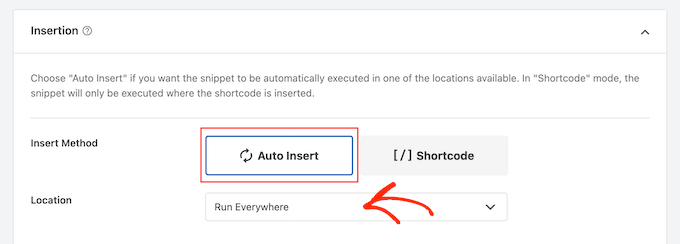
Queremos usar el código PHP personalizado en todo nuestro sitio web WordPress, así que haz clic en 'Insertar automáticamente' si aún no está seleccionado.
Luego, abre el menú desplegable 'Ubicación' y elige 'Ejecutar en todas partes'.
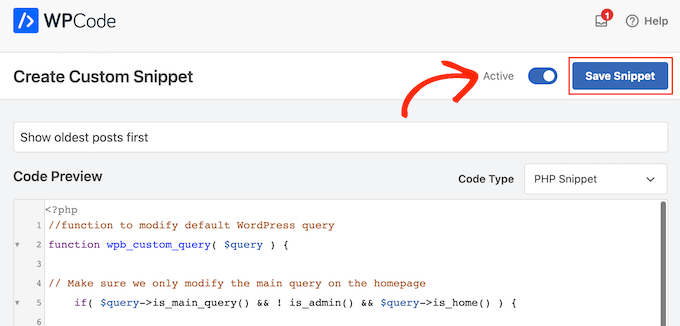
Después de eso, estás listo para desplazarte hasta la parte superior de la pantalla y hacer clic en el interruptor ‘Inactivo’ para que cambie a ‘Activo’.
Finalmente, haz clic en ‘Guardar fragmento’ para que el fragmento de PHP se active.
Ahora, si visitas tu sitio, verás que las publicaciones se han reorganizado según tu código.
Esperamos que este artículo te haya ayudado a aprender formas sencillas de reordenar las publicaciones del blog en WordPress. También te puede interesar ver nuestras selecciones expertas de los mejores plugins de publicaciones relacionadas para WordPress y cómo añadir un botón de cargar más publicaciones en WordPress.
Si te gustó este artículo, suscríbete a nuestro Canal de YouTube para ver tutoriales en video de WordPress. También puedes encontrarnos en Twitter y Facebook.


Vianney
Cleared my issues in an instant! Thanks.
Soporte de WPBeginner
Glad our article was helpful!
Administrador
AJ
No podía entender por qué una publicación estaba atascada en la primera posición, incluso después de asegurarme de que la fecha fuera precisa. Hay una configuración en mi tema, o tal vez en todos, bajo publicaciones, donde la publicación estaba "fija". Desactivé eso y mi problema desapareció.
Soporte de WPBeginner
Glad to hear you resolved the issue and thank you for sharing in case others accidentally made their post sticky
Administrador
Mrteesurez
¡Bien hecho! Sabes qué, esta reordenación de publicaciones también me es útil, ya que tengo un sitio web educativo donde muestro las entradas del blog en orden de fecha de publicación, una tras otra como lecciones. Me resultaba difícil editar manualmente la publicación para cambiar la fecha, así que esto resuelve el problema. Gracias.
Jiří Vaněk
¿Hay alguna forma, por ejemplo, usando CSS, de resaltar una publicación que está fijada en la parte superior del blog como esta? Por ejemplo, un color de fondo diferente para el bloque, etc. La plantilla que se usa actualmente no puede hacer esto.
Soporte de WPBeginner
Eso requeriría CSS personalizado que dependería de tu tema específico para determinar qué funcionaría. No tenemos un CSS garantizado para cambiar esa información, pero quizás quieras echar un vistazo a nuestra guía sobre el uso del elemento de inspección para ayudarte a probar CSS:
https://www.wpbeginner.com/wp-tutorials/basics-of-inspect-element-with-your-wordpress-site/
Administrador
Olivier
Por alguna razón, las opciones de arrastrar y soltar para Productos no me funcionaron, y no quería instalar otro plugin...
Así que encontré una solución alternativa para mostrar mis productos de una categoría específica, utilizando el shortcode predeterminado de WooCommerce con el atributo order.
[products columns="3" category="some-category-goes-here" order="ASC"]
Ahora mis productos para esta categoría se muestran de primero a último (que en mi caso resultó ser con precio ascendente, que es lo que quería), y de último a primero.
Somehow a 6th method, to update your post with.
Espero que esto ayude.
Soporte de WPBeginner
Thank you for sharing this shortcode for those looking for other options!
Administrador
Barq
Hola, ¿cómo uso este código para la página "blog"?
Soporte de WPBeginner
The simplest method from this that would affect your blog page would be to change the published date for your blog posts
Administrador
Jeff Moyer
¡Vaya, fantástico artículo, gracias! Conocía un par de estas opciones, ¡pero no todas, gracias! Probablemente evitaré la opción de codificación, pero ya veremos, jajaja.
Soporte de WPBeginner
Glad our guide was helpful
Administrador
Brian
Tengo el plugin de reordenar publicaciones, pero ¿sabes si hay algún plugin que permita al escritor elegir la prioridad de la publicación mientras edita? Por ejemplo, un menú desplegable que permita al usuario seleccionar dónde aparecerá la publicación en la página (primera, quinta, décima, etc.).
Soporte de WPBeginner
No en este momento.
Administrador
mark
Antes que nada, gracias por recopilar esto, tus publicaciones suelen ser muy útiles.
Por alguna razón, el tema que estoy usando tiene las publicaciones del blog ordenadas con la publicación más antigua arriba. Me gustaría ver la más reciente arriba.
Me estoy quedando sin ideas. ¿Alguna idea sobre qué buscar (y dónde) para que mis publicaciones se ordenen con la publicación más reciente arriba?
Soporte de WPBeginner
Deberías contactar al soporte de tu tema específico, ya que esto podría ser una configuración del tema.
Administrador
Tom Grisak
Gracias por la ayuda. No sabía que un plugin podía hacer eso por mí. Pensé que tendría que ir a cada publicación y cambiar la fecha de publicación. Pero tengo una pregunta, parece que puedes poner dos publicaciones fijadas arriba. ¿Esas también se ordenan por fecha?
Soporte de WPBeginner
It would depend on your theme but normally they should be shown in date order
Administrador
Rico
Lo que me gustaría es que la publicación fijada esté en la parte superior y el resto de las publicaciones sigan el orden predeterminado (cronológico inverso) debajo. He usado la opción de fijar, pero no siempre pone la publicación fijada en la parte superior. Está fijada en la página del blog, pero al final de la lista en la barra lateral de Publicaciones de Blog Recientes. Estoy usando la plantilla Alizee. ¿Hay algo que pueda hacer con CSS u otro método para lograr esto en ambas áreas?
Soporte de WPBeginner
Necesitarías crear manualmente tu propio widget de publicaciones recientes o encontrar un plugin que lo cambie. Para crear un widget personalizado, recrearías la apariencia usando un widget de HTML o de Texto o crearías manualmente un widget personalizado como mostramos aquí: https://www.wpbeginner.com/wp-tutorials/how-to-create-a-custom-wordpress-widget/
Administrador
dirkthewebphoenix
¿Qué hay de una inversión meramente temporal del orden?
Ejemplo: Como visitante, tienes un interés especial que te hace querer empezar con las publicaciones más antiguas en tu búsqueda, o como autor del sitio, quieres crear una URL de búsqueda para tu menú que presente una serie de publicaciones populares en orden cronológico.
¿Hay algún término de búsqueda que se pueda ingresar para invertir el orden o alguna modificación de la URL de búsqueda (solicitud GET) que haga esto de forma puntual?
Soporte de WPBeginner
Para eso, necesitarías buscar un plugin para tu búsqueda que permita ese tipo de reordenación puntual.
Administrador
Phil Smart
Al ordenar y mostrar las publicaciones del blog, mi patrocinador quiere que se ordenen por la fecha del evento, que es la única fecha confiable. Estoy preguntando cómo hacer que eso suceda.
Mi patrocinador considera que alterar la fecha de publicación solo para alterar el orden significa que nadie puede confiar en esa fecha para saber qué versión de las publicaciones está viendo.
¿Cómo podemos agregar un campo para capturar la fecha del evento?
Soporte de WPBeginner
Puedes usar un plugin como Advanced Custom Fields para configurar un nuevo campo: https://wordpress.org/plugins/advanced-custom-fields/
Administrador
Michael Walther
Desafortunadamente, los plugins de tipo arrastrar y soltar como 'Post Types Order' son completamente inútiles si tienes más publicaciones en tu blog de las que caben en una sola pantalla.
Por ejemplo, tengo más de 100 publicaciones en mi blog. Si quiero mover, digamos, la publicación #96 hasta la posición #3, entonces no tengo suerte porque la #5 y la #96 no caben en la misma pantalla, lo que hace imposible arrastrar y soltar.
Soporte de WPBeginner
If you go to your screen options in the top right of your All Posts page and you should be able to increase the number of posts to display on the page
Administrador
Jo Wagner
Hola,
Me gusta este plugin. Pero lo encuentro limitado solo a tipos de publicación y no a Páginas también. Simple Page Order funciona bien para páginas, pero entonces tienes dos plugins de nuevo, lo cual no es ideal. ¿No hay ningún plugin para poder hacer ambas cosas?
Por favor, házmelo saber.
Abe
Hola, estoy usando el blog gratuito de Wordpress.com, y cuando hice clic en plugins, me pide que actualice. ¿Hay otra forma de instalar el reordenamiento de publicaciones de WordPress? Cualquier consejo sería genial. Estaba planeando incluir mis escritos anteriores, que no se hicieron en este blog, sino en sitios de reseñas como Trip Advisor o Zomato, pero la tendencia del sitio es que mis últimas publicaciones serán las que se publiquen arriba, por lo que lo cronológico solo funciona si escribo mis publicaciones también basándome en el momento de la visita, lo cual no es factible para cómo voy a poblar mi blog.
Soporte de WPBeginner
Hola Abe,
Necesitarás un sitio web autohospedado de WordPress.org o el plan de negocios en WordPress.com. Por favor, consulta nuestra guía sobre la diferencia entre WordPress.org vs WordPress.com.
Administrador
Donna L Lovette
Descargué el plugin de orden de publicaciones y funcionó perfectamente. Ahora mi blog se ve como quiero. Gracias
Sherry
Hola – instalé el plugin de orden de publicaciones y reordené mis publicaciones, pero no cambió el orden en el sitio. ¿Qué estoy haciendo incorrectamente?
Gert Cilliers
Tu plugin funciona de maravilla – Justo lo que necesitaba – Muchas gracias
Christophe Giraud
¡Gracias!
Lee Grainger
He subido este plugin, he arrastrado y soltado mis publicaciones en el orden que quiero, pero no parecen haber cambiado.
Tengo varias categorías de publicaciones de blog en diferentes páginas, ¿es posible que esta sea la razón?
Vickie Robinson
¡¡¡OMG, acabas de salvar mi vida laboral!!!
¡¡¡MUCHAS GRACIAS, esto es simplemente PERFECTO!!!!!!!!!!!!!!!!!!!
Tony
¡Gracias!
Laura Sage
He usado este plugin muchas veces. Muy útil. Gracias. SIN EMBARGO, acabo de crear un tipo de publicación personalizado y la opción de reordenar no aparece para él. ¿Qué necesito hacer para que también se agregue a mi tipo de publicación personalizado? El tipo de publicación personalizado no aparece en Configuración.
Soporte de WPBeginner
No funciona con tipos de publicación jerárquicos como Páginas.
Administrador
Alex Carby
Saludos, esta fue una publicación muy útil, simple y directa.
Neooth
Este plugin es increíble. Pero tengo una pregunta: En mi página principal, tengo un archivo combinado de varios tipos de publicación. Cada vez que cambio el orden de las publicaciones/publicaciones personalizadas, extrañamente, una publicación antigua de un tipo de publicación personalizado salta a la cima.
Supongo que esto sucede porque cuando uso el plugin, la reorganización se realiza según el ID, y los ID de todos los tipos de publicación personalizados comienzan a competir entre sí.
¿Hay alguna forma de evitar que una publicación personalizada antigua con un ID de 0 aparezca cerca de la parte superior?
Mariusz Szatkowski
El orden de las publicaciones programadas sería una gran idea. ¿Alguien lo ha visto?
Okun
¡¡¡Acabas de salvar mi día!!!
Pixeltender
¡Este plugin me ahorró toneladas de tiempo y de gritarle a mi computadora. ¡Gracias!
Karen Johnson
este plugin eliminó por completo mi banner de mi sitio, así que lo desinstalé.
Subin
Instalé el plugin y veo la página extra Reorder en el administrador. Sin embargo, reordenar las publicaciones allí no tiene ningún efecto.
No parece haber nada malo y no tengo idea de cómo arreglarlo, aparte de que creo que el plugin necesita anular la marca de fecha de cada publicación (o algo así) para funcionar.
http://wordpress.org/extend/plugins/metronet-reorder-posts/
Personal editorial
No, solo tienes que editar el loop en tu tema para que diga orderby=order.
Administrador
Ankur
Plugin útil, podría usarlo en mi sitio.
Además, me gusta el nuevo diseño del sitio. ¿Es algún tema hijo de Genesis personalizado o algún tema completamente diferente personalizado para tu sitio?
Personal editorial
Tema personalizado para nuestro sitio.
Administrador
Ankur
Se ve genial, limpio y elegante.
Además, me gusta este sistema de comentarios predeterminado en comparación con Livefyre.
bill
Wow! Wish I would’ve known about this plugin three months ago. When working on a client’s site, I had to re-date over three hundred posts; not a fun gig Thanks for the article.
Kathy Drewien
Noté que el plugin solo muestra compatibilidad hasta WP 3.2.2, sin embargo, se actualizó hace 11 días. ¿Hay algún problema conocido con 3.3 y superior?
Personal editorial
Que sepamos, no.
Administrador
Jaspal Singh
¡Wow! Excelente plugin para tener funcionalidad de ordenación de arrastrar y soltar.
¡Gracias por compartir.