


Después de que un video de YouTube termina de reproducirse, se muestra una lista de videos relacionados. Desafortunadamente, a veces esos videos relacionados pueden promocionar a sus competidores o información con la que usted no está de acuerdo.
En ese caso, desactivar los videos relacionados de YouTube en su sitio de WordPress puede ayudar a mantener el enfoque del espectador al prevenir distracciones que pueden alejar a los espectadores de su contenido.
Hemos estado creando videos de YouTube durante más de una década, y en ese tiempo, hemos notado una tendencia común: los espectadores a menudo hacen clic en videos relacionados de diferentes canales, lo que puede alejarlos de nuestro contenido.
Para mantener a los espectadores interesados, nos aseguramos de que solo los videos de nuestro canal aparezcan como contenido sugerido en WordPress o, cuando sea posible, desactivamos por completo los videos relacionados. Esta estrategia nos ha ayudado a retener espectadores, aumentar la participación y guiar a los usuarios a explorar más videos de nuestro canal.
En este artículo, le mostraremos cómo desactivar fácilmente los videos relacionados de YouTube en WordPress.

¿Por qué desactivar los videos relacionados al incrustar videos de YouTube en WordPress?
Agregar videos es una forma comprobada de aumentar la interacción en tu blog de WordPress. Aquí en WPBeginner, incrustamos videos en nuestros tutoriales de WordPress más populares, y a nuestros usuarios les encanta.
Los videos ayudan a aumentar el tiempo que los usuarios pasan en su sitio web, y algunos visitantes incluso pueden preferir ver un video que leer texto escrito.
En otras palabras, reduces tu tasa de rebote y aumentas el tiempo en el sitio, lo cual ayuda a mejorar tus rankings SEO.
Sin embargo, muchas pequeñas empresas intentan evitar YouTube debido a la función de videos relacionados.
Eso se debe a que la lista puede contener videos relacionados de tus competidores o contenido que no deseas mostrar en tu sitio web. Además, la lista de videos relacionados puede hacer que tus visitantes vean videos en lugar de explorar el contenido de tu sitio web.
En el pasado, podías desactivar los videos relacionados agregando?rel=0 al final de la URL del video. Sin embargo, YouTube cambió la forma en que funciona ese código.
Así que aún puedes agregar?rel=0 al final del enlace del video que deseas incrustar, pero YouTube seguirá mostrando videos relacionados, excepto que la lista se limitará a videos de tu propio canal. Este es un compromiso justo para muchos.
Sin embargo, si no estás satisfecho con esto, sigue leyendo.
Ahora, algunas personas recurren a dejar YouTube y alojar directamente sus propios videos. Nuestro consejo es nunca subir videos directamente a WordPress. En su lugar, deberías usar sitios de intercambio de videos como YouTube o Vimeo para incrustar videos fácilmente en tu sitio. Esto ahorra ancho de banda y garantiza una mejor experiencia de usuario.
Todavía hay una manera para que sigas usando YouTube mientras eliminas por completo los videos relacionados.
Dicho esto, veamos cómo desactivar completamente los videos relacionados de YouTube en WordPress.
Método 1: Desactivar videos relacionados al incrustar videos de YouTube manualmente
Este método es el mejor si estás incrustando contenido de YouTube manualmente en publicaciones y páginas específicas de tu sitio web.
Primero, necesitas instalar y activar el Plugin Embed Plus para YouTube. Para más detalles, consulta nuestra guía paso a paso sobre cómo instalar un plugin de WordPress.
Embed Plus te permite establecer preferencias para la reproducción automática, controles de reproducción, transmisiones en vivo y estrenos, así como ocultar o mostrar información y títulos de los videos.
Al activarse, aparecerá un asistente de configuración. Si solo deseas deshabilitar videos relacionados, puedes cerrar el asistente. Luego, dirígete a la pestaña de menú YouTube Free en la barra lateral de administración de WordPress.
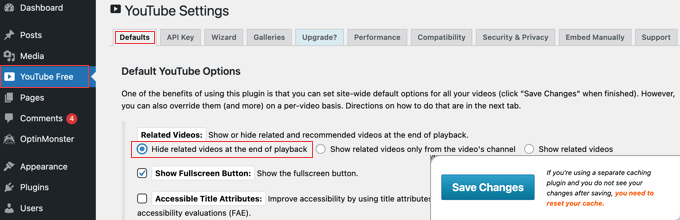
En la pestaña ‘Defaults’, desplázate hacia abajo hasta encontrar la sección ‘Related Videos’ y selecciona la opción etiquetada como ‘Hide related videos at the end of playback.’
Después de hacer clic en el botón ‘Save Changes’ en la parte inferior de la pantalla, los videos relacionados ya no se mostrarán en tu blog de WordPress.
Método 2: Desactivar videos relacionados al alimentar videos de YouTube a tu sitio web automáticamente
Este método es el mejor cuando deseas agregar automáticamente contenido de YouTube a tu sitio web.
Primero, necesitas instalar y activar Smash Balloon YouTube Feed Pro. Para más detalles, consulta nuestra guía paso a paso sobre cómo instalar un plugin de WordPress.
Smash Balloon YouTube Feed Pro es el mejor plugin de WordPress para YouTube del mercado. Es la forma más sencilla de alimentar automáticamente tus videos y listas de reproducción de YouTube en tu sitio web. También proporciona una opción para ocultar videos relacionados.
Al activarse, visita la página Youtube Feed » Settings desde el panel de WordPress. Aquí, debes ingresar la clave de licencia y hacer clic en el botón ‘Activate’.
Puedes encontrar esta información en tu cuenta en el sitio web de Smash Balloon.

Una vez que hayas hecho eso, visita la página YouTube Feeds » All Feeds desde el panel de WordPress.
Aquí, haz clic en el botón ‘Add New’ en la parte superior.

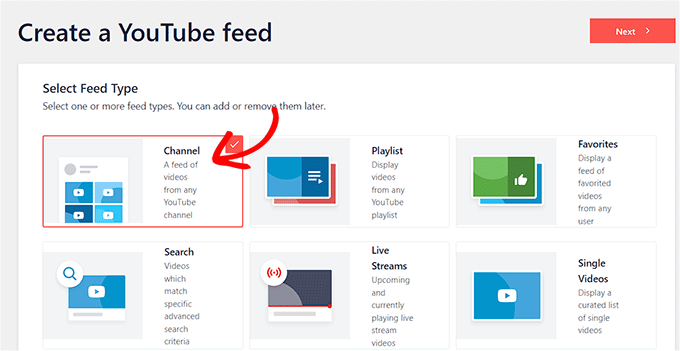
Esto te llevará a una nueva pantalla donde tienes que seleccionar un tipo de feed. Puedes agregar fácilmente un video de transmisión en vivo, una lista de reproducción de YouTube, un video individual o incrustar todo tu feed de canal con Smash Balloon.
Simplemente haz tu elección y haz clic en el botón ‘Siguiente’.
Esto abrirá un aviso en la pantalla pidiéndote que conectes tu cuenta de YouTube con el plugin YouTube Feed Pro usando una clave API.
Si ya tienes una clave API para tu cuenta de YouTube, puedes ingresarla en el campo. Sin embargo, si no sabes cómo obtener una clave API para tu canal de YouTube, puedes ver nuestro tutorial sobre cómo crear una galería de videos en WordPress.
Una vez que obtengas tu clave API, simplemente pégala y haz clic en el botón ‘Agregar’.

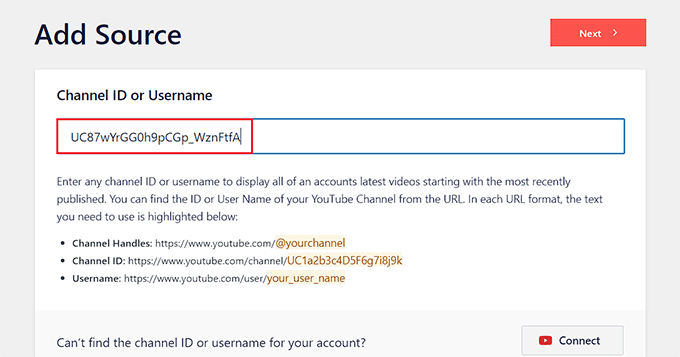
Ahora serás dirigido a la página ‘Agregar fuente’, donde debes agregar tu ID de canal.
Para obtener esta información, visita tu canal de YouTube y luego copia el texto que viene después de ‘/channel/’ o ‘/user/’ en la URL de la parte superior.
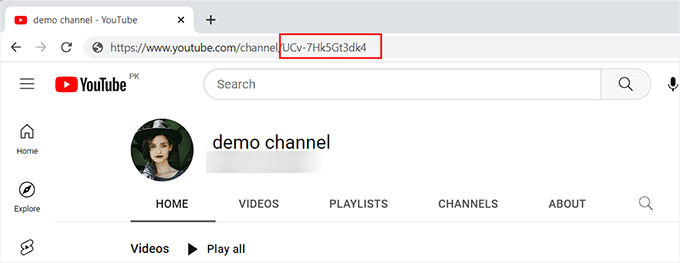
Una vez que hayas hecho eso, regresa a tu sitio web y pega el ID del canal en la opción ‘Agregar fuente’.
Luego, haz clic en el botón ‘Conectar’ para conectar tu canal de YouTube con el plugin. Después, haz clic en el botón ‘Siguiente’ para avanzar.
En el siguiente paso, tienes que seleccionar una plantilla para el feed de YouTube que estás a punto de incrustar en tu sitio web.
Después de eso, no olvides hacer clic en el botón ‘Siguiente’.

Esto abrirá el editor de feeds de Smash Balloon, donde verás una vista previa de tus videos de YouTube a la derecha con configuraciones de personalización a la izquierda.
Desde aquí, haz clic en la pestaña ‘Videos’ para abrir nuevas configuraciones.
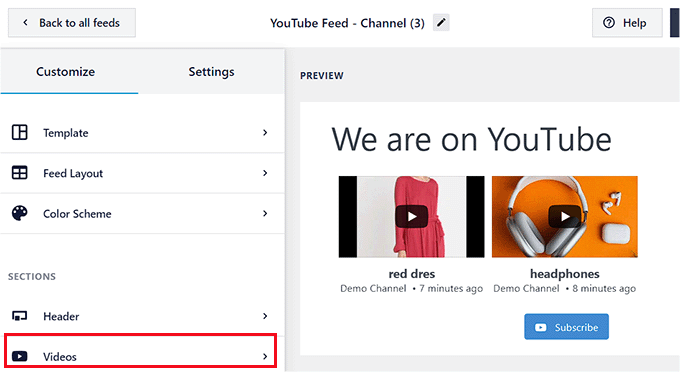
Una vez que hagas eso, las configuraciones de personalización para los videos se abrirán en la columna izquierda.
Aquí, elige la pestaña ‘Experiencia del reproductor de video’.
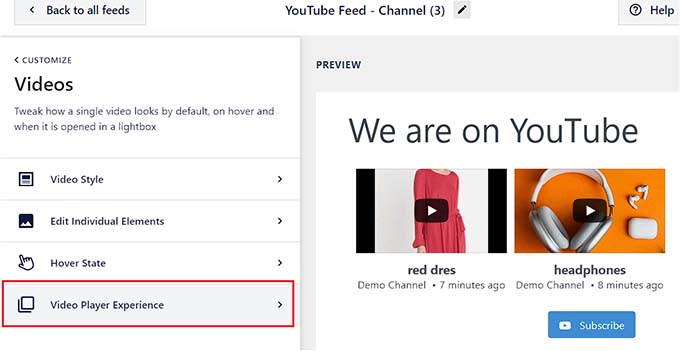
Cuando se abra una lista de nuevas configuraciones en la columna izquierda, desplázate hacia abajo hasta la sección ‘Llamada a la acción’ y haz clic en ella.
Una vez que la pestaña se expanda, selecciona la opción ‘Enlaces personalizados’ del menú desplegable.
Después de eso, agrega el texto del botón, el color y la URL en el campo ‘Enlace predeterminado’. Este será el enlace que se mostrará en lugar de los videos relacionados.
Puede ser simplemente un enlace a tu sitio web, o a una página de destino diseñada para aumentar las ventas y generar clientes potenciales para tu negocio.
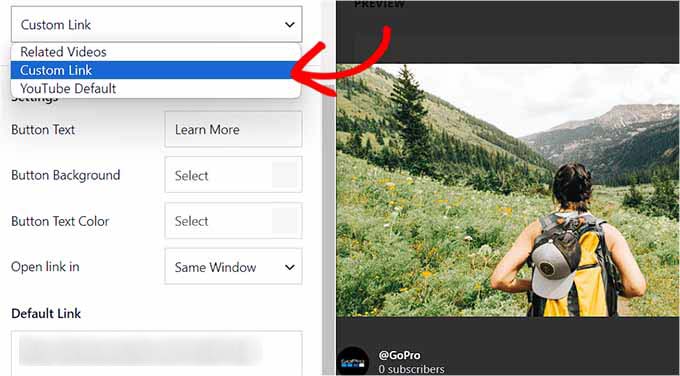
Una vez que hayas hecho eso, puedes personalizar aún más todos los videos de tu canal de YouTube. Para obtener detalles, consulta nuestra guía para principiantes sobre cómo mostrar los últimos videos de un canal de YouTube en WordPress.
Finalmente, haga clic en el botón 'Guardar' en la parte superior para almacenar su configuración, y luego haga clic en el botón 'Incrustar'.
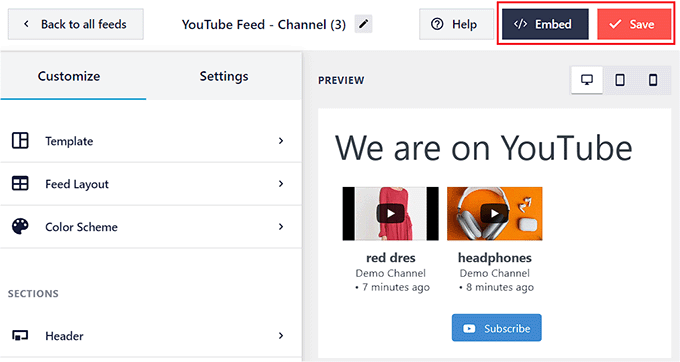
Esto abrirá un nuevo aviso en la pantalla desde donde puede copiar el código de incrustación para el feed de YouTube que creó.
Al hacer eso, haga clic en el ícono 'X' en la parte superior para cerrar la ventana.
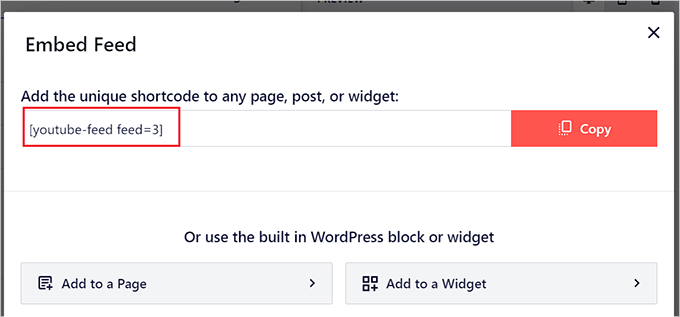
Ahora abra una página/publicación donde desee agregar el feed de YouTube desde el panel de WordPress.
Una vez que esté allí, haga clic en el botón 'Agregar bloque' (+) en la esquina superior izquierda para abrir el menú de bloques. Desde aquí, agregue el bloque 'Feeds For YouTube'.
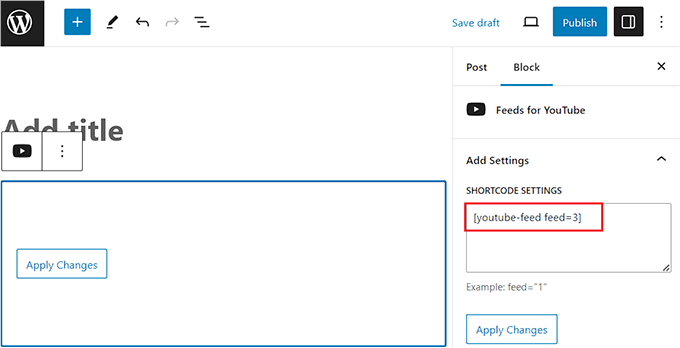
Luego, agregue el shortcode que copió anteriormente en la opción 'Configuración de shortcode' en el panel de bloques.
Finalmente, haz clic en el botón 'Actualizar' o 'Publicar' en la parte superior para guardar tu configuración.
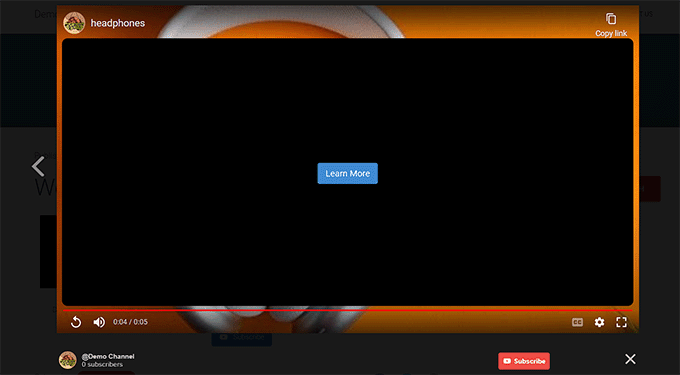
Ahora ha agregado un feed de YouTube que no mostrará videos relacionados de ningún canal una vez que el video termine.
En su lugar, mostrará un botón 'Más información' que dirigirá a los usuarios a la página para la que agregó la URL al hacer clic.
Extra: Añadir una lista de reproducción de YouTube en tu sitio web
Si ha creado una lista de reproducción de YouTube en su canal, también puede incrustarla en su sitio web.
Para hacer esto, necesitarás el plugin YouTube Feed Pro de Smash Balloon.

Después de la activación, simplemente visite la página Feeds de YouTube » Todos los feeds desde el panel de WordPress y haga clic en el botón 'Agregar nuevo'.
Esto abrirá la página 'Seleccionar tipo de feed', donde debe elegir la opción 'Lista de reproducción' y hacer clic en el botón 'Siguiente' para continuar.

A continuación, obtenga y agregue la clave API de su cuenta de YouTube. Luego, abra su canal y visite la lista de reproducción que desea incrustar.
Aquí, copia la cadena de letras y números después del símbolo ‘=’ en la URL. Estos símbolos son tu ID de lista de reproducción de YouTube.

Después de eso, abre tu panel de WordPress nuevamente y agrega el ID en el campo ‘Agregar fuente’.
Una vez que lo hagas, se abrirá el editor de feeds de Smash Balloon, donde podrás personalizar el diseño del feed, los botones, el color de fondo, las vistas, la fecha y más.
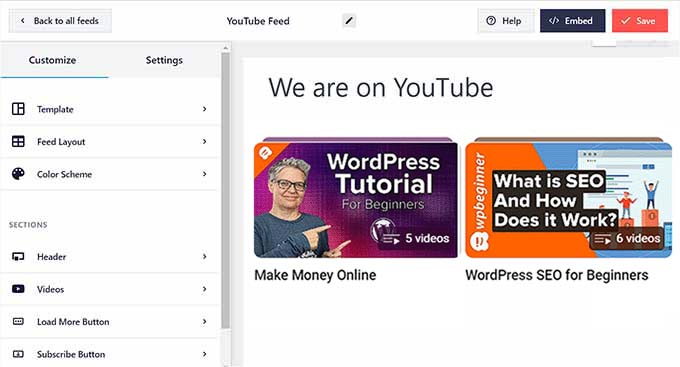
Una vez que hayas terminado, simplemente haz clic en el botón 'Guardar' en la parte superior y agrega la lista de reproducción a una página usando el bloque 'Feeds For YouTube'. Para más detalles, consulta nuestro tutorial sobre cómo incrustar una lista de reproducción de YouTube en WordPress.
Esperamos que este tutorial te haya ayudado a aprender cómo desactivar los videos relacionados al incrustar videos de YouTube en WordPress. También puedes querer aprender cómo agregar un video de YouTube como fondo de pantalla completa en WordPress o consultar nuestra lista de los mejores plugins de prueba social para WordPress.
Si te gustó este artículo, suscríbete a nuestro Canal de YouTube para ver tutoriales en video de WordPress. También puedes encontrarnos en Twitter y Facebook.





Jiří Vaněk
Inicié un canal de YouTube para mi blog para aumentar mi alcance. Publico videos en mi blog y, gracias a esto, tengo ambos medios conectados socialmente. Pensé durante mucho tiempo si mantener los videos por separado en YouTube e incrustarlos directamente en la web para evitar mostrar videos de la competencia. Sin embargo, esto requiere mucho espacio FTP. Este artículo resolvió varios problemas para mí a la vez: espacio en FTP y videos en YouTube. Son geniales.
Soporte de WPBeginner
Glad our guide was helpful
Administrador
Joffry
Hola,
Ese plugin ya no existe y parece que YouTube hoy en día (enero de 2019) está ignorando el (?rel=0).
¿Hay alguna otra solución disponible para no mostrar los videos relacionados?
Soporte de WPBeginner
Por el momento no, pero estaremos atentos a alternativas para este artículo.
Administrador
Paweł
Ya no está disponible o el "motor" ha sido cambiado.
Sandra R.
Hola,
Esta fue una buena solución y funcionó, pero ahora mi reproducción automática no funciona. ¿Alguna sugerencia sobre cómo hacer que el video incrustado se reproduzca automáticamente sin videos relacionados al final?
Gracias,
S
roberto
¡Muchas gracias! Probé el plugin y no funcionó, pero esto sí funcionó bien. ¡Gracias! También funciona en dispositivos móviles
Chris
El código rel=0, etc., sí funciona, sin embargo, también deja de reproducir el video en dispositivos móviles. Además, el plugin no funciona en la versión actualizada de WordPress. ¿Alguien tiene una solución?
Grace
Ninguna de las soluciones en esta publicación me funcionó. Tras investigar más, descubrí este plugin: Hide YouTube Related Videos
Instalar. Activar. Listo.
[baile de felicidad]...
Eliza
¡Muchas gracias! Esto fue muy útil.
Jen Audetat
¿Cómo hago que esto funcione para varios videos?
Mia
¡Dios mío, muchas gracias! Probé el plugin y no funcionó, pero esto funcionó al instante. ¡Gracias!
Mike
Tengo algunos videos de YouTube en mi sitio, donde me gustaría eliminar los videos relacionados. Intenté todas las sugerencias enumeradas en comentarios anteriores agregando ?rel=0 o &rel=0 al final de la URL, y nada parece funcionar.
¿Alguna idea de por qué no funciona, o sugerencias para que funcione?
Derek
Agregué el plugin. Funciona bien en mi PC, pero por alguna razón todavía veo la foto de los videos relacionados en mi teléfono móvil. ¿Cómo puedo detener esto también?
Isabel
Tengo un video de YouTube incrustado en Revolution Slider. He intentado agregar el código ?rel=0 pero no funciona. Después de ingresar el código, todavía se mostrarán las vistas previas de otros videos al final del video que se está reproduciendo.
Mike
Hola Isabel,
Tengo el mismo problema que tú con los videos de YouTube incrustados en Revolution Slider. He intentado exactamente lo que dijiste en tu comentario (?rel=0 y &rel=0), y no me funciona. ¿Pudiste encontrar una solución a tu problema?
Gracias,
Mike
Tyler
No estoy seguro si ya encontraste la respuesta a esto, si no, esto es lo que me funcionó.
-Abre la diapositiva en la que quieres trabajar y agrega una capa de video.
-Luego, en la configuración del video (si aún no está allí, haz doble clic en el video que quieres editar), ve a la pestaña “Argumentos”. El mío se veía algo así
hd=1&wmode=opaque&showinfo=0&ref=0;
- En esa pestaña, agrega &rel=0 antes del ; para que se vea así:
hd=1&wmode=opaque&showinfo=0&ref=0&rel=0;
- Guarda y prueba el video.
Tom Nordlund
Dado que deshabilitaste el modo de pantalla completa, no puedo ver el texto en el video que estás usando para deshabilitar videos relacionados.
Peggy
Estoy usando mi URL de YouTube dentro de un slider de contenido de WordPress. He agregado el código mencionado anteriormente y he instalado el plugin, pero no funciona. Los videos relacionados todavía se muestran. Mi suposición es que se debe al slider, ¿alguna idea?
Sacha
¡Gracias por el consejo!
Lam Truong
Usé "Hide YouTube Related Videos" en mi sitio pero los videos relacionados todavía están presentes.
¡Ayúdame!
Uso el plugin Featured Video Plus en mi sitio
Erin K. Geyer
En realidad, tienes el código un poco mal. No puedes usar el "?" más de una vez en una URL. El carácter "?" significa que estás a punto de empezar a agregar variables en una cadena de consulta. Así que ?v=XXXXXXX es donde estableces la primera variable, y luego, si quieres agregar más variables, tienes que usar el carácter "&". Así que agregas &rel=0 porque es la segunda variable que se agregará a la cadena de consulta.
Así que debería verse así: http://www.youtube.com/watch?v=XXXXXXXXX&rel=0
Shiaroi Tripura
Muchas gracias sinceras, Erin K. Geyer.
mikeb
perfecto – gracias por el consejo sobre el plugin – hace exactamente lo que necesitaba
MPS
Estoy intentando usar este consejo en wordpress 3.8.1, pero no está funcionando. El front end está mostrando la URL del video en texto plano. ¿Alguna sugerencia?
Soporte de WPBeginner
si lo estás intentando en localhost, entonces por favor pruébalo en un entorno de staging o en un servidor en vivo.
Administrador
MPS
Gracias por la respuesta. Lo estoy usando en un entorno de staging. Puedes ver la página aquí:
http://ks.rghospitalludhiana.com/ustad-alla-rakha-gurupurnima-2013/
Si ayuda, puedo enviarte el acceso de inicio de sesión por correo electrónico.
Soporte de WPBeginner
¿Intentaste cambiar a un tema predeterminado o desactivar todos tus complementos? También puedes intentar envolver la URL de YouTube en
[embed] [/embed].Mike
Intenta agregar esto al final de tu URL: ?rel=0&
Laurette
¡Esto funcionó perfectamente después de luchar toda la tarde para encontrar una solución – ¡GRACIAS!
James Messick
La última versión del complemento mencionado no parece funcionar con WordPress 3.8.1.
Soporte de WPBeginner
No vemos ningún problema de nuestra parte.
Administrador
Theresa
¡Tu consejo, por supuesto, funcionó! Gracias.
¿Hay alguna forma de evitar los anuncios emergentes que quieren aparecer al principio del video?
Soporte de WPBeginner
¿No entendemos a qué te refieres con anuncios emergentes?
Administrador
cowboy Mike
Hola,
Intenté este consejo y no pareció funcionar para mí. Al final del video, todavía muestra videos sugeridos en el reproductor de video. El código que usé;
Felices caminos, Mike
Soporte de WPBeginner
Debería funcionar solo cuando se incrusta en tu sitio, no en YouTube. También intenta usar la URL completa del video como se muestra en el artículo anterior.
Administrador
Jim
Esto simplemente no me funciona. Cuando pego el enlace a mis videos, se incrustan bien. Cuando agrego el ?rel=0 al final, mi página muestra la URL en texto plano.
Tengo la configuración de privacidad de mis videos establecida como no listada. Cambié uno a público esperando que eso permitiera que el ?rel=0 funcionara, pero no pareció hacer ninguna diferencia.
¿Alguna idea de por qué no funciona en mi video? Realmente no quiero usar el complemento, solo hay 7 videos en mi sitio.
Carol Butler
¡Tengo que agradecerte por tener siempre un detalle que hace que las cosas mejoren fácilmente! ¡Gracias!
Karen
¡Excelente información! He estado usando un plugin para hacer esto, pero este fragmento de código es una solución mucho mejor y más eficiente.
Jeremy
Hmm... Creo que YouTube te da la opción de desmarcar "Mostrar videos sugeridos cuando el video termina" en las opciones de compartir para incrustar. ¿O no estoy viendo algo aquí?
Soporte de WPBeginner
Jeremy, sí lo hace si seleccionas el código para incrustar de YouTube. Sin embargo, como WordPress usa oEmbed, ya no necesitas copiar y pegar el código para incrustar de <iframe>. La mayoría de los usuarios simplemente pegan la URL del video de la barra de direcciones de su navegador y la agregan a la publicación. Aún puedes usar el código para incrustar de iframe si lo deseas.
Administrador