


Rastrear los recorridos de los usuarios te permite ver exactamente qué páginas visitan tus visitantes antes de que completen un formulario en tu sitio web.
De esta manera, puedes obtener información valiosa sobre el comportamiento del usuario, capturar más clientes potenciales y tomar decisiones basadas en datos para mejorar el rendimiento de tu sitio.
Hemos rastreado los recorridos de los usuarios en nuestros formularios en WPBeginner para ver cómo interactúan las personas con ellos. Esto nos ha ayudado a comprender qué fomenta y desalienta la finalización de formularios.
En este artículo, te mostraremos cómo rastrear fácilmente los recorridos de los usuarios en tu formulario de contacto y formularios de clientes potenciales de WordPress.

¿Por qué rastrear el recorrido del usuario para tus formularios de WordPress?
¿Alguna vez te has preguntado por qué algunos usuarios completan formularios en tu sitio web y otros no? Bueno, la respuesta a menudo radica en cómo los usuarios interactúan con tu sitio web de WordPress.
¿No sería genial si pudieras ver los pasos que siguen los usuarios en tu sitio web antes de completar un formulario?
Esta información se llama recorrido del usuario, y al rastrearla, puedes aprender mucho sobre el comportamiento y la actividad del usuario en tu blog de WordPress.
Una vez que descubras qué impulsa a los usuarios a completar formularios en tu sitio web, podrás replicarlo para generar más clientes potenciales y hacer crecer tu negocio.
¿Cómo rastrear el recorrido del usuario para tus formularios de WordPress?
Si ya estás rastreando conversiones en WordPress usando Google Analytics, entonces puedes obtener información sobre la actividad del usuario antes de completar un formulario en tu sitio web.
Sin embargo, no podrás relacionarlo con el usuario real que envió el formulario ni con los datos que enviaron.
Aquí es donde entra WPForms.

En nuestra opinión, es el mejor plugin constructor de formularios de WordPress del mercado. Puedes usarlo para crear cualquier tipo de formulario en WordPress.
Además, se integra perfectamente con todos los principales servicios de marketing por correo electrónico, admite múltiples pasarelas de pago y es muy fácil de usar.
En WPBeginner, hemos creado formularios de contacto y encuestas anuales con él y hemos visto grandes resultados. Para saber más, consulta nuestra reseña completa de WPForms.
También viene con un complemento User Journey (Viaje del usuario), que te permite ver de dónde vinieron tus usuarios y qué camino siguieron que los llevó a una envío de formulario exitoso.
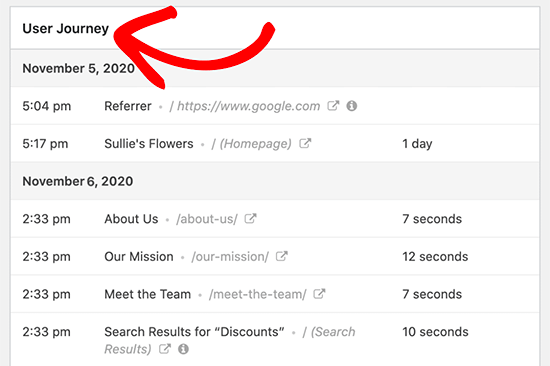
También puedes ver cuánto tiempo pasaron en cada página antes de completar el formulario.
Dicho esto, veamos cómo rastrear fácilmente los viajes de los usuarios para formularios de WordPress.
Cómo rastrear el viaje del usuario para formularios de prospectos de WordPress
Primero, necesitas instalar y activar el plugin WPForms. Para más detalles, consulta nuestra guía paso a paso sobre cómo instalar un plugin de WordPress.
🚨 Nota: WPForms también tiene un plan gratuito. Sin embargo, necesitarás la versión pro del plugin para desbloquear el complemento User Journey.
Una vez activado, dirígete a la página Ajustes » Licencia desde la barra lateral de administración de WordPress para ingresar tu clave de licencia.
Puedes encontrar esta información en tu cuenta en el sitio web de WPForms.

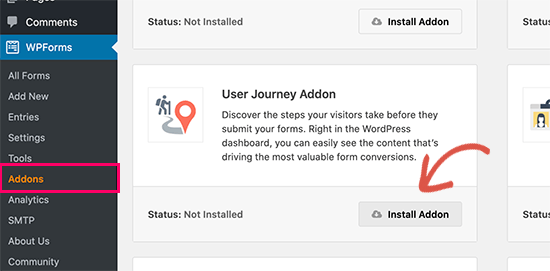
Una vez que hayas hecho eso, visita la página WPForms » Complementos desde el panel de WordPress y busca el complemento User Journey.
A continuación, haz clic en el botón ‘Instalar complemento’ para descargarlo y activarlo en tu sitio web.
Después de eso, puedes empezar a crear tus formularios de WordPress. WPForms hace que sea muy fácil crear cualquier tipo de formulario. Puedes crear un formulario de contacto simple, un formulario de registro de correo electrónico, formularios de registro e inicio de sesión de usuarios, formularios de reserva y más.
Para este tutorial, crearemos un formulario de contacto.
Simplemente ve a la página WPForms » Añadir Nuevo para crear tu formulario.
A partir de aquí, comienza escribiendo un nombre para el formulario y luego haz clic en el botón ‘Usar plantilla’ debajo de la plantilla ‘Formulario de contacto simple’.
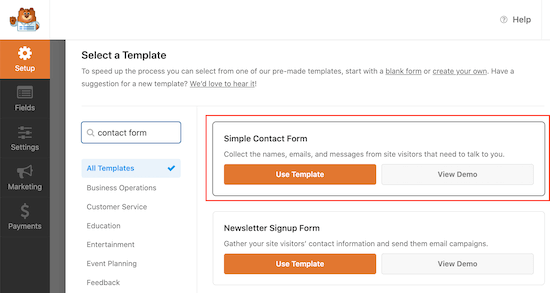
Esto iniciará la plantilla del formulario de contacto en el creador de formularios de arrastrar y soltar de WPForms.
Aquí, notarás una vista previa del formulario en la esquina derecha con todos los campos disponibles en la columna izquierda de la pantalla.
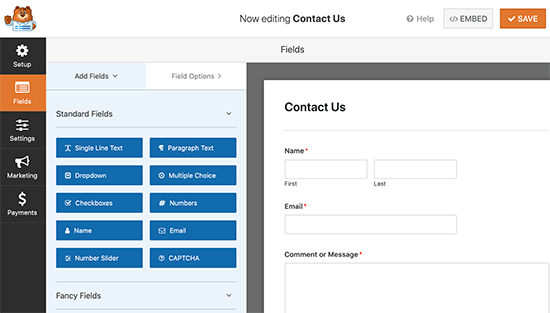
Puedes agregar nuevos campos al formulario desde la columna izquierda, editar o eliminar campos existentes, o reorganizar los campos moviéndolos hacia arriba o hacia abajo.
Una vez que estés satisfecho con tu formulario, puedes hacer clic en el botón ‘Guardar’ para almacenar tu formulario y salir del creador de formularios.
Para más detalles, consulta nuestro tutorial sobre cómo crear un formulario de contacto en WordPress.
Ahora puedes agregar este formulario a cualquier publicación o página de WordPress. Simplemente edita la página donde deseas mostrar el formulario.
En el editor de bloques, haz clic en el botón ‘Agregar bloque’ (+) en la esquina superior izquierda de la pantalla para abrir el menú de bloques.
A partir de aquí, busca y agrega el bloque WPForms a la página.

En la configuración del bloque WPForms, debes hacer clic en el menú desplegable para seleccionar el formulario que creaste anteriormente. WPForms mostrará una vista previa de tu formulario en el área de contenido.
Ahora puedes guardar tu publicación o página y previsualizarla para ver tu formulario en acción.
Ver informes de recorrido del usuario para tus formularios en WordPress
Después de que algunos usuarios hayan enviado el formulario, puedes ver los informes de recorrido del usuario para todas las entradas del formulario.
Para hacer esto, visita la página WPForms » Entradas desde el área de administración de WordPress y haz clic en el formulario que creaste anteriormente.
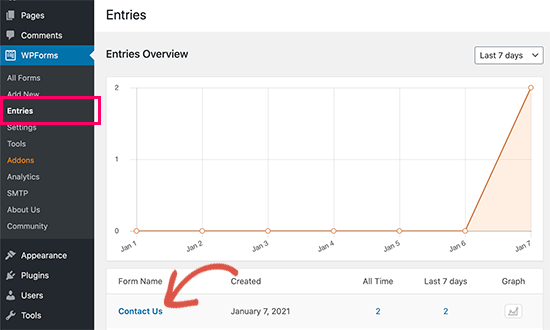
Esto te dirigirá a la página ‘Entradas’, donde verás una lista de las entradas del formulario enviadas por los usuarios.
A partir de aquí, simplemente haz clic en el enlace ‘Ver’ junto a una entrada del formulario para ver los detalles completos.
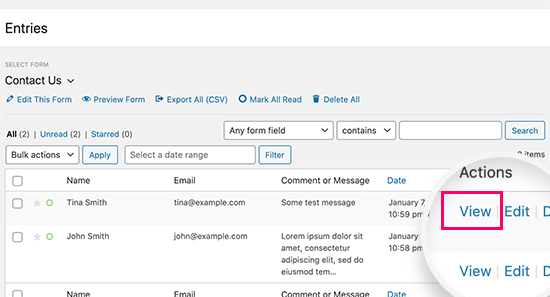
Esto abrirá la página ‘Ver entrada’, donde verás los campos del formulario enviados por el usuario en la parte superior.
Una vez que estés allí, tienes que desplazarte hacia abajo hasta la sección ‘Recorrido del usuario’.
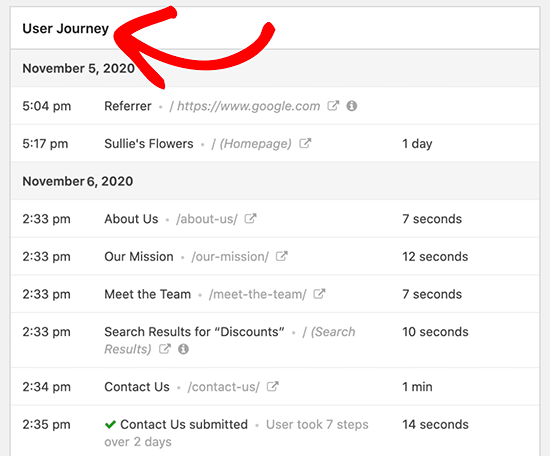
Te mostrará la fuente de referencia que envió al usuario a tu sitio web. Debajo de eso, verás el camino que siguieron con todas las páginas visitadas hasta el envío del formulario.
También muestra cuánto tiempo pasan los usuarios en cada paso de su recorrido. Esto te ayuda a entender qué contenido encontraron más atractivo o útil.
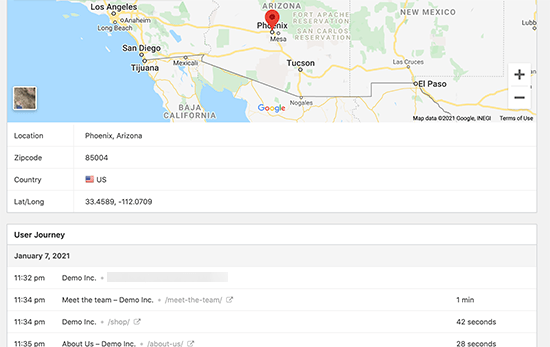
Si también deseas rastrear la región geográfica del usuario, puedes ir a la página WPForms » Complementos e instalar el Complemento de Geolocalización.
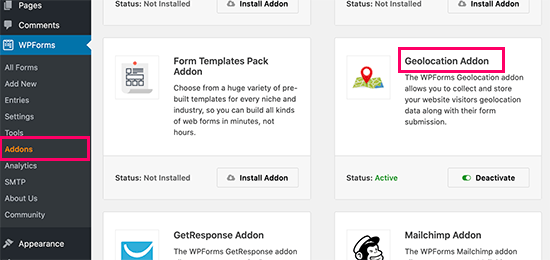
Esto te permitirá ver la ubicación geográfica del usuario junto con el resto de los datos del recorrido del usuario.
Para más detalles sobre esto, por favor consulta nuestra guía definitiva para la segmentación geográfica en WordPress.
Uso de datos de recorrido del usuario para capturar más clientes potenciales
Ahora que puedes rastrear los recorridos de los usuarios para tus formularios de clientes potenciales en WordPress, el siguiente paso es usar estos datos para capturar más clientes potenciales y hacer crecer tu negocio.
Afortunadamente, hay muchas herramientas que puedes usar para guiar a los usuarios en la dirección correcta.
1. OptinMonster

OptinMonster es el mejor software de generación de leads y optimización de conversiones del mercado. Te ayuda a capturar más clientes potenciales sin afectar la experiencia del usuario en tu sitio web.
Lo hemos utilizado para crear banners emergentes que promocionan nuestros servicios profesionales y hemos visto excelentes resultados. Para más detalles, consulta nuestra reseña completa de OptinMonster.
Viene con pop-ups inteligentes tipo lightbox, pop-ups para móviles, cajas deslizables al hacer scroll, temporizadores de cuenta regresiva, banners flotantes y más. También puedes usar potentes funciones de reglas de visualización para mostrar dinámicamente contenido personalizado a los usuarios en un momento preciso.
Todas estas herramientas te ayudan a mejorar la experiencia del usuario y a crear un camino efectivo para obtener tasas de conversión de formularios más altas.
2. SeedProd

SeedProd es el mejor constructor de páginas de destino para WordPress del mercado. Te permite crear rápidamente páginas de destino para tus formularios de prospectos de WordPress, campañas de ventas, campañas publicitarias y más.
Lo hemos utilizado para crear temas personalizados completos para nuestros sitios de comercio electrónico, y nos han impresionado sus capacidades. También lo hemos utilizado para crear páginas de destino sencillas.
Para obtener más información, consulta nuestra reseña completa de SeedProd.
No necesitas ninguna habilidad de diseño para crear esas páginas. Puedes elegir entre más de 300 plantillas hermosas y luego usar una herramienta simple de arrastrar y soltar para personalizarlas.
Lo más importante es que todas estas plantillas están diseñadas para mejorar los recorridos de los usuarios, generar más prospectos y aumentar las tasas de conversión.
Para más detalles, es posible que desees ver nuestro tutorial sobre cómo crear una página de destino en WordPress.
3. All in One SEO para WordPress

All in One SEO para WordPress es el mejor plugin de SEO para WordPress del mercado. Te permite optimizar fácilmente tu sitio de WordPress para obtener más tráfico gratuito de motores de búsqueda como Google.
Viene con potentes herramientas de SEO que funcionan de inmediato. Ni siquiera necesitas ser un experto en SEO para usarlo.
También lo estamos usando en WPBeginner para mejorar nuestros rankings. Para saber más, consulta nuestra reseña completa de AIOSEO.
Incluye SEO local, schema enriquecido, soporte para eCommerce, sitemaps XML avanzados, comprobaciones de salud de SEO y más. Estas herramientas aseguran que los usuarios puedan encontrar fácilmente tu sitio web en los resultados de búsqueda.
Puedes usar AIOSEO para optimizar aún más tus páginas populares y aumentar tu tráfico orgánico y tus leads.
Bono: Configura el seguimiento de formularios de WordPress en Google Analytics
Además de rastrear los recorridos de los usuarios, también puedes rastrear el rendimiento de tus formularios de WordPress usando Google Analytics. Esto te ayudará a entender qué campañas de marketing están funcionando bien y cómo interactúan los diferentes usuarios con tu formulario.
Para configurar el seguimiento de formularios de WordPress, debes instalar y activar MonsterInsights. Para más detalles, puedes ver nuestro tutorial sobre cómo instalar Google Analytics en WordPress.
Una vez que lo hagas, visita la página Insights » Addons desde el panel de WordPress y haz clic en el botón 'Instalar' debajo del complemento 'Forms'.
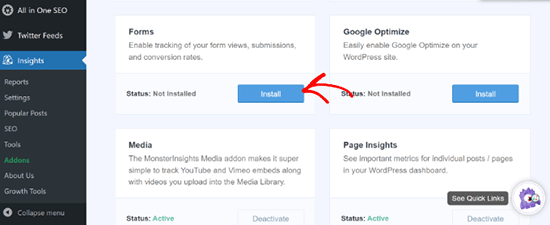
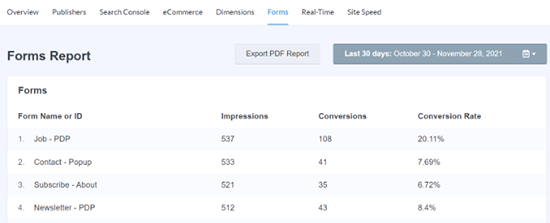
MonsterInsights ahora detectará automáticamente tu plugin de formularios de WordPress y rastreará tus formularios en Google Analytics. Para ver este informe, debes visitar la página Insights » Reports y cambiar a la pestaña 'Forms'.
Aquí, ahora puedes ver la cantidad de personas que han visto tu formulario. También puedes ver las conversiones, la cantidad de personas que completaron el formulario y las tasas de conversión para cada formulario en tu sitio web.
También puedes ver más datos de formularios en Google Analytics. Para más información, consulta nuestro tutorial sobre cómo configurar el seguimiento de formularios de WordPress en Google Analytics.
Tutorial en video
Si prefieres instrucciones visuales, simplemente mira nuestro videotutorial.
Esperamos que este artículo te haya ayudado a aprender cómo rastrear fácilmente los recorridos de los usuarios en los formularios de prospectos de WordPress. También te puede interesar nuestra guía definitiva sobre el seguimiento de conversiones en WordPress para obtener más consejos prácticos para aumentar las conversiones y nuestras selecciones de las mejores alternativas a WPForms para crear formularios.
Si te gustó este artículo, suscríbete a nuestro canal de YouTube para obtener tutoriales en video de WordPress. También puedes encontrarnos en Twitter y Facebook.




Dennis Muthomi
¡El complemento WPForms User Journey es fantástico! Me funcionó muy bien: también encontré un truco genial: combinar el seguimiento de WPForms con el mapa de calor de Hotjar. Esta combinación es genial porque: – Muestra el recorrido completo del usuario – Puedes ver exactamente cómo los usuarios interactúan con los elementos del formulario – Es súper visual, por lo que los clientes lo entienden de inmediato Los resultados fueron asombrosos, aumentamos las tasas de conversión en un 25% en varios sitios simplemente ajustando los diseños de los formularios basándonos en estos datos. ¡Es increíble lo que puedes lograr cuando puedes ver realmente cómo se comportan los usuarios!
Jiří Vaněk
A menudo me he preguntado por qué mis formularios en el sitio web no se usan con tanta frecuencia, a pesar de que creo que están bien diseñados y ubicados en lugares muy visibles. Sin embargo, nunca tuve las herramientas o el conocimiento para abordar el problema. Este artículo me dio una idea del problema y proporcionó información que podría ser útil para resolverlo y posiblemente sugerir optimizaciones para hacer que los formularios sean más accesibles para los usuarios. Parece una solución realmente efectiva.