


Si administras un sitio de WordPress con varios usuarios, probablemente te has preguntado cómo ver cuándo fue la última vez que alguien inició sesión. Ya sea que administres un sitio de membresía, una tienda en línea o un blog con varios autores, el seguimiento de la actividad del usuario puede ayudarte a detectar cuentas inactivas y fortalecer la seguridad del sitio.
El único problema es que WordPress no muestra esta información por defecto.
La buena noticia es que hay formas sencillas de añadirla. Después de probar varios métodos, hemos encontrado dos opciones simples y confiables que no ralentizarán tu sitio.
En esta guía, te mostraremos cómo mostrar la fecha del último inicio de sesión de cada usuario en WordPress paso a paso.

💡Respuesta Rápida: Mostrar el último inicio de sesión de un usuario en WordPress
Hay dos formas principales de mostrar la fecha del último inicio de sesión de un usuario en WordPress:
- Usar un Plugin: El plugin WP Last Login es el método más sencillo. Añade una columna de ‘Último inicio de sesión’ a tu pantalla de Usuarios en el área de administración.
- Añadir Código Personalizado: Un método más flexible es añadir un fragmento de código PHP usando el plugin WPCode. Esto te permite mostrar la fecha del último inicio de sesión en cualquier lugar de tu sitio, como en los perfiles de usuario.
¿Por qué mostrar la fecha del último inicio de sesión del usuario en WordPress?
El seguimiento de cuándo los usuarios iniciaron sesión por última vez en tu sitio web proporciona información valiosa para la seguridad y la administración. Estos son los beneficios clave:
- Administrar Sitios con Múltiples Autores: Si administras un blog con varios colaboradores, puedes ver fácilmente cuándo tus autores, editores y otro personal inician sesión para trabajar en el contenido.
- Seguridad Mejorada: Al monitorear la fecha del último inicio de sesión, puedes detectar rápidamente actividad sospechosa. Por ejemplo, si notas una hora de inicio de sesión inusual para una cuenta de administrador, puedes investigarla de inmediato. También ayuda a identificar y eliminar cuentas inactivas que podrían convertirse en riesgos de seguridad.
- Monitorear la Actividad del Usuario: Para sitios de membresía, cursos en línea o foros, ver la fecha del último inicio de sesión te muestra cuán comprometidos están tus usuarios. Esto puede ayudarte a identificar usuarios que podrían necesitar campañas de reactivación.
Hay 2 maneras de mostrar la fecha del último inicio de sesión del usuario en WordPress.
Primero, puedes usar un plugin para mostrar la fecha de inicio de sesión dentro del panel de administración de WordPress. Segundo, puedes mostrar manualmente la fecha del último inicio de sesión usando un fragmento de código personalizado.
Simplemente haz clic en los enlaces a continuación para saltar a tu sección preferida:
Método 1: Mostrar la fecha del último inicio de sesión de un usuario en el área de administración de WordPress
Puedes mostrar fácilmente la fecha del último inicio de sesión usando el plugin WP Last Login. Es un plugin gratuito diseñado específicamente para añadir una columna de ‘Último inicio de sesión’ a tu panel de administración.
Este método es más fácil, pero solo mostrará la fecha del último inicio de sesión de un usuario dentro del área de administración de WordPress.
Lo primero que necesitas hacer es instalar y activar el plugin WP Last Login. Para más detalles, consulta nuestra guía paso a paso sobre cómo instalar un plugin de WordPress.
Lo mejor es que el plugin funciona directamente, y no hay configuraciones adicionales de las que debas preocuparte.
Al activarlo, debes visitar la página Usuarios » Todos los usuarios en el área de administración. Notarás una nueva columna que muestra la fecha del último inicio de sesión de cada usuario.
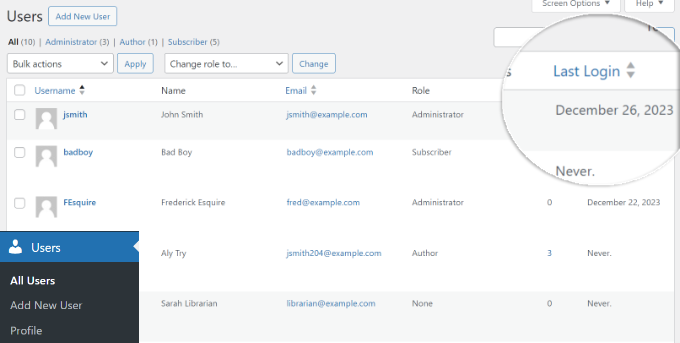
Al principio, puede mostrar 'nunca' para todos los usuarios. Eso es porque un usuario necesita iniciar sesión desde que el plugin ha sido activado, para que pueda capturar la fecha del último inicio de sesión y almacenarla.
Método 2: Mostrar manualmente la fecha del último inicio de sesión del usuario en WordPress
Este método te permite mostrar la fecha del último inicio de sesión de un usuario en cualquier lugar de tu sitio de WordPress.
Sin embargo, requiere añadir código personalizado al archivo functions.php de tu tema o a un plugin específico del sitio. No recomendamos editar directamente el archivo functions.php porque el más mínimo error puede romper tu sitio web.
Una forma más fácil de añadir código personalizado a tu sitio es usando el plugin WPCode. Es el mejor plugin de fragmentos de código para WordPress que ayuda a gestionar, organizar e insertar código personalizado en cualquier lugar de tu sitio sin romper nada.
Además, nos encanta su generador de código AI que creará código personalizado para ti. Para saber más, consulta nuestra revisión detallada de WPCode.
Primero, necesitarás instalar y activar el plugin WPCode. Si necesitas ayuda, consulta nuestra guía sobre cómo instalar un plugin de WordPress.
Nota: También hay un plugin gratuito WPCode que puedes usar para este tutorial. Sin embargo, actualizar al plugin premium te dará acceso a una biblioteca de fragmentos de código basada en la nube, lógica condicional inteligente y más.
Después de la activación, puedes ir a Fragmentos de código » + Agregar fragmento desde el panel de WordPress.
A continuación, simplemente pasa el cursor sobre la opción 'Agregar tu código personalizado (Nuevo fragmento)' y haz clic en 'Usar fragmento'.
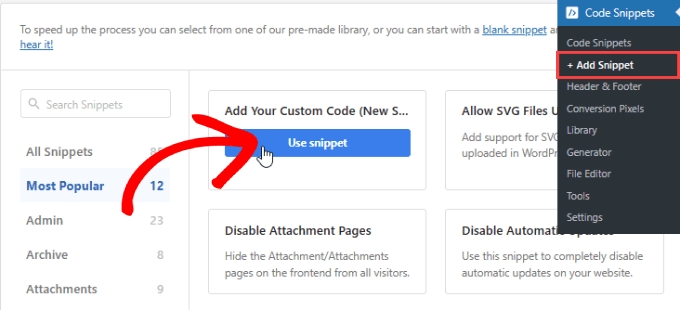
Después de eso, puedes copiar el siguiente código y agregarlo al área de Vista Previa del Código:
<?php
/**
 * Capture user login and add it as timestamp in user meta data
 *
 */

function user_last_login( $user_login, $user ) {
    update_user_meta( $user->ID, 'last_login', time() );
}
add_action( 'wp_login', 'user_last_login', 10, 2 );

/**
 * Display last login time
 *
 */

function wpb_lastlogin() {
    $last_login = get_the_author_meta('last_login');
    $the_login_date = human_time_diff($last_login);
    return $the_login_date;
}

/**
 * Add Shortcode lastlogin
 *
 */

add_shortcode('lastlogin','wpb_lastlogin');
?>
Este código agrega el último inicio de sesión como una clave meta.
Cada vez que un usuario inicia sesión, guarda la hora como un valor de clave meta.
Después de ingresar el código, también deberás ingresar un título para tu código personalizado y seleccionar el 'Tipo de código' como Fragmento de PHP.
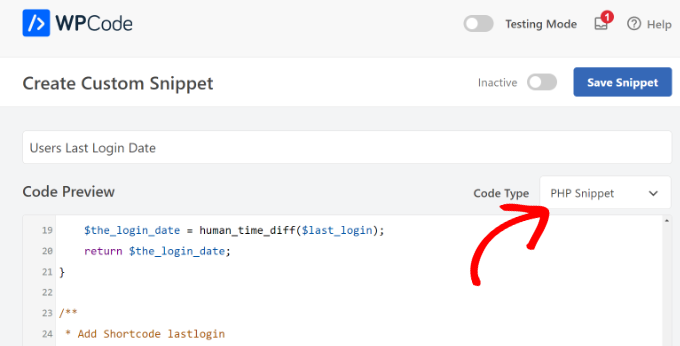
Desde aquí, puedes desplazarte hacia abajo y elegir dónde insertar el código.
Para este tutorial, usaremos el método predeterminado y lo mantendremos en el método de ‘Inserción automática’. De esta manera, el código personalizado se ejecutará en todas partes de tu sitio web.
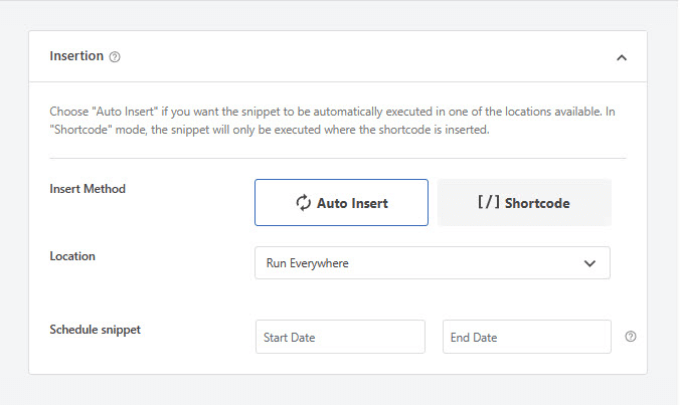
Una vez que hayas terminado, simplemente desplázate de nuevo hacia arriba.
Procede a activar tu fragmento de código personalizado y haz clic en el botón ‘Guardar fragmento’.

Si eres nuevo en la adición de código, lee esta guía sobre cómo pegar código de la web.
Ahora puedes mostrar el valor de la fecha del último inicio de sesión usando el shortcode [lastlogin] en tus publicaciones, páginas y widgets de WordPress.
Para usarlo, simplemente edita una publicación o página y agrega un bloque de 'Shortcode'. Dentro del bloque, pega el shortcode:
[lastlogin]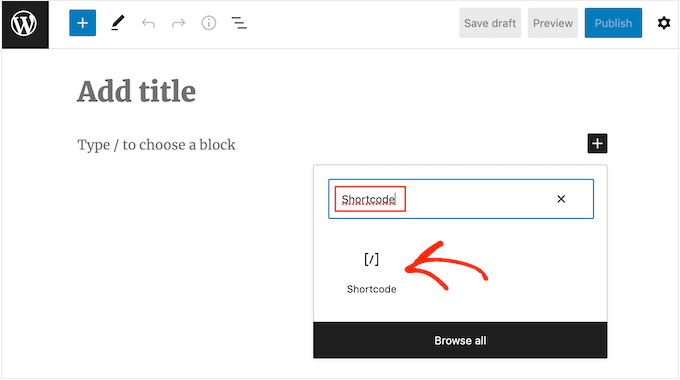
Ahora, cuando un usuario conectado vea la página, verá su propia hora del último inicio de sesión. Si un visitante no ha iniciado sesión, el shortcode no mostrará nada.
De manera similar, si deseas mostrar la información del último inicio de sesión en tu tema hijo, puedes añadir este código en su lugar:
<?php echo 'Last seen: '. do_shortcode('[lastlogin]') .' ago'; ?>
Antes de probar el plugin, deberás cerrar sesión en WordPress y luego volver a iniciarla.
Luego, deberías visitar tu sitio web de WordPress para ver la fecha de inicio de sesión en acción.

Como notarás, este código muestra la fecha y hora relativas, ‘hace 2 horas’ en lugar de la fecha y hora completas.
Si deseas mostrar la fecha y hora completas, necesitas encontrar esta línea en el código anterior:
$the_login_date = human_time_diff($last_login);
Ahora reemplázala con esta línea:
$the_login_date = date('M j, Y h:i a', $last_login);
La parte M j, Y h:i a en este código se llama cadena de formato de fecha y hora. Si deseas cambiar cómo este código muestra la fecha y hora, simplemente consulta nuestra guía sobre cómo cambiar el formato de fecha y hora en WordPress.
Preguntas Frecuentes Sobre las Fechas de Inicio de Sesión de Usuarios
Aquí hay algunas preguntas que nuestros lectores hacen con frecuencia sobre cómo mostrar las fechas de inicio de sesión de los usuarios en WordPress:
¿Por qué la columna 'Último inicio de sesión' dice 'nunca' para todos mis usuarios?
Este es el comportamiento normal justo después de activar el plugin o agregar el código. El sistema solo puede rastrear los inicios de sesión que ocurren después de que ha sido instalado.
No tiene acceso a datos históricos de inicio de sesión. El mensaje 'nunca' será reemplazado con la fecha y hora correctas para cada usuario la primera vez que inicien sesión nuevamente.
¿Cómo puedo mostrar la fecha y hora exactas en lugar de 'hace 2 horas'?
Si usaste el fragmento de código en el Método 2, puedes cambiar fácilmente el formato. Busca la línea en el código que dice $the_login_date = human_time_diff($last_login); y reemplázala con $the_login_date = date('M j, Y h:i a', $last_login);. Esto mostrará la marca de fecha y hora completa.
¿El rastreo de la fecha del último inicio de sesión ralentizará mi sitio de WordPress?
No, los métodos descritos en este artículo son muy ligeros. Tanto el plugin como el fragmento de código personalizado ejecutan una función simple que agrega una pequeña entrada a tu base de datos cuando un usuario inicia sesión. Esta acción es eficiente y no tendrá un impacto notable en el rendimiento de tu sitio.
Esperamos que este artículo te haya ayudado a aprender cómo mostrar la fecha del último inicio de sesión de un usuario en WordPress. También te puede interesar nuestra guía sobre cómo agregar un cuadro de información del autor en las publicaciones de WordPress y nuestro tutorial sobre cómo agregar inicio de sesión social a WordPress.
Si te gustó este artículo, suscríbete a nuestro Canal de YouTube para ver tutoriales en video de WordPress. También puedes encontrarnos en Twitter y Facebook.


Christopher Garret
Gracias, muy útil. ¡Agradezco el código, que me permite personalizar cómo recopilar estos datos!
Soporte de WPBeginner
Glad you found it helpful!
Administrador
Louise Panvig
Hola, ¿es posible mostrar un punto rojo si el usuario está desconectado y un punto verde si está en línea?
Soporte de WPBeginner
Ese sería un plugin diferente, para algo parecido, te recomendaríamos echar un vistazo a nuestro artículo a continuación:
https://www.wpbeginner.com/wp-tutorials/how-to-show-real-time-online-users-in-wordpress/
Administrador
Babak Fakhamzadeh
Vale la pena tener en cuenta que Wordfence almacena la fecha del último inicio de sesión como un campo meta.
Soporte de WPBeginner
Gracias por compartir esa función actual para quienes usan Wordfence.
Administrador
Fredrick Arije
Gracias por el script.
Tengo una observación. Todos los usuarios ven el último inicio de sesión del administrador (autor).
¿Hay alguna manera de que cada usuario vea su propio último inicio de sesión?
Por favor, ayuda. Gracias
Soporte de WPBeginner
Para mostrar los inicios de sesión individuales, recomendaríamos usar el método del plugin, ya que un método de código manual sería más avanzado de lo que recomendaríamos para principiantes.
Administrador
Bobby
Hola,
Funciona muy bien, pero la marca de tiempo cuando la línea se cambia por fecha/hora todavía muestra una diferencia de 7 horas.
¿Cómo puedo hacer que la hora del último inicio de sesión muestre la Hora Estándar del Pacífico? Esa es mi zona horaria.
Por favor, avísame, gracias.
¡Salud!
Nobin
Thanks For Share That was most useful trick