


Hay algo poderoso en la cita correcta en el momento adecuado. Un simple mensaje inspirador puede aumentar la participación, mantener a los visitantes navegando por más tiempo y hacer que su sitio sea más memorable.
Por ejemplo, en WPBeginner, mostramos reseñas de usuarios en nuestros sitios web de marca para generar confianza y mantener a los visitantes interesados.
De manera similar, agregar citas rotativas a su barra lateral agrega personalidad y variedad. ¡Esto le da a los visitantes una razón para quedarse más tiempo o volver por más!
A lo largo de los años, hemos probado diferentes métodos para mostrar citas aleatorias en la barra lateral de WordPress y hemos ayudado a miles de usuarios de WordPress a agregar esta función a sus sitios. En esta guía, le mostraremos cómo, sin necesidad de codificación, y la configuración solo toma unos minutos. 🙌

¿Por qué debería mostrar citas aleatorias en su sitio de WordPress?
Agregar citas aleatorias a su sitio de WordPress puede agregar personalidad a su contenido. Ya sea que muestre testimonios de clientes, dichos motivacionales o datos divertidos, estas citas pueden agregar valor y mantener a su audiencia interesada.
Para sitios de pequeñas empresas, mostrar testimonios genera confianza. Es más probable que los clientes potenciales realicen una compra cuando ven reseñas positivas de otros.
Si tienes un blog, las citas inspiradoras o que invitan a la reflexión pueden hacer que tu sitio sea más memorable y agradable.
Las citas aleatorias también pueden fomentar visitas repetidas a su sitio. Los visitantes podrían regresar solo para ver qué cita nueva aparece.
Además, es una forma fácil de hacer que tu sitio se sienta fresco y dinámico sin actualizar el contenido constantemente. Esa es una de las cosas que hace que la gente regrese.
Con esto en mente, te mostraremos cómo mostrar citas aleatorias en la barra lateral de tu WordPress. Aquí tienes un resumen rápido de todos los pasos que cubriremos en este artículo:
- Instalar un plugin para mostrar citas aleatorias en tu barra lateral
- Configurar tus ajustes de citas y consejos
- Mostrar una cita aleatoria en tu barra lateral de WordPress
- Mostrar citas aleatorias de una categoría específica
- Estilizar tus citas aleatorias para que coincidan con tu marca
- Consejo extra: Añadir, editar y eliminar categorías de citas
- Preguntas frecuentes sobre cómo mostrar citas aleatorias en WordPress
¡Vamos a empezar!
Paso 1. Instalar un plugin para mostrar citas aleatorias en tu barra lateral
Puedes mostrar citas aleatorias en la barra lateral de WordPress usando el plugin Quotes and Tips.
Este plugin te permite añadir un número ilimitado de citas a tu sitio y mostrarlas en cualquier página, publicación o área de widgets, incluida la barra lateral de tu WordPress.
Primero, necesitarás instalar y activar el plugin. Si necesitas ayuda, consulta nuestra guía sobre cómo instalar un plugin de WordPress.
Después de activar el plugin, puedes empezar a añadir citas. Para añadir tu primera cita, ve a Citas » Añadir nueva entrada.
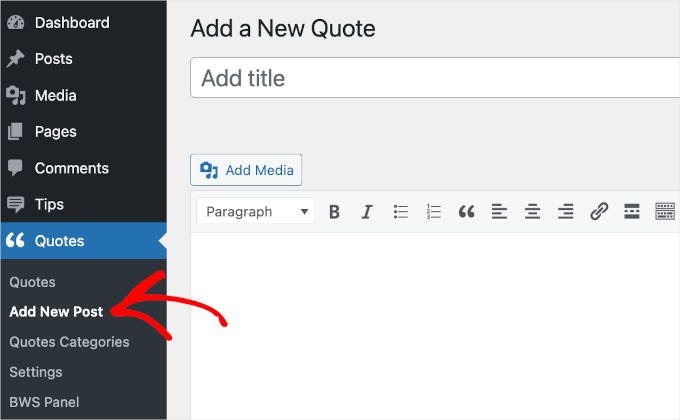
Primero, deberás escribir un título para tu cita en el campo 'Añadir título'. En un paso posterior, te mostraremos cómo elegir si mostrar el título de la cita a tus visitantes o usarlo solo para referencia interna.
A continuación, escribe tu cita en el editor de texto. En nuestro ejemplo, estamos usando una cita de un estudio de caso.
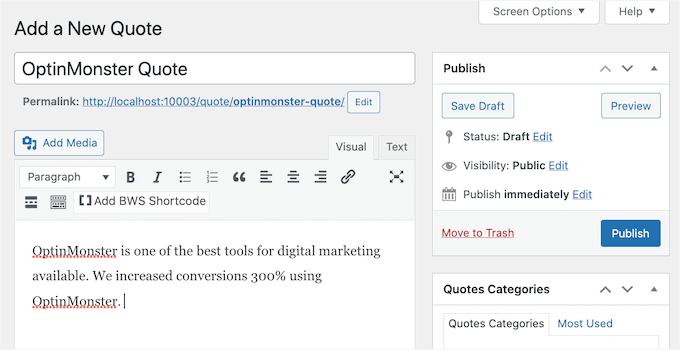
Es posible que desees organizar tus citas en categorías. Esto se vuelve importante cuando llega el momento de mostrar tus citas.
Básicamente, tienes 2 opciones.
El plugin Citas y Consejos puede seleccionar una cita aleatoria de todas las citas que has agregado. O bien, puede seleccionar una cita aleatoria de una categoría de cita específica.
Por ejemplo, si tienes una tienda en línea, podrías querer mostrar citas sobre un producto específico solo en la página de ese producto.
Si ya tienes algunas categorías en mente, entonces tiene sentido organizar tus citas en estas categorías ahora. Pero siempre puedes agregar, eliminar y editar tus categorías más tarde. Cubriremos eso al final de la publicación.
Si deseas crear una categoría de citas ahora, puedes encontrar el cuadro 'Categorías de Citas' en el lado derecho de la página.
Para agregar tu categoría, primero haz clic en el enlace 'Agregar nueva categoría de citas'.
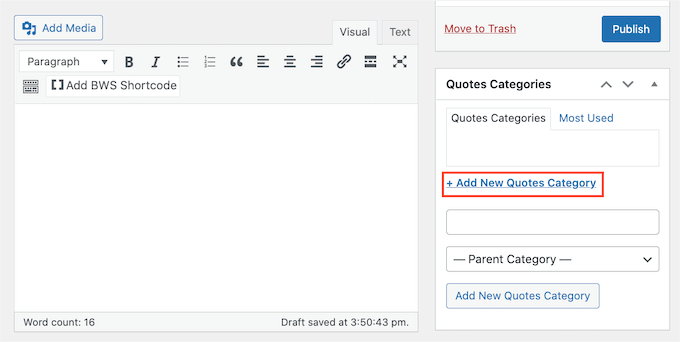
Se mostrará un campo donde puedes escribir el nombre de tu categoría. La categoría no aparecerá a tus visitantes, así que es solo para tu referencia.
Después de escribirlo, haz clic en el botón 'Agregar nueva categoría de citas'.
Esta categoría ahora aparecerá en la pestaña 'Categoría de citas'. Para agregar la cita actual a esta categoría, simplemente selecciona la casilla de verificación de la categoría.
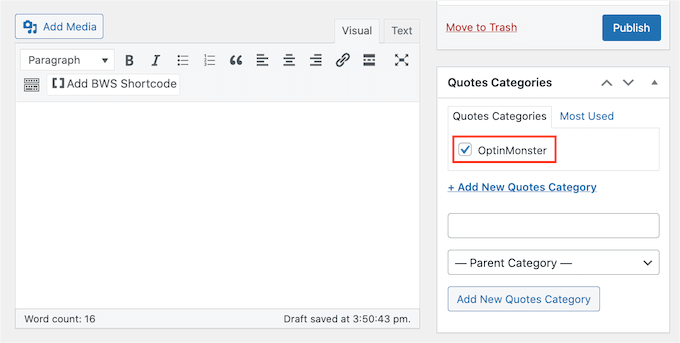
Puedes seguir repitiendo estos pasos para crear más categorías de citas.
A continuación, normalmente querrás mostrar de dónde proviene una cita. Podría ser un cliente valioso, una marca famosa o incluso una celebridad.
Para asignar tu cita a una persona o empresa, puedes desplazarte hacia abajo hasta la sección 'Nombre y cargo oficial'. Luego, simplemente escribe el nombre de la persona o empresa en el campo 'Nombre'.
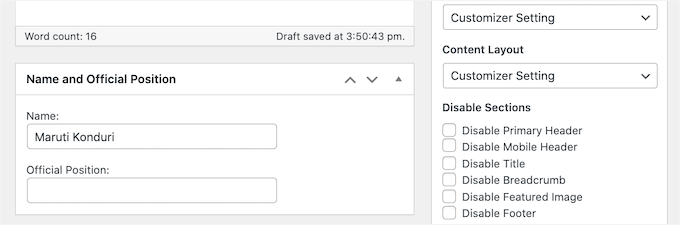
También podrías querer agregar el cargo de esta persona o información que explique por qué está calificada para hacer esta declaración. Puedes escribir esta información en el campo 'Cargo oficial'.
Cuando estés satisfecho con tu cita, haz clic en el botón 'Publicar'.
Ahora puedes repetir estos pasos para crear todas las citas que quieras mostrar en la barra lateral de tu WordPress.
Paso 2. Configuración de tus citas y consejos
Después de crear tus citas, es hora de echar un vistazo a la configuración de Quotes and Tips. Contiene algunas configuraciones importantes que controlan cómo y cuándo tu sitio de WordPress muestra una cita aleatoria.
Para revisar estas configuraciones, puedes ir a Consejos » Configuración.
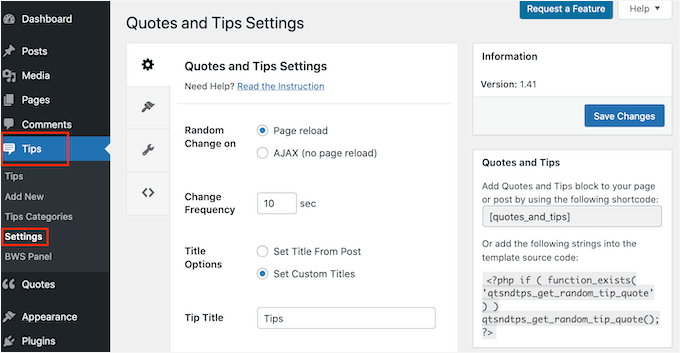
Por defecto, Citas y Consejos mostrará una nueva cita cada vez que la página se recargue. Esto significa que los visitantes verán una nueva cita cada vez que visiten una nueva página o presionen el botón 'Actualizar' en su navegador web.
Si lo prefieres, puedes mostrar una nueva cita automáticamente cada pocos segundos o minutos. El visitante ni siquiera tiene que recargar su navegador web.
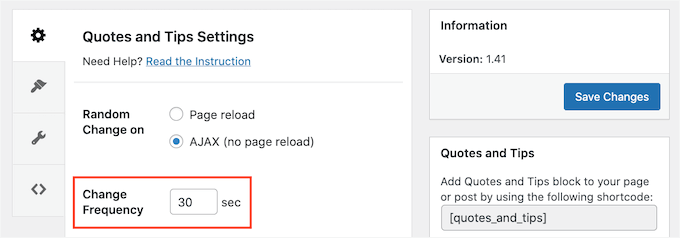
Para hacer esto, selecciona 'AJAX (sin recarga de página) y luego busca el campo 'Frecuencia de cambio'.
Aquí, simplemente escribe con qué frecuencia WordPress debe mostrar una nueva cita en segundos.
A continuación, es hora de elegir el título que aparecerá encima de tu cita.
La configuración predeterminada es 'Establecer título desde la publicación'. Esto mostrará el título que ingresaste al agregar la cita a tu sitio web de WordPress.
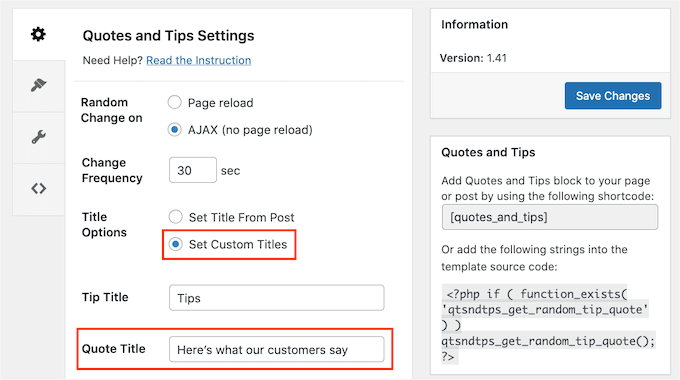
Otra opción es crear un título que WordPress usará para todas tus citas. Podría ser algo como 'Palabras de Sabiduría' o '¡No te fíes solo de nuestra palabra! Esto es lo que piensan nuestros clientes' para testimonios.
Para usar el mismo título para todas tus citas, haz clic en 'Establecer títulos personalizados'. Ahora puedes escribir tu título en el campo 'Título de la cita'.
Cuando hayas terminado, no olvides hacer clic en el botón 'Guardar cambios'.
Paso 3. Mostrar una cita aleatoria en la barra lateral de tu WordPress
Ahora, es hora de mostrar tus citas.
Empecemos mostrando una cita aleatoria de toda tu colección de citas. Si has creado varias categorías, este método las ignorará todas.
Puedes agregar tu cita a cualquier página, publicación o widget usando el shortcode de Citas y Consejos. Para obtener este shortcode, ve a Citas » Configuración.
Ahora, copia el shortcode en la sección de ‘Citas y Consejos’.
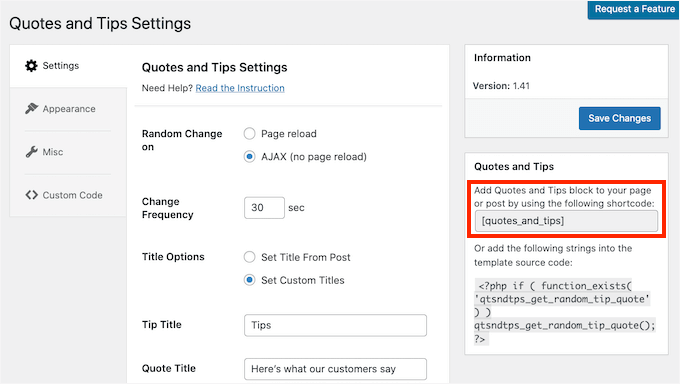
Otra opción es simplemente copiar lo siguiente: [quotes_and_tips]
Dado que queremos mostrar citas aleatorias en la barra lateral de WordPress, deberá ir a Apariencia » Widgets. Esto muestra todas las áreas de su sitio que admiten widgets.
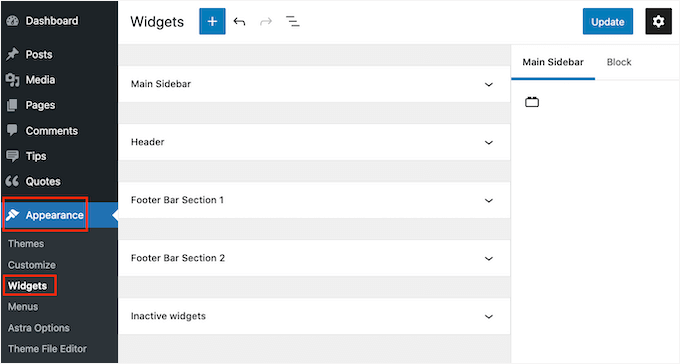
Esta pantalla puede verse ligeramente diferente dependiendo de tu tema de WordPress. Sin embargo, la mayoría de los temas modernos de WordPress tienen una barra lateral.
Busque la sección 'Barra lateral principal' o similar, y haga clic en ella. Esta sección se expandirá ahora.
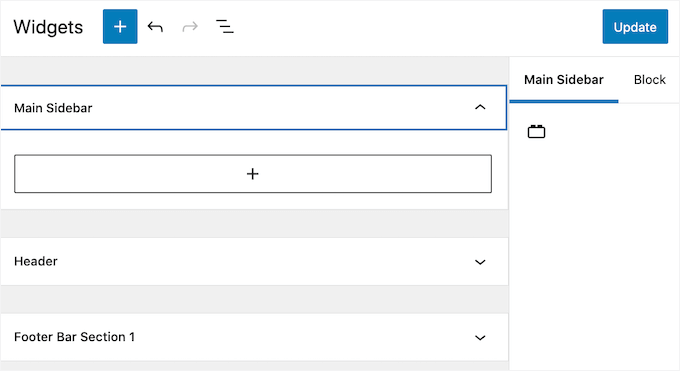
Necesita agregar un bloque de Shortcode a este widget, así que haga clic en el botón '+'. En el campo de búsqueda, escriba 'Shortcode'.
Ahora puede seleccionar el bloque de Shortcode cuando aparezca. A continuación, pegue o escriba el shortcode en este bloque.
Finalmente, haga clic en el botón azul 'Actualizar' en la parte superior de la pantalla. Ahora, si visita su sitio web, debería ver una cita aleatoria en la barra lateral de su WordPress.
Para obtener instrucciones paso a paso, puedes seguir nuestra guía sobre cómo agregar un shortcode en WordPress.
Paso 4. Mostrar citas aleatorias de una categoría específica
Otra opción es mostrar una cita de una categoría de citas específica. Necesitará usar un shortcode diferente para mostrar una cita aleatoria de una categoría en particular.
Para obtener este código, diríjase a Citas » Categoría de Citas.
Aquí encontrará una lista de todas las categorías que ha creado. Cada categoría tiene su propio shortcode.
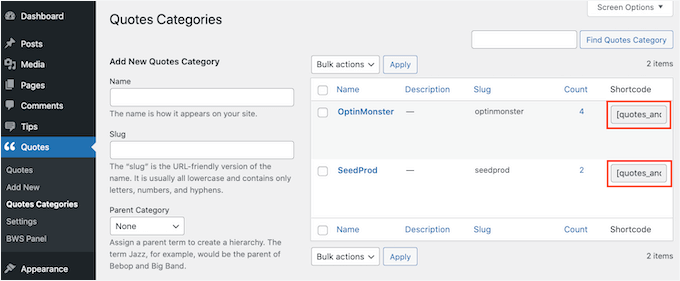
Simplemente encuentre la categoría que desea usar y copie su shortcode. Luego, siguiendo el mismo proceso anterior, pegue este shortcode en cualquier página, publicación o widget.
Paso 5. Estilizar sus citas aleatorias para que coincidan con su marca
Por defecto, el plugin Quotes and Tips agrega un fondo azul al área de citas. También utiliza una imagen de fondo de siluetas.
Puedes cambiar este estilo predeterminado para que coincida mejor con el resto del diseño de tu sitio web o incluso eliminarlo por completo.
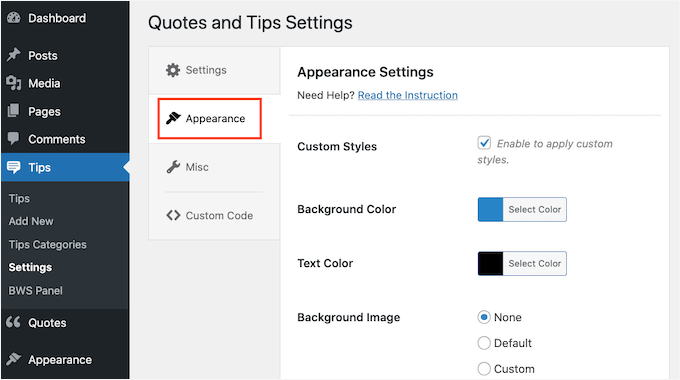
Para cambiar el color de fondo, el color del texto o la imagen de fondo, ve a Citas » Configuración.
En el menú de la izquierda, haz clic en la pestaña 'Apariencia'.
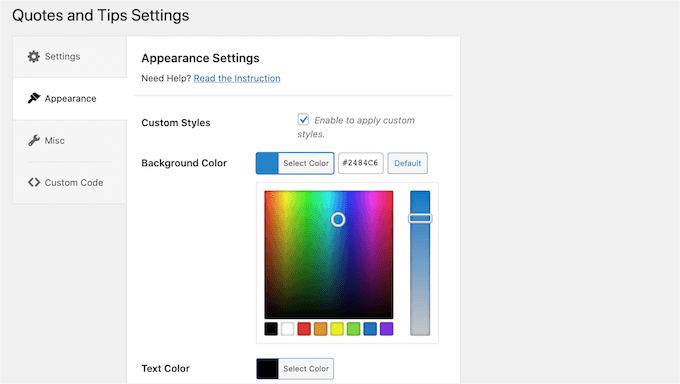
Ahora puedes cambiar el color de fondo y el color del texto haciendo clic en el botón 'Seleccionar color'.
Esto abrirá un selector de color donde puedes elegir tu color perfecto.
Si cambias de opinión, puedes restaurar los colores predeterminados del plugin en cualquier momento haciendo clic en el botón 'Predeterminado'.
También puedes cambiar la imagen de fondo.
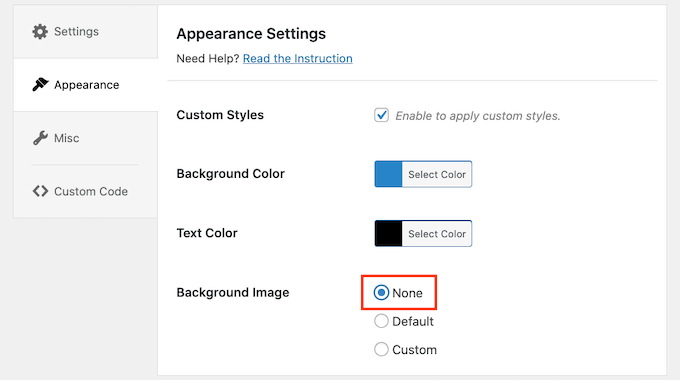
Para eliminar la imagen de fondo predeterminada, desplázate hasta 'Imagen de fondo'. Luego, simplemente haz clic en el botón 'Ninguno'.
También puedes agregar tu propia imagen de fondo.
Usar el logotipo de tu empresa o producto como imagen de fondo puede ser una excelente manera de dar marca a tus citas.
Para cargar una nueva imagen de fondo, haz clic en el botón 'Personalizado'. Esto hará que aparezca el botón 'Elegir archivo'.
Ahora, todo lo que tienes que hacer es hacer clic en el botón 'Elegir archivo'. En la ventana emergente que aparece, simplemente selecciona el archivo que deseas usar como imagen de fondo.
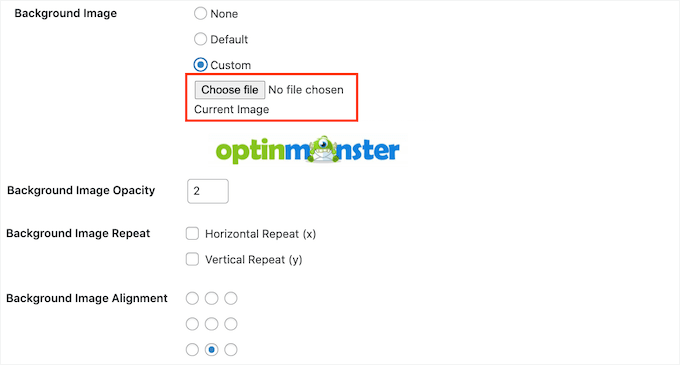
Después de hacer tu elección, puedes personalizar cómo se ve esta imagen en tu sitio.
Esto incluye cambiar la alineación de la imagen de fondo y la opacidad, que es qué tan transparente es la imagen de fondo.
En esta área, puedes experimentar para ver los diferentes efectos que puedes crear.
Consejo extra: Agregar, editar y eliminar categorías de cotizaciones
A veces, es posible que desees que Citas y Consejos muestre una cita completamente aleatoria. Otras veces, es posible que necesites más control sobre el tipo de citas que muestra.
Puedes hacer esto usando categorías de citas. Ya hemos visto cómo crear una categoría al agregar una nueva cita. Sin embargo, Quotes and Tips tiene un menú completo donde puedes realizar cambios en estas categorías y crear nuevas.
Para ver esta configuración, ve a Citas » Categorías de Citas.
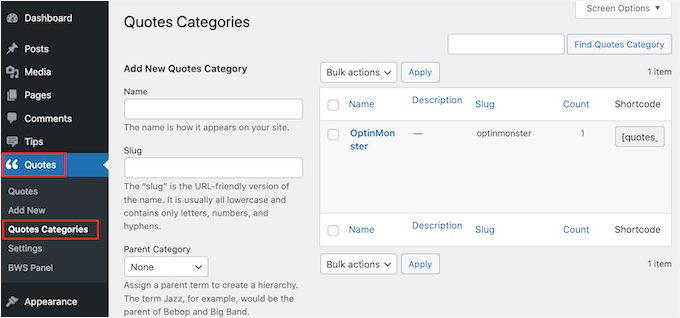
Aquí, puedes crear categorías de citas de forma rápida y sencilla. Para agregar una nueva categoría, escribe un nombre para tu categoría en el campo 'Nombre'.
Este plugin crea cada categoría de cita como una categoría principal por defecto. Sin embargo, otra opción es crear una subcategoría.
Por ejemplo, podrías tener una categoría principal de OptinMonster y luego crear subcategorías para tus diferentes promociones, como 'Oferta de verano de OptinMonster' y 'Promoción navideña de OptinMonster'.
Para crear una subcategoría de cita, deberás seleccionar una categoría principal del menú desplegable.
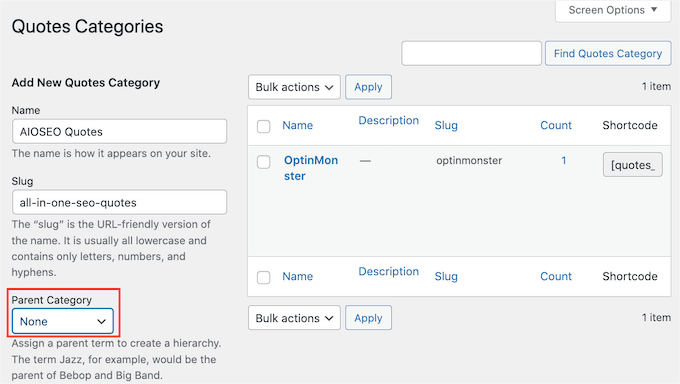
Cuando estés satisfecho con tu categoría de cita, haz clic en el botón azul 'Agregar Nueva Categoría de Citas'.
¡Y listo, acabas de crear una nueva subcategoría de cita!
Para cualquiera de las categorías que creaste anteriormente, puedes editarlas. Para editar una categoría, pasa el cursor sobre ella. Luego, simplemente haz clic en el enlace 'Editar' cuando aparezca.
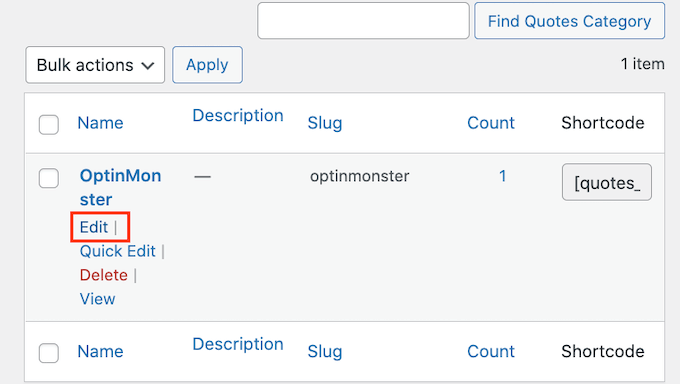
Esto abrirá una nueva página donde puedes hacer cambios a esta categoría, incluyendo editar su nombre y elegir una nueva categoría principal.
Preguntas frecuentes sobre cómo mostrar citas aleatorias en WordPress
¿Tienes curiosidad sobre cómo funcionan las citas aleatorias en tu sitio o qué opciones de personalización están disponibles? Aquí hay algunas preguntas comunes que recibimos de los lectores:
¿Puedo usar múltiples categorías de citas al mismo tiempo en mi sitio?
Sí, puedes mostrar citas de múltiples categorías en diferentes partes de tu sitio web utilizando códigos cortos específicos para cada categoría.
¿Necesito saber de programación para agregar citas aleatorias a WordPress?
No. El plugin Quotes and Tips no requiere conocimientos de codificación. Simplemente instala el plugin de WordPress y sigue nuestra guía para empezar a mostrar citas fácilmente.
¿Puedo personalizar la apariencia de las citas para que coincidan con mi sitio?
Absolutamente. El plugin Citas y Consejos te permite cambiar los colores de fondo, los colores del texto e incluso agregar imágenes personalizadas para que coincidan con el estilo de tu marca.
¿Con qué frecuencia pueden cambiar las citas en mi sitio web?
Tú controlas la frecuencia. Puedes mostrar una nueva cita en cada recarga de página o usar AJAX para rotar las citas automáticamente sin actualizar la página.
¿Por qué mis citas no se muestran como esperaba?
Asegúrate de que el plugin esté instalado y activado correctamente. Vuelve a verificar la ubicación de tus códigos cortos y revisa la configuración en el panel de configuración de Quotes and Tips.
Si el problema persiste, es posible que desees consultar la documentación del plugin, ir al foro de la comunidad o contactar al equipo de soporte para obtener más ayuda.
Esperamos que este artículo te haya ayudado a aprender cómo mostrar citas aleatorias en la barra lateral de WordPress. A continuación, puedes ver nuestra guía sobre cómo mostrar el pronóstico del tiempo en tu sitio o ver nuestra selección experta de los mejores plugins divertidos de WordPress que te estás perdiendo.
Si te gustó este artículo, suscríbete a nuestro Canal de YouTube para ver tutoriales en video de WordPress. También puedes encontrarnos en Twitter y Facebook.





kzain
¡Esta es una súper idea para agregar un elemento dinámico a mi barra lateral!
Me gusta el concepto de usar citas aleatorias para mantener las cosas frescas para los visitantes. Si bien agregar citas manualmente parece sencillo, usar un plugin como 'Quotes & Sayings' ofrece más flexibilidad.
Moinuddin Waheed
Es una buena idea tener citas aleatorias en las barras laterales.
Cada vez que se refresca la página, aparece una nueva cita y ayuda a los usuarios a prestarle atención.
¿Podemos agregar citas aleatorias personalizadas, por ejemplo, citas sobre nuestras reseñas positivas de los clientes?
¿O algo en esta línea que mantenga el interés de los visitantes en el blog o sitio web intacto?
Soporte de WPBeginner
Si quisieras incluir reseñas en tu sitio, ¡te recomendaríamos echar un vistazo a algunos de los plugins de nuestra lista a continuación!
https://www.wpbeginner.com/showcase/best-customer-reviews-plugins-for-wordpress-compared/
Administrador
Nicoleta Nicolau Nicoleta Mihaela
¡Muchas gracias! Un gran consejo y me ayudó a agregar mis citas en mi sitio.
Soporte de WPBeginner
¡Nos alegra que nuestra guía te haya sido útil!
Administrador
Emma
¡Hola! Parece que este plugin ya no está disponible o no tiene soporte, ¿conoces alguno otro que haga lo mismo?
Mumbi
Muchas gracias por tus artículos. Siempre resuelves mis problemas.
Soporte de WPBeginner
You’re welcome, glad our articles were helpful
Administrador
Valerie Rayne
He estado usando este plugin en mi sitio web durante un par de semanas y me encanta. Tengo una categoría especial para poder destacar citas de mis propias publicaciones y ¡es simplemente perfecto!
Sin embargo, hoy estaba pensando que me gustaría que los lectores pudieran no solo navegar por mis citas, sino también hacer clic para compartirlas. Pensé que tal vez descargar otro plugin, como un plugin Click-To-Tweet, me daría la opción de hacer que estas citas fueran compartibles, pero eso no parece haber funcionado.
Is there a way that I can edit backend files to achieve shareable quotes or is there another plugin or option that would work better? My site is located at ValerieRayne.com and you can find my use of the plugin in my header and also on my quotes page if that helps with an answer
Deb Gallegos
¡Gran idea para un plugin! ¿Alguna idea sobre otro plugin de citas aleatorias o una forma de hacer que este plugin funcione para que los visitantes hagan clic para revelar de quién es la cita?
¡Gracias!
Jennifer
Estoy recibiendo un error al hacer clic en el enlace al directorio de plugins de Wordpress. ¿Conoces algún plugin similar para mostrar nuestras propias citas? Este parece perfecto.
Angela
El plugin parece ya no estar disponible.
Vivek Moyal
También tengo un widget de citas más que podemos usar usando el iframe. Puedes verlo aquí en
Diariamente hay una nueva cita.
Ogochukwu
¡Hola! Por favor, ¿hay algún plugin que muestre algo así como datos aleatorios... como '¿SABÍAS QUE?', con las respuestas debajo?
Stevie
De repente dejó de rotar las citas en el widget de mi barra lateral, y siempre solo muestra una cita en particular.
No importa lo que haga, no puedo hacer que rote o incluso que muestre una cita diferente para empezar.
Por favor, asesórenme.
Nicole
Exactamente lo que necesitaba y ni siquiera lo sabía hasta que lo vi en mi bandeja de entrada. ¡Gracias!
Mona
Muchas gracias por esta información. He estado recopilando citas, sabiendo que, en algún momento, cómo insertarlas en mi sitio estaría disponible para mí.
Marge Burkell
¡Gracias! Soy un firme creyente en la visualización, el establecimiento de metas, etc., por lo que esta es una adición natural a la barra lateral de mi sitio. Lo estoy agregando ahora.
Maha
Nice Article? How did you know i was exploring this very same topic
Espero que pueda guiarme en mi escenario particular... ¿Qué pasa en el caso en que desee categorizar la cita y mostrar un conjunto diferente de citas en una categoría diferente?
Soporte de WPBeginner
Quotes Collection te permite usar etiquetas y puedes mostrar citas con etiquetas.
Administrador
Maha
¡Muchas gracias!