


WordPress solo muestra notificaciones de actualización cuando inicias sesión, lo que facilita pasar por alto actualizaciones críticas. Sin actualizaciones automáticas, tu sitio podría volverse vulnerable sin que te des cuenta. Mantenerse al día con las actualizaciones es un desafío si no revisas tu panel de administración con regularidad.
Aquí es donde las notificaciones por correo electrónico pueden ayudar. Te alertan de inmediato cuando tu núcleo, temas o complementos de WordPress necesitan actualizarse para que puedas tomar medidas rápidas.
En este artículo, te mostraremos cómo configurar notificaciones por correo electrónico para las actualizaciones de WordPress. Esta configuración simple te ayudará a mantenerte actualizado y a que tu sitio funcione de manera segura y fluida.
¿Por qué configurar notificaciones por correo electrónico para las actualizaciones de WordPress?
En WPBeginner, creemos que es importante usar siempre la última versión del núcleo, complementos y temas de WordPress.org.
Actualizar tu núcleo, complementos y tema de WordPress es como darle a tu sitio un escudo protector. Corrige errores y mantiene tu sitio de WordPress funcionando sin problemas. Además, cuanto más antiguo sea tu software, menos probable será que el equipo de soporte del desarrollador lo atienda, lo que lo hará más lento y arriesgado.
Si utilizas un proveedor de hosting de WordPress administrado como SiteGround, HostGator o Hostinger, entonces ofrecen actualizaciones automáticas con notificaciones por correo electrónico. De lo contrario, tendrás que encargarte de esto tú mismo.
Para más recomendaciones, puedes consultar nuestra guía sobre el mejor hosting de WordPress administrado comparado.
Si dejas que WordPress realice actualizaciones automáticas, te enviará una notificación por correo electrónico de actualización automática. Pero a veces, es posible que quieras echar un vistazo a la versión antes de presionar ese botón de actualizar en caso de que entre en conflicto con tu sitio de WordPress.
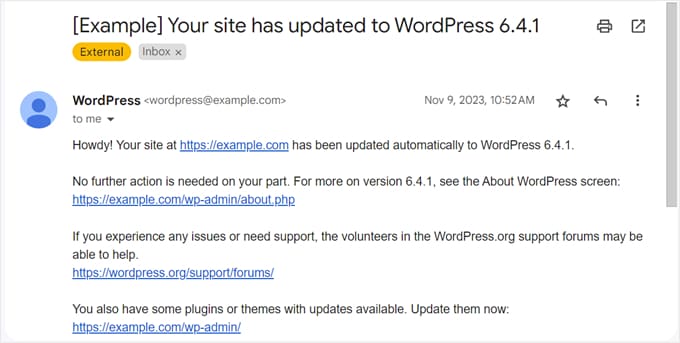
Desafortunadamente, WordPress no te avisa sobre las actualizaciones disponibles por correo electrónico. Tendrás que iniciar sesión y comprobar, lo que puede ser una molestia y significa que podrías perderte algunas actualizaciones.
La buena noticia es que hay una forma fácil de configurar notificaciones por correo electrónico para las actualizaciones principales de WordPress. Te mostraremos cómo hacerlo en esta guía, aquí tienes un resumen rápido de todos los temas que cubriremos:
¡Vamos a empezar!
Cómo configurar notificaciones por correo electrónico de actualizaciones de WordPress
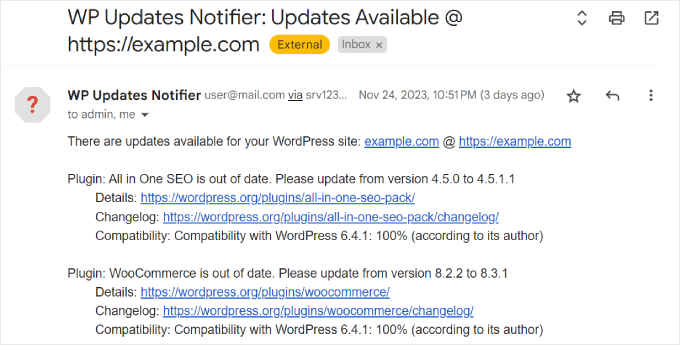
Lo primero que necesitas hacer es instalar y activar el plugin WP Updates Notifier. Este plugin te enviará una notificación por correo electrónico de actualización de WordPress indicándote qué actualizaciones de núcleo, plugins y temas están disponibles, así:
Para más detalles, puedes ver nuestra guía paso a paso sobre cómo instalar un plugin de WordPress.
Nota: Aunque este plugin no ha sido actualizado por el autor en algún tiempo, sigue funcionando y es la mejor opción gratuita disponible. Puedes leer nuestro artículo sobre el uso de plugins no probados para más información.
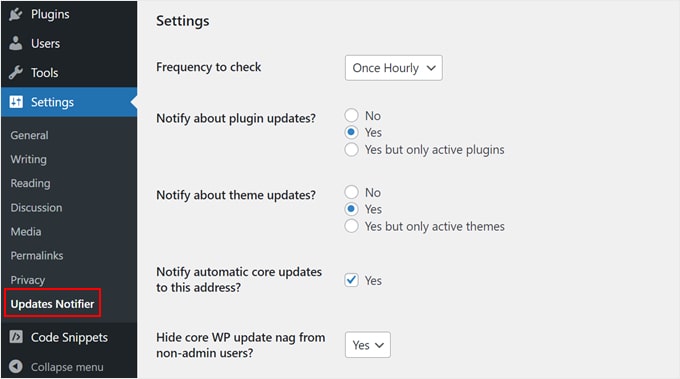
Después de eso, simplemente dirígete a la página Configuración » Notificador de Actualizaciones desde la barra lateral de tu panel de WordPress.
En la sección 'Configuración', necesitas seleccionar con qué frecuencia quieres que el plugin revise las actualizaciones. El valor predeterminado es una vez por hora, pero puedes cambiarlo a una vez al día, dos veces al día o una vez a la semana.
A continuación, puedes elegir si deseas recibir correos electrónicos de actualización de plugins y temas. También es posible recibir notificaciones solo para plugins y temas activos, para que tu bandeja de entrada de correo electrónico no se sature.
Debajo de eso, asegúrate de marcar la casilla que dice ‘Notificar actualizaciones automáticas del núcleo a esta dirección?’ Esto es para asegurar que recibas notificaciones en la dirección de correo electrónico del administrador utilizada para tu sitio web de WordPress.
Esta siguiente configuración es opcional, pero puedes elegir ocultar las notificaciones de actualización del núcleo de WordPress en el área de administración de WordPress de usuarios no administradores. Esto puede ser útil si deseas evitar que otros usuarios actúen sobre estas notificaciones.
Al desplazarse hacia abajo hasta la sección de configuración de Notificaciones por correo electrónico, puedes especificar a qué direcciones de correo electrónico enviar las notificaciones y desde cuáles.
Es posible insertar varias direcciones en el campo de correo electrónico si administras el sitio web con un equipo. Solo asegúrate de separar las direcciones con una coma.
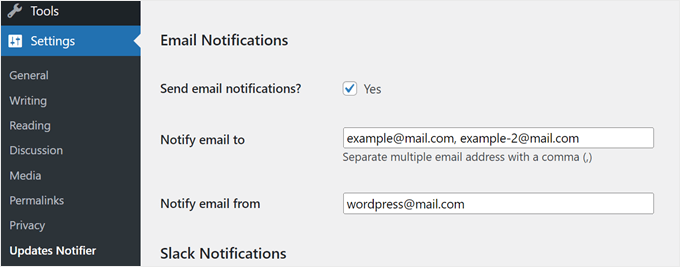
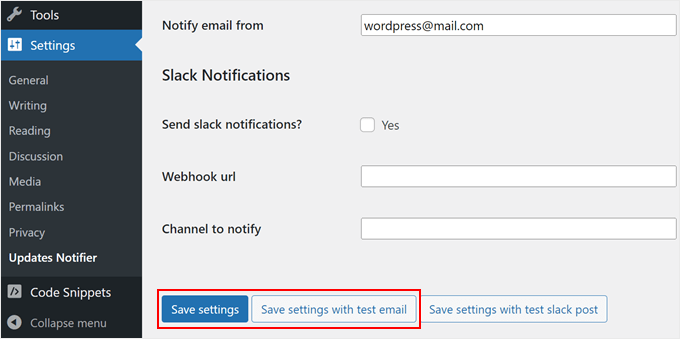
Si es necesario, también puedes configurar Notificaciones de Slack, pero solo recomendamos hacer esto si tienes las habilidades y el conocimiento de la API de Slack.
Una vez que hayas terminado, simplemente haz clic en ‘Guardar configuración’. Alternativamente, puedes hacer clic en ‘Guardar configuración con correo electrónico de prueba’ para ver cómo se verá el correo electrónico de notificación.
¡Y eso es todo!
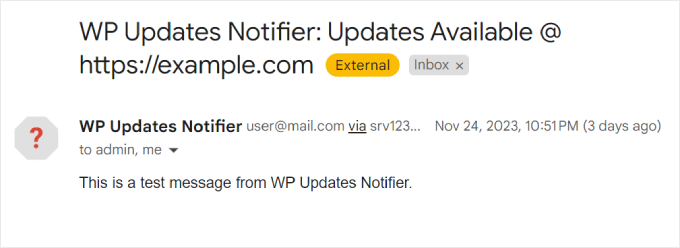
Si guardas la configuración con un correo electrónico de prueba, deberías recibir el siguiente mensaje en tu bandeja de entrada de correo electrónico:
Para obtener más información sobre la gestión de notificaciones por correo electrónico de WordPress, puedes consultar los siguientes artículos:
- Cómo deshabilitar las notificaciones de registro de nuevos usuarios en WordPress
- Cómo agregar mejores notificaciones personalizadas en WordPress
- Cómo desactivar las notificaciones de comentarios en WordPress
Consejo extra: Usa SMTP para recibir todas las notificaciones por correo electrónico de WordPress
Un problema común que enfrentan nuestros lectores es que los correos electrónicos de WordPress a menudo no se entregan. Muchas veces, terminan perdidos en la carpeta de spam.
En nuestra experiencia, la razón principal de este problema es que tu hosting de WordPress no está configurado correctamente para usar la función mail() de PHP, que es la responsable de enviar correos electrónicos.
Si tienes problemas para recibir correos electrónicos de WordPress, te recomendamos instalar WP Mail SMTP. Este plugin configura tu sitio de WordPress para enviar correos electrónicos usando SMTP en lugar de la función mail() de PHP. De esta manera, recibirás todos los correos electrónicos enviados desde WordPress.

Es más, puedes conectar WP Mail SMTP con servicios de correo electrónico populares como Gmail, Microsoft 365, Amazon SES, etc.
Para obtener más información sobre el uso del plugin WP Mail SMTP, puedes consultar nuestra reseña de WP Mail SMTP y nuestra guía sobre cómo solucionar el problema de que WordPress no envía correos electrónicos.
Esperamos que este tutorial te haya ayudado a configurar las notificaciones por correo electrónico para las actualizaciones de WordPress. También es posible que desees consultar nuestra guía sobre cómo notificar a los suscriptores sobre nuevas publicaciones en WordPress o ver nuestros consejos de expertos para formas fáciles de hacer crecer tu lista de correo electrónico más rápido.
Si te gustó este artículo, suscríbete a nuestro canal de YouTube para obtener tutoriales en video de WordPress. También puedes encontrarnos en Twitter y Facebook.




kzain
¡Vaya, esto es una mina de oro! Recuerdo que una vez me perdí una actualización importante y tuve que lidiar con las consecuencias de una brecha de seguridad; te digo que no fue nada divertido.
Saber cuándo hay actualizaciones disponibles puede realmente ayudar a mantener tu sitio seguro y funcionando sin problemas. ¡Gracias por esta información!
Jiří Vaněk
Gracias por el artículo. He hecho algunos sitios en el pasado que ya no cuido y los dejo a cargo del propietario. El problema es que estos usuarios que no usan WordPress muy a menudo no tienen idea de que existe la necesidad de cuidar este sistema. Y el hecho de que les des el sitio web con esta información tampoco ayuda. Este método parece muy bueno como un seguro para que se encarguen del sitio. Si reciben una notificación de que algo necesita actualizarse en el sitio web, hay una alta probabilidad de que realmente inicien sesión y realicen la actualización. Gracias por la inspiración sobre cómo hacer que los nuevos propietarios del sitio continúen cuidando su salud. Esta es una forma muy buena y, sin embargo, discreta de hacerles saber que el sitio necesita mantenimiento.
GRACIAS A DIOS JONATHAN
Gracias por la información que compartiste. ¿Significa eso que si uso un SMTP de correo electrónico en mi sitio no tengo que instalar el WP Updates Notifier?
Actualmente estoy usando la versión gratuita de WP email SMTP.
Soporte de WPBeginner
SMTP ayudaría a que tus correos lleguen a tu bandeja de entrada, especialmente los mensajes de que tu sitio se ha actualizado, pero si quisieras recibir un correo electrónico de que hay actualizaciones disponibles, entonces necesitarías instalar el plugin.
Administrador
Paty
Estoy usando WPforms para la página de "Contáctanos". Las notificaciones de Gmail que recibo tienen un logotipo extremadamente grande de mi empresa. ¿Cómo cambio el tamaño de ese logotipo? ¿Lo está obteniendo de WordPress o de Gmail? Necesito reducir el tamaño pero no encuentro dónde ir. Gracias
wruu.org
Soporte de WPBeginner
Dependería de dónde se encuentre el logotipo. Para WPForms, podrías revisar en WPForms>Configuración>Correo electrónico por si tienes un logotipo configurado allí. Para Gmail, irías a tu configuración y revisarías la sección de firma.
Administrador
Cos
El plugin WP Updates Notifier no ha sido actualizado en 2 años y no ha sido probado con las últimas 3 versiones principales de WordPress. ¿Podrías sugerir una alternativa?
Pradja
¡Hola! ¿Puedo preguntar?
¿Sabes cómo agregar la IP de origen en la notificación de restablecimiento de contraseña en WordPress?
matt
Hola, ¿esto también es posible sin un plugin adicional?
Saludos,
Jack
Echo de menos el antiguo WP Beginner, donde se podían ver más códigos en lugar de recomendaciones de plugins.
Gracias por el artículo.
Markus
¿Qué es esto? ¿Sugerencias para un plugin que no se ha actualizado en 11 meses y posiblemente no es compatible con la versión actual de WP? Por mucho que me guste WPbeginner, esto es un no rotundo...
Soporte de WPBeginner
Por favor, lee nuestra explicación: ¿Deberías instalar plugins que no han sido probados con tu versión de WordPress?
Administrador