


¿Quieres configurar WP Mail SMTP en tu sitio de WordPress?
WP Mail SMTP es el mejor plugin SMTP de WordPress que te permite enviar correos de WordPress fácilmente utilizando un protocolo simple de transferencia de correo (SMTP). Se asegura de que tus correos lleguen a la bandeja de entrada de tus usuarios y no a la carpeta de spam.
En este artículo, te mostraremos cómo configurar fácilmente WP Mail SMTP con cualquier host o servicio SMTP de terceros.

Este es un artículo extenso, por lo que hemos agregado una tabla de contenido. Si sabes lo que buscas, puedes hacer clic en el enlace para saltar a esa sección:
- ¿Qué es WP Mail SMTP y por qué lo necesitas para enviar correos de WordPress?
- Servidor SMTP de hosting vs. Servidor SMTP de terceros: ¿Cuál deberías usar?
- Instalación y configuración de WP Mail SMTP
- Configuración de WP Mail SMTP en Bluehost
- Configuración de WP Mail SMTP en SiteGround
- Configuración de WP Mail SMTP en HostGator
- Configuración de WP Mail SMTP en DreamHost
- Configuración de WP Mail SMTP en InMotion Hosting
- Configuración de WP Mail SMTP en GoDaddy
- Configuración de WP Mail SMTP en iPage
- Configuración de WP Mail SMTP en GreenGeeks
- Configuración de WP Mail SMTP en JustHost
- Configuración de WP Mail SMTP con servicios de correo de terceros
- Las mejores guías de WordPress para correo electrónico
¿Qué es WP Mail SMTP y por qué lo necesitas para enviar correos de WordPress?
WP Mail SMTP es el mejor plugin SMTP de WordPress del mercado. Te permite enviar todos tus correos electrónicos de WordPress utilizando un servidor SMTP.
Una vez que configures tu sitio de WordPress, es posible que notes que no recibes ningún correo electrónico de WordPress. Estos incluyen correos de notificación de WordPress y correos de tu plugin de formulario de contacto de WordPress.
La razón por la que no recibes correos electrónicos suele ser que WordPress utiliza la función de correo PHP para enviarlos.
La mayoría de las empresas de hosting de WordPress no configuran esta función correctamente, y algunas simplemente la deshabilitan para prevenir abusos.
La solución más sencilla para este problema es usar SMTP para enviar correos electrónicos de WordPress.
SMTP significa 'simple mail transfer protocol' (protocolo simple de transferencia de correo), y es prácticamente la forma estándar de enviar correos electrónicos. Requiere que inicies sesión en un servidor de correo para enviar correos. Esto previene el abuso del servidor de hosting y mejora la entregabilidad de los correos, lo que significa que tú y tus usuarios recibirán todos los correos de WordPress.
Servidor SMTP de hosting vs. Servidor SMTP de terceros: ¿Cuál deberías usar?
La mayoría de las empresas de hosting de WordPress ofrecen direcciones de correo electrónico empresariales gratuitas que puedes usar con tu propio nombre de dominio.
Recomendamos configurar una dirección de correo electrónico separada para tu sitio web de WordPress. Puede ser cualquier cosa como soporte@ejemplo.com o info@ejemplo.com.
Sin embargo, tu proveedor de hosting de WordPress no se especializa en el envío de correos electrónicos. Sus servidores SMTP son básicos y tienen límites estrictos en la cantidad de correos que puedes enviar.
Si administras un sitio web de pequeña empresa o un blog, entonces probablemente estarás bien con los servidores SMTP de tu proveedor de hosting.
Por otro lado, si tienes una tienda en línea o un sitio web de membresía, los correos electrónicos se vuelven críticos para tu negocio. Quieres asegurarte de que tus clientes reciban notificaciones importantes en sus bandejas de entrada.
Aquí es donde necesitas un proveedor de servicios SMTP de terceros. Estas empresas se especializan en enviar de forma segura grandes cantidades de correos electrónicos sin activar filtros de spam, ya sea para SMTP transaccional o boletines informativos.
Recomendamos usar SendLayer, Brevo o SMTP.com para la mayoría de los negocios en línea. Tienen precios razonables y pueden escalar a medida que tu negocio crece.
Para más información, puedes ver nuestro artículo sobre los mejores proveedores de servicios SMTP.
Una vez que hayas elegido un método de entrega de correo electrónico, el siguiente paso es conectar tu sitio web de WordPress a tu servidor de correo.
Aquí es donde entra el plugin WP Mail SMTP. Te permite enviar correos electrónicos de WordPress a través de SMTP ingresando tus credenciales SMTP.
WP Mail SMTP es la solución SMTP más popular para WordPress y actualmente es utilizada por más de 3 millones de sitios web. Es mantenido por el mismo equipo que WPForms.
También hay una versión lite de WP Mail SMTP gratuita que es completamente funcional y se puede usar con cualquier empresa de hosting de WordPress o proveedor de servicios SMTP de terceros.
La versión pro del plugin WP Mail SMTP soporta a todos los principales proveedores de servicios SMTP y funciona con cualquier empresa de hosting de WordPress que ofrezca cuentas de correo electrónico.
También viene con potentes funciones como registros de correo electrónico, controles de correo electrónico, soporte prioritario y una configuración "white glove" (servicio premium).
Para más información, puedes ver nuestra reseña completa de WP Mail SMTP.
Instalación y configuración de WP Mail SMTP
Lo primero que necesitas hacer es instalar y activar el plugin WP Mail SMTP. Para más detalles, consulta nuestra guía paso a paso sobre cómo instalar un plugin de WordPress.
Tras la activación, verás el asistente de configuración. Puedes omitirlo, ya que te mostraremos cómo configurar WP Mail SMTP manualmente.
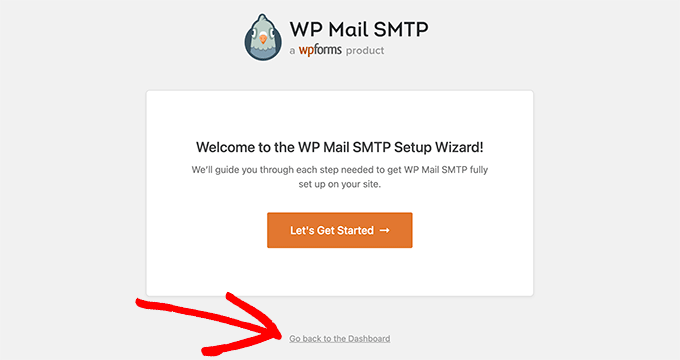
Simplemente haz clic en 'Volver al Escritorio'.
A continuación, necesitas visitar la página WP Mail SMTP » Ajustes desde el panel de WordPress para configurar los ajustes del plugin.
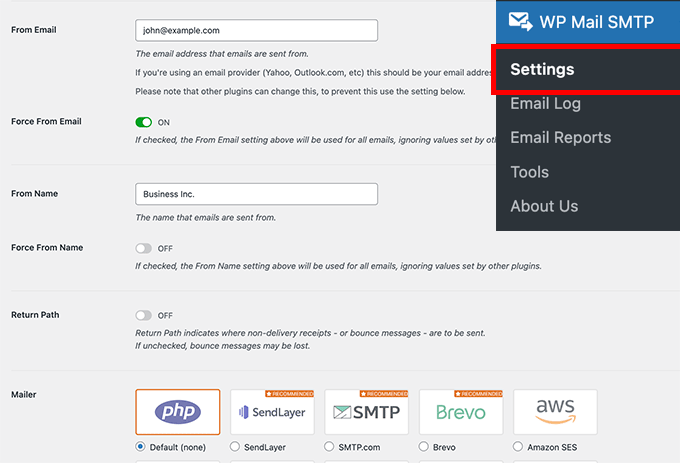
Necesitas ingresar tus ajustes SMTP para usar WP Mail SMTP. La primera parte de los ajustes será similar independientemente de tu empresa de hosting. Incluye los siguientes campos:
- Desde el correo electrónico – Esta dirección de correo electrónico se usará para enviar todos los correos de WordPress.
- Nombre del remitente – Este nombre se usará para enviar correos electrónicos. Recomendamos usar el título de tu sitio web.
- Ruta de retorno – Marca esta casilla para recibir notificaciones de entrega o mensajes rebotados.
- Servidor de correo – Necesitas seleccionar 'Otro SMTP' aquí, ya que enviarás correos electrónicos usando el servidor SMTP de tu host.
Nota: Si quieres usar remitentes de terceros, sigue esta guía para enviar correos electrónicos de WordPress a través de Gmail SMTP. También tenemos una guía similar para la configuración de Brevo SMTP.
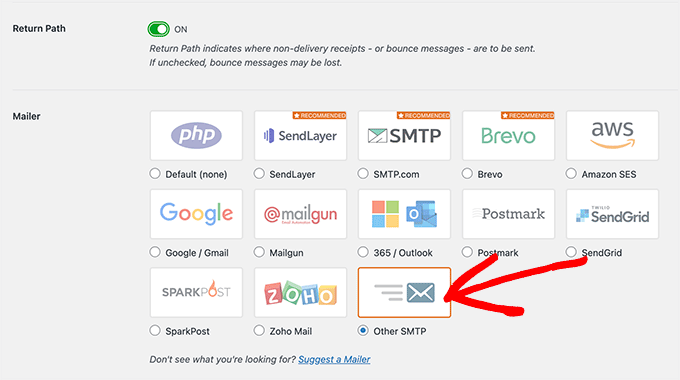
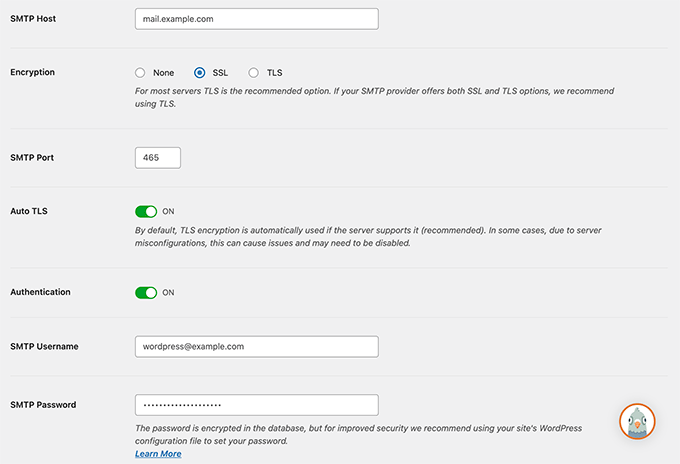
Si desea continuar usando su host, necesita seleccionar 'Otro SMTP' e ingresar la configuración del servidor SMTP proporcionada por la empresa de hosting.
- Host SMTP – La dirección del host SMTP proporcionada por su empresa de hosting.
- Cifrado – El método de cifrado utilizado por su servidor de correo para enviar correos electrónicos. Generalmente, es TLS.
- Puerto SMTP – El puerto utilizado por el servidor de correo saliente.
- Auto TLS – Esta configuración debe establecerse en Activado.
- Autenticación – Debe estar Activado.
- Nombre de usuario SMTP – Generalmente, la dirección de correo electrónico que está utilizando para enviar correos.
- Contraseña SMTP – La contraseña de la cuenta de correo electrónico que estás utilizando para enviar correos. No recomendamos guardar las contraseñas SMTP aquí. En su lugar, necesitas almacenar tu contraseña en el archivo wp-config.php.
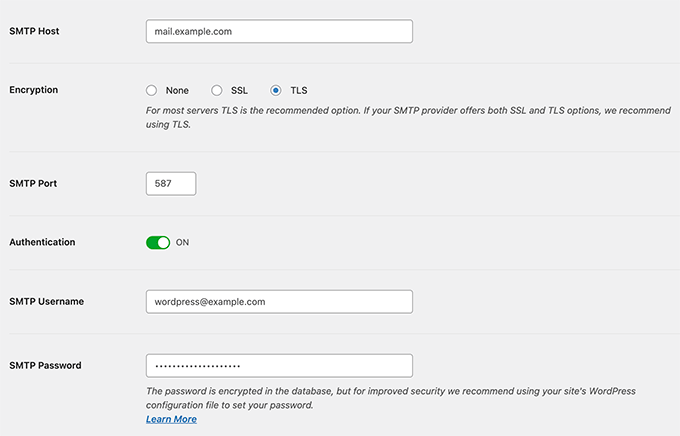
Estas configuraciones son necesarias para conectarse con cualquier servidor SMTP. Sin embargo, sus valores pueden diferir de una empresa de hosting de WordPress a otra.
Veamos cómo configurar el plugin WP Mail SMTP con diferentes empresas de hosting.
Configuración de WP Mail SMTP en Bluehost
Bluehost es una de las compañías de hosting más grandes del mundo y un proveedor de hosting para WordPress recomendado oficialmente.
Recomendamos Bluehost a todos los usuarios que están iniciando un blog de WordPress o creando un sitio web para pequeñas empresas.
Aquí están los ajustes SMTP que utilizará para conectar WP Mail SMTP con el servidor SMTP de Bluehost:
- Servidor SMTP – mail.example.com
- Cifrado – TLS
- Puerto SMTP – 587
- Nombre de usuario SMTP – Su dirección de correo electrónico (ej. wordpress@example.com)
- Contraseña SMTP – La contraseña de su cuenta de correo electrónico
No olvide reemplazar example.com con el nombre de su propio dominio. Una vez que haya terminado, no olvide hacer clic en el botón 'Guardar configuración' para almacenar sus cambios.
Configuración de WP Mail SMTP en SiteGround
SiteGround es otra empresa popular de hosting de WordPress. Ofrecen excelentes servicios de hosting compartido, administrado y para WooCommerce.
Aquí están la configuración SMTP que usarás para conectar WP Mail SMTP con los servidores de SiteGround:
- Servidor SMTP – mail.example.com
- Cifrado – TLS
- Puerto SMTP – 587
- Nombre de usuario SMTP – Su dirección de correo electrónico (ej. wordpress@example.com)
- Contraseña SMTP – La contraseña de su cuenta de correo electrónico
Configuración de WP Mail SMTP en HostGator
HostGator es otra popular empresa de hosting de WordPress. WPBeginner está alojado con HostGator, y hemos estado usándolos durante más de una década.
Aquí están los ajustes SMTP que utilizará para conectar WP Mail SMTP con los servidores de HostGator:
- Servidor SMTP – full.servername.com
- Cifrado – SSL
- Puerto SMTP – 465
- Nombre de usuario SMTP – Su dirección de correo electrónico (ej. wordpress@example.com)
- Contraseña SMTP – La contraseña de su cuenta de correo electrónico
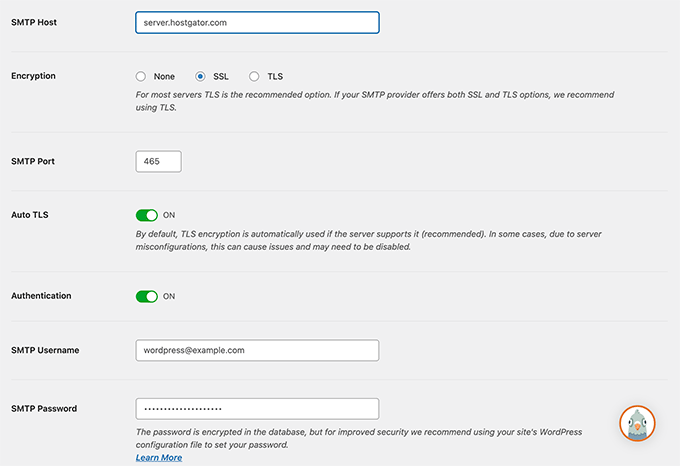
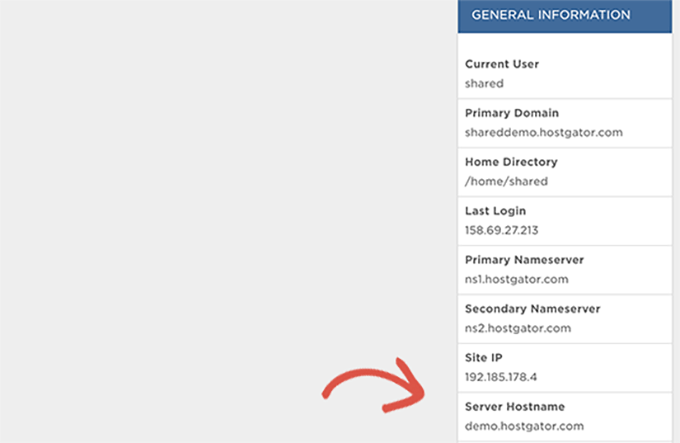
Notará que en lugar de usar su dominio como Servidor SMTP, usa el nombre del servidor. Puede encontrar el nombre del servidor en su panel de control de alojamiento cPanel.
Simplemente inicie sesión en su cPanel y verá el nombre completo del servidor en la columna de la derecha hacia la parte inferior.
Configuración de WP Mail SMTP en DreamHost
DreamHost es una popular empresa de hosting de WordPress. Han existido desde 1997 (mucho antes de WordPress, Google o Facebook) y ofrecen planes de hosting compartido de WordPress, administrado y VPS.
Aquí están los ajustes SMTP que usarás para conectar WP Mail SMTP con los servidores de DreamHost:
- Servidor SMTP – full.servername.com
- Cifrado – SSL
- Puerto SMTP – 465
- Nombre de usuario SMTP – Su dirección de correo electrónico (ej. wordpress@example.com)
- Contraseña SMTP – La contraseña de su cuenta de correo electrónico
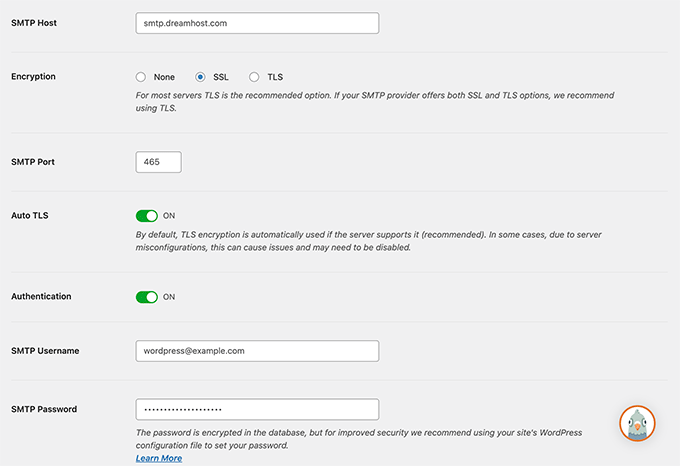
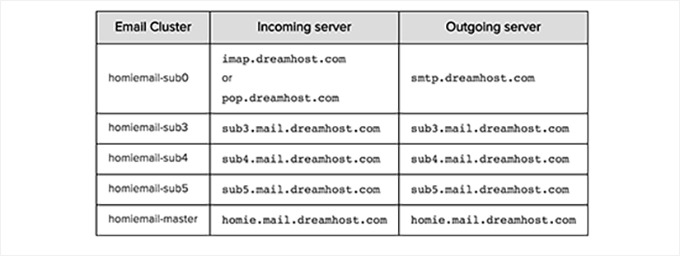
Notarás que Dreamhost no usa tu nombre de dominio como servidor de correo. En su lugar, usan diferentes servidores para administrar correos electrónicos, y necesitarás averiguar cuál es el que usa tu cuenta de hosting.
Puedes hacer esto iniciando sesión en tu panel de hosting de DreamHost y luego yendo a la página Soporte » Centros de Datos. Desde aquí, necesitas desplazarte hacia abajo hasta la sección del servicio de Correo.
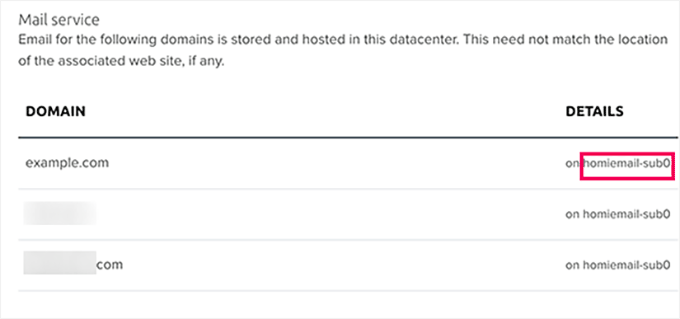
Encontrarás el nombre del clúster de correo en la columna Detalles junto a tu nombre de dominio.
A continuación, necesitas visitar la página de configuración de correo electrónico de DreamHost y desplazarte hacia abajo hasta la sección 'Dónde encontrar el nombre de tu servidor de correo (cluster)'.
Aquí, puedes emparejar tu clúster de correo con los nombres en la tabla y copiar la dirección del servidor de salida que está a su lado.
Configuración de WP Mail SMTP en InMotion Hosting
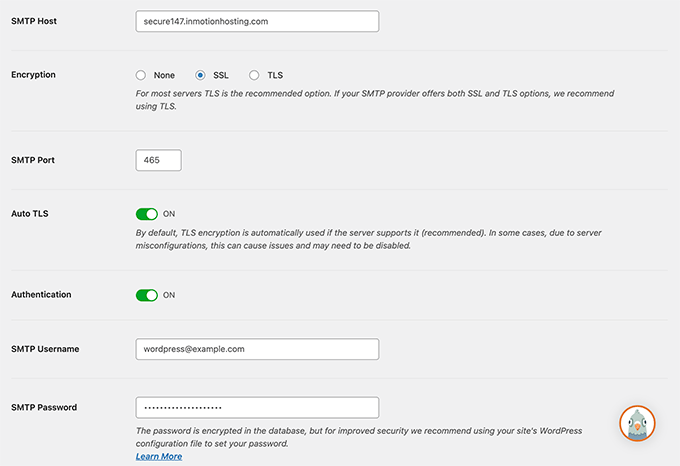
Aquí están los ajustes SMTP que usarás para conectar WP Mail SMTP con los servidores de InMotion Hosting:
- Servidor SMTP – server##.inmotionhosting.com
- Cifrado – SSL
- Puerto SMTP – 465
- Nombre de usuario SMTP – Su dirección de correo electrónico (ej. wordpress@example.com)
- Contraseña SMTP – La contraseña de su cuenta de correo electrónico
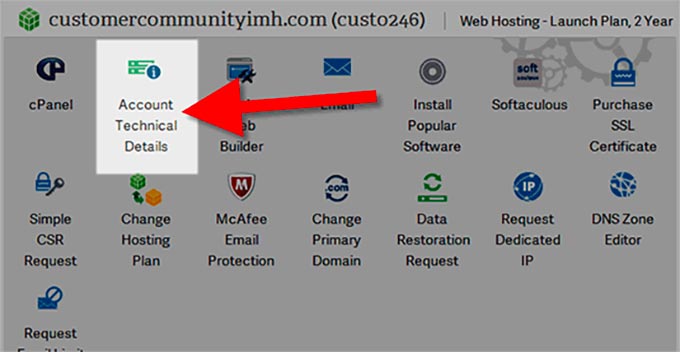
En el campo del servidor SMTP, necesitas reemplazar ## con tu número de servidor.
Puedes encontrar esto iniciando sesión en tu panel de control de cPanel y luego haciendo clic en el ícono 'Detalles Técnicos de la Cuenta'.
Configuración de WP Mail SMTP en GoDaddy
GoDaddy es el registrador de nombres de dominio más popular del mundo, gestionando más de 84 millones de nombres de dominio para más de 22 millones de clientes. También ofrecen diferentes planes de hosting (Para más detalles, consulta nuestro artículo sobre la diferencia entre un nombre de dominio y el hosting web).
Aquí están los ajustes SMTP que usarás para conectar WP Mail SMTP con los planes de hosting compartido de GoDaddy:
- Servidor SMTP – mail.example.com
- Cifrado – TLS
- Puerto SMTP – 587
- Nombre de usuario SMTP – Su dirección de correo electrónico (ej. wordpress@example.com)
- Contraseña SMTP – La contraseña de su cuenta de correo electrónico
Configuración de WP Mail SMTP en iPage
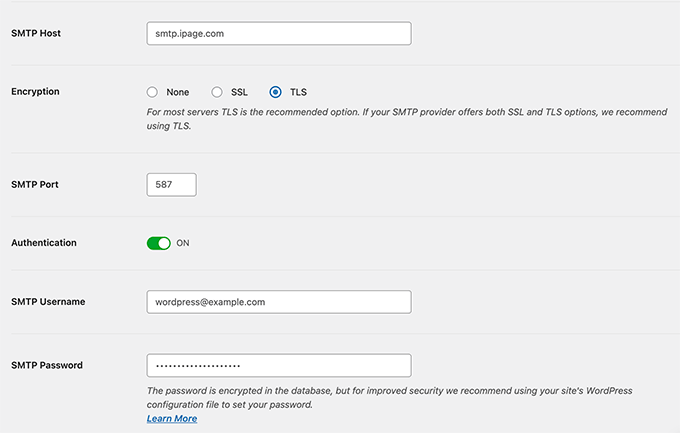
Aquí están los ajustes SMTP que usarás para conectar WP Mail SMTP con los servidores de hosting de iPage:
- Servidor SMTP – smtp.ipage.com
- Cifrado – TLS
- Puerto SMTP – 587
- Nombre de usuario SMTP – Su dirección de correo electrónico (ej. wordpress@example.com)
- Contraseña SMTP – La contraseña de su cuenta de correo electrónico
Configuración de WP Mail SMTP en GreenGeeks
Aquí están los ajustes SMTP que usarás para conectar WP Mail SMTP con GreenGeeks:
- Servidor SMTP – mail.example.com
- Cifrado – SSL
- Puerto SMTP – 465
- Nombre de usuario SMTP – Tu dirección de correo electrónico (ej. wordpress@example.com)
- Contraseña SMTP – La contraseña de su cuenta de correo electrónico
Configuración de WP Mail SMTP en JustHost
Aquí están los ajustes SMTP que usarás para conectar WP Mail SMTP con JustHost:
- Servidor SMTP – mail.example.com
- Cifrado – SSL
- Puerto SMTP – 465
- Nombre de usuario SMTP – Su dirección de correo electrónico (ej. wordpress@example.com)
- Contraseña SMTP – La contraseña de su cuenta de correo electrónico
Configuración de WP Mail SMTP con servicios de correo de terceros
Algunas empresas de hosting administrado de WordPress no ofrecen servicios de correo electrónico como parte de sus planes de hosting. Por lo tanto, necesitarás usar un proveedor de servicios SMTP de terceros para enviar correos electrónicos.
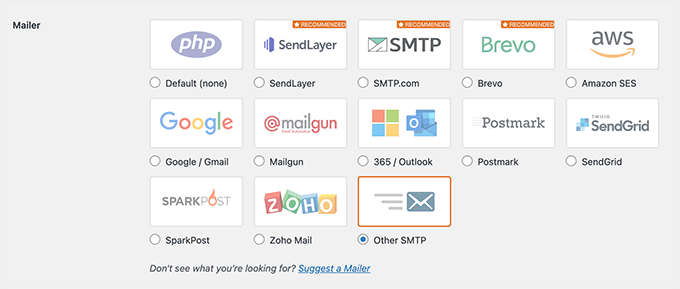
WP Mail SMTP soporta varios servicios de correo populares, incluyendo SendLayer, Gmail/Google Apps for Work, Microsoft Outlook y Office 360, Brevo (Sendinblue), SMTP.com, y más.
Simplemente haz clic en el servicio de correo y el plugin te mostrará la información necesaria para usar ese servicio de correo.
Para más detalles, puedes ver nuestro tutorial sobre cómo usar un servidor SMTP gratuito para enviar correos de WordPress.
Esperamos que este artículo te haya ayudado a aprender cómo configurar WP Mail SMTP con cualquier host. También te recomendamos consultar nuestras otras guías de WordPress para usar el correo electrónico en tu sitio.
Las mejores guías de WordPress para correo electrónico
- Por qué nunca deberías usar WordPress para enviar correos de boletines informativos
- Cómo mejorar la entrega de correos electrónicos de WordPress con SendGrid
- Los mejores plugins de boletines informativos para WordPress (fáciles de usar + potentes)
- Cómo obtener un dominio de correo electrónico gratuito (métodos rápidos y fáciles)
- Cómo reenviar correos electrónicos de bienvenida a nuevos usuarios en WordPress
- Guía para principiantes sobre la automatización del marketing por correo electrónico en WordPress
- Cómo configurar correctamente la configuración de correo electrónico de tu WordPress
- Cómo enviar un correo electrónico de prueba desde WordPress (la forma fácil)
Si te gustó este artículo, suscríbete a nuestro Canal de YouTube para ver tutoriales en video de WordPress. También puedes encontrarnos en Twitter y Facebook.




Olaf
WP SMTP Mail es literalmente una salvación en estos días cuando simplemente no puedes confiar en la función de correo estándar. Mucha gente me contacta diciendo que Google está devolviendo correos electrónicos de su sitio web como no entregables. Eso se debe a que el proveedor no ha configurado correctamente los registros del servidor y del dominio. La gente se frustra, pero este plugin existe. Nunca he tenido un problema con que los correos electrónicos no funcionen como deberían con él. Lo más importante es que todas las configuraciones están en manos del propietario del sitio web si configuran el correo electrónico en su propio dominio. No están limitados por nada, y esa es la belleza de ello. Cuando todo está configurado según una guía como esta, es una pura alegría ver la fluidez con la que pueden funcionar los correos electrónicos en WordPress.
kzain
Agradezco el desglose de las diferentes opciones de envío de correo dentro del plugin. La publicación menciona algunos proveedores SMTP populares, pero ¿hay algún recurso que recomiendes para comparar las características y precios de las diferentes opciones?
Soporte de WPBeginner
No tenemos una comparación recomendada en este momento
Administrador
John Rothra
En "Otro SMTP", ¿cómo puedo ver qué versión de TLS está utilizando este plugin?
Soporte de WPBeginner
If you reach out to the plugin’s support they can let you know the current state of the plugin
Administrador
GRACIAS A DIOS JONATHAN
La primera vez que leí este artículo fue el 28 de diciembre del año pasado cuando tenía problemas para instalar WP Email SMTP. Sin embargo, después de leer esta guía definitiva de WPBeginner sobre la configuración de WP Mail SMTP, me ayudó a resolver este problema en muy poco tiempo. Y sentí que tenía que volver y escribir otro comentario. Recomiendo encarecidamente esta guía a cualquiera que enfrente problemas similares con la entregabilidad de correos electrónicos en su sitio de WordPress.
mohadese esmaeeli
He estado usando este plugin por varios años, pero el principal problema que enfrento es que casi cada mes o cada pocas semanas, la entrega de correos electrónicos se detiene. Tengo que pausar la conexión con el correo, luego restablecer la conexión y seleccionar el correo nuevamente. Dado que mi sitio web es una tienda en línea, durante este tiempo, los correos electrónicos no se envían a los clientes ni a la administración.
Soporte de WPBeginner
En una situación como esa, recomendaríamos contactar al soporte del plugin y ellos podrían ayudarte a diagnosticar y solucionar este problema.
Administrador
Moinuddin Waheed
Gran guía para configurar wp SMTP para todos los principales proveedores de alojamiento.
He utilizado muchos de estos proveedores de alojamiento y no he configurado wp SMTP para garantizar la entrega de correos electrónicos.
Aunque he utilizado la API de Gmail para conectarme con el formulario de contacto de WordPress.
Esta lista me ayudará a configurar SMTP para cualquiera de estos hosts.
GRACIAS A DIOS JONATHAN
Acabo de instalar el plugin WP Email SMTP y estoy intentando configurarlo. Sin embargo, tengo problemas para configurarlo. Ahora me doy cuenta de dónde lo he estado haciendo mal. Espero tener una gran experiencia con WP Email SMTP.
Soporte de WPBeginner
¡Nos alegra que nuestra guía haya sido de ayuda!
Administrador
Margaret
Tu artículo recomienda almacenar la contraseña del correo en el archivo wp-config.php en lugar de ingresarla en la página de configuración de WP Mail SMTP. ¿Me perdí algo? ¿Qué ingresaría en el archivo wp-config.php y cómo usaría esa contraseña el plugin WP Mail SMTP?
Soporte de WPBeginner
The plugin has a learn more link in the plugin settings for the steps to take
Administrador
Ralph
¿Es útil solo para correos de WordPress o puede mejorar nuestros boletines? Quiero que más gente vea mis correos, lo cual es difícil si terminan en la carpeta de spam.
Soporte de WPBeginner
Dependería de lo que uses para enviar tu boletín; si es un plugin, esto podría ayudar, pero si es un servicio como Constant Contact, esos servicios trabajan para asegurar que tus correos se entreguen.
Administrador
Jiří Vaněk
¡Excelente lista, será útil tenerla guardada en caso de que alguna vez necesite configurar algo más que mi propio dominio en mi servidor y Gmail, donde ya he aprendido a hacer las cosas de manera más intrincada usando su API. La guardo y gracias.
Roger M. Jenson
SMTP significa Simple Mail Transfer Protocol, NO Secure Mail Transfer Protocol.
Soporte de WPBeginner
Thanks for catching that typo, it should be fixed now
Administrador
Anshu Mathur
¿Este plugin ayuda de alguna manera a reducir los mensajes de spam a través del formulario de contacto?
Juan Rojo
Solo me pregunto si el plugin puede manejar múltiples direcciones de correo electrónico.
Soporte de WPBeginner
El plugin está hecho para usar una sola dirección por el momento.
Administrador
Nico
Si tienes WooCommerce, ¿es SMTP + autorrespondedor una buena combinación para enviar correos transaccionales? ¡Gracias!
Soporte de WPBeginner
WooCommerce tiene correos transaccionales integrados, recomendaríamos configurar SMTP, pero normalmente no se necesitarían plugins adicionales para lo que parece que quieres.
Administrador
Chris Grigoriadis
Gracias por el gran trabajo... Tengo tres sitios web en SiteGround, pero cuando los creé no creé correos en su servidor, solo puse en la configuración de WordPress el correo que uso en GMX. Cualquier mensaje que venga de los lectores, siempre respondo desde este correo de GMX, es decir, desde un servidor completamente independiente de SiteGround. Para los mensajes entrantes, uso un simple formulario de contacto. Basado en estas características, ¿necesito un plugin SMTP?
Soporte de WPBeginner
Aún así, es posible que desees usar SMTP para asegurarte de que tus mensajes se envíen a tu correo correctamente.
Administrador
Marsha Windross
Esto fue realmente muy útil para mí. Ojalá pudiera calificar el artículo aquí.
Soporte de WPBeginner
Thank you, glad our article was helpful
Administrador
Ben
No parece que tenga la pestaña de la aplicación 'remitente' en mi panel de wpadmin después de instalar el plugin wp mail smtp. ¿Qué pasa? Supongo que esta pestaña me permitiría la función de enviar correos electrónicos. . . ? De lo contrario, creo que he configurado el plugin correctamente.
Soporte de WPBeginner
There isn’t a sender tab but if you’re having trouble with the plugin you can reach out to the plugin’s support for them to assist
Administrador
Abril
Otra sugerencia si usas BuddyPress. Después de completar las mejoras recomendadas anteriormente, todavía no estaba recibiendo correos electrónicos de "activación de cuenta". Regresaron como: "Fallo en la entrega del correo: devolviendo mensaje al remitente ...smtp; 550 Este mensaje ha sido reportado como spam por otros usuarios." Sabía que no habían sido reportados, porque solo me los estaba enviando a mí mismo para probar. Probablemente esto se debió a muchos intentos y errores de mi parte.
Resultó que usar: "Panel de WordPress > Herramientas > BuddyPress > Herramientas de BuddyPress > Herramientas de reparación > Reinstalar correos electrónicos (eliminar y restaurar desde los valores predeterminados)" ... ¡fue la solución perfecta final a mi problema!
Soporte de WPBeginner
Thanks for sharing your solution
Administrador
Musarrof
Hola. Gracias por el artículo tan útil. He intentado configurar el SMTP de Gmail pero no funciona. Encontré este error: redirect_uri_mismatch
Y SendGrid funciona pero el correo electrónico va a la carpeta de spam. ¿Cómo puedo solucionarlo? ??
Soporte de WPBeginner
Deberías asegurarte de haber configurado tu API correctamente o puedes contactar al soporte del plugin y ellos deberían poder ayudarte.
Administrador