


Si tienes una tienda en línea, llevar un registro de los niveles de stock, asegurar reposiciones oportunas y automatizar tareas puede simplificar la gestión de tus pedidos. Esto puede mejorar la experiencia del cliente en tu tienda y, como resultado, aumentar las conversiones.
La buena noticia es que existen varias extensiones de gestión de inventario diseñadas específicamente para WordPress que pueden ayudarte a optimizar tu flujo de trabajo.
Sin embargo, tus necesidades pueden variar según el tipo de tienda en línea que tengas. Por eso probé una variedad de plugins de gestión de inventario para identificar los mejores basándome en la facilidad de uso, las funciones y las capacidades de integración.
En este artículo, compartiré mi lista de los mejores plugins de gestión de inventario para sitios web de WordPress.
Mi veredicto: Los mejores plugins de gestión de inventario para WordPress
¿Tienes prisa? Aquí tienes un resumen rápido de los mejores plugins de gestión de inventario para WordPress:
| # | Plugins | Mejor para | Precios |
|---|---|---|---|
| 🥇 | ATUM WooCommerce Inventory Management | Gestión de inventario de tiendas WooCommerce | Complementos gratuitos + Premium |
| 🥈 | Easy Digital Downloads | Organización de inventario para descargas digitales | Gratis + $99.50/año |
| 🥉 | Wholesale Suite | Gestión de inventario para tiendas B2B | Gratis + $148.50/año |
| 4 | WP Simple Pay | Establecer restricciones de inventario para suscripciones | Gratis + $49.50/año |
| 5 | Smart Manager | Edición masiva del inventario de tu tienda | Gratis |
| 6 | WP Inventory Manager | Gestión de inventario para pequeñas tiendas en línea | Gratis |
¿Por qué usar extensiones de gestión de inventario en WordPress?
Los plugins de gestión de inventario te ayudan a mantener la precisión del stock, prevenir la sobreventa y ahorrar tiempo automatizando cómo se rastrean y actualizan los productos en tu tienda en línea.
He aquí por qué vale la pena usarlos:
- Evita la sobreventa y las roturas de stock rastreando automáticamente los niveles de inventario en tiempo real
- Establece puntos de reorden y recibe alertas de bajo stock para que puedas reabastecer antes de que los productos se agoten
- Mantén niveles de inventario más saludables con el seguimiento de movimientos de stock y pronósticos de demanda
- Optimiza las operaciones con herramientas integradas para facturas, envíos y devoluciones
- Libera tiempo para hacer crecer tu negocio en lugar de gestionar hojas de cálculo o actualizaciones manuales
Esto hace que los plugins de inventario sean especialmente útiles para dueños de tiendas ocupados que desean menos errores, flujos de trabajo más fluidos y ventas más consistentes sin esfuerzo adicional.
Cómo pruebo y reviso plugins de gestión de inventario para WordPress
Para dar a nuestros lectores algunas excelentes recomendaciones, probé los plugins de gestión de inventario más populares en sitios web reales.
Al hacer eso, me enfoqué en los siguientes criterios:
- Facilidad de uso: He priorizado plugins amigables para principiantes con un proceso de configuración sencillo.
- Características: Un complemento ideal de gestión de inventario debe tener funciones como seguimiento en tiempo real, alertas de bajo stock, escaneo de códigos de barras, gestión de pedidos y más.
- Rendimiento: Analicé cómo los plugins afectan la velocidad del sitio, las consultas a la base de datos y los tiempos de carga generales para asegurar que no ralenticen una tienda en línea.
- Compatibilidad: Probé los plugins con diferentes temas de WordPress, extensiones de WooCommerce y otras herramientas populares para ver si había conflictos o problemas.
- Soporte y Actualizaciones: Revisé la documentación, los foros de soporte y los tiempos de respuesta de los desarrolladores. También observé con qué frecuencia se actualiza el plugin para garantizar la compatibilidad a largo plazo.
- Confiabilidad: Solo he recomendado herramientas confiables que he probado nosotros mismos en tiempo real.
¿Por qué confiar en WPBeginner?
En WPBeginner, nuestro equipo de expertos tiene experiencia en WordPress, SEO, alojamiento web, marketing en línea y más. Cuando se trata de plugins de gestión de inventario, nos tomamos nuestras pruebas en serio para asegurar que solo recomendamos las mejores soluciones para tu tienda en línea.
Realizamos pruebas en el mundo real simulando ventas de productos, actualizaciones de stock y procesamiento de pedidos para ver qué tan bien funciona el plugin en las operaciones diarias.
Al seguir este proceso, nos aseguramos de que nuestras recomendaciones se basen en datos reales y usabilidad práctica. Para más detalles, consulta nuestro proceso editorial.
En este artículo, he incluido plugins que cubren estas diferentes necesidades, para que puedas encontrar la solución adecuada para tu sitio web.
1. Administración de inventario de ATUM WooCommerce
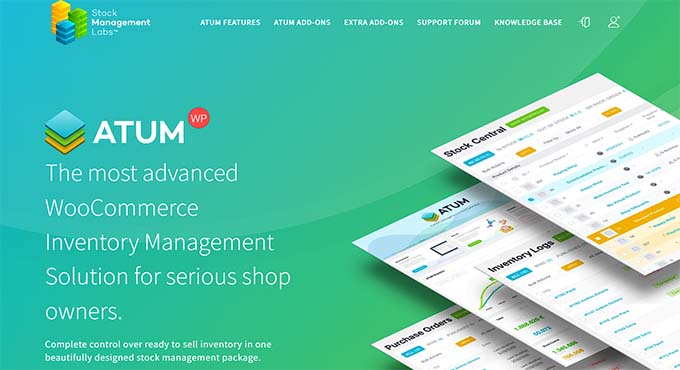
ATUM WooCommerce Inventory Management es el mejor plugin de gestión de inventario de WordPress del mercado.
Durante la evaluación, descubrí que tiene una interfaz fácil de usar y un panel central de inventario intuitivo.
Aquí, puedes ver los niveles generales de inventario, el valor del inventario y métricas como los productos más vendidos y los artículos con poco inventario.
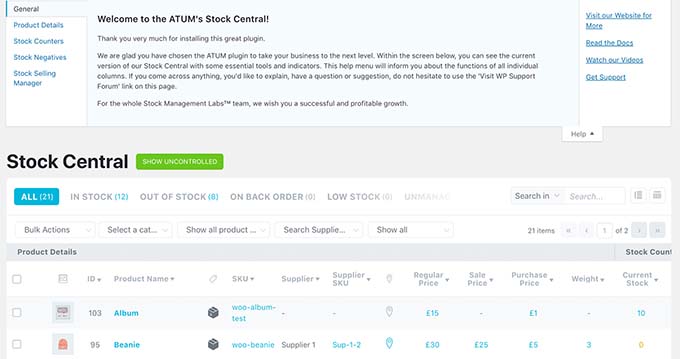
El plugin se integra perfectamente con WooCommerce y actualiza automáticamente la disponibilidad y los niveles de stock en las páginas de productos.
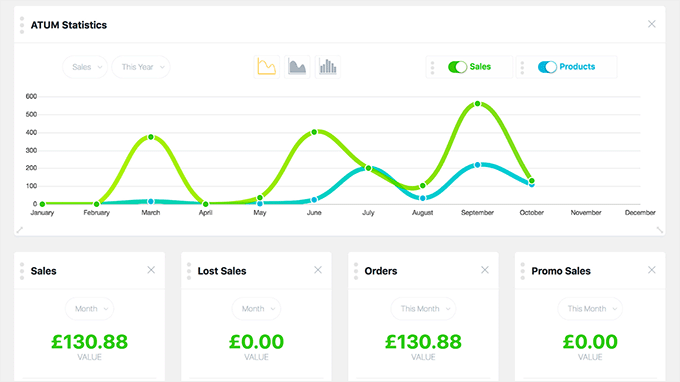
Además, ATUM proporciona estadísticas e informes detallados sobre el rendimiento de las ventas y los niveles de inventario, lo que permite tomar decisiones informadas.
También viene con un complemento premium de inventario múltiple que crea varios registros de inventario por producto, gestiona el inventario en varias ubicaciones y establece prioridades para el uso del inventario.
Aparte de eso, el plugin permite la edición de datos, la gestión de roles de usuario, el seguimiento por lotes y por número de serie, y mucho más.
✅Pros de ATUM WooCommerce Inventory Management:
- Gestión de órdenes de compra, filtros avanzados y búsqueda de productos
- Indicadores visuales claros de stock (en stock, bajo stock, sin stock)
- Seguimiento de movimientos de inventario con gráficos y diagramas
- Escaneo de códigos de barras y opciones de exportación de datos
- Gestión de proveedores integrada para una reposición más fácil
❌Desventajas de la gestión de inventario de ATUM para WooCommerce:
- Algunas funciones avanzadas requieren complementos de pago, aunque hay una versión gratuita disponible
Por qué recomiendo ATUM WooCommerce Inventory Management: Recomiendo usarlo porque viene con un gran conjunto de funciones que facilitan enormemente la gestión de tu tienda en línea. Si tienes una tienda WooCommerce, esta es la opción perfecta para ti.
2. Easy Digital Downloads

Easy Digital Downloads (EDD) es un plugin de comercio electrónico todo en uno para vender productos digitales, e incluye funciones para ayudarte a controlar el inventario.
Varias de nuestras marcas asociadas lo utilizan para vender sus plugins y gestionar sus inventarios. Para saber más sobre nuestra experiencia con él, puedes ver nuestra reseña detallada de Easy Digital Downloads.
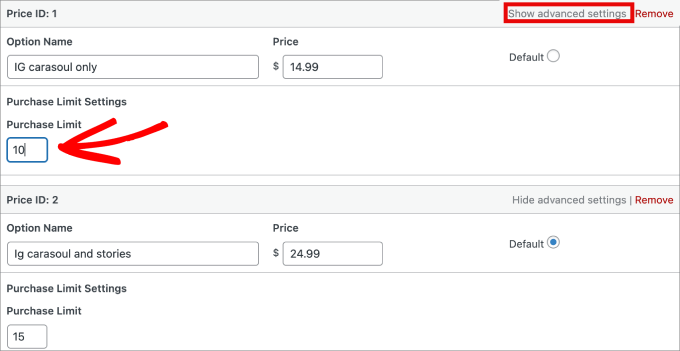
El plugin viene con una extensión de Límite de Compra que te permite controlar el número de veces que se puede descargar un producto antes de que su estado cambie a 'Agotado'.
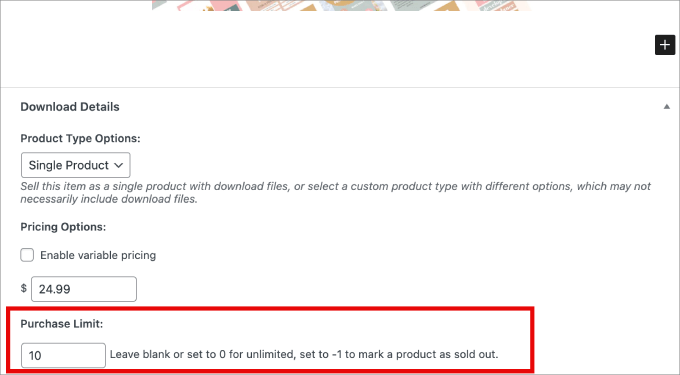
Te permite establecer diferentes límites de compra para varios planes de precios e incluso te permite establecer un límite de compra predeterminado para todos los productos de tu tienda en línea.
EDD incluso proporciona herramientas de informes completas para monitorear las ventas y el comportamiento del cliente.
Puedes filtrar los informes por fechas y productos específicos, rastrear reembolsos y exportar los datos de la tienda a archivos CSV. Estas perspectivas ayudan a tomar decisiones informadas sobre la disponibilidad de productos y las necesidades de inventario.
✅Pros de Easy Digital Downloads:
- Administra múltiples versiones de productos digitales y entrega actualizaciones a los clientes
- Herramientas integradas para comparación de productos, historial de clientes y correos electrónicos de descarga automatizados
- Incluye seguimiento de campañas y sólida protección contra fraudes
- Mantiene registros detallados de los datos de los clientes y el historial de compras
❌Contras de Easy Digital Downloads:
- No es adecuado para gestionar el inventario de productos físicos
- Las funciones de restricción de compra no están incluidas en el plan gratuito
Por qué recomiendo Easy Digital Downloads: Es el plugin de gestión de inventario ideal si vendes productos digitales. EDD te permite establecer límites de compra, acceder a análisis e informes avanzados, ofrecer y administrar diferentes versiones de productos, y mucho más.
3. Wholesale Suite

Si tienes una tienda en línea B2B, entonces Wholesale Suite es el mejor plugin de gestión de inventario.
Lo he probado a fondo y me parece muy fácil de usar para principiantes. Para saber más, consulta nuestra reseña completa de Wholesale Suite.
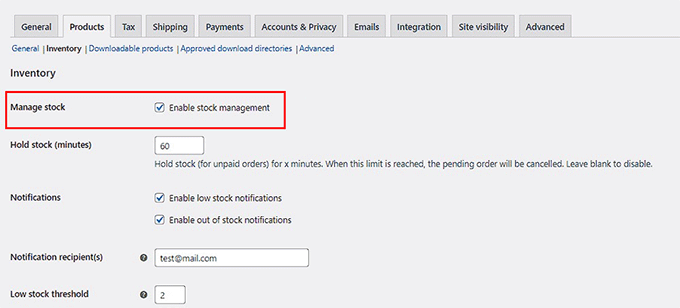
El plugin ofrece actualizaciones de stock en tiempo real y te envía notificaciones si el producto tiene poco stock o si te quedas sin él.
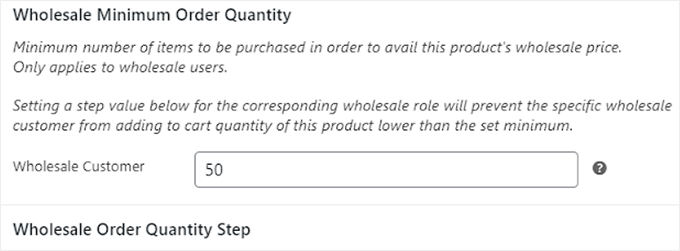
Además, puedes establecer una cantidad mínima para productos específicos, permitir que los mayoristas reserven productos con anticipación y rastrear transferencias.
Aparte de eso, la suite viene con diferentes plugins que te permiten añadir un formulario de pedido mayorista, establecer precios personalizados para productos de WooCommerce y crear formularios de registro o inicio de sesión.
✅Pros de Wholesale Suite:
- Integración perfecta con WooCommerce con cuentas mayoristas basadas en roles
- Control basado en roles sobre la visibilidad de productos mayoristas
- Visibilidad de productos separada para clientes mayoristas frente a minoristas
- Herramientas de inventario mayorista como precios al por mayor, tama ildeo de paquetes y cantidades m ilde inimas de pedido
- Informes de ventas mayoristas, comportamiento del cliente y movimiento de stock
❌Contras de Wholesale Suite:
- Ligera curva de aprendizaje para principiantes
- La mayoría de las funciones avanzadas requieren la versión pro a pesar de un plan gratuito
Por qué recomiendo Wholesale Suite: Si tienes una tienda WooCommerce B2B, entonces Wholesale Suite es una excelente opción. Viene con actualizaciones de stock en tiempo real, te permite establecer una cantidad mínima de pedido y rastrea las transferencias.
4. WP Simple Pay
WP Simple Pay es el mejor plugin de Stripe para WordPress del mercado. Si bien no es un sistema de inventario completo, tiene un útil complemento de Restricción de Compra. Esta herramienta te permite limitar la cantidad de veces que un producto o servicio se puede vender a través de sus formularios de pago, lo que ayuda a prevenir la sobreventa.
Si tienes curiosidad sobre más de sus características y rendimiento, puedes echar un vistazo a nuestra reseña completa de WP Simple Pay.
También te permite aceptar pagos en línea sin necesidad de configurar un carrito de compras en tu sitio web.
Todo lo que tienes que hacer es crear un formulario de pago y marcar la opción 'Ocultar el formulario de pago después de un número determinado de pagos'.
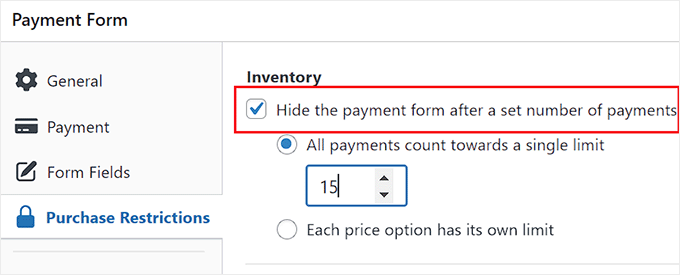
Una vez que hagas eso, agrega el valor después del cual tu formulario de pago ya no estará activo en tu sitio.
Al leer la documentación, descubrí que también puedes controlar la disponibilidad del producto estableciendo fechas de inicio y fin específicas para cuándo se pueden comprar los artículos.
✅Pros de WP Simple Pay:
- Constructor de formularios fácil de usar con plantillas prediseñadas
- Seguimiento manual de stock con actualizaciones automáticas de disponibilidad de productos
- Restricciones de compra basadas en planes de precios
- Soporta múltiples métodos de pago, incluyendo SEPA, Affirm, Klarna y AliPay
- Restricciones de pago basadas en roles
- Suscripciones recurrentes flexibles (diarias, semanales, mensuales o anuales)
❌Contras de WP Simple Pay:
- El complemento de restricción de compra solo está disponible en el plan pro
- No hay funciones avanzadas de seguimiento de inventario o ajuste de stock
Por qué recomiendo WP Simple Pay: Recomiendo WP Simple Pay para cualquiera que necesite vender servicios, entradas para eventos o productos simples con un límite de cantidad, pero que no necesite un carrito de compras de comercio electrónico completo.
Es una excelente manera de aceptar pagos y controlar las ventas sin la complejidad de un sistema de inventario más grande.
5. Smart Manager

Smart Manager es un increíble plugin de gestión de inventario que te permite gestionar los niveles de stock de productos digitales y físicos.
El plugin establece un valor mínimo de stock, envía alertas de bajo stock y te permite editar en masa múltiples productos, pedidos, publicaciones y páginas.
Aparte de eso, aprecio que ofrezca edición en línea, duplicación de productos, historial de stock para cada producto y más.
Smart Manager se integra fácilmente con WooCommerce, EDD y WPForms y es una excelente opción para tiendas en línea de todos los tamaños.
✅Ventajas de Smart Manager:
- Gestión centralizada de pedidos con actualizaciones de estado y notas
- Búsqueda avanzada con importación/exportación de CSV y campos personalizados
- Soporte multisitio
- Programación de tareas para acciones repetitivas como actualizaciones de stock y exportaciones
❌Desventajas de Smart Manager:
- Curva de aprendizaje pronunciada
- Soporte al cliente limitado reportado por algunos usuarios
- Puede afectar la velocidad y el rendimiento del sitio
Por qué recomiendo usar Smart Manager: Si tienes una tienda en línea que vende productos físicos y digitales, entonces Smart Manager es una excelente opción porque viene con funciones de gestión de inventario para todo tipo de artículos. También puede integrarse con WooCommerce y EDD al mismo tiempo.
6. WP Inventory Manager
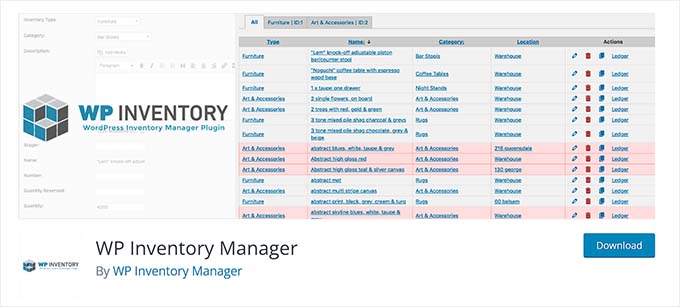
WP Inventory Manager es un plugin gratuito de WordPress que permite la creación, seguimiento y categorización de artículos de inventario. Por ejemplo, una empresa que alquila equipos, una biblioteca que hace seguimiento de libros o un museo que cataloga sus artículos podría usar este plugin para gestionar su colección en línea.
Viene con una función de búsqueda y te permite mostrar todo tu inventario como una hoja de cálculo en el front-end de tu sitio de WordPress.
Durante las pruebas, descubrí que WP Inventory Manager te permite organizar tus artículos de inventario en varias categorías para facilitar la navegación y la gestión.
Además, puedes usarlo para editar detalles de productos, descripciones, precios o imágenes, y puedes agregar campos personalizados para recopilar más datos.
✅Ventajas de WP Inventory Manager:
- Utiliza tablas de base de datos separadas para un mejor rendimiento y un acceso más rápido a los datos
- Soporta múltiples imágenes de productos y adjuntar documentos como PDFs
- Permisos de inventario basados en el usuario y generación de códigos de barras integrada
- Diseños de inventario personalizables con plantillas integradas
❌Desventajas de WP Inventory Manager:
- Puede integrarse con WooCommerce pero no funciona como una solución de comercio electrónico completa
- Posibles problemas de compatibilidad con algunos plugins de WordPress
Por qué recomiendo WP Inventory Manager: Si acabas de iniciar tu tienda en línea y tienes un presupuesto ajustado, entonces WP Inventory Manager puede ser una gran solución para ti porque es gratuito.
¿Cuál es el mejor plugin de gestión de inventario para WordPress?
En mi opinión, ATUM Inventory Management es el mejor plugin de gestión de inventario de WordPress para tiendas WooCommerce.
Ofrece un panel central de stock intuitivo, permite el seguimiento de inventario en tiempo real y te ayuda a comprender el movimiento del inventario con gráficos y tablas.
Sin embargo, si tienes un sitio de membresía con un formulario de pago simple, entonces puedes usar WP Simple Pay para configurar restricciones de compra.
De manera similar, si tienes una tienda B2B, entonces Wholesale Suite es la mejor opción porque la mayoría de sus características están diseñadas específicamente para mayoristas.
Pero si vendes productos digitales, entonces Easy Digital Downloads es la mejor solución para ti.
Preguntas frecuentes sobre la gestión de inventario en WordPress
Aquí tienes una lista de algunas preguntas que nuestros lectores hacen con frecuencia:
¿Se puede usar WordPress para la gestión de inventario?
Por defecto, WordPress en sí mismo no viene con funciones de gestión de inventario. Sin embargo, puedes usar un plugin de gestión de inventario para agregar esta funcionalidad a tu sitio web.
¿Cuál es la diferencia entre la gestión de inventario de Shopify y WooCommerce?
Tanto Shopify como WooCommerce tienen funciones integradas para la gestión básica de inventario, como el seguimiento de recuentos de existencias y el envío de alertas de bajo stock.
Sin embargo, para herramientas más avanzadas como la edición masiva, límites de compra o escaneo de códigos de barras, ambas plataformas dependen de plugins o aplicaciones. La principal diferencia es que con WooCommerce, tienes una mayor variedad de plugins para elegir y agregar las funciones exactas que necesitas.
Para más detalles sobre esto, puedes ver nuestra comparación de Shopify vs WooCommerce.
¿Qué plugin de gestión de inventario es el mejor para una pequeña tienda en línea?
El plan gratuito del plugin ATUM WooCommerce Inventory puede funcionar de maravilla para una tienda en línea pequeña que no tenga un gran inventario.
Sin embargo, si tu tienda vende productos digitales, entonces puedes usar Smart Manager. Su versión gratuita es buena para tareas básicas, pero necesitarás la versión premium para desbloquear sus funciones más potentes.
Guías Relacionadas para la Gestión de Inventario
Si buscas información adicional sobre gestión de inventario o comercio electrónico, también te recomendamos consultar estos artículos:
- Dropshipping simplificado: una guía paso a paso para WordPress
- Los mejores plugins de punto de venta de WooCommerce (configuración fácil de POS)
- Cómo crear un catálogo de productos en WordPress (Paso a paso)
- Cómo importar y exportar productos de WooCommerce con imágenes
- Los productos digitales más populares que puedes vender en línea
- Cómo limitar la cantidad de compra en WordPress
- Las mejores alternativas a WooCommerce para necesidades específicas
- Guía de configuración de comercio electrónico de WordPress para principiantes
Si te gustó este artículo, suscríbete a nuestro Canal de YouTube para ver tutoriales en video de WordPress. También puedes encontrarnos en Twitter y Facebook.


Prajwal Shewatkar
Uso WP Inventory Manager en mi tienda. Es una buena opción para el inventario. También puedes hacer pequeños ajustes aquí y allá para recibir alertas cuando las existencias lleguen al nivel de reorden. He usado código personalizado para 1. recibir alertas sobre cuándo pedir nuevo inventario (nivel de reorden); 2. dejar de vender productos cuando el nivel de existencias llegue al nivel de peligro (guardo algunas existencias conmigo para reemplazar si entrego artículos defectuosos). También es un plugin útil para auditorías de stock. El conocimiento del inventario en tiempo real puede ayudarte a determinar la cantidad económica de pedido y ayuda a escalar el negocio más rápido.
Soporte de WPBeginner
¡Gracias por compartir cuáles de estos usas para tu sitio!
Administrador