


Gestionar citas no debería sentirse como un trabajo de tiempo completo.
Si tienes un salón, una consultoría o un sitio web de servicios, necesitas un sistema que permita a los clientes reservar citas fácilmente, manteniendo tu agenda organizada y tu negocio funcionando sin problemas.
La buena noticia es que WordPress tiene excelentes plugins de reserva de citas que manejan todo, desde la programación simple hasta calendarios complejos para varios empleados con procesamiento de pagos.
Creo que Sugar Calendar Bookings es la mejor opción en general, por eso encabeza mi lista. Sin embargo, dado que cada negocio tiene diferentes necesidades y presupuestos, también he probado otras alternativas.
En esta guía, compartiré mi lista de los mejores plugins de citas y reservas para WordPress que realmente te facilitarán la vida.

Mi veredicto: Los mejores plugins de citas y reservas para WordPress
¿No tienes tiempo para leer todo el artículo? Aquí tienes un resumen rápido de los mejores plugins de citas y reservas para WordPress:
| # | Plugin | Mejor para | Precios | Versión gratuita |
|---|---|---|---|---|
| 🥇 | Calendario de Azúcar | Gestión completa de citas y reservas | A partir de $49.50/año | ✅ |
| 🥈 | WPForms | Formularios de reserva de citas | A partir de $49.50/año | ✅ |
| 🥉 | Simply Schedule Appointments | Mostrar calendarios con disponibilidad + varios miembros del equipo | A partir de $99/año | ✅ |
| 4 | Booking Calendar | El mejor plugin gratuito de reserva de citas | Gratis | ✅ |
| 5 | WP Simple Booking Calendar | Alojamiento + reservas por día | Gratis | ✅ |
| 6 | BirchPress | Integraciones de calendario + notificaciones por correo electrónico | A partir de $99/sitio | ❌ |
| 7 | Easy Appointments | Citas para servicios presenciales | Gratis | ✅ |
Cómo probé y revisé los plugins de formularios de citas y reservas
Para brindarte información precisa y actualizada sobre cada herramienta, evalué cada plugin de reserva de citas según los siguientes criterios:
- Facilidad de uso: Siempre elijo herramientas fáciles de usar para principiantes. Con las herramientas de reserva de citas, busqué editores sencillos para calendarios, eventos y formularios. También verifiqué si la configuración era directa e intuitiva.
- Funciones de reserva: Evalué si una herramienta permite a los clientes programar citas durante tu horario comercial, si te da la capacidad de configurar eventos recurrentes y si tiene un sistema de notificación por correo electrónico.
- Adaptabilidad móvil: Muchas personas con agendas apretadas pueden necesitar gestionar sus citas sobre la marcha. Comprobé si los clientes pueden reservar citas fácilmente desde smartphones y tablets, así como desde dispositivos de escritorio.
- Integraciones útiles: Busqué integraciones clave como Google Calendar, WooCommerce, pasarelas de pago populares y más.
- Plantillas y opciones de personalización: Busqué complementos que ofrezcan el equilibrio perfecto de plantillas útiles y al mismo tiempo te permitan mejorar la experiencia del cliente y fortalecer tu marca visual con funciones de personalización.
- Reseñas de clientes: Para llenar cualquier vacío de conocimiento y proporcionarte un análisis más completo, también revisé las reseñas de los clientes de cada complemento.
¿Por qué confiar en WPBeginner?
En WPBeginner, tenemos más de 16 años de experiencia con WordPress, comercio electrónico, marketing digital y mucho más. No solo probamos plugins de WordPress, los usamos en nuestros propios sitios todos los días.
Además, ofrecemos servicios profesionales de WordPress y hemos creado muchos sitios web con funcionalidades avanzadas de programación y reservas.
Para obtener más información, consulta nuestro proceso editorial.
Dicho esto, echemos un vistazo a los mejores plugins de citas y reservas que puedes usar en tu sitio de WordPress.
1. Reservas de Sugar Calendar
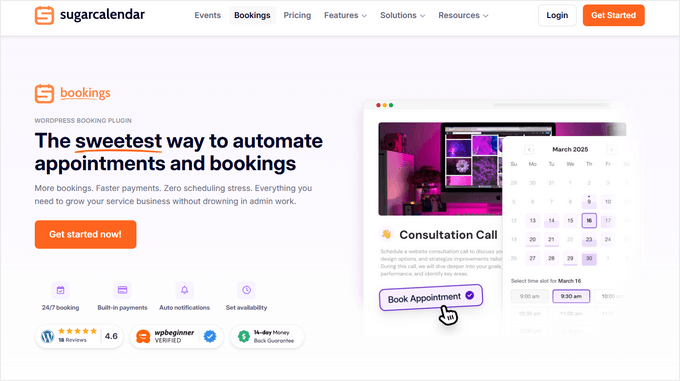
Si desea una forma sencilla de permitir que las personas reserven citas en su sitio de WordPress, Sugar Calendar es mi mejor opción. Incluye un sistema de reservas completo que le permite configurar servicios, administrar la disponibilidad, aceptar pagos y mantener todas sus citas organizadas en un solo lugar.
En WPBeginner, hemos utilizado esta herramienta extensamente en el pasado, por lo que podemos dar fe de ella. Solo hemos tenido buenas experiencias. Para obtener más información, consulta nuestra reseña completa de Sugar Calendar.
Lo que hace que Sugar Calendar sea tan genial es que es rápido, ligero y realmente fácil de usar. A diferencia de algunos plugins de reservas, no te abruma con configuraciones o pantallas complicadas.
Puedes establecer tu horario comercial, crear servicios con precios y duración personalizados, y permitir que los clientes reserven franjas horarias las 24 horas del día, los 7 días de la semana, todo sin tocar código. Me encanta que también maneje los períodos de aviso mínimo y las ventanas de reserva, para que no te veas abrumado por citas de último minuto.
Los formularios de reserva en sí son limpios y fáciles de usar. Los clientes pueden elegir una fecha en tu calendario, seleccionar un horario disponible y finalizar la compra en solo unos clics. Además, puedes mostrar fácilmente estos formularios en cualquier lugar de tu sitio web usando bloques de WordPress o un shortcode.
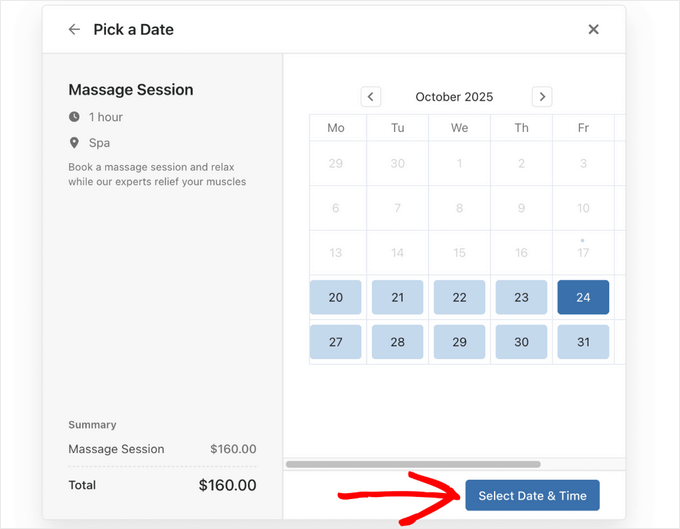
Hay múltiples opciones de personalización, e incluso puedes alternar entre diseños de 2 y 3 columnas según el diseño de tu página, lo cual es un buen detalle. Todo se ve genial en dispositivos móviles, para que la gente pueda reservar desde cualquier lugar.
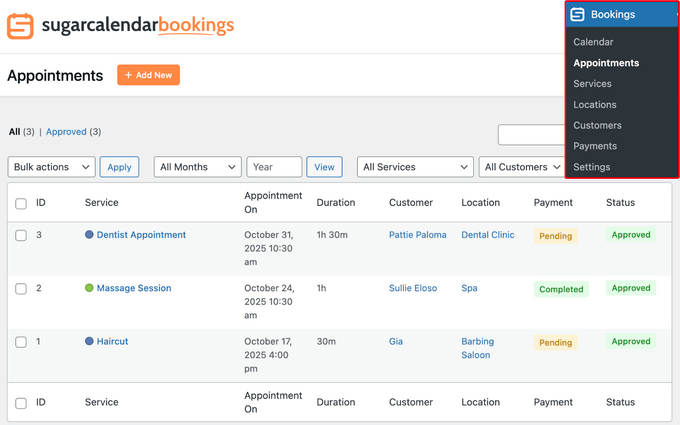
Gestionar tu horario en Sugar Calendar también es sencillo. El panel te ofrece una vista general clara de todo lo que sucede ese día, semana o mes. Puedes filtrar las citas por servicio, fecha o cliente, lo que facilita encontrar rápidamente lo que buscas.
También me gusta mucho que Sugar Calendar envíe automáticamente correos de confirmación a los clientes, y los actualice si una cita se cambia o cancela. Es una cosa menos en la que pensar y mantiene a todos al tanto.
La integración con Stripe está incorporada, por lo que los clientes pueden pagar en línea durante el proceso de reserva. Si prefieres usar pagos sin conexión para ciertos servicios, puedes marcar manualmente las reservas como pagadas. De cualquier manera, Sugar Calendar mantiene todo organizado para que siempre sepas quién debe qué.
✅ Ventajas de las Reservas de Sugar Calendar
- Excelente para crear y gestionar citas para negocios basados en servicios.
- Funciones integradas para gestionar servicios, disponibilidad y períodos de aviso mínimo.
- Acepta pagos a través de Stripe para reservas y admite pagos fuera de línea.
- Interfaz sencilla y amigable para principiantes con formularios de reserva limpios y adaptables a dispositivos móviles.
- Potente panel de citas para ver, filtrar y gestionar todas las reservas en un solo lugar.
- Cancelaciones de autoservicio para clientes, que liberan automáticamente franjas horarias.
- Formatos de fecha y hora ajustables, lo que facilita el trabajo con clientes internacionales.
❌ Contras de Sugar Calendar Bookings
- La versión gratuita de Sugar Calendar Bookings es limitada.
- Actualmente ofrece menos integraciones en comparación con otros plugins de reservas.
Por qué recomiendo Sugar Calendar Reservas: Es mi mejor opción en general porque simplifica la gestión de citas y reservas, ya seas un pequeño negocio de servicios o ofrezcas sesiones individuales. Tiene todo lo que necesitas para configurar servicios, controlar la disponibilidad, aceptar pagos y mantener organizadas todas tus citas.
Precios: Los precios de Sugar Calendar Bookings comienzan en $49.50 por año, lo que incluye servicios, citas y clientes ilimitados, para un solo sitio web. También hay una versión gratuita que puedes descargar desde WordPress.org.
2. WPForms

WPForms es el mejor plugin de formularios de contacto de WordPress, y también puedes usarlo para programar citas. Lo he incluido en esta lista porque te permite crear fácilmente formularios de reserva de citas con una opción de pago.
Además, tengo mucha experiencia de primera mano con él y me encanta.
De hecho, en WPBeginner, usamos WPForms para todos nuestros formularios de contacto y nuestra encuesta anual. Para más detalles, consulta nuestra reseña completa de WPForms
Lo bueno de WPForms es que viene con un creador de formularios intuitivo y de arrastrar y soltar que te permite crear fácilmente cualquier tipo de formulario en cuestión de minutos. Además, obtienes más de 2000 plantillas de formularios diferentes para empezar.
Con WPForms, puedes crear fácilmente un formulario de reservas en WordPress para recibir citas. Me gusta que ofrece muchos campos de formulario diferentes que puedes usar para personalizar.
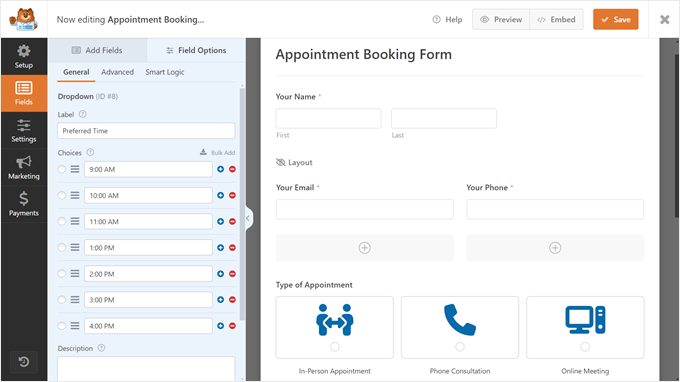
Simplemente arrástralos y suéltalos en la plantilla y luego edítalos más.
Al igual que Sugar Calendar, WPForms también funciona a la perfección con el editor de bloques de WordPress. Por lo tanto, una vez que tu formulario esté listo, todo lo que tienes que hacer es agregarlo a una publicación o página usando el bloque WPForms.
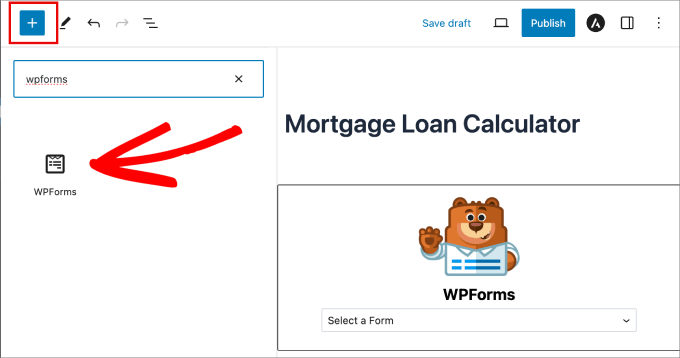
Después de eso, puedes seleccionar tu formulario de reserva de citas de un menú desplegable y publicar tu publicación o página actualizada.
La mejor parte es que WPForms se puede integrar con Google Calendar a través de Zapier. De esta manera, puedes mantener tu Google Calendar sincronizado con todas las citas que se reservan usando el formulario.
✅ Pros de WPForms
- Constructor de formularios de arrastrar y soltar increíblemente fácil de usar.
- Enorme biblioteca de plantillas de formularios preconstruidas.
- Acepta pagos fácilmente con integraciones de Stripe, PayPal y Square.
- Muchos campos potentes como selectores de fecha/hora y lógica condicional.
- Genera automáticamente contratos o facturas en PDF basados en los envíos del formulario de reservas.
❌ Contras de WPForms
- La integración con Google Calendar requiere un servicio de terceros como Zapier.
- La versión gratuita no incluye plantillas de citas.
Por qué recomiendo WPForms: Este plugin es ideal si quieres crear un formulario de citas simple en WordPress y aceptar pagos.
Precios: WPForms ofrece planes de precios a partir de $49.50 al año, y los usuarios de WPBeginner pueden usar un cupón exclusivo para obtener un 50% de descuento. También hay una versión gratuita WPForms Lite.
3. Simply Schedule Appointments

Simply Schedule Appointments es otro excelente plugin de reservas. Te permite crear calendarios de citas que muestran tu disponibilidad. Esto lo hace perfecto para consultores y pequeñas empresas con varios miembros del equipo.
Hemos cubierto esta herramienta en profundidad para nuestra reseña completa de Simply Schedule Appointments.
Durante mi investigación, probé el asistente de configuración del plugin, que fue de gran ayuda. Me gustó cómo te guía paso a paso en todo el proceso.
También aprecié que detecta automáticamente algunas de tus configuraciones generales antes de empezar, como tu zona horaria, formato de fecha y datos de contacto.
Puedes configurar fácilmente diferentes Tipos de Cita, que son básicamente calendarios de reservas.
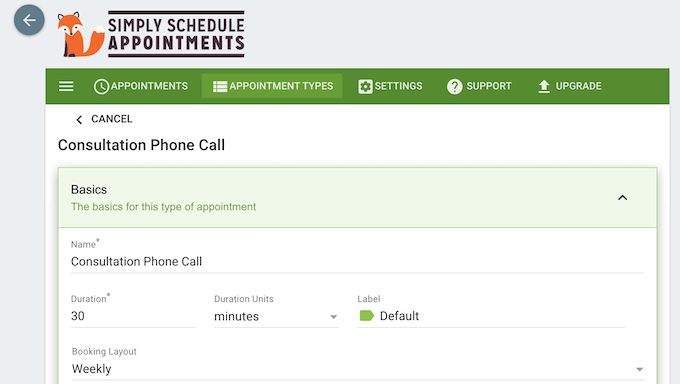
El plugin te permite configurar ajustes de citas como la duración, el diseño de las reservas y más. Luego, puedes configurar las franjas horarias en tu pestaña de disponibilidad usando un editor de arrastrar y soltar.
Incluso puedes configurar tus calendarios para que coincidan con tus colores y marca. Luego, puedes incrustarlos en tu sitio usando un bloque o shortcode.
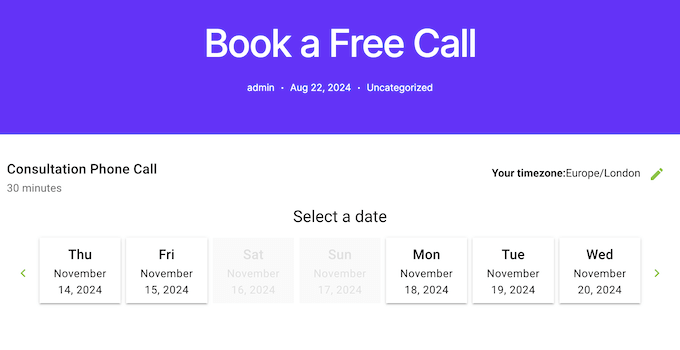
Me impresionaron algunas de las funciones premium de la herramienta, que incluyen flujos de reserva y reserva de eventos grupales.
El plugin incluso puede integrarse con software de videollamadas como Zoom o Google Meet para ayudar a optimizar la experiencia del usuario.
✅ Ventajas de Simply Schedule Appointments
- Excelente para mostrar disponibilidad en tiempo real en un calendario público.
- Te permite administrar horarios para varios miembros del equipo.
- Integración directa con Google Calendar, Outlook Calendar, Zoom y Google Meet.
- Asistente de configuración muy fácil de usar.
❌ Desventajas de Simply Schedule Appointments
- La versión gratuita es muy limitada y no incluye pagos ni la mayoría de las integraciones.
- Puede ser más caro que otras opciones, especialmente si solo necesitas funciones sencillas.
Por qué recomiendo Simply Schedule Appointments: Esta es una opción fantástica para pequeñas empresas que desean mostrar su disponibilidad en calendarios y permitir que los clientes elijan una hora.
Precios: Los planes Premium para Simply Schedule Appointments comienzan en $99 al año. También hay una versión gratuita de la herramienta, pero no incluye algunas de las funciones avanzadas, como los flujos de reserva.
4. Booking Calendar
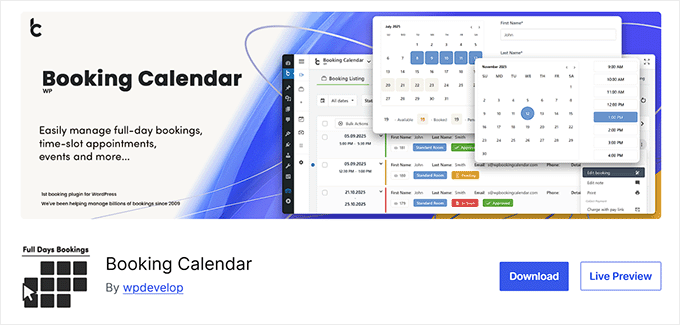
Booking Calendar es el mejor plugin de reservas gratuito de WordPress del mercado. Es simple, fácil de usar y ofrece mucha documentación para ayudar a los usuarios.
Me gusta que viene con una vista de calendario tanto para ti como para los visitantes de tu sitio web. Puedes agregar fácilmente tu formulario de reserva o citas a cualquier publicación o página de WordPress.
Si bien es lo suficientemente simple para principiantes, también es muy potente.

Durante las pruebas, descubrí que incluye una amplia gama de opciones que se pueden configurar desde la página de configuración del plugin.
Booking Calendar tiene un CAPTCHA incorporado para prevenir spam, notificaciones por correo electrónico, efectos jQuery y más. Incluso puedes personalizar el formulario de reservas con tus propios campos personalizados.
✅ Ventajas de Booking Calendar
- Conjunto de funciones extremadamente potente para un plugin gratuito.
- La vista flexible del calendario es fácil de entender para los usuarios.
- Te permite personalizar el formulario de reserva con campos personalizados.
- Incluye protección contra spam con CAPTCHA.
❌ Desventajas de Booking Calendar
- Carece de la experiencia de usuario pulida de sus competidores premium.
- Las funciones avanzadas como las pasarelas de pago solo están disponibles en las versiones de pago.
Por qué recomiendo Booking Calendar: Esta es la mejor opción si buscas un formulario de reserva de citas potente y gratuito.
Precios: Booking Calendar es un plugin de reserva gratuito para WordPress.
5. WP Simple Booking Calendar
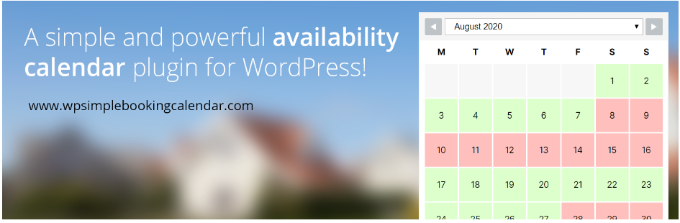
WP Simple Booking Calendar es otro plugin de reservas de WordPress fácil de usar. Te permite crear un calendario y permite a los usuarios reservar un día completo. Esto lo convierte en una excelente opción si ofreces alojamiento u otras ofertas por día.
Después de crear un calendario, puedes agregarlo a una publicación o página usando el shortcode.
Lo bueno de este plugin es que te permite crear calendarios de reserva ilimitados y sincronizarlos con otros sitios, incluyendo Airbnb, Booking.com y HomeAway.
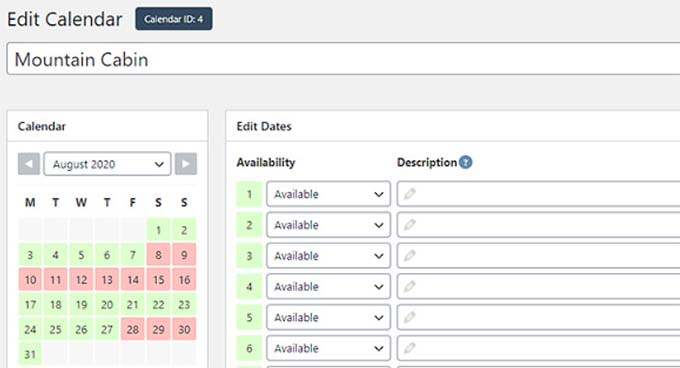
Además, también tienes opciones como cambiar el primer día de la semana o el mes/año de inicio. También hay una versión premium que ofrece más funciones.
Por supuesto, la principal desventaja de este plugin de reservas es que no tiene franjas horarias.
✅ Ventaja de WP Simple Booking Calendar
- Excelente para administrar múltiples ubicaciones, servicios y miembros del personal.
- Ofrece control flexible y granular sobre el horario.
- El plugin principal es completamente gratuito, ofreciendo un gran valor.
- Notificaciones por correo electrónico personalizables para clientes, personal y administradores.
❌ Desventajas de WP Simple Booking Calendar
- El diseño del front-end es muy básico y puede requerir estilos personalizados.
- Se basa en shortcodes en lugar de un bloque de WordPress más fácil de usar.
Por qué recomiendo WP Simple Booking Calendar: Esta es una excelente opción si necesitas ofrecer reservas por día en tu sitio de WordPress, como para hoteles y otros alojamientos.
Precios: WP Simple Booking Calendar es un plugin gratuito de WordPress. También hay una versión premium que cuesta $39 por sitio.
6. BirchPress
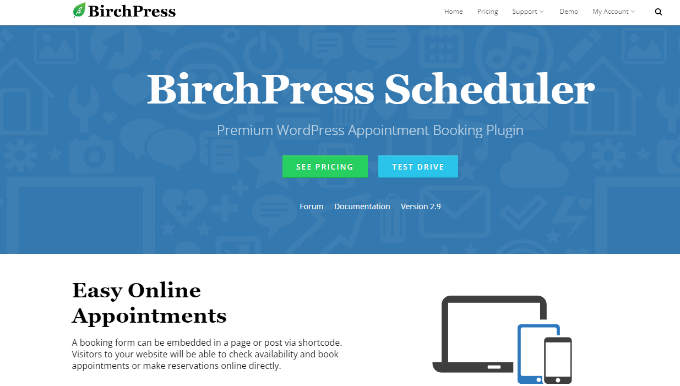
BirchPress es un plugin de reservas completo para WordPress. Te permite crear fácilmente un formulario con todos los campos esenciales para reservar citas. Destaca por sus integraciones de calendario y notificaciones por correo electrónico, lo que lo convierte en una buena opción para profesionales ocupados.
Me gusta que la disponibilidad del calendario se muestra directamente en el formulario. Dicho esto, al probar la herramienta, noté que la interfaz del calendario se ve un poco anticuada.
Con BirchPress, tus usuarios pueden reservar citas en tu sitio web y pagarlas usando su cuenta de PayPal o tarjeta de crédito. Además, también admite otras pasarelas de pago a través de integraciones con WooCommerce.
Lo que más nos gusta de BirchPress es que puede sincronizar tu calendario de reservas con otros calendarios, y las opciones son extensas. Estas incluyen Google Calendar, iCal, Android, Outlook y más.
También aprecio que tenga un sistema personalizable de notificaciones por correo electrónico y recordatorios para mantenerte a ti y a tus clientes informados sobre las próximas citas.
Durante mi investigación, noté que algunos usuarios se han quejado de que contactar al equipo de BirchPress fue difícil. Así que, querrás tener eso en cuenta.
✅ Ventajas de BirchPress
- Excelente sincronización de calendario con Google Calendar, iCal, Outlook y Android.
- Notificaciones y recordatorios automáticos por correo electrónico para ti y tus clientes.
- Acepta pagos a través de PayPal y se integra con WooCommerce.
- Capacidad para personalizar formularios de reserva con campos personalizados para diferentes servicios.
❌ Desventajas de BirchPress
- No hay una versión gratuita disponible para probar.
- Algunos usuarios han reportado problemas con el soporte al cliente lento.
Por qué recomiendo BirchPress: Este es un excelente plugin de reserva de citas que viene con todo lo esencial. Te permite crear un formulario de reserva que puedes sincronizar con todo el software de calendario más popular.
Precios: BirchPress ofrece 3 planes de precios a partir de $99 por sitio.
7. Easy Appointments

Easy Appointments es un plugin de WordPress flexible y gratuito para reservar citas. Te permite agregar fácilmente múltiples ubicaciones, servicios y trabajadores. Esto lo hace ideal si ofreces servicios en persona.
Al probar el plugin, descubrí que puedes crear conexiones flexibles con un control detallado del calendario. También te permite personalizar el formulario de reserva agregando campos de formulario personalizado.
Luego, puedes agregar fácilmente un formulario de reserva de citas a cualquier página o publicación usando el shortcode. También aprecio que puedes personalizar los correos electrónicos de notificación para clientes, trabajadores y administradores del sitio web.
Además, Easy Appointment incluso tiene un formato especial de formulario adaptable a dispositivos móviles que ofrece un diseño de dos columnas.
✅ Ventajas de Easy Appointments
- Excelente para administrar múltiples ubicaciones, servicios y miembros del personal.
- Ofrece control flexible y granular sobre el horario.
- El plugin principal es completamente gratuito, ofreciendo un gran valor.
- Notificaciones por correo electrónico personalizables para clientes, personal y administradores.
❌ Desventajas de Easy Appointments
- El diseño del front-end es muy básico y puede requerir estilos personalizados.
- Se basa en shortcodes en lugar de un bloque de WordPress más fácil de usar.
Por qué recomiendo Easy Appointments: Este plugin te permite agregar múltiples ubicaciones, servicios y trabajadores a las citas, lo que lo convierte en una buena opción para pequeñas empresas que ofrecen servicios en persona.
Precios: Easy Appointments es un plugin gratuito de WordPress para tomar citas y reservas en tu sitio web.
¿Qué plugin de citas y reservas deberías usar?
Después de revisar diferentes plugins, creo que Sugar Calendar Bookings es el mejor plugin de WordPress para citas y reservas. Es muy fácil de usar y ofrece muchas funciones.
Puedes crear formularios de reserva, configurar servicios con precios y duración personalizados, controlar la disponibilidad, aceptar pagos, gestionar cancelaciones y mantener tus citas organizadas en un solo lugar. Realmente hace todo lo que necesitas para administrar un sistema de reservas profesional en tu sitio.
Por otro lado, si buscas un plugin para crear formularios sencillos de reserva y citas, te recomiendo WPForms. Ofrece múltiples plantillas de formularios prediseñadas, un constructor de arrastrar y soltar, y campos de formulario para personalizar.
Alternativamente, Simply Schedule Appointments puede ser una buena opción, especialmente si tu negocio tiene varios miembros en el equipo.
Preguntas frecuentes sobre plugins de citas y reservas para WordPress
Aquí hay algunas preguntas que nuestros lectores hacen con frecuencia sobre los plugins de citas y reservas:
¿Puedo aceptar pagos con estos plugins de reserva de WordPress?
Sí, absolutamente. La mayoría de los mejores plugins están diseñados para esto. Plugins como Sugar Calendar Bookings, BirchPress y Simply Schedule Appointments (premium) tienen integraciones de pago incorporadas con Stripe y PayPal.
WPForms también es excelente para crear formularios de reserva que aceptan pagos. Incluso su versión gratuita te permite aceptar pagos con Stripe. Sin embargo, hay una tarifa de transacción adicional del 3%.
¿Cuál es el mejor plugin gratuito para reservar citas en WordPress?
Depende de tus necesidades. Para una solución gratuita potente y completa, recomiendo Booking Calendar. Si tienes un negocio de servicios con varios miembros del personal o ubicaciones, Easy Appointments es una opción gratuita increíblemente flexible.
Y si solo necesitas un formulario simple para recopilar solicitudes de reserva, la versión gratuita de WPForms puede hacer el trabajo.
¿Estos plugins se sincronizan con Google Calendar o Outlook?
Sí, esta es una característica clave para muchos de los mejores plugins porque ayuda a prevenir reservas duplicadas. Simply Schedule Appointments y BirchPress tienen capacidades de sincronización bidireccional excelentes y directas. Otros plugins como Sugar Calendar lo ofrecen como un complemento premium.
Es una característica importante a buscar si ya dependes de un calendario externo para administrar tu horario.
¿Cómo agrego el calendario de reservas a mi sitio web?
La mayoría de los plugins modernos lo hacen muy fácil. Herramientas como Sugar Calendar, WPForms y Simply Schedule Appointments vienen con su propio bloque dedicado de WordPress.
En el editor de bloques, simplemente busca el bloque del plugin, agrégalo a tu página y luego selecciona el calendario o formulario específico que deseas mostrar.
Algunos plugins más antiguos aún pueden usar códigos cortos (shortcodes), que simplemente copias y pegas en tu página.
Guías relacionadas con plugins de citas y reservas
¿Buscas más recursos para tu negocio en línea? Aquí tienes algunas guías que podrían resultarte útiles:
- ¿Cómo reducir las citas perdidas con WordPress (deja de perder dinero)?
- Cómo vender servicios de limpieza en línea con WordPress (maneras fáciles)
- Cómo crear una sección de servicios en WordPress (métodos fáciles)
- Ideas de negocio de comercio electrónico rentables para WordPress (Selección de expertos)
- Cómo agregar un sistema de reservas de restaurante en WordPress
- Cómo vender en WordPress sin WooCommerce (métodos fáciles)
- Más de 90 estadísticas impresionantes de comercio electrónico que no creerás
Espero que este artículo te haya ayudado a encontrar el mejor plugin de citas y reservas para WordPress. También puedes consultar nuestras guías sobre cómo crear un formulario de reserva en WordPress y cómo mostrar eventos próximos en WordPress.
Si te gustó este artículo, suscríbete a nuestro Canal de YouTube para ver tutoriales en video de WordPress. También puedes encontrarnos en Twitter y Facebook.


Moinuddin Waheed
Gran lista de plugins para reservas y citas.
Me han pedido que haga sitios web de reservas y citas como citas médicas en un hospital, pero me he negado a hacer uno por falta de conocimiento.
Gracias por hacer este tutorial fácil que ahora puedo hacer cualquier tipo de sitio web de reservas y citas.
¿Se puede integrar con sitios web y no necesariamente hacer un sitio web de reservas independiente?
Soporte de WPBeginner
Los plugins no requieren que un sitio sea exclusivamente para un sitio web de reservas.
Administrador
Nathan Powell
Sugar Calendar no tiene forma de hacer citas y reservas. ¿Por qué están en la lista? Lo compré pensando que tendría esta funcionalidad y tuve que obtener un reembolso porque no tiene la característica. ¿Por qué lo sugeriste? ¿Hay alguna configuración que me haya perdido? Cuando obtuve mi reembolso, dijeron que podría venir en una futura versión, por cierto.
Soporte de WPBeginner
Están en el artículo porque los recomendamos para reservar eventos como una convención o similar. Para citas individuales, tenemos otras recomendaciones en nuestra lista. De esta manera, cubrimos los diferentes tipos de reservas que se pueden necesitar dependiendo del nicho que necesites.
Administrador
Iris
Easy appointment definitivamente está fuera de mi lista, después de que dos solicitudes de clientes para citas no se reenviaron a mi buzón y, por lo tanto, no vi estas citas, es hora de algo que realmente funcione y sea confiable.
Soporte de WPBeginner
Primero, querrás asegurarte de haber habilitado SMTP, ya que el plugin usaría WordPress para enviar el correo electrónico, pero si tu sitio no está enviando correos correctamente, no se recibirán. Quizás quieras echar un vistazo a nuestra guía sobre cómo configurar SMTP a continuación:
https://www.wpbeginner.com/plugins/how-to-set-up-wp-mail-smtp-with-any-host-ultimate-guide/
Administrador
Abe
¿Esto funciona para alquileres de fiestas?
Soporte de WPBeginner
Puedes usarlos para alquileres y contactar al soporte para lo que deseas usar, para obtener detalles sobre cómo configurarlo.
Administrador
en cola
gracias por la información y las publicaciones
Soporte de WPBeginner
De nada
Administrador
Rathan Kumar
Artículo muy útil. Me gustaría saber qué plugin es el mejor para la funcionalidad de sincronización bidireccional de Google Calendar.
Es decir, por ejemplo: estoy desarrollando una aplicación donde los clientes pueden reservar citas para que limpien su casa. Entonces, necesitan seleccionar fechas y franjas horarias para reservar una cita con mi limpiador. Lo que necesito es: quiero que mi limpiador pueda establecer su horario de disponibilidad directamente desde Google Calendar. ¿Es posible? Si es así, ¿podría sugerirme qué plugin debería elegir?
Soporte de WPBeginner
Para ese tipo de integración, necesitarías contactar al soporte del plugin para saber si estaría disponible.
Administrador
Andreas
¿Encontraste una buena plataforma de reservas para eso?
Sneha Mittal
Creo que te faltó incluir software de programación importante como
1. SuperSaaS: ofrece una versión completamente gratuita y planes de suscripción de muy bajo costo con muchas características asombrosas como la capacidad de establecer reglas de precios, crear descuentos y ofertas promocionales, etc.
2. Acuity Scheduling: Muy popular pero un poco caro si quieres personalización
3. Calendly: Sistema de programación de reuniones
Soporte de WPBeginner
Gracias por esas recomendaciones adicionales
Administrador
Nicola
¿hay algún plugin que permita reservar asientos (locales) para coworking?
Soporte de WPBeginner
Puedes agregar ubicaciones a la mayoría de estos plugins, si contactas a su soporte con los detalles que necesitas, deberían poder informarte si eso está disponible.
Administrador
robert brodsky
Estoy buscando un plugin de reserva de citas totalmente gratuito. Necesito terminar el proyecto lo más barato posible. Sé que es mucho pedir, pero tal vez alguien conozca uno.
Soporte de WPBeginner
Es posible que desees echar un vistazo al plugin Easy Appointments en esta lista en el número cinco.
Administrador
Kevin
Hola,
Primero que nada, gracias por este gran artículo
Estoy creando una plataforma para guías turísticos independientes para que propongan sus servicios aquí en París, ¿qué plugin podría ser el mejor para esto? Teniendo en cuenta que habrá muchos guías y cada uno con diferentes servicios que proponer.
Gracias de antemano
Soporte de WPBeginner
Para esa pregunta, deberías buscar un plugin de directorio de negocios: https://www.wpbeginner.com/plugins/best-directory-plugins-for-wordpress/
Administrador
Sunil
Hola...
También he visto algunos plugins nuevos como buddypress, appointment buddy, etc.
Seguramente puedes agregar algunos más..
Mike Anderson
Hola, estoy buscando un sistema de reservas de citas que pueda manejar que un cliente tenga una cuota de tiempo libre por mes, y luego permita una tarifa de pago por las horas después de que se agote ese tiempo. Por supuesto, renovaría la cuota para el mes siguiente.
¿Es esto posible de alguna manera? He estado buscando durante un par de días varias opciones, la mayoría de los plugins que he revisado no pueden hacer esto.
Gracias de antemano
Mike
Bogdan Bujor
Hola amigo. ¿Encontraste algo? Estoy buscando tales plugins y no he encontrado ni uno solo que pueda hacer esto.
David
¡Hola!
Estoy construyendo un sitio web donde vendo muchas clases y cursos diferentes, por ejemplo, danza, yoga y gimnasia.
Necesito un calendario que permita publicar cursos con un cierto número de participantes, también sería útil si pudiera tener diferentes actividades y clases en la misma fecha y hora. Por ejemplo, curso de bachata en esta ubicación, sesión de yoga en esa ubicación, pero al mismo tiempo.
Además, sería bueno si hubiera una función para que las personas pudieran pagar de inmediato, en lugar de que tengamos que contactarlos, pedirles que paguen, esperar el pago, confirmar el pago y la reserva.
¿Qué plugin debería elegir? ¡Muchas gracias! =)
Soporte de WPBeginner
Hola David,
Te recomendamos que eches un vistazo a StartBooking.
Administrador
Katie
Acabo de conectarme con alguien de StartBooking, y planean lanzar una función de programación/reserva de clases en unas semanas; sin embargo, actualmente no está disponible.
Santosh kumar mohanty
Hola,
Estoy haciendo un sitio web. Quiero un plugin con el que pueda enviar mensajes a un destinatario individual a través de un formulario de contacto o por SMS móvil. ¿Me puedes ayudar a encontrar un plugin así?
Pablo Almeida
¡Hola!
Estoy creando un MVP de Marketplace para peluqueros.
¿Hay algún plugin que cree una agenda individual por peluquero registrado en mi sitio web?
Encontré muy buenas soluciones, pero solo para una instalación de WP. No por usuario (peluqueros o salones independientes).
El mundo perfecto sería usarlo con traducción al portugués. Yo también puedo ayudar con esta traducción.
William
Somos un centro comunitario benéfico y buscamos un sistema de calendario/solicitud de reserva para nuestros 2 salones diferentes. ¿Hay algún plugin para este tipo? Muchas gracias
Peter
Hola.
Estoy usando el tema Plan Up para la reserva de entradas para eventos en línea.
Estoy buscando un plugin que funcione como contador de entradas. Si tengo 100 entradas para vender, hará la cuenta regresiva hasta cero y luego ya no será posible vender más entradas. ¿Hay alguna forma de hacer esto sin instalar WooCommerce?
Gracias de antemano
Barbara
¿Puedes sugerir un calendario de citas asequible con un procesador de pagos? Necesito que el cliente reserve y pague su cita en línea.
Soporte de WPBeginner
Hola Barbara,
¿Has revisado BirchPress? Creemos que hace todo lo que necesitas.
Administrador
Janine
Dirijo un salón de belleza. Tengo un sitio de WordPress con una tienda en línea de WooCommerce donde también vendo productos para el cuidado de la piel. Me gustaría crear un área en mi sitio web donde los clientes puedan iniciar sesión para hacer/ver/modificar citas en línea y también ver compras pasadas realizadas a través de mi tienda en línea.
He visto varios sitios web que tienen una configuración similar, pero no estoy seguro de qué plugin están usando para la reserva de citas.
¿Alguien tiene alguna idea?
Gracias
Debra
Si estás usando Chrome, hay muchas extensiones que se pueden agregar. Hay algunas que detectan si un sitio es un sitio de WordPress y los plugins utilizados en el sitio de WordPress. Eso debería ayudarte a encontrar el plugin que funciona como quieres.
philip
Hola, estoy usando el tema de tour de aventura, el formulario de reserva no borra los detalles después de pagar, ¿cuál podría ser el problema, por favor?
David
Ofrezco tres servicios cuya única restricción real es el tiempo. Yo controlo mi capacidad por el número de personas que tengo en el sitio. Los servicios que ofrezco se llevan a cabo durante toda una jornada laboral, por lo que no hay una necesidad real de programar por hora/minuto; solo necesito asegurarme de que los servicios que he reservado no excedan las horas totales que tengo disponibles. El desafío es que todos los servicios extraen del mismo “depósito” de materias primas. ¿Existe una herramienta que pueda lograr esto?
Sidheeq
Estimado/a , estoy buscando un tema de WordPress para la reserva en línea de servicios de visas de viaje , el cliente puede solicitar visas para diferentes países en línea .
Necesitamos agregar la política de visas y la carga de Felicity en el tema . ¿Alguien tiene un tema así .
Diane
¿Tienes algún plugin solo para solicitar una hora de cita sin reservarla realmente?
Soporte de WPBeginner
Hola Diane,
En ese caso, deberías probar WPForms. Es un plugin constructor de formularios fácil de usar para WordPress. Puedes crear un formulario que permita a los usuarios seleccionar los horarios, fechas e información de contacto deseados, y enviarlo para solicitar su cita. Esto se almacenará en tu área de administración de WordPress, y también recibirás la solicitud de cita por correo electrónico.
Administrador
Diane
¡Gracias por tu respuesta!
biz
Hola,
Estoy buscando un plugin/software de citas/reservas para un servicio de transporte. Busco múltiples espacios por período de tiempo – como 5 asientos para las 9:27 AM, para que muestre cuántos asientos quedan, si por ejemplo se reservaron 2 asientos, quedan 3/5 asientos disponibles – pudiendo poner los horarios de llegada y salida del aeropuerto y luego cuántos asientos están disponibles con la disminución de asientos que se muestra a medida que se realiza cada reserva, junto con una opción de pago.
Además, planeo ofrecer un servicio de transporte para recados y citas, así que me gustaría darles la opción de algunas franjas horarias disponibles que no se superpongan con los horarios de llegada y salida del aeropuerto, si todo esto es posible.
Preferiría pagar el plugin de una vez, en lugar de una suscripción. ¿Conoces el mejor plugin/software disponible para esto? ¡Gracias de antemano!
Smarty Software
¡¡¡¡Blog realmente maravilloso....!!!!
Muy útil para los consejos del plugin de software de citas.
John
Hola,
Estoy buscando agregar un formulario de "reservar cita" en mi sitio para servicios y reparaciones de automóviles. ¿Serviría alguno de los anteriores, ya que parece que la mayoría son para reservas de hotel?
Gracias.
John
Tu reseña del Calendario de Reservas es muy engañosa. La versión que muestras en la foto no es gratuita, sino que es muy cara.
La versión gratuita no permite franjas horarias, solo se pueden reservar días completos. ¿Qué sentido tiene eso?
Como siempre, promesas vacías. No me importa pagar dinero por buenos servicios y productos, pero este estúpido negocio de bromas que todos parecen hacer ahora me pone de los nervios.
Soporte de WPBeginner
Los desarrolladores de plugins pueden cambiar los precios y las funciones en cualquier momento. Esto está fuera de nuestro control.
Administrador
Jay Makwana
¿Cuál es el mejor calendario de reservas para reservar por franjas horarias? ¿Vale la pena el costo de la versión de pago de Booking Calendar?
Carmen Ramirez
Somos una organización sin fines de lucro y necesitamos una función que nos permita reservar salas para clases. Compramos la versión de pago de Booking Calendar y no es fácil de usar. Necesitas copiar, cortar, pegar código y editarlo. En mi opinión, fue una pérdida total de dinero. He vuelto a buscar una solución de plugin simple y fácil de usar. Si eres bueno programando, los $79 pueden valer la pena, pero para nosotros no fue así.
Niall
¡Hola a todos!
Estoy pensando en crear un sitio web para niñeras. Idealmente, me gustaría agregar un proceso mediante el cual las niñeras puedan crear su propio perfil e ingresar sus horas disponibles para trabajar en base diaria/semanal/mensual. Cuando un usuario completa el formulario de reserva, incluyendo el rango de fecha y hora, me gustaría que solo se muestren las niñeras que están disponibles en ese momento. La finalización exitosa del formulario de reserva eliminaría a la niñera de los futuros resultados de búsqueda para ese momento.
Cualquier sugerencia es muy apreciada.
Deanna
¡Hola! Me preguntaba si alguno de estos complementos tiene la capacidad de permitir que mis clientes agreguen múltiples fechas de recordatorio. Por ejemplo, el cumpleaños de sus parejas, su aniversario de bodas, los cumpleaños de los hijos, etc. Si no es así, ¿tienes alguna sugerencia de lo que podría ser adecuado?
TIA
Giulio
¡Hola amigo, gracias por el artículo!
Estoy buscando un plugin de reservas para un sitio web de hotel, ¿cuál sugieres?
Soporte de WPBeginner
Consulta este tutorial: Cómo agregar un sistema de reserva de habitaciones de hotel en WordPress
Administrador
Mason
He perdido dinero y tiempo intentando modificar un tema de WordPress llamado 'pricerr' para permitir que cada vendedor acepte citas. ¿Puedes nombrar algún tema de comercio electrónico donde los usuarios puedan programar citas fácilmente y que sea fácil de configurar o automatizar por el administrador? ¡Si tuviera 1,000 vendedores, querría que fuera simple!
David
De los "Cinco mejores complementos de citas y reservas", mencionas que uno es gratuito, pero no mencionas los precios de ninguno de los otros.
Para mí, cualquier reseña de algo que cuesta dinero es inútil sin decirnos cuánto cuesta.
Karen Ratte
Creo que te perdiste la oportunidad aquí. Probé varios de estos y miré la facilidad de uso y las características antes de decidirme por BOOKLY.