


Permitir el registro de usuarios en tu sitio web de WordPress es una excelente manera de construir una base de lectores leales y comunidades prósperas. Pero aquí está el detalle: dejar tu sitio abierto a cualquiera es como dejar la puerta principal sin llave.
En poco tiempo, spammers, bots y usuarios aleatorios sin interés real pueden inundar tu sitio. Por lo tanto, si tienes un sitio de membresía de WordPress o un foro comunitario, definitivamente necesitarás más control sobre quién puede unirse.
Ahí es donde entra la moderación del registro de usuarios.
En muchos proyectos, hemos visto que este simple paso mejora drásticamente la participación, la calidad del contenido y la satisfacción general. Aunque al principio pueda parecer trabajo extra, a menudo te ahorra horas de limpieza después.
En esta guía, te mostraremos formas sencillas de moderar los nuevos registros de usuarios en WordPress, ya sea que prefieras la aprobación manual o la revisión automatizada. 🛡️
Por qué moderar nuevos registros de usuarios en WordPress
La razón principal para moderar los registros de nuevos usuarios es prevenir el spam. Abrir tu sitio de WordPress a registros sin ninguna verificación puede llevar a una avalancha de bots y cuentas falsas, lo que perjudica la calidad y la seguridad de tu sitio.
Al revisar cada nuevo usuario, puedes mantener tu comunidad limpia y asegurarte de que solo los miembros legítimos obtengan acceso. Esto te da más control y ayuda a proteger tu sitio web de registros de spam no deseados.
Por supuesto, habilitar el registro de usuarios es increíblemente útil para muchos tipos de sitios web.
Por ejemplo, si tienes un sitio de membresía, puedes ofrecer contenido premium, ofertas especiales o incluso vender cursos en línea y boletines de pago.
Un plugin como MemberPress es perfecto para esto, ya que brinda a los miembros acceso exclusivo a funciones como foros y códigos de cupón limitados.
📽️ Nota: Nuestro portal de video funciona con MemberPress, lo que facilita la gestión de nuestro plan de membresía gratuito y permite a los usuarios acceder a videos exclusivos.
¿Quieres ver qué lo hace tan efectivo? Echa un vistazo a nuestra reseña completa de MemberPress.

Si vendes descargas digitales como eBooks o software, herramientas como WooCommerce o Easy Digital Downloads son esenciales. Requerir el registro te ayuda a almacenar los detalles de envío y pedidos de los clientes.
💻 Nota: Easy Digital Downloads es nuestra solución preferida para vender plugins y software. Puedes consultar nuestra reseña completa de Easy Digital Downloads para ver lo que puede hacer.

Construir una comunidad privada en línea es otra gran razón para permitir registros de usuarios.
Para crear foros privados o sitios tipo red social donde la moderación de miembros es clave, un plugin como BuddyBoss es una solución excelente.
En esta guía, cubriremos dos enfoques populares. El mejor para ti dependerá de tu configuración actual:
- Método 1 (WPForms): El mejor para crear un formulario de registro de usuario personalizado con funciones potentes como aprobación de administrador e integración de marketing por correo electrónico.
- Método 2 (New User Approve): El mejor para agregar una capa de moderación simple a tu formulario de registro de WordPress existente o a formularios creados por otros plugins como MemberPress o WooCommerce.
Teniendo esto en cuenta, aquí tienes un vistazo rápido de cómo moderar fácilmente los nuevos registros de usuarios en WordPress y simplemente aprobar o denegar las inscripciones en tu sitio web:
- Método 1. Modera los registros de usuarios en WordPress con un formulario de registro personalizado
- Method 2. Moderating User Registrations in WordPress with New User Approve
- Consejo adicional: Muestra usuarios registrados recientemente en WordPress
- Preguntas frecuentes sobre la moderación del registro de usuarios en WordPress
- Más guías para personalizar la experiencia del usuario en WordPress
¿Listo? Empecemos.
Método 1. Modera los registros de usuarios en WordPress con un formulario de registro personalizado
Usar un formulario de registro de usuario personalizado te da más control sobre la marca de tu sitio. Además, te permite agregar nuevos miembros a tu boletín de correo electrónico *automáticamente*.
Para esto, recomendamos WPForms. Es el mejor constructor de formularios de contacto de WordPress de arrastrar y soltar, utilizado por más de 6 millones de sitios web, y viene con un potente complemento de registro de usuarios.
📝 Nota: Usamos WPForms en nuestros sitios para mostrar nuestro formulario de contacto y gestionar solicitudes de migración. Con WPForms AI, la creación de formularios es más fácil que nunca, por eso lo recomendamos encarecidamente a todos los usuarios. Para obtener más información, consulta nuestra reseña detallada de WPForms.

El complemento de registro de usuarios te permite crear formularios de registro y de inicio de sesión de usuarios de WordPress completamente personalizados.
También te permite activar la aprobación de 'Administrador' para el registro de nuevos usuarios.
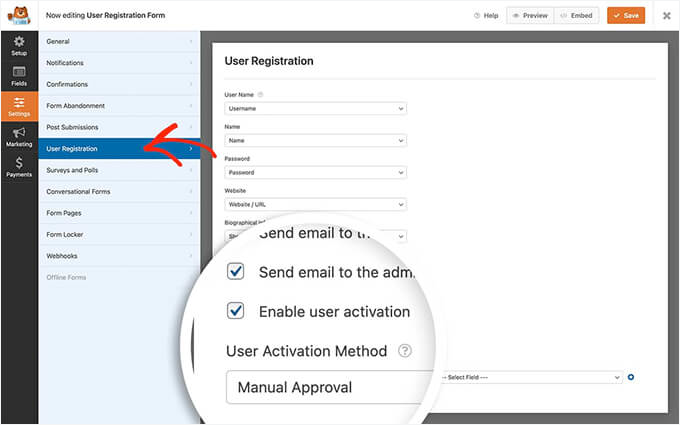
Dado que WPForms se integra con todos los servicios populares de marketing por correo electrónico, puedes usarlo para agregar automáticamente a todos los usuarios a tu lista de correo.
También puedes conectar WPForms a Uncanny Automator gratis. Esto te permite crear flujos de trabajo automatizados que conectan tus otras aplicaciones y te ahorran mucho tiempo.
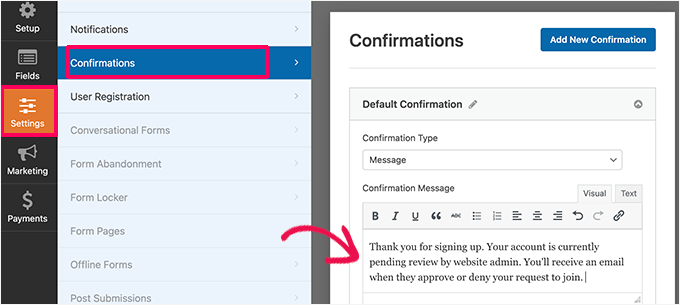
Adicionalmente, podrías querer mostrar una confirmación informando a los usuarios que su cuenta está pendiente de revisión y que recibirán un correo electrónico cuando sea aprobada.
Para hacer esto, puedes cambiar a la sección 'Confirmaciones' dentro de la pestaña 'Configuración'.
A continuación, selecciona 'Mensaje' como tipo de confirmación, luego escribe el mensaje de confirmación que quieres que los usuarios vean.
Alternativamente, también puedes redirigir a los usuarios a una página de agradecimiento o enviarlos a una página de destino personalizada o a tus perfiles de redes sociales.
Método 2. Moderación de registros de usuarios en WordPress con New User Approve
Para sitios que usan el registro predeterminado de WordPress u otros complementos, el complemento gratuito New User Approve es una excelente solución. Te permite moderar todas las inscripciones, independientemente de la herramienta de la que provengan.
Primero, necesitarás instalar y activar el plugin gratuito New User Approve. Si necesitas ayuda, puedes ver nuestra guía paso a paso sobre cómo instalar un plugin de WordPress.
Al activarse, este plugin habilita la moderación para todos los registros de usuarios de WordPress. Es compatible con WooCommerce, MemberPress, LearnDash, BuddyPress, Easy Digital Downloads y otros plugins de registro de usuarios.
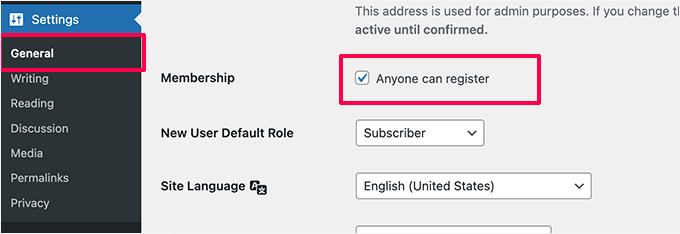
Si utilizas el registro de usuarios predeterminado de WordPress, los usuarios verán el siguiente mensaje en el formulario de registro.
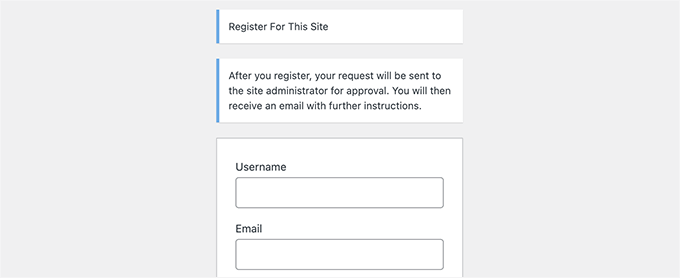
Después de completar y enviar el formulario de registro de usuarios, se les informará que su cuenta está pendiente de revisión.
Así es como podría verse la notificación:
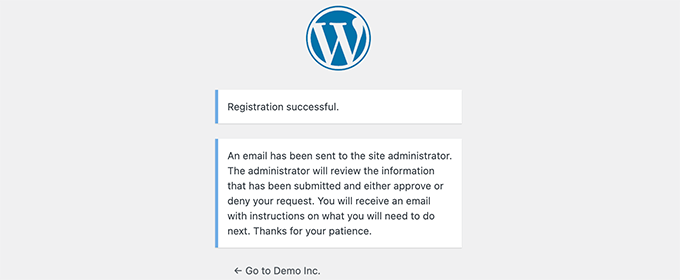
También recibirás una notificación por correo electrónico en tu dirección de correo electrónico de administrador para aprobar o denegar este registro de usuario.
Aparte de eso, los usuarios recibirán un correo electrónico en su cuenta informándoles que su registro está a la espera de aprobación.
📌 Consejo de experto: Si tú o los usuarios de tu sitio no reciben notificaciones por correo electrónico, necesitas configurar WP Mail SMTP. Para más detalles, sigue las instrucciones de nuestra guía sobre cómo solucionar el problema de que WordPress no envía correos electrónicos.
Aprobar o Denegar el Registro de Usuarios en WordPress
El plugin New User Approve facilita enormemente la gestión de la cola de moderación para los registros de usuarios.
Simplemente inicia sesión en tu área de administración de WordPress y haz clic en el elemento del menú 'Aprobar nuevos usuarios'.
Verás la lista de registros de usuarios pendientes de moderación; procede a aprobar o denegar el registro de usuario.
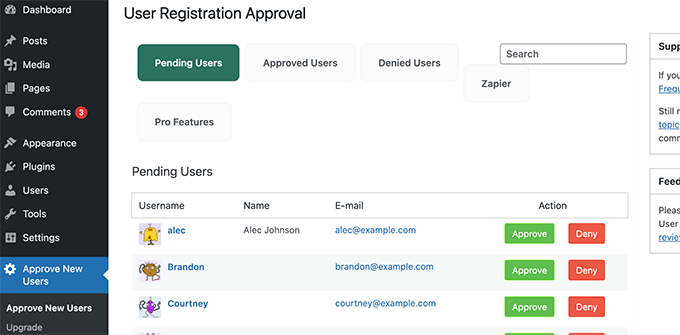
Los usuarios recibirán entonces un correo electrónico informándoles si su registro fue aprobado o denegado.
Si se aprueba, podrán iniciar sesión en su cuenta en tu sitio web de WordPress.
Permite que usuarios específicos omitan la moderación de registros de usuarios
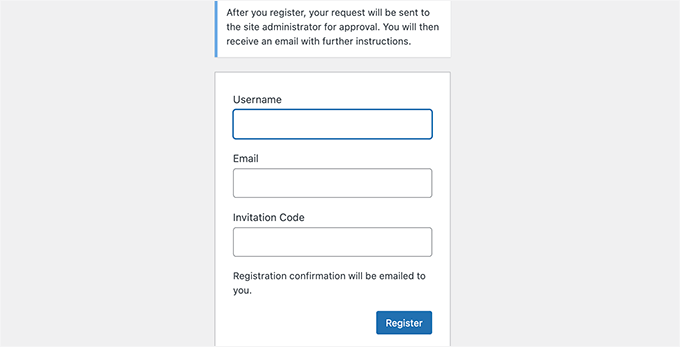
El plugin New User Approve también te permite crear códigos de invitación especiales. Los usuarios con estos códigos pueden registrarse en tu sitio web y saltarse por completo la cola de moderación.
Para hacer esto, querrás ir a Approve New Users » Invitation Code e ingresar un código único en el cuadro 'Add codes'.
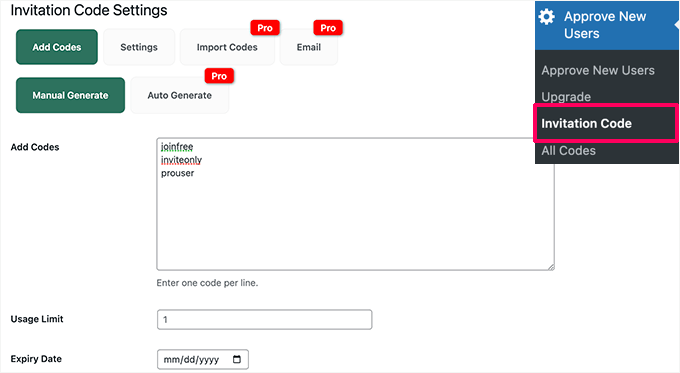
También puedes establecer un límite de uso para el código de invitación y elegir una fecha de vencimiento. Una vez hecho esto, no olvides guardar tus cambios.
A continuación, deberás cambiar a la pestaña 'Settings' y activar el interruptor para permitir el registro de usuarios usando el enlace de invitación sin moderación.
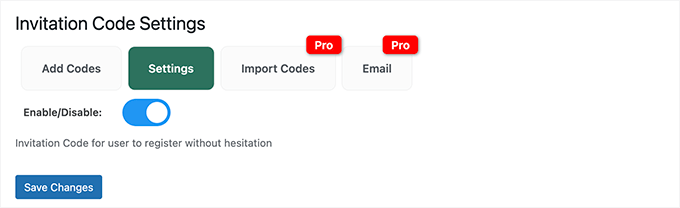
Haz clic en el botón 'Save Changes' para guardar tu configuración.
Ahora puedes dar estos códigos de invitación a los usuarios en los que confías. Podrán omitir la cola de moderación y registrarse instantáneamente en tu sitio web.
Agrega un aviso de aprobación pendiente en otros plugins (Importante)
El plugin New User Approve maneja la moderación en segundo plano, pero no actualizará los mensajes de confirmación en los formularios de otros plugins.
Para evitar confundir a tus usuarios, necesitarás agregar manualmente una nota en la configuración de tu plugin para explicar que las nuevas cuentas requieren aprobación.
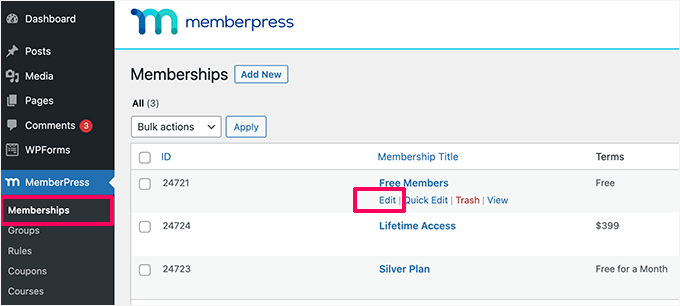
Por ejemplo, si estás usando MemberPress, puedes ir a la página de 'Membresías' y editar una de tus membresías.
A continuación, deberás desplazarte hacia abajo hasta la sección 'Membership Options'.
Desde aquí, puedes marcar la casilla junto a 'Enable custom thank you page message.'
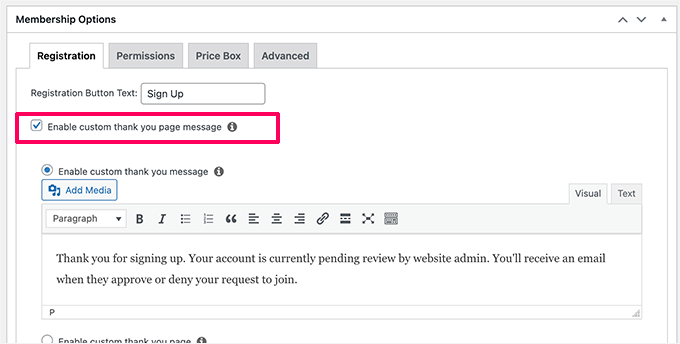
Luego, siéntete libre de agregar tu propio mensaje personalizado informando a los usuarios que su cuenta está pendiente de aprobación.
Ahora, es posible que necesites repetir el proceso para otros planes de membresía.
Consejo adicional: Muestra usuarios registrados recientemente en WordPress
Mostrar a tus nuevos miembros es una excelente manera de construir una comunidad en línea activa. Ayuda a presentarlos al grupo y hace que se sientan que realmente pertenecen.
Además, cuando la gente ve un sitio con caras nuevas uniéndose todo el tiempo, es más probable que se animen a participar.
La forma más sencilla de hacerlo es añadiendo un fragmento de código personalizado. Si esto te suena técnico, no te preocupes. Puedes usar el plugin WPCode, el mejor plugin de fragmentos de código personalizado para WordPress.
Este plugin elimina la necesidad de editar el archivo functions.php de tu tema. Por lo tanto, puedes de forma segura añadir y administrar fragmentos de código personalizados en tu sitio.
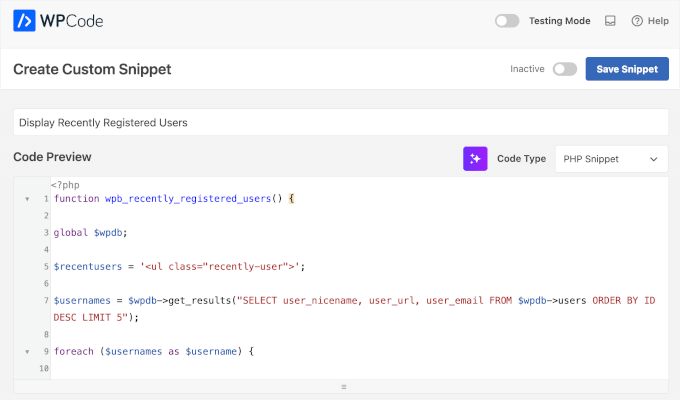
Para más información sobre este tema, consulta nuestra guía sobre cómo mostrar usuarios registrados recientemente en WordPress.
Preguntas frecuentes sobre la moderación del registro de usuarios en WordPress
¿Qué sucede cuando deniego el registro de un usuario en WordPress?
Cuando deniegas un registro usando el plugin New User Approve, el usuario recibe un correo electrónico informándole que su solicitud no fue aprobada. Su cuenta de usuario pendiente se elimina automáticamente de tu sitio de WordPress.
¿Moderar usuarios afecta el SEO de mi sitio?
La moderación de usuarios no daña directamente tu SEO de WordPress. De hecho, puede ser beneficiosa al prevenir spam, lo que mejora la calidad general y la confiabilidad de tu sitio a los ojos de los usuarios y los motores de búsqueda.
¿Cómo puedo saber si el registro de un nuevo usuario es spam?
Deberás buscar señales de alerta comunes como nombres de usuario sin sentido (por ejemplo, jg8f9ds4), direcciones de correo electrónico de dominios sospechosos o nombres genéricos que no parecen reales. Si un registro parece sospechoso, generalmente es seguro denegarlo.
Más guías para personalizar la experiencia del usuario en WordPress
Esperamos que este artículo te haya ayudado a aprender cómo moderar los registros de nuevos usuarios en WordPress.
Ahora, puedes llevar tu sitio al siguiente nivel personalizando la experiencia para tus miembros. Consulta estas guías para obtener más consejos:
- Cómo mostrar menús diferentes a los usuarios registrados en WordPress
- Cómo organizar un evento solo para miembros en WordPress
- Cómo requerir inicio de sesión para ver una página en WordPress
- Cómo proteger con contraseña una página o publicación en WordPress
- Cómo mostrar contenido personalizado a los usuarios en WordPress
- Cómo restringir contenido en WordPress a miembros de Patreon
Si te gustó este artículo, suscríbete a nuestro Canal de YouTube para ver tutoriales en video de WordPress. También puedes encontrarnos en Twitter y Facebook.





Claude
Hola. Este parece ser un plugin potencialmente útil, pero por tu descripción, no está claro si permite que un administrador reciba la información del solicitante en la que basar una decisión de aceptación. Por ejemplo, sería útil poder pedir a un nuevo usuario potencial que responda a una o más preguntas de calificación; el administrador podría entonces basar una decisión de aceptación en cómo respondió el registrado. ¿Es esto posible con tu plugin?
Soporte de WPBeginner
Si creas un formulario de registro personalizado, puedes agregar preguntas personalizadas y la información del formulario se te enviaría para su consideración.
Administrador
Douglas Karr
Ese plugin no ha sido actualizado en bastante tiempo y tiene varias calificaciones que indican que ya no funciona.
Soporte de WPBeginner
Gracias por informarnos, nos aseguraremos de buscar una alternativa
Administrador
Stephanie Denleuy
Hola,
Busco un poco de consejo…
Actualmente tenemos configurado que todos los clientes deben ser aprobados para poder comprar en mi sitio y ver los precios en el sitio.
.
Ahora no queremos esto y queremos que los clientes puedan ver los precios de todos los productos y puedan comprar sin ser aprobados.
Como hemos desactivado este plugin, todavía muestra que necesitan ser aprobados para poder comprar en el sitio…
¿Cómo lo soluciono?
Gracias
Adriaan
Una vez que un usuario se ha registrado, se inicia sesión automáticamente y puede ver el contenido. Mientras tanto, en el panel de control del usuario, la cuenta aún no ha sido aprobada. ¿Cómo cambio esto para que el usuario no tenga acceso al contenido antes de ser aprobado?
Abdallah
Hola, el plugin de aprobación de nuevos usuarios no actualiza el estado del usuario en la base de datos al aprobar al usuario ni envía un correo electrónico al aprobar al usuario.
Abdallah
Hola, soy yo de nuevo, me equivoqué con el plugin, funciona. Cuando actualizamos el estado de un usuario, el plugin actualiza la columna user_activation_key de la tabla de usuarios, así que si tienes el mismo problema que yo, solo necesitas verificar si esta columna está vacía:
!empty($user->user_activation_key) { haz algo }
Ahora el nuevo problema es cómo leer el valor de esta columna.
Sin nombre
Hola, estoy usando New User Approve pero la confirmación de registro no llega por correo a los usuarios que usan hotmail outlook, ¿saben por qué?
Soporte de WPBeginner
Por favor, consulta nuestra guía sobre cómo solucionar el problema de que WordPress no envía correos electrónicos.
Administrador
Chris Dumper
Una vez que un usuario es aprobado, ¿puedo otorgarle permiso para ver porciones de un menú (y las páginas a las que se hace referencia) denegadas a un usuario no registrado? Gracias… Chris
Soporte de WPBeginner
Sí, puedes. Por favor, consulta nuestra guía sobre roles y permisos de usuario en WordPress.
Administrador
James Durkan
He usado esto en el pasado y funcionó muy bien. Sin embargo, ahora que estoy ejecutando Wordpress 4.4.2, la página de plugins advierte que no ha sido probado con esa versión y, lamento informar, se bloquea. Específicamente, muestra el código fuente cuando se trata de otorgar aprobación.
Soporte de WPBeginner
Hemos vuelto a probar el plugin en nuestros sitios de demostración. Funciona bien de nuestro lado en WordPress 4.4.2. Intenta desactivar todos tus plugins de WordPress excepto New User Approve. Si funciona bien, probablemente uno de los plugins de tu sitio esté causando el conflicto. Intenta activar cada plugin y luego vuelve a probar la aprobación de nuevos usuarios. Repite para todos los plugins hasta que encuentres uno que esté causando el conflicto. Informa el conflicto a ambos autores del plugin.
Administrador