


Configurar Telegram con WordPress suena simple... hasta que te encuentras mirando tokens de bot, IDs de chat y plugins que afirman hacer lo mismo.
Es fácil sentirse atascado o preocuparse por romper algo si presionas el botón equivocado.
La buena noticia es que no necesitas ser técnico para que esto funcione. He probado los métodos más populares y los he reducido a los que son realmente fáciles de usar para principiantes y confiables.
En esta guía, te mostraré dos formas sencillas de integrar tu sitio de WordPress con Telegram, incluso si nunca antes has creado un bot. 🙌
¿Por qué integrar tu sitio de WordPress con Telegram?
Integrar WordPress con Telegram te permite compartir automáticamente las nuevas publicaciones del blog con tu audiencia de Telegram y enviar notificaciones importantes del sitio web directamente a tu equipo, todo a través de una aplicación de mensajería segura y popular.
Telegram es una popular aplicación de mensajería basada en la nube, similar a WhatsApp, pero con funciones de privacidad más sólidas y herramientas para equipos que se sienten más cercanas a Slack. Como es rápida, segura y ampliamente utilizada, es un excelente lugar para compartir actualizaciones y gestionar conversaciones.
Con el plugin de WordPress adecuado, puedes usar Telegram de varias maneras.
Por ejemplo, puedes compartir automáticamente nuevas publicaciones de blog en un canal de Telegram, enviar notificaciones importantes de WordPress a tu equipo, o incluso permitir que los visitantes te envíen mensajes directamente desde tu sitio web.
En esta guía, te mostraré 2 formas diferentes de integrar WordPress con Telegram, dependiendo de lo que quieras lograr:
- Usa el Método 1 (WP Telegram – Publicación Automática y Notificaciones) si quieres enviar contenido desde WordPress a Telegram, como publicar automáticamente nuevos artículos, compartir notificaciones del sitio o trabajar con bots y canales.
- Usa el Método 2 (WPChat) si quieres permitir que los visitantes chateen contigo en Telegram directamente desde tu sitio web, sin tener que lidiar con bots o sistemas de publicación automatizada.
Teniendo esto en cuenta, aquí tienes un resumen rápido de todo lo que cubriré en este artículo:
- Method 1: How to Integrate Your WordPress Site with Telegram
- Paso 1: Preparación para conectar WordPress y Telegram
- Paso 2: Integrar publicaciones de WordPress en Telegram
- Paso 3: Crear un canal en Telegram
- Paso 4: Añadir tu canal o grupo de Telegram a WordPress
- Consejos Adicionales: Configurar ajustes para enviar publicaciones de WordPress a Telegram
- Cómo enviar notificaciones de WordPress a Telegram
- Cómo enviar notificaciones desde WordPress a un individuo en Telegram
- Cómo enviar notificaciones desde WordPress a un grupo en Telegram
- Method 2: Add Telegram Chat to WordPress with WPChat (No Bots Needed)
- Paso 1: Instalar y activar WPChat
- Paso 2: Crear tu asistente de chat de Telegram
- Paso 3: Personalizar la apariencia de tu chat de Telegram
- Paso 4: Configurar la visibilidad del botón de chat de Telegram
- Paso 5: Conectar tu cuenta de Telegram
- Consejo Adicional: Añadir preguntas frecuentes a tu widget de chat
- Preguntas frecuentes sobre la integración de tu sitio WordPress con Telegram
- Próximos pasos para usar chats, foros y redes sociales en WordPress
¿Listo? ¡Empecemos de inmediato!
Método 1: Cómo integrar tu sitio WordPress con Telegram
Para este método, usaré WP Telegram (Auto Post and Notifications).
Este plugin está diseñado para tareas de comunicación unidireccional, como enviar automáticamente nuevas publicaciones a Telegram, enviar notificaciones del sitio y trabajar con bots o canales.
Es genial si quieres transmitir contenido o recibir alertas internas en Telegram. Sin embargo, no está diseñado para crear una experiencia de chat pulida en el sitio donde los visitantes puedan enviarte mensajes directamente desde tu sitio web.
Si tu objetivo son las conversaciones en tiempo real con los visitantes del sitio, necesitarás un enfoque diferente, que cubriré en el Método 2.
Paso 1: Preparación para conectar WordPress y Telegram
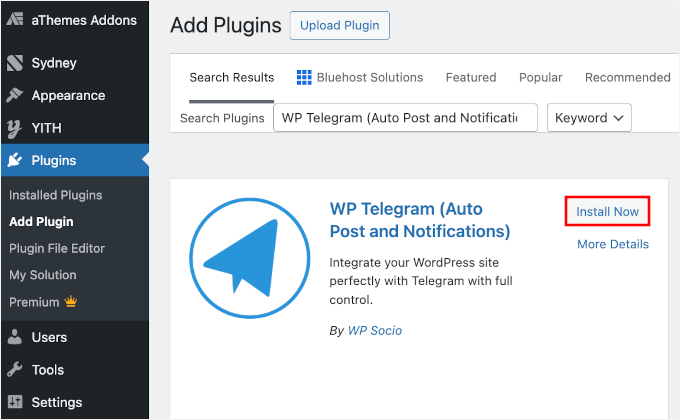
Lo primero que debes hacer es instalar y activar el plugin WP Telegram (Auto Post and Notifications).
Para hacer esto, dirígete a Plugins » Añadir Nuevo Plugin desde tu panel de WordPress.

A continuación, puedes usar la barra de búsqueda para encontrar rápidamente el plugin.
En los resultados de búsqueda, haz clic en ‘Instalar ahora’ y luego en ‘Activar’. Para más detalles, puedes ver nuestra guía paso a paso sobre cómo instalar un plugin de WordPress.
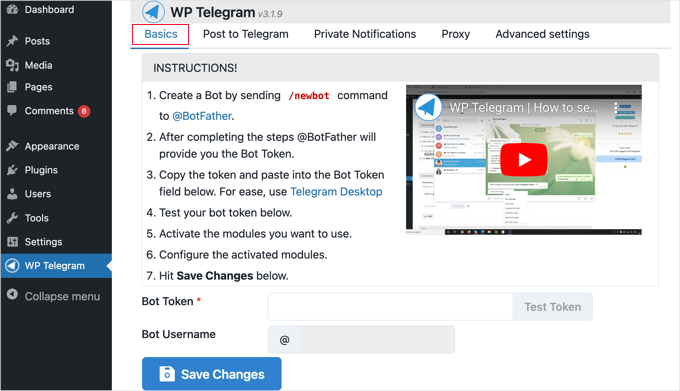
Tras la activación, el plugin agregará un nuevo elemento de menú llamado ‘WP Telegram’ a tu panel de administración de WordPress. Hagamos clic en él para acceder a la página de configuración del plugin.
En la pestaña ‘Básicos’ de la página, encontrarás un resumen sencillo de cómo configurar la integración de Telegram para WordPress.
Si aún no usas Telegram, tu primer trabajo es instalarlo en tu dispositivo móvil y luego registrarte para obtener una cuenta. Esto debe hacerse en el móvil porque cada cuenta está vinculada a un número de teléfono.
Simplemente ve a la página de aplicaciones de Telegram para descargar e instalar la aplicación para Android o iOS.
Después de registrarte, también puedes usar Telegram en tu computadora. Hay versiones disponibles para macOS, Windows, Linux y la web.
Conectarás WordPress y Telegram usando una cuenta automatizada especial llamada bot. Piensa en este bot como un mensajero que publicará actualizaciones de tu sitio web en tu canal de Telegram en tu nombre.
Para crear un bot, simplemente busca en Telegram @BotFather y luego haz clic en ese usuario para iniciar un chat.
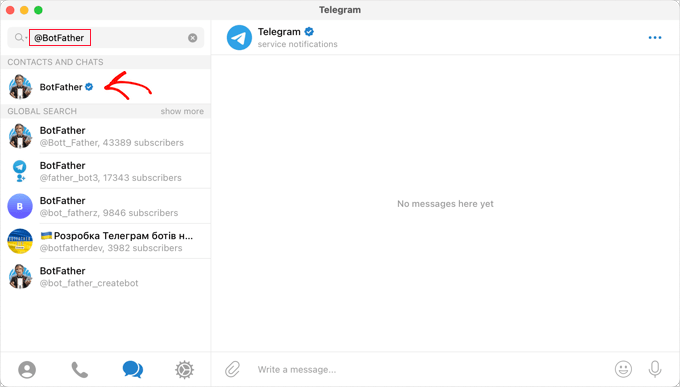
Verás una lista de comandos de Telegram que puedes usar al chatear con este bot.
Necesitas escribir el comando /newbot en el chat y enviarlo.
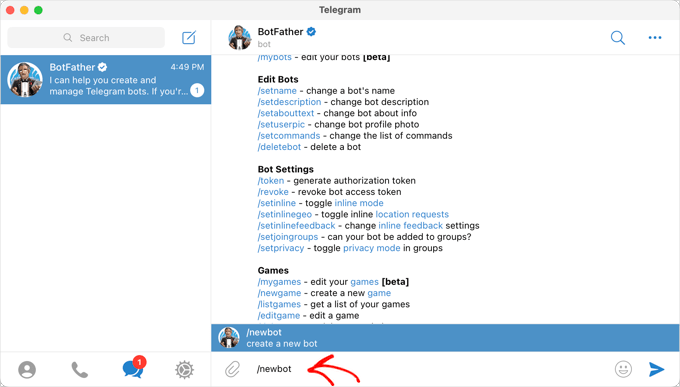
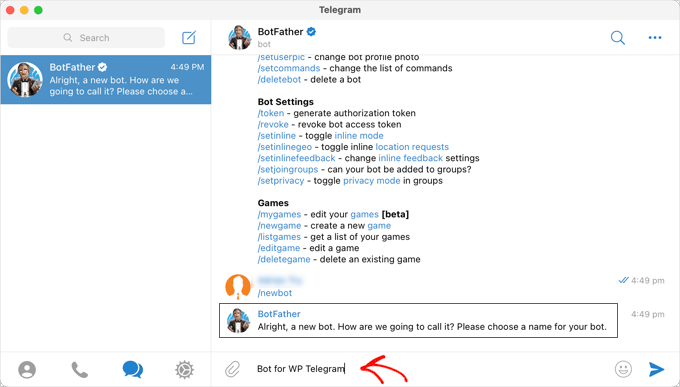
BotFather te pedirá que nombres tu nuevo bot.
Puedes elegir cualquier nombre, como Bot para WP Telegram.
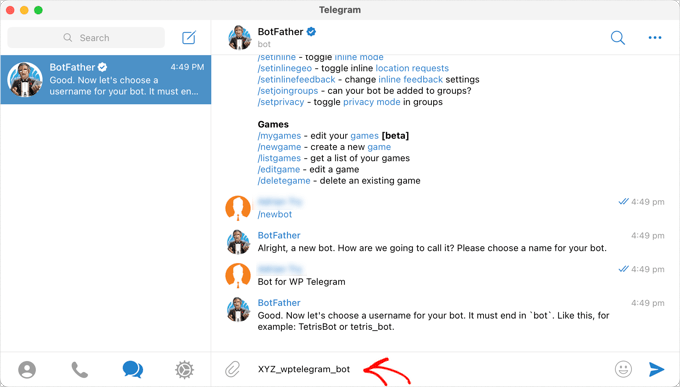
A continuación, elige un nombre de usuario único para tu bot, y asegúrate de que termine en bot.
Por ejemplo, usaré XYZ_wptelegram_bot.
Ahora has creado exitosamente un bot de Telegram, y BotFather mostrará el token de API de tu bot en la ventana de chat.
Es importante tratar este token como una contraseña o la llave de un coche. Cualquiera que lo tenga puede controlar tu bot, así que mantenlo seguro y nunca lo compartas públicamente.
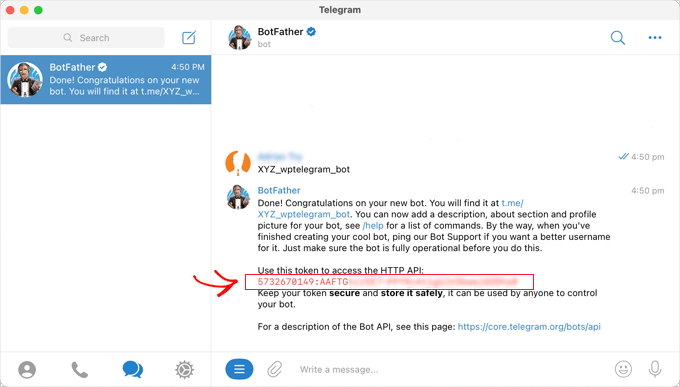
Desde aquí, copiemos el token al portapapeles.
Después de eso, deberías regresar a tu área de administración de WordPress y abrir la página de configuración de ‘WP Telegram’. Pega tu token de bot en el campo ‘Bot Token’.
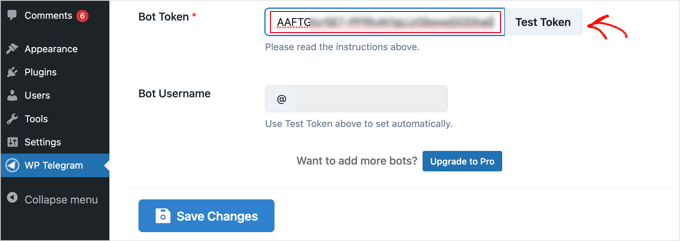
Una vez que hayas hecho eso, deberías hacer clic en el botón 'Probar Token'.
El token está conectado a este bot específico, por lo que el campo ‘Nombre de usuario del bot’ se completa automáticamente.
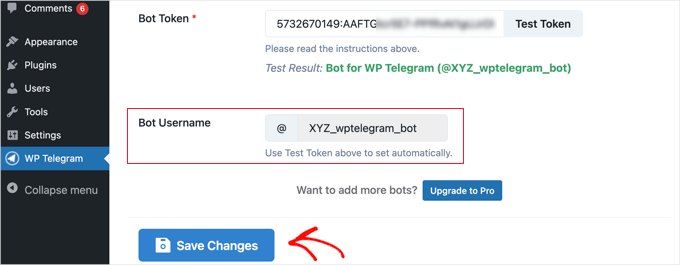
No olvides hacer clic en el botón ‘Guardar cambios’ para almacenar tu configuración.
¡Felicidades! Has completado la configuración inicial de Telegram y del plugin WP Telegram.
A continuación, puedes configurar el plugin para enviar publicaciones de WordPress a Telegram o para enviarte notificaciones de WordPress a ti mismo.
Paso 2: Integrar publicaciones de WordPress en Telegram
Asegúrate de estar en la pestaña ‘Publicar en Telegram’ en el panel del plugin.
Esta página te permitirá configurar el plugin para enviar automáticamente tus publicaciones a Telegram cuando se publiquen.
Primero, necesitas activar el interruptor ‘Activo’ a la posición ‘Encendido’.
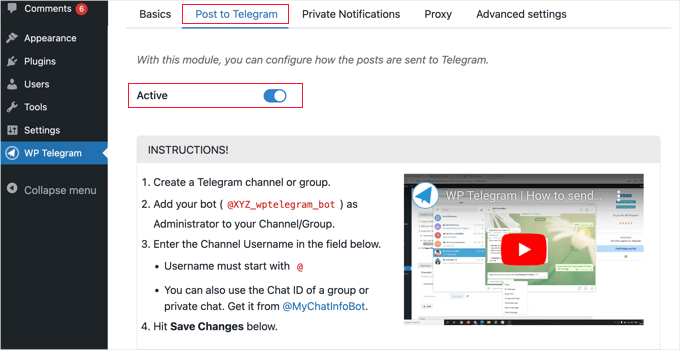
Ahora verás instrucciones para enviar tus publicaciones de WordPress a Telegram.
Paso 3: Crear un canal en Telegram
Si aún no tienes un canal público en Telegram, tendrás que crear uno.
Para hacer esto, necesitas volver a la aplicación de Telegram.
Luego, deberías hacer clic en el ícono ‘Nuevo’ en la parte superior de la pantalla y seleccionar ‘Nuevo canal’ en el menú desplegable.
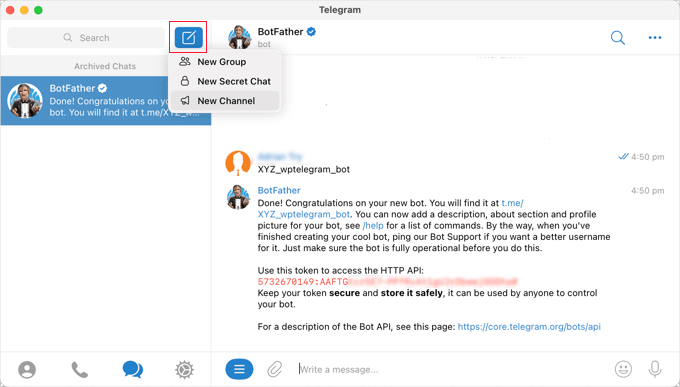
En la siguiente pantalla, verás una descripción de lo que es un canal de Telegram.
Deberás hacer clic en el enlace ‘Crear canal’ en la parte inferior de la página.
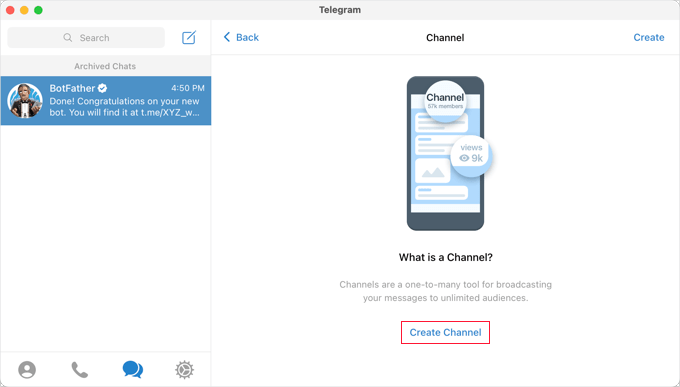
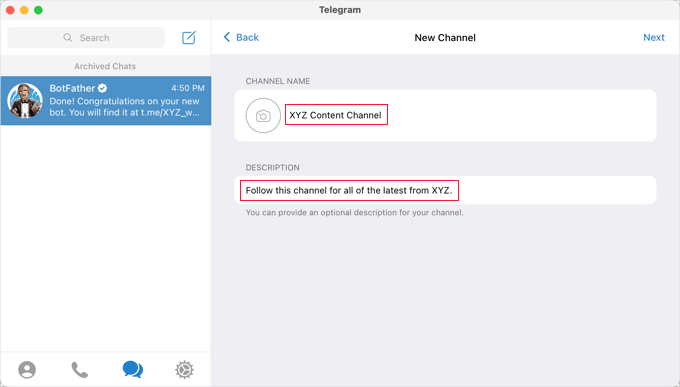
Ahora, necesitas darle un nombre y una descripción a tu canal.
Recuerda que este será un canal público, así que nómbralo apropiadamente.
Después de eso, deberías hacer clic en ‘Siguiente’ en la parte superior derecha de la página.
También deberías crear un enlace público permanente. Esto facilita que las personas encuentren y se unan a tu canal. Este enlace se verá algo así como t.me/tunombredecanal.
🧑💻 Importante: La parte que necesitarás para el plugin de WordPress es este nombre de usuario con un símbolo @ delante (por ejemplo, @tunombredecanal). Lo usaremos en un paso posterior.
Es posible que desees anotar este nombre de usuario, ya que lo necesitarás más adelante al configurar el plugin en WordPress.
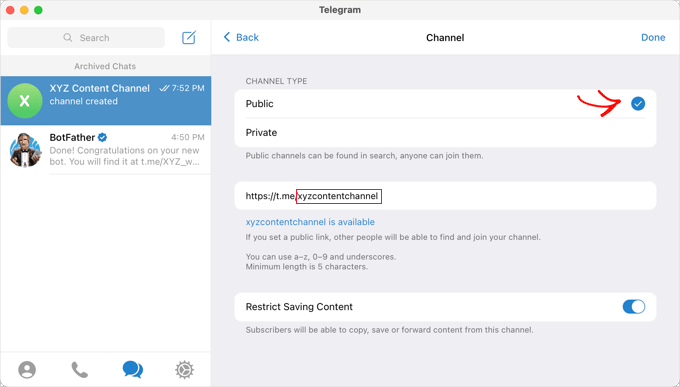
Cuando hagas clic en ‘Listo’, tu canal de Telegram se creará, y ahora necesitarás agregar tu bot como administrador.
Con tu canal seleccionado en Telegram, necesitas hacer clic en el menú de ‘…’ en la parte superior derecha de la pantalla y seleccionar ‘Información’ en el menú desplegable.
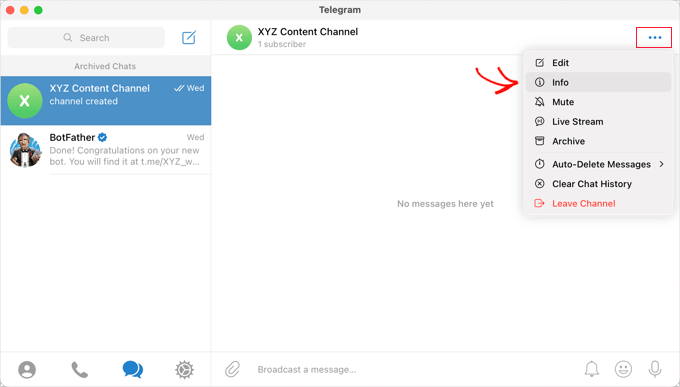
Esta pantalla muestra información sobre tu canal y proporciona botones y menús para configurarlo.
Haz clic en el menú ‘Administradores’ para expandirlo.
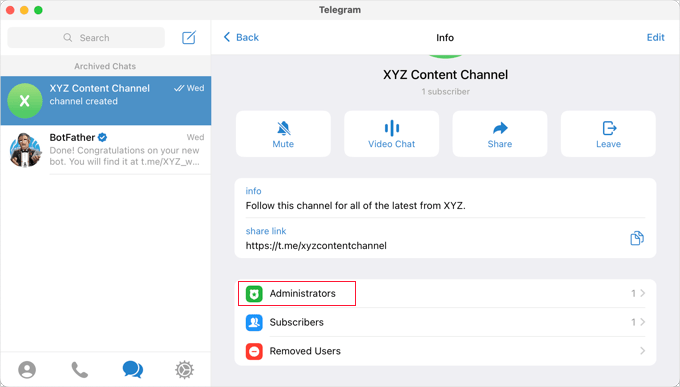
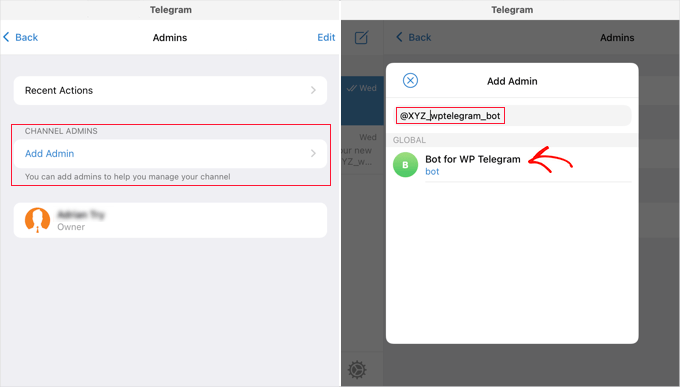
Aquí, puedes agregar un nuevo administrador haciendo clic en el enlace ‘Agregar administrador’.
En la ventana emergente, deberás ingresar el nombre de usuario del bot que creaste anteriormente y luego hacer clic en el nombre del bot en la lista de abajo.
La siguiente pantalla muestra los permisos del bot.
Puedes dejarlos como están, pero asegúrate de que ‘Publicar mensajes’ esté habilitado.
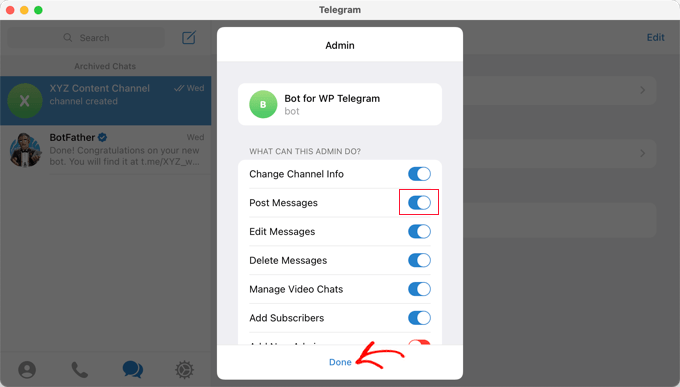
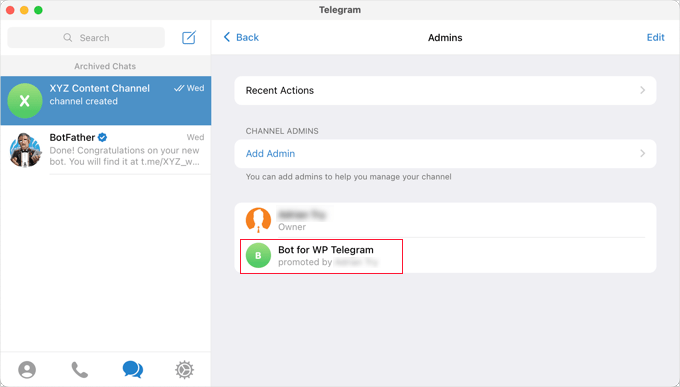
Cuando hagas clic en ‘Listo’ en la parte inferior de la ventana emergente, tu bot se agregará como administrador de tu canal.
Así es como podría verse en Telegram:
Paso 4: Añadir tu canal o grupo de Telegram a WordPress
Ahora deberás regresar a tu sitio web de WordPress para terminar de configurar el plugin, y aún deberías estar en la pestaña ‘Publicar en Telegram’.
En la sección ‘Destino’, debes hacer clic en el botón ‘+ Agregar’.
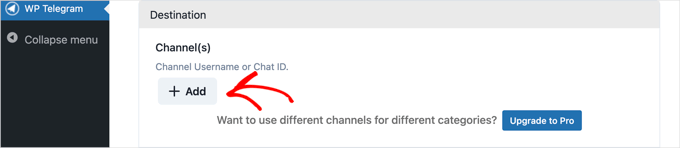
Ahora puedes ingresar el nombre de usuario de tu canal. Recuerda incluir el símbolo @ al principio (ejemplo: @tunombredecanal).
Luego puedes hacer clic en el botón ‘Enviar prueba’ para enviar un mensaje de prueba a tu grupo o canal y verificar la conexión.
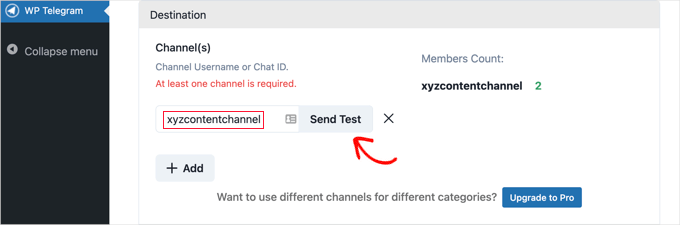
Verás una ventana emergente con el mensaje predeterminado: ‘Este es un mensaje de prueba.’
Si lo deseas, puedes personalizarlo para que diga lo que quieras y luego hacer clic en el botón ‘Aceptar’.
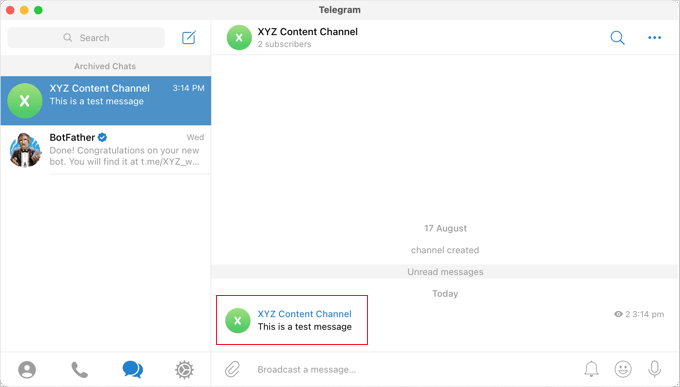
Si configuraste el plugin correctamente, deberías ver el mensaje de prueba en tu canal o grupo en Telegram.
Consejos Adicionales: Configurar ajustes para enviar publicaciones de WordPress a Telegram
Ahora, puedes regresar a tu sitio y terminar de configurar el plugin.
En la sección ‘Reglas’, asegúrate de que la casilla esté marcada para enviar nuevas publicaciones cuando se publiquen. Si lo deseas, también puedes marcar la segunda casilla, que publicará en Telegram cuando actualices una publicación existente.
Después de eso, marca las casillas de los tipos de publicación que deseas transmitir en Telegram. La casilla ‘Publicación’ está marcada por defecto, y si lo deseas, también puedes marcar la casilla ‘Página’.
Si tienes tipos de publicación personalizados, es posible que tengas casillas de verificación adicionales. Por ejemplo, podrías ver la página de productos de WooCommerce, los foros de BuddyBoss o la galería de imágenes y videos de Envira Gallery.
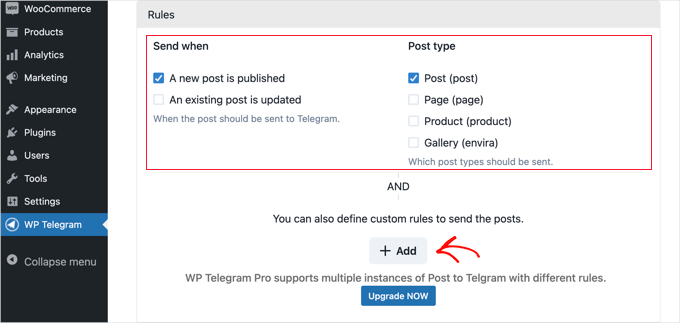
Puedes agregar reglas personalizadas para personalizar aún más qué publicaciones se envían a Telegram.
Por ejemplo, la captura de pantalla a continuación muestra una regla que envía publicaciones a Telegram solo si están en la categoría ‘Publicaciones Destacadas’.
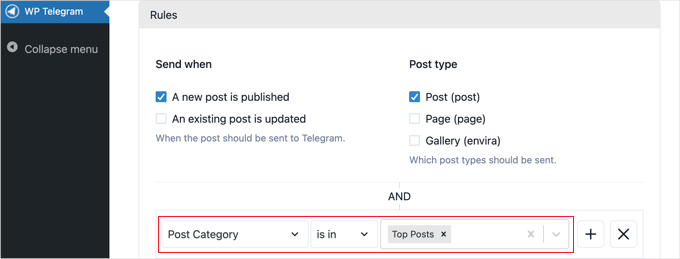
El plugin WP Telegram ofrece muchas opciones para personalizar cómo se envían tus publicaciones. Puedes revisarlas y ajustarlas según sea necesario. Sin embargo, la configuración predeterminada funcionará bien en la mayoría de los sitios web.
Una vez que estés satisfecho con la configuración, puedes desplazarte hasta el final de la página y hacer clic en el botón ‘Guardar Cambios’ para almacenar tu configuración.
Al crear o editar una publicación, verás una nueva opción ‘Enviar a Telegram’ en el editor de WordPress. Esta opción está activada por defecto para las publicaciones elegibles.
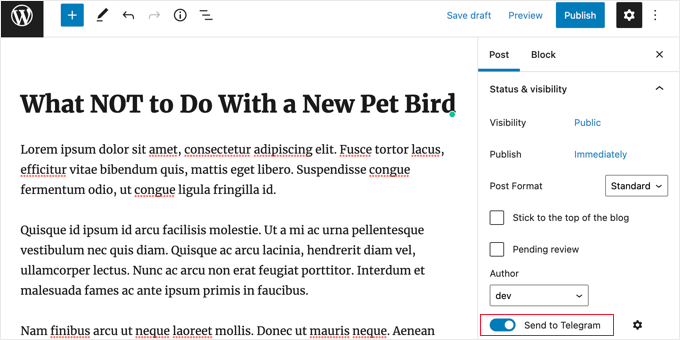
Esto está activado por defecto. Simplemente desactívalo si no deseas enviar la publicación a Telegram.
La próxima vez que publiques una entrada que coincida con las reglas que estableciste, se enviará automáticamente a tu canal o grupo de Telegram.
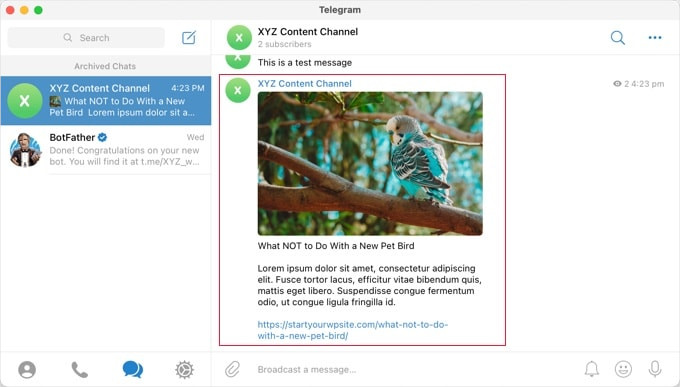
Cómo enviar notificaciones de WordPress a Telegram
Asegúrate de estar en la pestaña ‘Notificaciones Privadas’ en la página ‘WP Telegram’.
Esta página te permitirá configurar el plugin para enviar automáticamente notificaciones de WordPress a un individuo de forma privada o a un grupo en Telegram.
Primero, activa el interruptor ‘Activo’ a ‘On’.
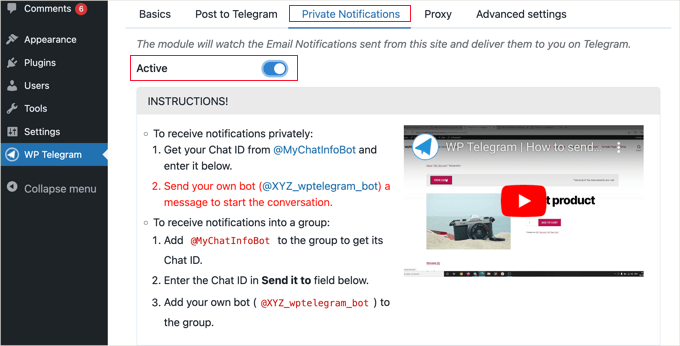
Ahora verás instrucciones para dos métodos: cómo enviar tus notificaciones de WordPress a un individuo en Telegram o a un grupo de Telegram.
Cómo enviar notificaciones desde WordPress a un individuo en Telegram
Este método es el mejor si deseas que WordPress envíe notificaciones solo a una persona.
Tendrás que darle al plugin WP Telegram tu ‘User Chat ID’ en Telegram.
Para conocer tu ID, necesitas buscar @MyChatInfoBot en Telegram y luego hacer clic en el primer resultado de búsqueda en ‘Contactos y Chats’.
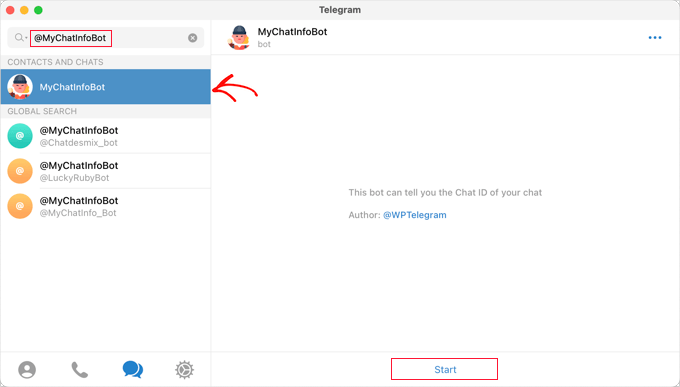
Después de eso, simplemente haz clic en ‘Start’ en la parte inferior de la pantalla para iniciar un chat con el bot.
En su primer mensaje, el bot mostrará tu ‘Chat ID’ en rojo.
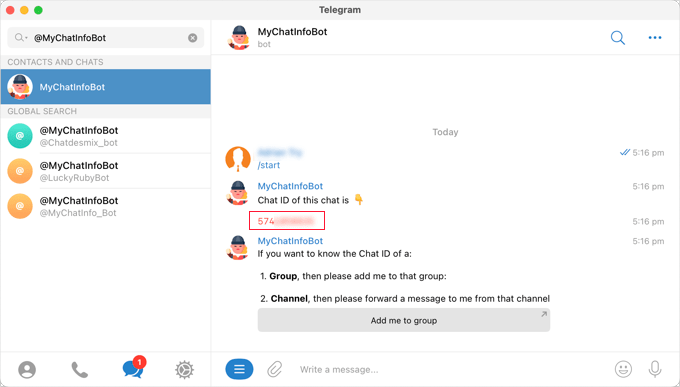
Simplemente copiemos el Chat ID al portapapeles y luego regresemos a tu sitio web.
En la sección ‘Configuración de notificaciones’, como se muestra en la captura de pantalla a continuación, encontrarás tu dirección de correo electrónico de administrador. Aquí es donde se envían las notificaciones de administrador de WordPress por correo electrónico.
Cada vez que se envía una notificación a esta dirección, WordPress también la enviará al usuario de Telegram que ingreses en la configuración del plugin.
Si lo necesitas, puedes usar una dirección de correo electrónico diferente. Para recibir notificaciones enviadas a todas las direcciones de correo electrónico, simplemente escribe ‘any’ en el campo ‘si el correo va a’.
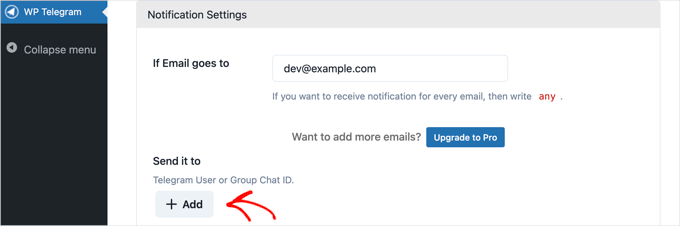
A continuación, deberás ingresar el ‘ID de chat del usuario’ que copiaste. Simplemente haz clic en el botón ‘+Agregar’.
Esto mostrará un nuevo campo debajo de ‘Enviar a’, y aquí es donde debes pegar tu ID.
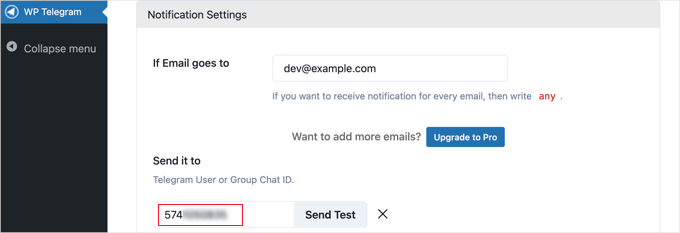
Aún no hagas clic en el botón ‘Enviar prueba’.
Antes de probar la conexión, primero debes iniciar una conversación con tu bot en la aplicación Telegram.
Una característica de seguridad de Telegram impide que los bots inicien conversaciones con los usuarios. Al enviar el primer mensaje (como hacer clic en el botón ‘Start’), le das permiso al bot para enviarte mensajes de respuesta.
Tendrás que volver a Telegram y buscar el bot que creaste durante la configuración. Una vez que hagas clic en el bot, puedes iniciar una conversación haciendo clic en ‘Start’ en la parte inferior de la pantalla.
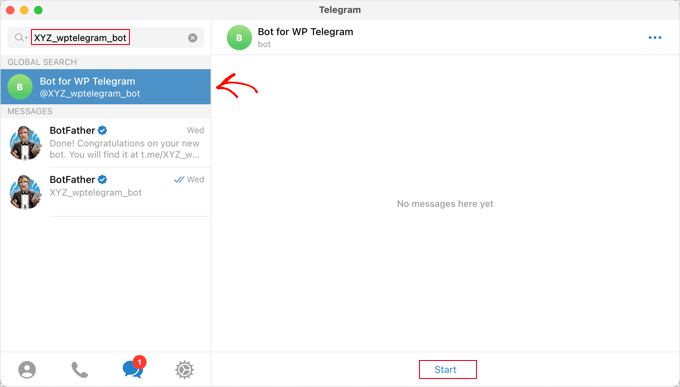
Ahora, puedes regresar a WordPress y hacer clic en el botón ‘Enviar prueba’. Luego deberás hacer clic en ‘Aceptar’ en el mensaje emergente que aparece.
Se mostrará una confirmación junto al ‘ID de chat del usuario’ en WordPress, informándote si el mensaje fue exitoso. También deberías revisar Telegram para asegurarte de que el mensaje se publique allí.
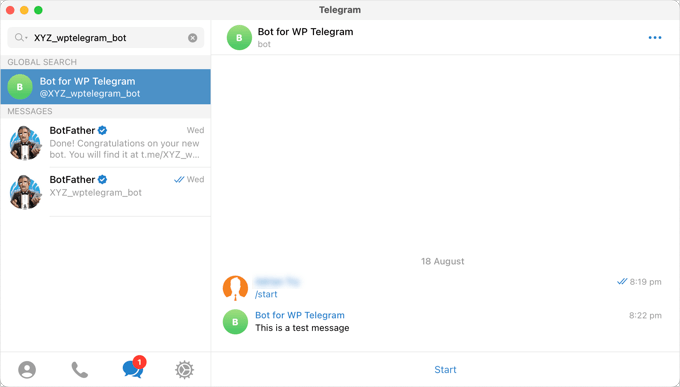
Ahora, volvamos a tu sitio de WordPress, desplázate hacia abajo hasta el final de la página y haz clic en el botón ‘Guardar cambios’ para almacenar tu configuración.
¡Felicidades! Ahora recibirás un mensaje de Telegram cada vez que se envíe una notificación de administrador a tu sitio.
Cómo enviar notificaciones desde WordPress a un grupo en Telegram
Este método es el mejor si trabajas con un equipo en tu sitio web de WordPress y quieres que algunos o todos ellos vean las notificaciones de administrador en Telegram.
Los pasos para este método son similares a los anteriores para enviar notificaciones a un solo usuario en Telegram. Sin embargo, en lugar de pegar un 'ID de chat de usuario' en WordPress, necesitarás pegar el 'ID de chat de grupo'.
Si aún no tienes un grupo de Telegram para tu equipo, entonces necesitas crear uno.
Mientras que un canal de Telegram es simplemente para publicar información, los miembros de un grupo pueden comunicarse entre sí. También puedes controlar quién pertenece al grupo.
Deberías hacer clic en el ícono 'Nuevo' en la parte superior de la pantalla de Telegram y seleccionar 'Nuevo grupo' en el menú desplegable. El grupo será privado por defecto.
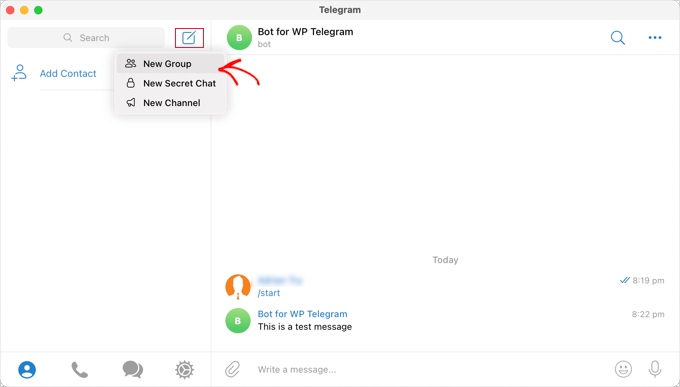
Después de eso, necesitas agregar a cualquier otro miembro que desees que sea parte del grupo.
Se te agregará automáticamente al grupo y deberás agregar al menos un miembro adicional.
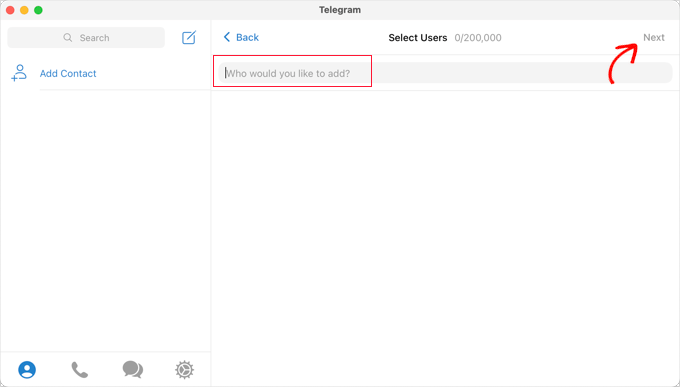
Después de agregar a los miembros de tu equipo, deberías hacer clic en 'Siguiente' en la parte superior de la pantalla.
Finalmente, hacer clic en 'Crear' en la parte superior de la pantalla creará el grupo.
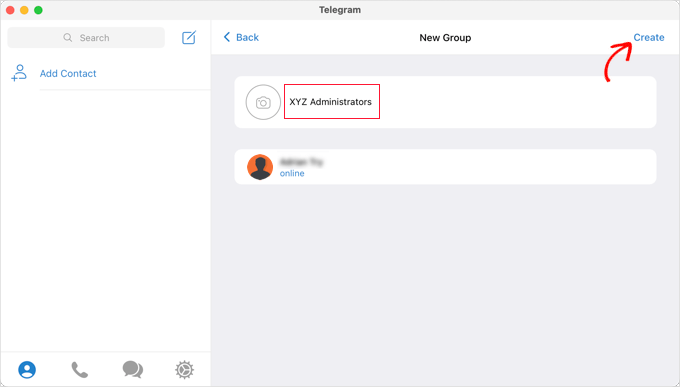
Ahora que has creado un grupo y agregado a los miembros de tu equipo, necesitarás agregar dos bots.
Primero, deberías agregar @MyChatInfoBot para que puedas encontrar el ID del grupo para pegarlo en la configuración del plugin en WordPress.
Segundo, necesitas agregar tu propio bot para que el plugin pueda enviar notificaciones de WordPress.
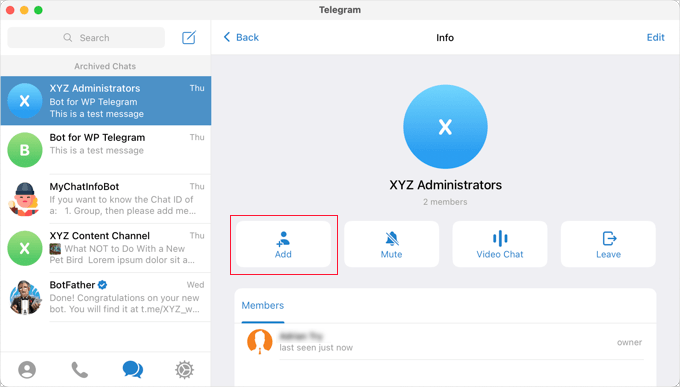
Puedes abrir la página de ‘Info’ del grupo haciendo clic en el nombre del grupo en la parte superior de la pantalla. Una vez allí, haz clic en el botón ‘Add’ para agregar nuevos miembros.
A continuación, necesitas escribir @MyChatInfoBot en el campo 'Agregar miembros' y luego hacer clic en él en los resultados de búsqueda.
Luego, harás lo mismo con el bot que creaste durante la configuración inicial de Telegram.
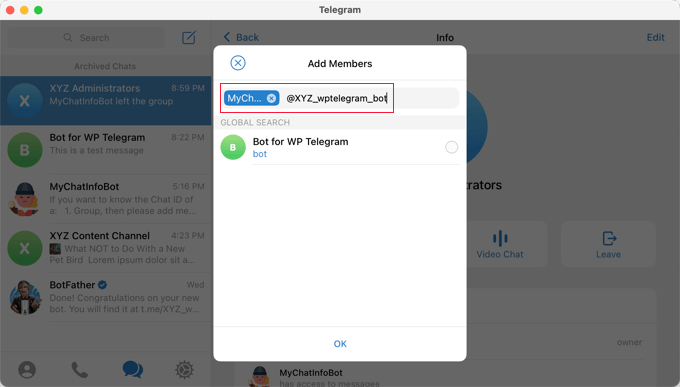
Asegurémonos de que hagas clic en ‘OK’ para agregar los dos bots al grupo.
Notarás entonces que el bot @MyChatInfoBot ha agregado automáticamente tu ID de grupo al chat.
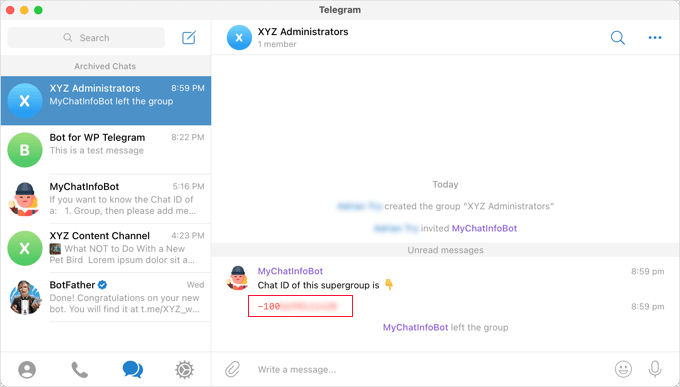
A continuación, puedes pegar este ID en la sección 'Envíalo a' de tu sitio de WordPress.
Ahora, puedes hacer clic en el botón 'Enviar prueba' para asegurarte de que todo esté configurado correctamente.
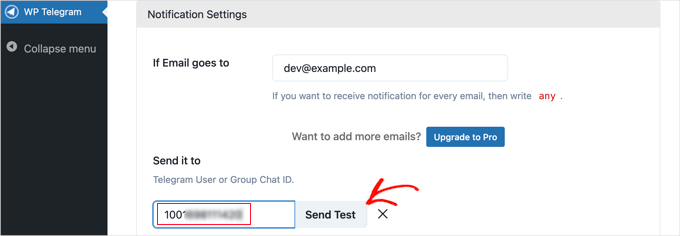
El plugin mostrará un mensaje predeterminado que puedes cambiar si lo deseas. Después de eso, deberías hacer clic en el botón 'Aceptar'.
Ahora, ve y cambia a la aplicación de Telegram y asegúrate de que se haya publicado el mensaje de prueba.
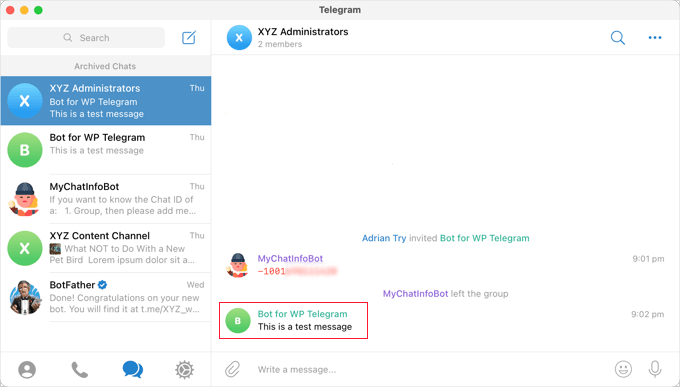
¡Felicidades! Tus notificaciones de WordPress ahora se enviarán a tu grupo de Telegram.
Método 2: Agrega chat de Telegram a WordPress con WPChat (No se necesitan bots)
Si no necesitas un bot de Telegram o un sistema automático de publicaciones y notificaciones, entonces un plugin de chat dedicado como WPChat es una mejor opción que WP Telegram (Auto Post and Notifications).
WPChat está diseñado para conversaciones en vivo y atención al cliente, lo que lo hace ideal cuando deseas permitir que los visitantes chateen contigo directamente en Telegram.
Paso 1: Instalar y activar WPChat
Primero, necesitarás instalar y activar WPChat en tu sitio.
En el sitio web de WPChat, haz clic en el botón ‘Obtener WPChat Ahora’, elige un plan y sigue el proceso de pago.
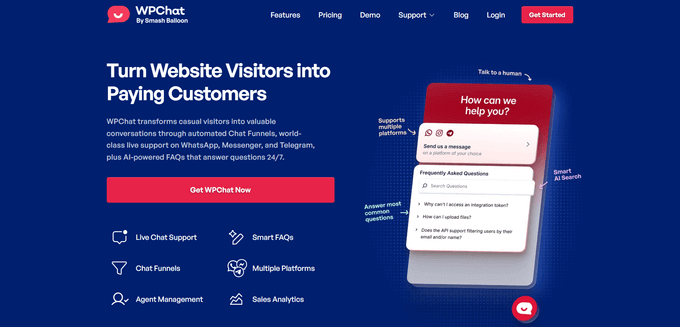
💡 Nota: Para esta guía, estoy usando WPChat Pro porque desbloquea paletas de colores, preguntas frecuentes y soporte para múltiples agentes. Si recién estás comenzando, la versión gratuita de WPChat también funciona y es fácil de instalar.
Desde aquí, puedes descargar el archivo zip del plugin desde el panel de tu cuenta de WPChat. También deberías copiar tu clave de licencia.
Luego, dirijámonos a tu panel de WordPress y ve a Plugins » Añadir nuevo.
En la siguiente pantalla, haz clic en ‘Subir plugin’ para abrir el cargador de archivos.
Después de eso, puedes hacer clic en el botón ‘Elegir archivo’ y subir tu archivo zip de WPChat. Haz clic en ‘Instalar ahora’ y actívalo.

Una vez hecho esto, verás un nuevo menú de WPChat en la barra lateral de administración de tu WordPress. Para más detalles, consulta nuestra guía sobre cómo instalar un plugin de WordPress.
Paso 2: Crear tu asistente de chat de Telegram
A continuación, es hora de crear tu asistente de chat de Telegram.
Desde tu panel de WordPress, abre WPChat y haz clic en el botón ‘Configurar’.

En la primera pantalla, verás una opción para agregar un número de teléfono de WhatsApp.
Este es el método de contacto predeterminado, por lo que agregarlo permite a los visitantes contactarte de inmediato a través de WhatsApp. Puedes agregar un número de Telegram más tarde.
Cuando estés listo, haz clic en 'Siguiente'.

Después de eso, elegirás un tema de diseño para tu asistente de chat.
Hay tres temas disponibles en el menú desplegable. No te estreses demasiado por elegir el "perfecto" porque siempre puedes cambiarlo más tarde.
Haz clic en 'Siguiente' nuevamente para finalizar esta parte de la configuración.

A continuación, decidirás dónde aparecerá el botón de clic para chatear en tu sitio web de WordPress.
WPChat te ofrece 2 opciones de ubicación sencillas:
- Mostrar en todas las páginas: Esto hace que el botón de clic para chatear sea visible en todo tu sitio tan pronto como se complete la configuración.
- Ocultar en todas las páginas: Esto mantiene oculto el asistente de chat mientras terminas de personalizarlo.
Por lo general, recomiendo mostrar el botón en todas las páginas para que los visitantes puedan contactarte fácilmente desde cualquier lugar. Dicho esto, si prefieres ajustar las cosas primero, puedes mantenerlo oculto y activarlo más tarde con solo un clic.
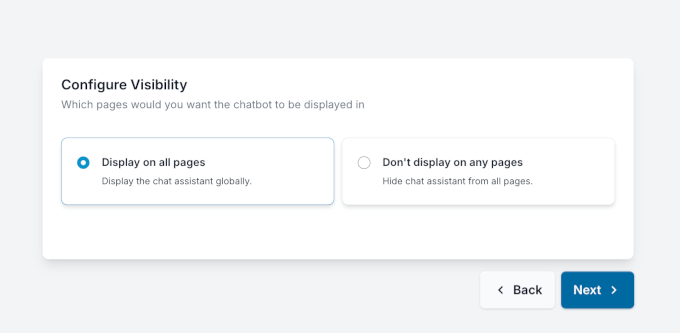
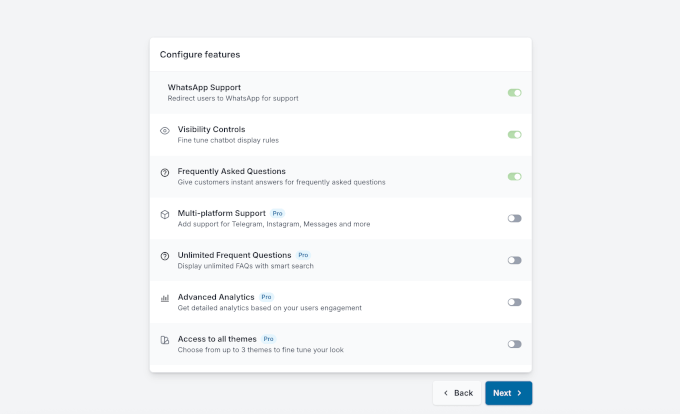
Después de eso, llegarás a una pantalla de 'Funciones adicionales'.
Puedes omitir este paso de forma segura por ahora, ya que siempre puedes actualizar más tarde si decides que necesitas esas funciones.
A continuación, llegarás a la pantalla de configuración final, donde WPChat muestra un resumen de todo lo que has configurado hasta ahora.
Si te desplazas hacia abajo, verás un campo donde puedes ingresar y verificar tu clave de licencia. Pégala si estás usando WPChat Pro.

Una vez que hayas terminado, haz clic en ‘Completar configuración’ para guardar tus ajustes y finalizar la configuración de WPChat.
Paso 3: Personalizar la apariencia de tu chat de Telegram
En este paso, haremos que tu chat de Telegram luzca como deseas.
Desde el área de WPChat, haz clic en ‘Personalizar’ para abrir el personalizador en vivo.

A la izquierda, verás todos los ajustes de personalización. A la derecha, obtendrás una vista previa en vivo, para que puedas ver tus cambios a medida que los realizas.
Así es como se ven el editor visual y las opciones de personalización en tu pantalla:
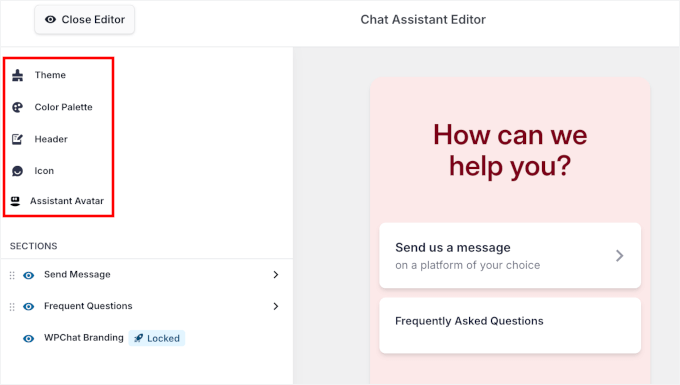
Aquí, comencemos haciendo clic en ‘Paleta de colores’ en la barra lateral izquierda.
Puedes elegir entre uno de los esquemas de color predefinidos o seleccionar ‘Personalizado’ para que coincida con los colores de tu marca utilizando el selector de color.
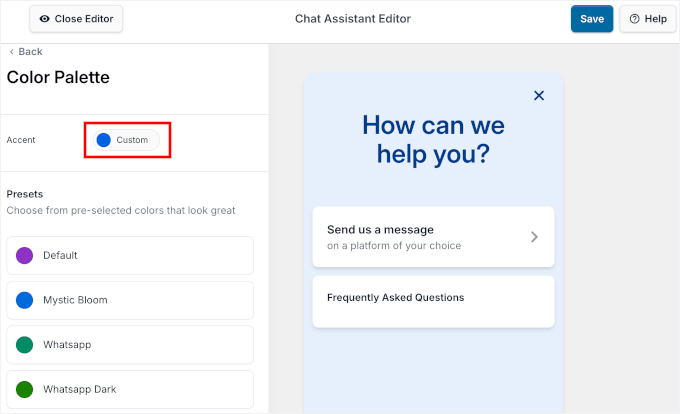
Cuando estés satisfecho con los colores, haz clic en ‘Guardar’ para aplicarlos.
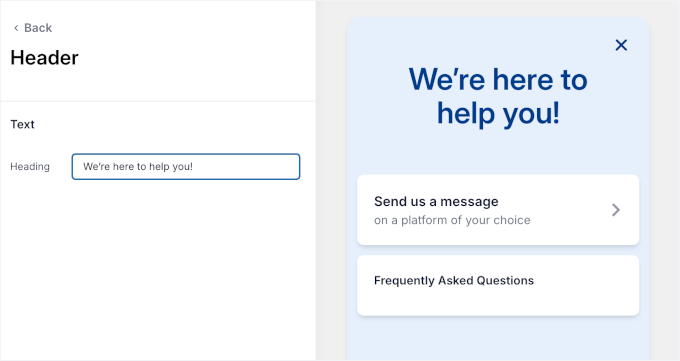
A continuación, puedes hacer clic en ‘Atrás’ para volver a las opciones principales, luego selecciona ‘Encabezado’. Aquí es donde puedes establecer el texto que aparece en la parte superior de tu ventana de chat.
Por ejemplo:
- “¡Estamos aquí para ayudarte!”
- “¿Cómo podemos ayudarte hoy?”
Una vez que hayas ingresado tu texto, haz clic en ‘Guardar’ para confirmarlo.
🧑💻 Consejo Pro: Un mensaje de encabezado sólido puede marcar una gran diferencia para que los visitantes inicien un chat. Mantenlo corto, claro y enfocado en la acción para que las personas sepan qué sucederá cuando hagan clic.
A continuación, puedes elegir un icono para tu botón de clic para chatear.
Recomiendo elegir algo que se ajuste al estilo de tu sitio y se sienta coherente con tu marca.
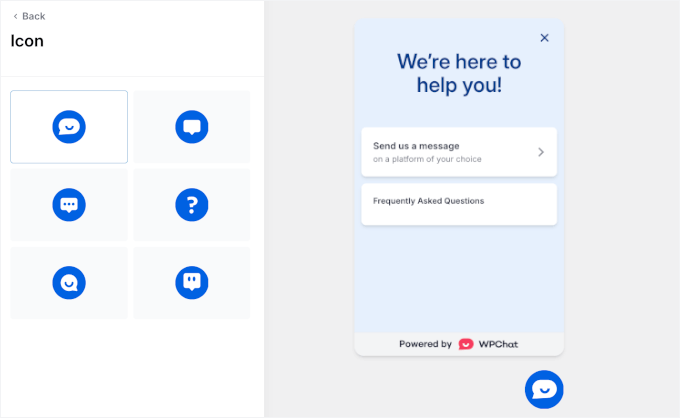
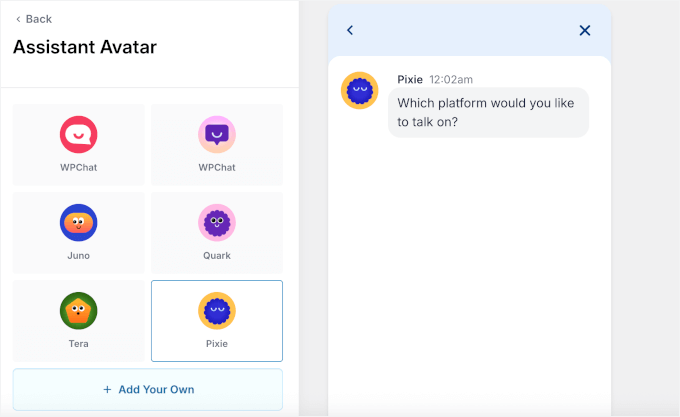
También puedes seleccionar un avatar de asistente. WPChat incluye seis opciones integradas, o puedes cargar tu propia imagen si deseas que el chat se sienta más personal.
Simplemente haz clic en ‘Agregar la tuya’ para abrir el cargador de archivos.
Una vez que todo se vea bien, no olvides hacer clic en Guardar para aplicar tus cambios.
Paso 4: Configurar la visibilidad del botón de chat de Telegram
Ahora, decidirás dónde debe aparecer el chat de Telegram en tu sitio.
En la pestaña ‘Visibilidad’, puedes elegir mostrarlo en todas las páginas o limitarlo a páginas específicas.
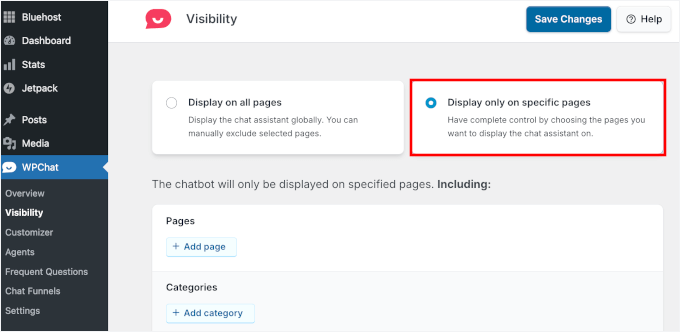
Luego, puedes desplazarte hacia abajo para ver los filtros integrados. Estos te permiten incluir o excluir páginas individuales, categorías, etiquetas e incluso tipos de publicaciones personalizadas.
Por ejemplo, podrías mantener el botón de chat oculto en páginas de destino enfocadas, la página de política de privacidad, o dentro de áreas solo para miembros, mientras lo muestras en tus páginas de tienda, soporte, contacto o precios.
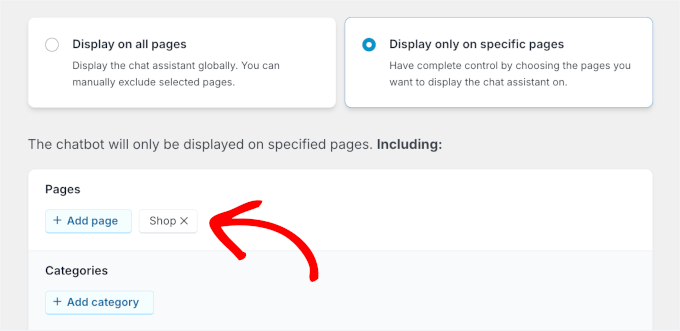
Una vez que hayas terminado, haz clic en el botón ‘Guardar Cambios’ para mantener tu configuración.
Paso 5: Conectar tu cuenta de Telegram
Finalmente, conectemos el asistente de chat a tu cuenta de Telegram para que los mensajes te lleguen.
Desde tu área de administración de WordPress, ve a WPChat » Agentes y busca el agente predeterminado que WPChat creó. Haz clic en ‘Editar’.

Ahora puedes personalizar un poco el agente.
Es posible que desees comenzar haciendo clic en ‘Cargar’ para agregar una foto de perfil; esta podría ser la foto de una persona real o el logotipo de tu empresa.
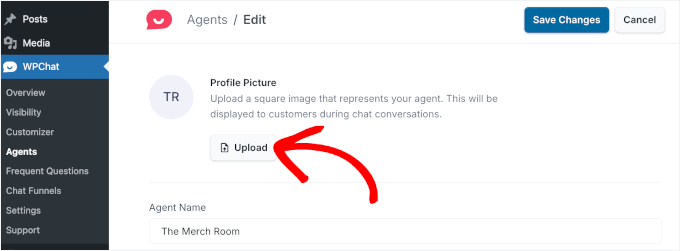
Luego, ingresa un nombre para el agente.
Puedes usar el nombre de tu empresa, el nombre de un miembro específico del personal o incluso una combinación de ambos.

A continuación, desplázate hacia abajo hasta el campo del número de teléfono de Telegram.
A continuación, ingresa el número de teléfono vinculado a tu cuenta de Telegram.

Cuando termines, haz clic en ‘Guardar’ para almacenar tu configuración.
Una vez configurado, tu cuenta de Telegram estará oficialmente conectada y lista para recibir mensajes.
A medida que tu equipo crezca, puedes agregar fácilmente más agentes a WPChat. Simplemente haz clic en el botón ‘Nuevo Agente’ e ingresa sus detalles, siguiendo los mismos pasos que usaste para el primer agente.
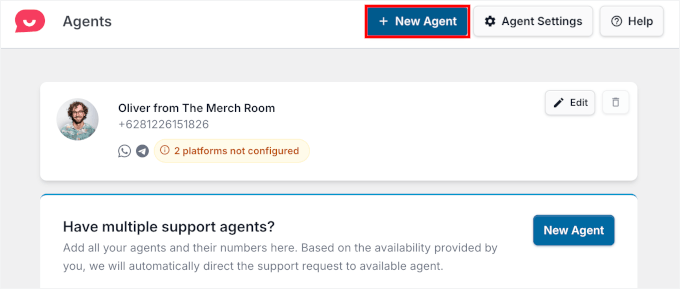
🧑💻 Consejo Pro: Si diferentes miembros del equipo manejan distintos tipos de preguntas, puedes asignar a cada agente su propio número de Telegram. De esta manera, las consultas de ventas pueden ir directamente a tu equipo de ventas, mientras que las preguntas de soporte llegan a tu personal de atención al cliente.
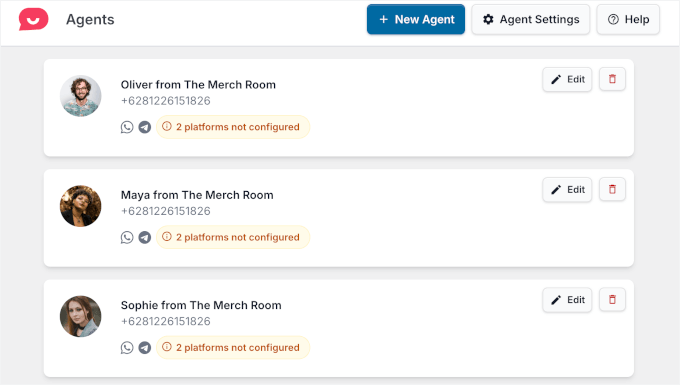
Si estás usando la versión WPChat Pro, puedes agregar tantos agentes como necesites.
Y una vez que termines, todos aparecerán en la lista de ‘Agentes’.
Después de configurar tus agentes, también puedes controlar cuándo está disponible cada uno.
Para hacer esto, haz clic en ‘Editar’ junto al nombre de un agente y establece sus días y horas de trabajo.
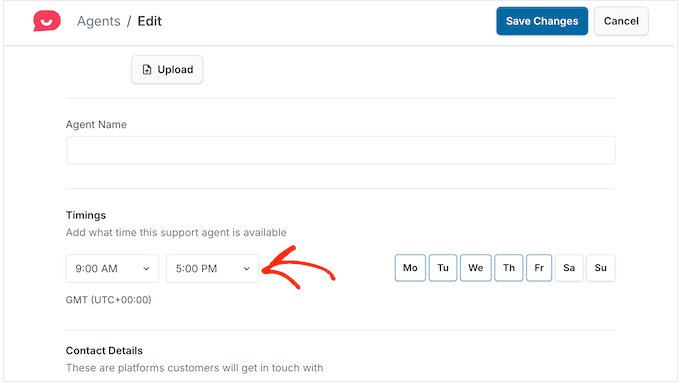
No olvides hacer clic en el botón ‘Guardar Cambios’ cuando hayas terminado.
WPChat también te permite decidir qué sucede cuando un agente no está disponible. Puedes mostrar tu horario comercial habitual o enrutar automáticamente los chats a otro agente disponible para que los visitantes sigan recibiendo ayuda.
Para configurar esto, haz clic en ‘Configuración de Agente’ en la parte superior de la página ‘Agentes’.
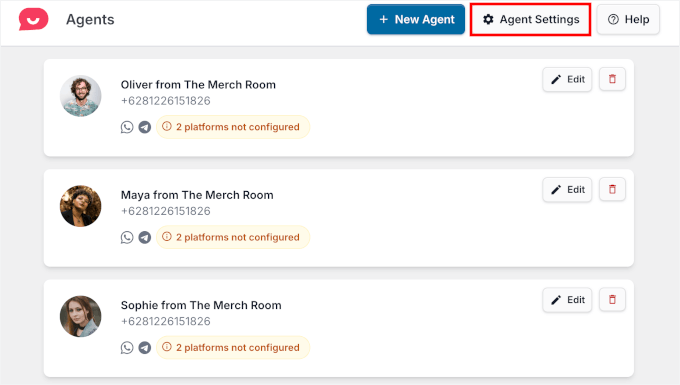
Desde allí, primero deberás habilitar ‘Horarios’ y luego elegir cómo se deben manejar los chats fuera del horario laboral.
Para esta guía, puedes seleccionar ‘Redirigir a un agente fuera de horario’ y usar el menú desplegable para elegir quién debe recibir esos mensajes.
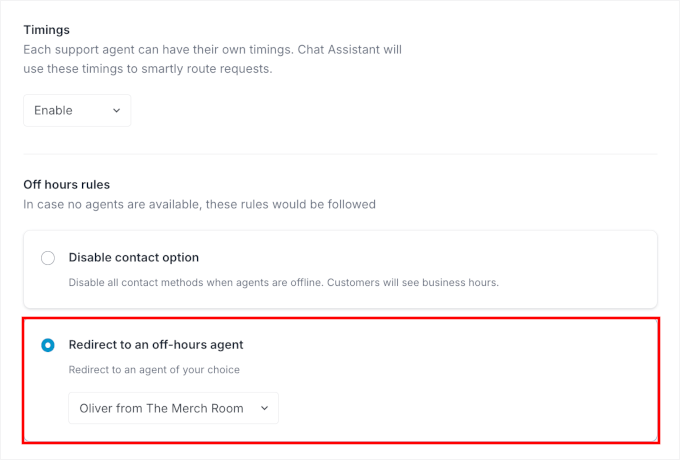
Una vez que todo esté configurado, haz clic en ‘Guardar Cambios’ para aplicar tu configuración.
Con esto hecho, los visitantes verán un widget de chat profesional en las páginas que seleccionaste. Y cuando lo usen, serán dirigidos directamente a tu Telegram a través del número que configuraste, sin necesidad de configurar bots ni publicaciones automáticas.
Consejo Adicional: Añadir preguntas frecuentes a tu widget de chat
Para entonces, tu botón de clic para chatear de Telegram estará completamente configurado. Si deseas ir un paso más allá, puedes agregar una sección de preguntas frecuentes al widget de chat para que los visitantes puedan encontrar respuestas rápidas sin enviar un mensaje.
Por ejemplo, una tienda en línea podría responder preguntas comunes sobre el envío o los tiempos de entrega. Un negocio de servicios, como un salón o un servicio de reparación, podría compartir horarios de apertura, precios o tiempos de respuesta típicos.
Esto ayuda a reducir las preguntas repetitivas y brinda a los visitantes la información que necesitan de inmediato.
Para empezar, ve a WPChat » Preguntas Frecuentes en tu panel de WordPress y haz clic en ‘+ Agregar Pregunta’.
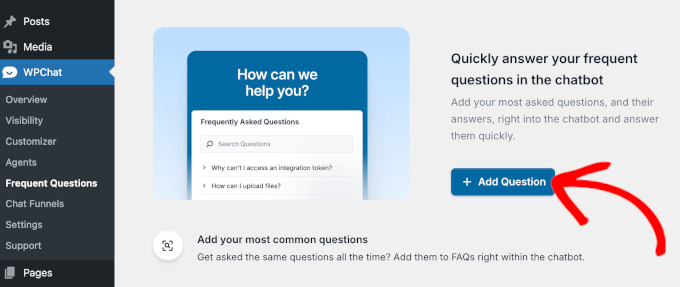
En la siguiente pantalla, verás un editor visual.
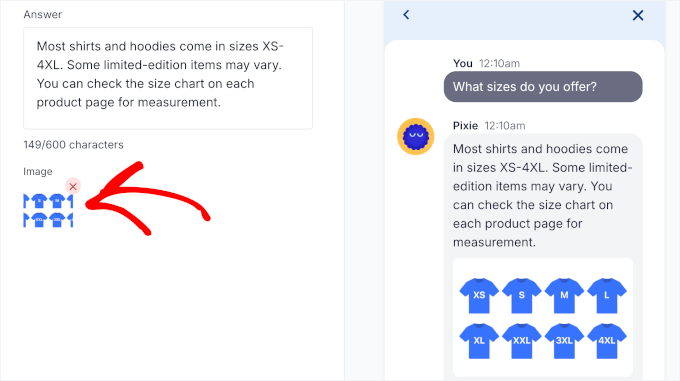
Ingresa tu pregunta en el campo ‘Pregunta’ y luego agrega una respuesta clara y útil en el campo ‘Respuesta’. Mientras escribes, la vista previa en vivo a la derecha muestra exactamente cómo aparecerá la pregunta frecuente en tu sitio.
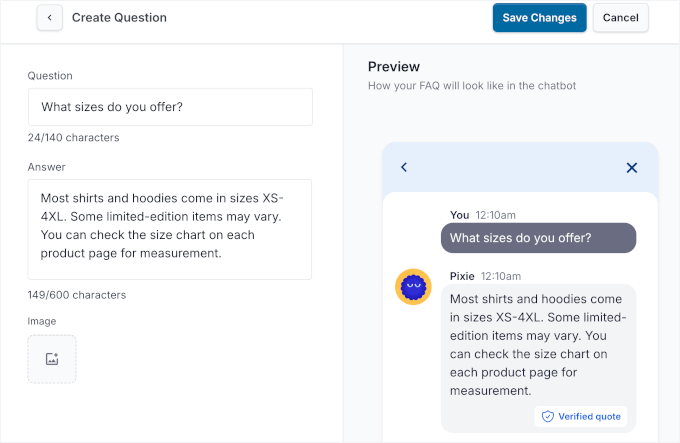
Si deseas que una respuesta sea más clara, también puedes agregar una imagen. Simplemente haz clic en el ícono ‘Imagen’ para subir una captura de pantalla, foto o diagrama.
Cuando todo se vea bien, haz clic en ‘Guardar Cambios’ para publicar las preguntas frecuentes.
Agregar más preguntas es igual de fácil. Simplemente haz clic en ‘Nueva Pregunta’ en la página principal de ‘Preguntas Frecuentes’ y repite los mismos pasos para completar tu lista de FAQs.
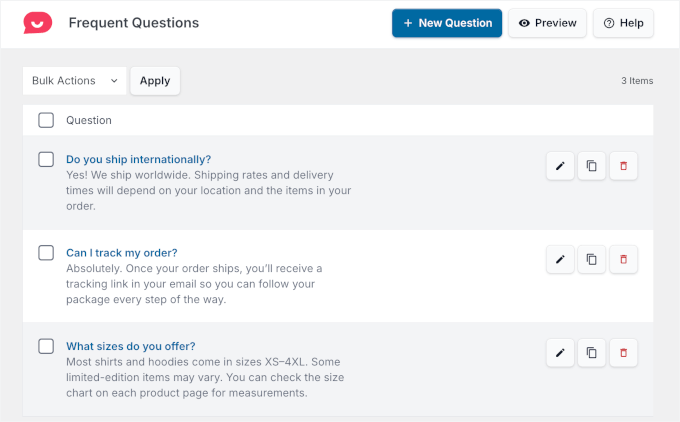
Todas tus FAQs aparecerán entonces en una tabla:
💡 Nota: La función de Preguntas Frecuentes utiliza la Búsqueda Inteligente con IA, que ayuda a los visitantes a encontrar respuestas incluso si no usan palabras clave exactas. Ten en cuenta que esta función utiliza créditos de IA. Una vez que se agoten, la búsqueda recurrirá a la coincidencia básica de palabras clave.
Desde la lista de FAQs, puedes editar preguntas o actualizar imágenes, clonar FAQs existentes para ahorrar tiempo o eliminar preguntas que ya no necesites.
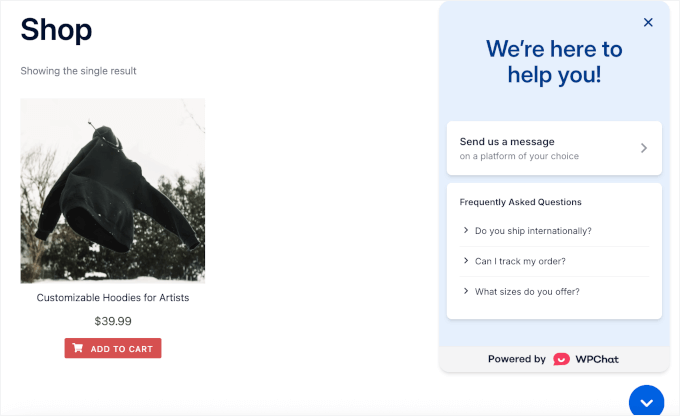
Una vez que tus preguntas frecuentes estén configuradas, tu widget de chat podrá responder preguntas comunes automáticamente y reducir los mensajes entrantes. Puedes actualizar o expandir la lista en cualquier momento a medida que tu negocio crezca.
Preguntas frecuentes sobre la integración de tu sitio WordPress con Telegram
En esta sección, responderemos algunas preguntas comunes sobre la integración de WordPress con Telegram.
¿Cómo se agrega un botón de Telegram a WordPress?
Puedes usar un plugin de redes sociales que soporte Telegram, como WPChat, para agregar un botón de clic para chatear de Telegram a tu sitio de WordPress.
¿Puedo usar Telegram para mi negocio?
¡Absolutamente! Telegram es excelente para sitios web de negocios porque te permite comunicarte con los clientes de manera directa y segura. Puedes enviar actualizaciones, responder preguntas e incluso crear canales para anuncios, lo que facilita la interacción con tu audiencia.
¿Cuál es un buen constructor de sitios web para integrar chatbots?
WordPress es una excelente opción para integrar chatbots, gracias a su amplia gama de plugins. Si deseas usar chatbots para atención al cliente, puedes usar WPChat o Heroic KB. Para responder consultas de ventas, recomendamos ChatBot.
Próximos pasos para usar chats, foros y redes sociales en WordPress
Espero que este tutorial te haya ayudado a aprender cómo integrar tu sitio de WordPress con Telegram.
Si encontraste esto útil, también podrías querer aprender:
- Cómo mostrar el recuento de seguidores de tus redes sociales en WordPress
- Cómo agregar un chat de WhatsApp y botones para compartir en WordPress
- Cómo crear una fuente personalizada de fotos de Instagram en WordPress
- La hoja de trucos completa de redes sociales para WordPress
- Cómo crear tu propia comunidad privada con WordPress
- Las mejores plataformas de comunidad en línea (pros y contras)
Si te gustó este artículo, suscríbete a nuestro Canal de YouTube para ver tutoriales en video de WordPress. También puedes encontrarnos en Twitter y Facebook.



TheiotaGuy
notifcaster does not work anymore
Ese plugin parece haber sido abandonado. No hay actualizaciones en los últimos 3 años (solo se actualizó la etiqueta estable).
Please update your tutorial
Soporte de WPBeginner
Dependiendo del plugin, algunos no necesitan actualizar el código en sí para seguir funcionando, pero gracias por informarnos sobre notifcaster
Administrador
Pawlik
Notificaster isn’t working anymore :/ too bad
Amira
Hola. ¿Podría enviar una notificación a Telegram cuando alguien complete el formulario en mi sitio web de WordPress?
Gracias.
alin
¿cómo puedo enviar desde Telegram a mi blog en WordPress?
alin
gracias por esta publicación
necesito enviar notificaciones desde Telegram a WordPress
amin
Hola
Uso Zapier para enviar mis publicaciones a Telegram, quiero saber si puedo usar un código al final de mi publicación que muestre "botones en línea"? o ¿hay algún plugin para mostrar estos botones?
alin
¿Cómo enviar mensajes de Telegram a WordPress con Zapier?
Farid
Gran plugin, es muy útil
Gracias por tu tutorial
y muchas gracias al autor de este plugin, el Sr. Amir
MIGUEL DE CABO
HOLA:
NECESITO TU AYUDA POR FAVORRRRR.
Recientemente hemos formado una Asociación sin fines de lucro en favor de padres de niños autistas. Hemos construido una página web usando un tema de Wordpress. Queremos tener un Foro de discusión dentro de nuestra página web usando Telegram, el cual debe estar sincronizado con nuestros teléfonos móviles, iPads, etc., etc. para hacerlo más fácil de usar, ya que tenemos varios subgrupos dentro de ese Foro de discusión (para que podamos subir información en todo momento, etc.). No queremos solo notificaciones, no queremos un chat... Queremos replicar dentro de nuestra página web lo que tenemos en nuestros teléfonos móviles. En otras palabras, me gustaría sincronizar mi aplicación Telegram Desktop con la de mi iPhone (que funciona de maravilla) pero ahora en nuestro sitio WP.
Muchas gracias de antemano.
Saludos
Miguel de Cabo
Jorge León
He estado buscando formas de incrustar un canal de Telegram en una página estática de WordPress. ¿Sabes si esto es posible?
Ted
+1
vahid mohammadi
hi thanks for your helpfull article thanks
my question is can i use this Plugin or some thing else to notify users after their login
its for more security and i need to do it using SMS or telegram and i think telegram is better choice because its free
is there any ways……
amin
Hola. Sí.
Hay una manera, pero se enviará a todos tus usuarios.
Por ejemplo, si Ahmad inicia sesión en el sitio, tu página enviará una notificación a Ahmad y Mohsen y... todos los usuarios listados.
Kingsley
Genial, alguien hizo algo similar con WhatsApp para mi blog, ¿se puede hacer automáticamente para enviar publicaciones a Telegram?
Ted Wiberg
¡Hola!
Tutorial genial, implementado.
Pero una pregunta.
¿Se enviarán, por ejemplo, los formularios de los sitios a mi Telegram ahora?
Soporte de WPBeginner
Sí, también enviaría correos electrónicos del formulario a Telegram. Por privacidad, es posible que desees limitar esas notificaciones a un usuario individual o a un grupo privado.
Administrador