


Facebook es la red social más grande del mundo. Es por eso que muchos blogs de WordPress utilizan comentarios de Facebook en sus sitios web para aumentar la visibilidad en las plataformas de redes sociales y llegar a una audiencia más amplia.
Agregar comentarios de Facebook a tu sitio de WordPress es una excelente manera de hacer que tus discusiones sean más interactivas. Al usar comentarios de Facebook, incluso puedes facilitar que los visitantes comenten sin tener que administrar varias cuentas.
En WPBeginner, usamos regularmente plataformas de redes sociales para promocionar nuestros artículos, servicios y productos y hemos visto resultados positivos. Más personas visitan nuestro sitio y exploran nuestras ofertas. Es por eso que recomendamos encarecidamente integrar funciones de redes sociales en sus sitios para hacer crecer su negocio.
En este artículo, te mostraremos cómo instalar y configurar fácilmente los comentarios de Facebook en WordPress, paso a paso.
Ventajas y desventajas de usar comentarios de Facebook en WordPress
Antes de comenzar con el tutorial, repasemos las ventajas y desventajas de usar comentarios de Facebook en comparación con los comentarios predeterminados de WordPress.
Uno de los beneficios más obvios de usar comentarios de Facebook es que puede aumentar la visibilidad de tu sitio web en Facebook.
Cuando alguien deja un comentario en tu sitio web de WordPress, puede marcar la opción 'Publicar también en Facebook' para compartir su comentario con sus amigos de Facebook. Esto tiene un gran potencial para generar tráfico adicional a tu sitio web.
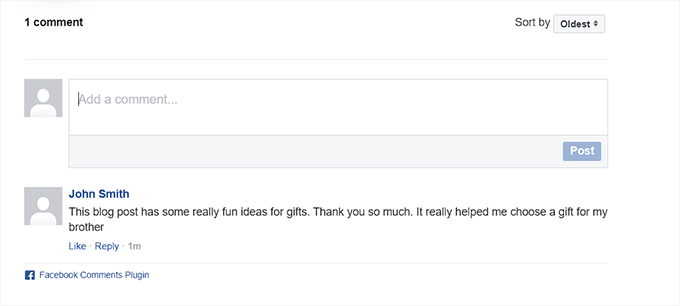
Otra ventaja de usar comentarios de Facebook es que elimina el anonimato. Por lo tanto, es menos probable que los usuarios dejen comentarios de spam porque están vinculados a sus perfiles de Facebook.
Sin embargo, esto también puede ser una gran desventaja.
Algunos usuarios pueden sentirse incómodos dejando un comentario usando sus perfiles de Facebook porque les gusta ser anónimos.
Otra desventaja de usar comentarios de Facebook es que no se almacenan ni se sincronizan con WordPress. Por el contrario, los sistemas de comentarios de terceros como Disqus sí se sincronizan con WordPress.
Además, si tienes publicaciones antiguas con los comentarios predeterminados de WordPress, esos comentarios pueden aparecer antes o después de los comentarios de Facebook.
Es por eso que recomendamos eliminar por completo el sistema de comentarios de WordPress si deseas usar el sistema de comentarios de Facebook en tu blog de WordPress. De lo contrario, los spammers y bots pueden usar los comentarios de WordPress para hacer spam en tu sitio web.
Ahora que conoces los pros y los contras, veamos cómo instalar y configurar los comentarios de Facebook en WordPress:
Método 1: Configurar comentarios de Facebook en WordPress usando un plugin (Gratis)
Primero, necesitas instalar y activar el plugin Lazy Social Comments. Para obtener más instrucciones, consulta nuestra guía para principiantes sobre cómo instalar un plugin de WordPress.
Nota: Ten en cuenta que este plugin no ha sido probado con la última versión de WordPress. Sin embargo, cuando lo usamos en nuestro sitio web de demostración para evaluarlo, pareció funcionar bien. Para más detalles, consulta nuestra guía sobre plugins de WordPress obsoletos.
Al activarlo, visita la página Ajustes » Lazy FB Comments desde la barra lateral de administración de WordPress.
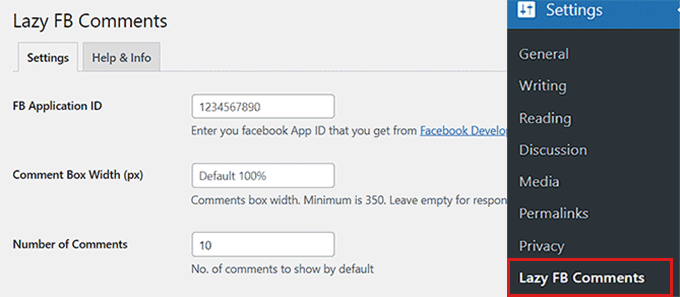
Para usar comentarios de Facebook en tu sitio web, debes crear una aplicación de Facebook y agregar el ID de la aplicación a la página de configuración del plugin.
Si ya tienes una aplicación de Facebook, puedes usar su ID.
Sin embargo, si aún no has creado una aplicación, primero deberás visitar la página de Meta for Developers y crear una cuenta de desarrollador.
Nota: Antes de crear una cuenta de desarrollador, no olvides iniciar sesión en tu cuenta de Facebook.
Una vez que te hayas registrado como desarrollador de Meta, simplemente haz clic en el enlace 'Mis aplicaciones' en la esquina superior derecha de la pantalla.

Esto te llevará al panel de desarrolladores.
Desde aquí, solo haz clic en el botón 'Crear aplicación' para iniciar el proceso.
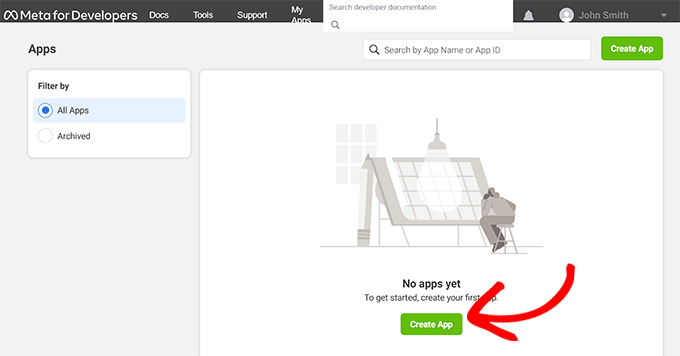
Esto te llevará a la página 'Creación de aplicación', donde deberás elegir la opción 'Negocio' como tipo de aplicación.
Luego, haz clic en el botón 'Siguiente' en la parte inferior para continuar.
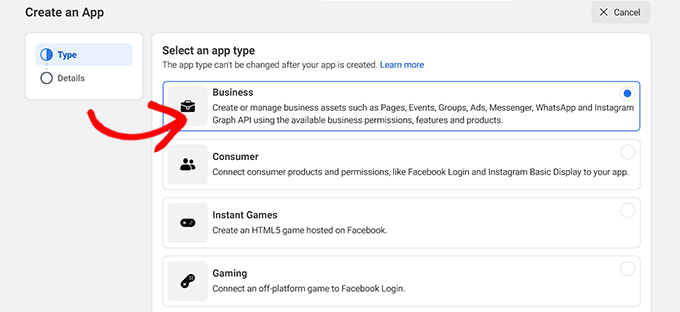
Después de eso, debes proporcionar un nombre de aplicación y una dirección de correo electrónico que se pueda usar para contactarte.
Asegúrate de usar una dirección de correo electrónico comercial que revises regularmente para poder recibir actualizaciones sobre tu aplicación de Facebook.
Después de completar los detalles, haz clic en el botón 'Crear aplicación'.
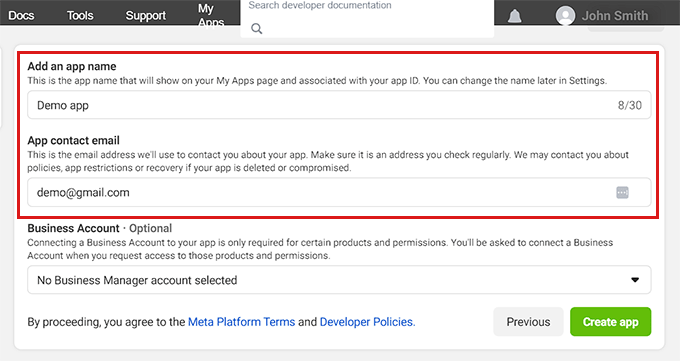
Facebook ahora creará una nueva aplicación para ti y te redirigirá al panel de la aplicación.
Aquí, puedes ver tu ID de aplicación mostrado en la esquina superior izquierda de la pantalla.
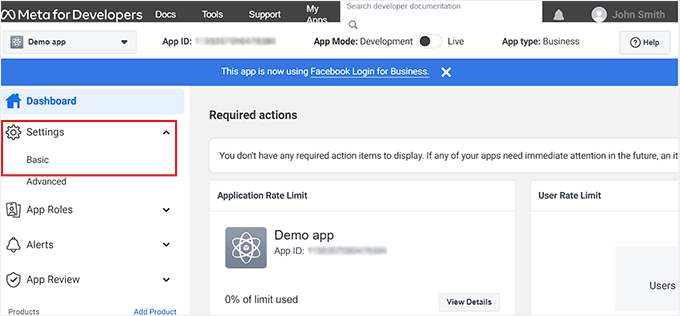
Ahora, necesitas decirle a Facebook cómo usarías la aplicación. Para esto, dirígete al enlace Configuración » Básico desde la columna izquierda.
A continuación, haz clic en el botón '+ Agregar plataforma' en la parte inferior de la página.
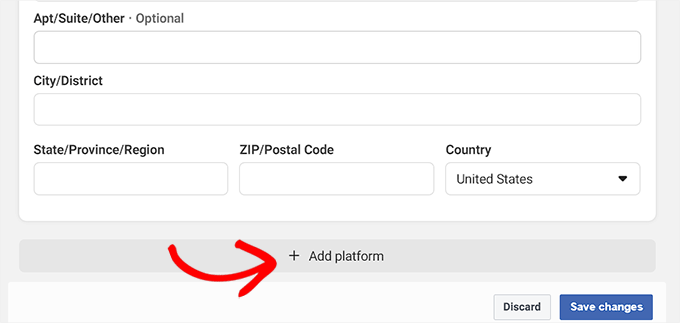
Esto abrirá una nueva ventana emergente.
Desde aquí, tienes que elegir la opción 'Sitio web' como tu plataforma y luego hacer clic en el botón 'Siguiente' para continuar.
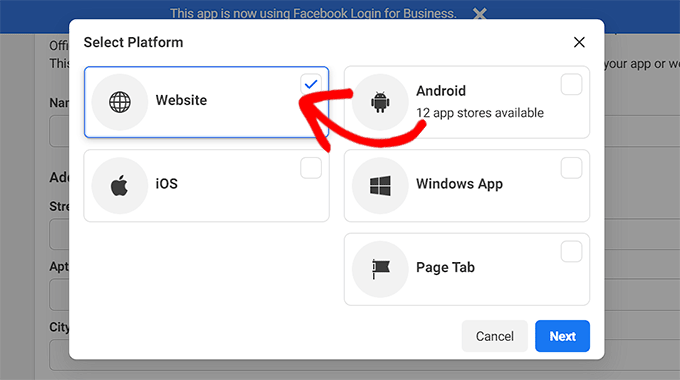
Esto agregará una nueva sección 'Sitio web' a la página de configuración de tu aplicación.
Aquí, simplemente copia y pega la URL de tu sitio web de WordPress. Después de eso, haz clic en el botón 'Guardar cambios'.
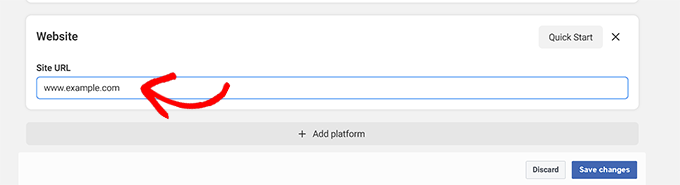
A continuación, debes copiar el ID de la aplicación de la parte superior y luego pegarlo en el cuadro 'ID de aplicación de FB' en la página de configuración del plugin en tu panel de WordPress.
Una vez que hayas terminado, desplázate hacia abajo y haz clic en el botón ‘Guardar todos los cambios’ para almacenar tu configuración.
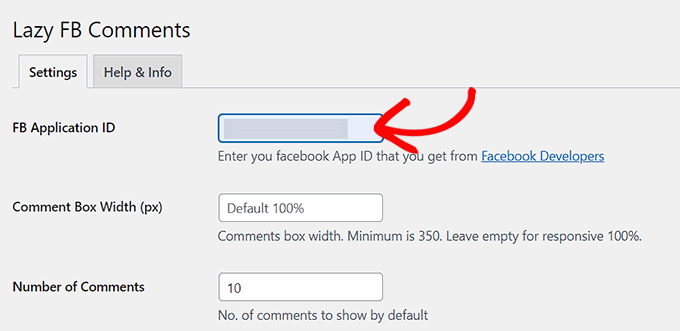
Ahora, una nueva pestaña "Comentarios moderados" aparecerá junto al nombre del plugin en la parte superior. Explicaremos cómo moderar comentarios de Facebook en la siguiente sección.
Este plugin también viene con un conjunto completo de opciones. Puedes revisar la configuración para ver si hay algo que te gustaría cambiar.
Por ejemplo, puedes cambiar la opción Cargar comentarios a 'Al desplazarse'. Esta configuración cargará el sistema de comentarios de Facebook solo cuando alguien llegue al final del artículo. Esto puede ayudar a mejorar la velocidad de carga de la página.
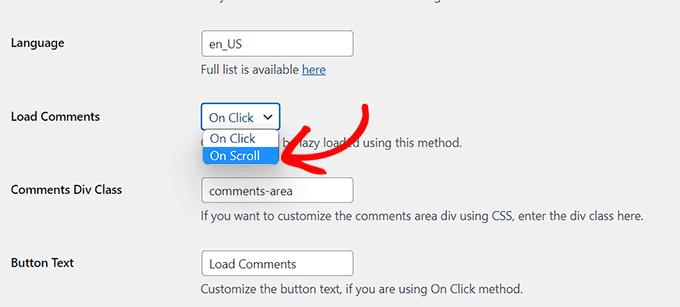
Aparte de eso, la configuración predeterminada debería funcionar para la mayoría de los sitios web.
Ahora, puedes visitar cualquier publicación en tu sitio de WordPress para ver el sistema de comentarios de Facebook en acción.
Moderación de comentarios de Facebook en tu sitio web
Como administrador de la aplicación de Facebook, recibirás notificaciones de nuevos comentarios cuando inicies sesión en tu cuenta de Facebook.
También encontrarás un enlace para moderar comentarios en la página de configuración del plugin en tu panel de WordPress.
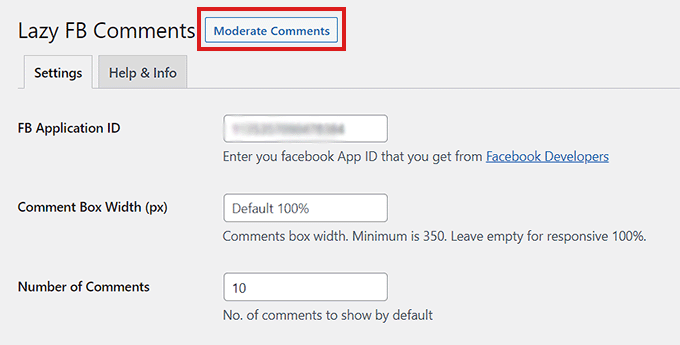
Una vez que hagas clic en el enlace, serás dirigido a la página "Herramienta de moderación de comentarios".
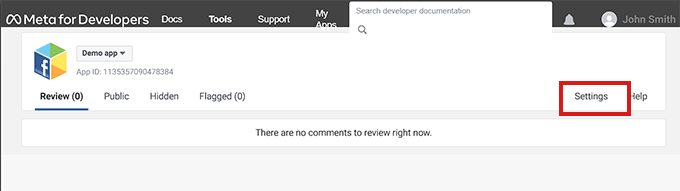
Desde aquí, haz clic en el enlace "Configuración" para establecer las reglas de moderación de comentarios para Facebook.
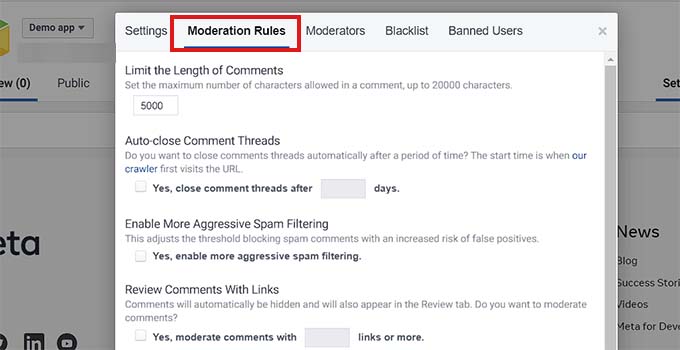
Esto abrirá una ventana emergente donde deberás hacer clic en la pestaña "Reglas de moderación".
Puedes decidir el límite máximo de caracteres que se permitirá en un comentario. También puedes establecer el número de días después de los cuales los comentarios se cerrarán automáticamente en tus publicaciones.
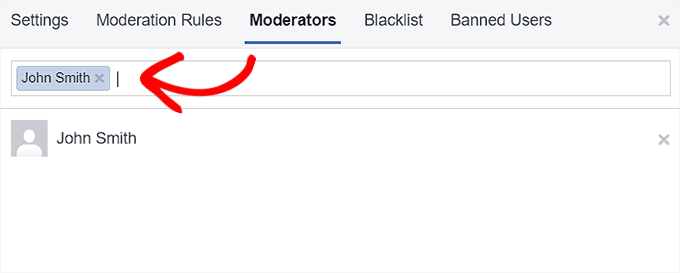
Facebook también te permite agregar nuevos moderadores de comentarios.
Simplemente haz clic en la pestaña ‘Moderadores’ y luego agrega una persona escribiendo su nombre en el cuadro de texto y haciendo clic en su perfil.
Una vez que hayas terminado, haz clic en el botón ‘Guardar’ para aplicar tu configuración.
Si también deseas ver un video de las instrucciones que hemos repasado hasta ahora, consulta nuestro tutorial de YouTube:
Cómo mostrar el recuento de comentarios de Facebook en WordPress
Una de las desventajas de usar el plugin Lazy Social Comments es que reemplaza la función de recuento de comentarios de WordPress. Al hacerlo, genera una versión de la marca Facebook del recuento de comentarios.
Si tu tema muestra un recuento de comentarios, esto no se vería bien.
Si aún deseas mostrar el recuento de comentarios de Facebook, puedes hacerlo con la ayuda de un fragmento de código.
Sin embargo, ten en cuenta que cometer el más mínimo error al editar los archivos de tu tema puede dañar tu sitio web.
Recomendamos usar WPCode para agregar código a tu sitio web. Es el mejor plugin de fragmentos de código del mercado que te permite agregar código personalizado de forma segura.
Primero, necesitas instalar y activar el plugin WPCode . Para más detalles, consulta nuestra guía para principiantes sobre cómo instalar un plugin de WordPress.
Nota: Puedes usar el plugin gratuito WPCode para este tutorial. Sin embargo, para desbloquear más funciones como una biblioteca en la nube de fragmentos de código, lógica condicional y más, necesitarás el plan premium del plugin.
Una vez que el plugin haya sido activado, visita la página Fragmentos de Código » + Agregar Fragmento desde la barra lateral de administración.
Desde aquí, haz clic en el botón ‘Usar fragmento’ debajo de la opción ‘Añadir tu código personalizado (Fragmento nuevo)’.

Una vez que estés en la página 'Crear Fragmento Personalizado', comienza escribiendo un nombre para tu fragmento de código.
A continuación, elige 'Fragmento HTML' como el 'Tipo de Código' en el menú desplegable del lado derecho de la pantalla.
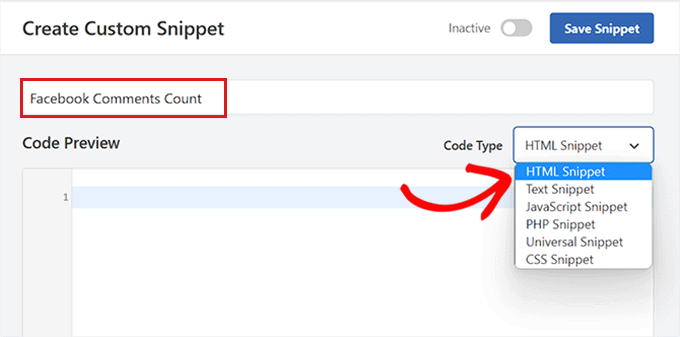
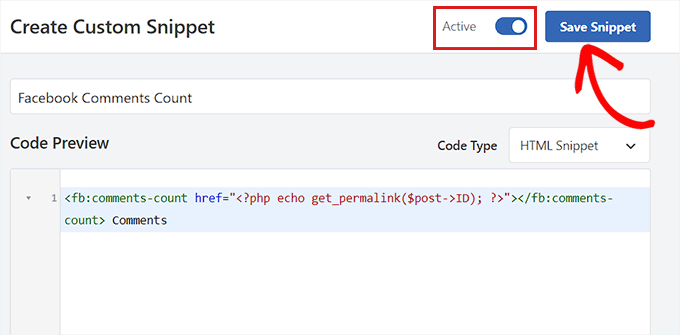
Después de eso, copia y pega el siguiente código en el cuadro ‘Vista previa del código’:
<fb:comments-count href="<?php echo get_permalink($post->ID); ?>"></fb:comments-count> Comments
A continuación, debes desplazarte hacia abajo hasta la sección 'Inserción'.
Desde aquí, elige 'Insertar Automáticamente' como método de inserción para que el código se ejecute automáticamente en tu sitio web.

Después de eso, debes elegir una ubicación para tu fragmento de código.
Simplemente selecciona 'Insertar Después del Contenido' como ubicación en el menú desplegable.
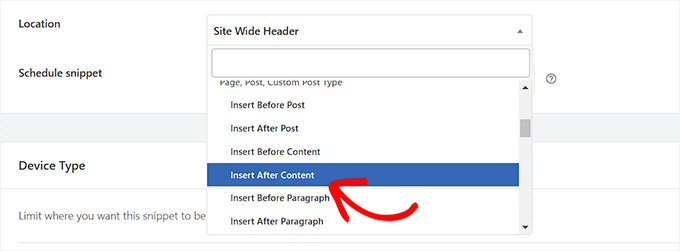
Ahora, regresa a la parte superior de la página y cambia el interruptor de 'Inactivo' a 'Activo'.
Finalmente, haz clic en el botón 'Guardar Fragmento' para almacenar tu configuración.
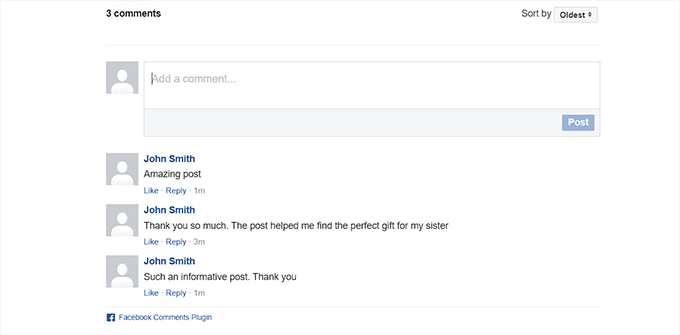
El recuento de comentarios de Facebook ahora se mostrará en cada publicación.
Método 2: Configurar comentarios de Facebook usando SeedProd (Fácil)
Si buscas una forma más fácil de configurar comentarios de Facebook, entonces este método es para ti.
Usaremos el plugin SeedProd , que es el mejor plugin de creación de páginas de WordPress del mercado. Te permite crear temas y páginas de destino desde cero sin usar ningún código.
Primero, necesitas instalar y activar el plugin SeedProd . Para obtener más instrucciones, consulta nuestra guía paso a paso sobre cómo instalar un plugin de WordPress.
Nota: SeedProd también ofrece una versión gratuita que puedes probar. Sin embargo, usaremos la versión premium del plugin para este tutorial.
Tras la activación, visita la página SeedProd » Ajustes desde la barra lateral de administración para introducir la clave de licencia.
Puedes encontrar esta información en tu cuenta en el sitio web de SeedProd.

A continuación, dirígete a la sección SeedProd » Landing Pages desde la barra lateral de administración de WordPress y haz clic en el botón ‘Añadir Nueva Landing Page’.
Para este tutorial, agregaremos comentarios de Facebook a una página de destino. Si lo deseas, también puedes personalizar un tema completamente nuevo para tu sitio web usando SeedProd.

Ahora será llevado a la pantalla de ‘Elegir una nueva plantilla’. Aquí, puede elegir una de las muchas plantillas prediseñadas que ofrece SeedProd o crear su propia plantilla.
Una vez que hayas hecho eso, se te pedirá que ingreses un nombre de página y elijas una URL. Al hacerlo, haz clic en el botón 'Guardar y empezar a editar la página' para continuar.
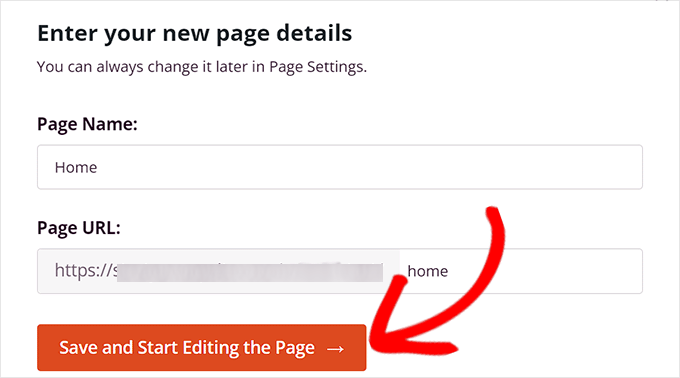
Esto iniciará el constructor de páginas de arrastrar y soltar de SeedProd, donde podrá comenzar a editar la página. Para obtener más detalles, consulte nuestra guía sobre cómo crear una página de destino en WordPress.
Desde aquí, necesitas buscar el bloque 'Comentarios de Facebook' en la barra de búsqueda.
Al localizarlo, puedes arrastrar y soltar el bloque 'Comentarios de Facebook' en cualquier lugar de la página que desees.
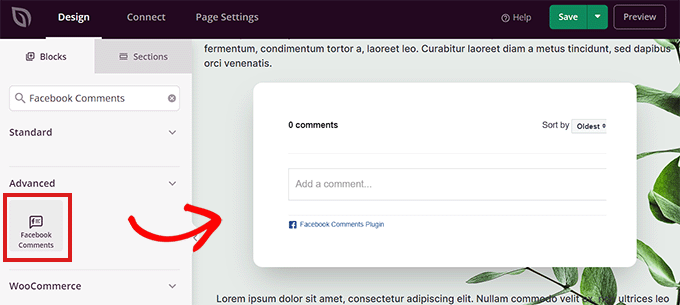
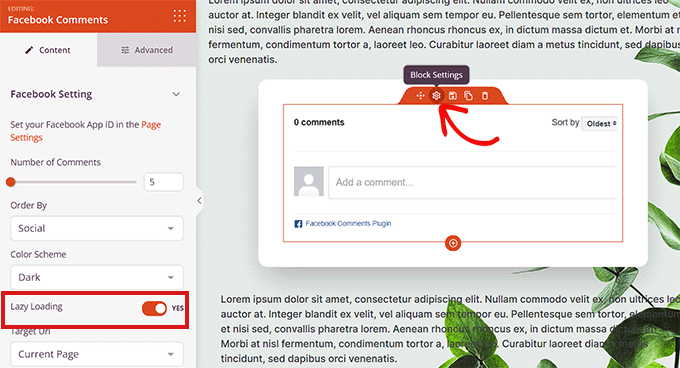
A continuación, haz doble clic en el bloque 'Comentarios de Facebook' en la pantalla para abrir su configuración en la columna izquierda.
Desde aquí, puedes decidir el número de comentarios de Facebook a mostrar, elegir un orden, esquema de color, URL de destino, formato de URL y más.
También puedes cargar los comentarios de forma diferida activando el interruptor 'Carga diferida' a 'Sí'.
A continuación, tienes que hacer clic en el enlace 'Configuración de la página' en la esquina superior izquierda de la pantalla.
Luego, desplázate hacia abajo hasta la opción 'ID de la aplicación de Facebook' e ingresa tu ID de la aplicación de Facebook.
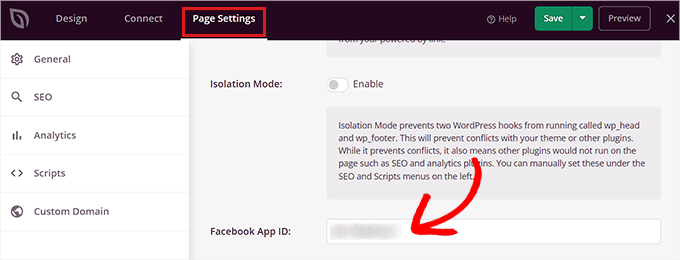
Una vez que hayas terminado, simplemente haz clic en el botón 'Guardar' en la parte superior.
Los comentarios de Facebook ahora se mostrarán en tu sitio web de WordPress.
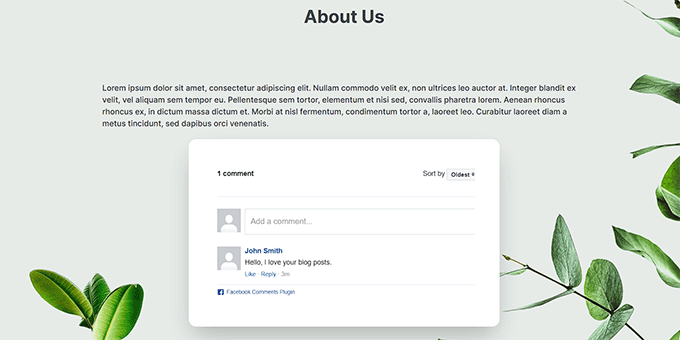
Extra: Agregar reacciones de "Me gusta" de Facebook a las publicaciones de WordPress
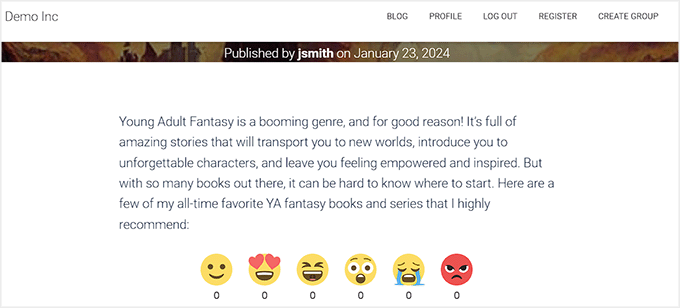
Además de agregar comentarios de Facebook, es posible que también desees agregar opciones de reacción tipo Facebook a las publicaciones de tu blog de WordPress. Estas reacciones son un conjunto de emojis que los visitantes pueden usar para expresar sus opiniones sobre una publicación de blog.
Esto hace que tu blog sea más interesante y puede aumentar la participación.

Para agregar estas reacciones, necesita instalar y activar el plugin ShareThis Reaction Buttons
. Para obtener detalles, puede consultar nuestra guía para principiantes sobre cómo instalar un plugin de WordPress.
Tras la activación, visita la página 'ShareThis' desde el panel de WordPress y haz clic en el botón 'Enable Tool'. Después de eso, selecciona los emojis que deseas agregar como reacciones.
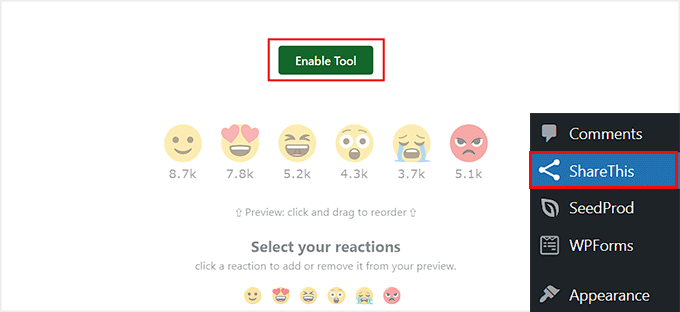
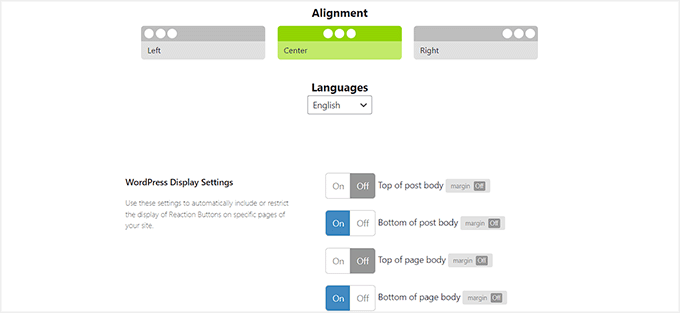
Luego, desplázate hacia abajo para elegir la alineación de tus emojis. A continuación, puedes activar diferentes interruptores para elegir la ubicación de tus reacciones como 'Parte inferior del cuerpo de la publicación', 'Parte inferior del cuerpo de la página', y más.
Una vez que hayas terminado, simplemente haz clic en el botón 'Actualizar' para guardar tu configuración.
Los usuarios ahora pueden agregar reacciones tipo Facebook y publicar comentarios de Facebook en tus artículos al terminar de leerlos.
Para obtener más detalles, consulte nuestro tutorial sobre cómo agregar reacciones tipo Facebook a sus publicaciones de WordPress.
Esperamos que este artículo le haya ayudado a instalar y configurar comentarios de Facebook en su sitio de WordPress. También puede consultar nuestra guía sobre cómo mostrar comentarios recientes en la barra lateral de WordPress y nuestras mejores opciones de los mejores plugins de comentarios para hacer crecer su sitio web.
Si te gustó este artículo, suscríbete a nuestro Canal de YouTube para ver tutoriales en video de WordPress. También puedes encontrarnos en Twitter y Facebook.




NATHAN
¿Y se puede personalizar la sección de comentarios de WP para que se parezca a la de Facebook si uno necesita rediseñarla?
Soporte de WPBeginner
Requeriría algo de trabajo, pero ciertamente podrías estilizar tu sección de comentarios para que se parezca a la de Facebook.
Administrador
David
Hola,
Lo configuré según este artículo. Los comentarios funcionan, pero no puedo ver los comentarios en moderación. Cada columna, incluida la de "público", está vacía. ¿Cómo puedo eliminar comentarios publicados, por ejemplo?
Gracias
David
Soporte de WPBeginner
Deberías ir a la configuración del plugin para ver el enlace a la moderación de tus comentarios.
Administrador
Samantha Collier
Gracias por estas instrucciones. He intentado instalar los comentarios de Facebook durante mucho tiempo y es la primera vez que funciona.
Soporte de WPBeginner
Glad our guide was able to help
Administrador
Lisa Marie
¡Muchas gracias por esto! ¡Tu sitio es increíblemente útil! ¡Aprecio muchísimo lo que hacen!!!!!
Soporte de WPBeginner
You’re welcome, glad our articles have been helpful
Administrador
Boris
¡Genial, gracias!
Soporte de WPBeginner
You’re welcome
Administrador
Daniel
Gracias. El plugin es muy útil de hecho.
Parece que el Plugin ha cambiado su nombre a "Lazy Social Comments", y está siendo soportado por otras personas.
Soporte de WPBeginner
Thank you for letting us know, we’ll be sure to look at updating this
Administrador
malika
¡Gracias por compartir información útil!
Soporte de WPBeginner
You’re welcome
Administrador
Joseph Parker
Según mi experiencia personal, los comentarios de Facebook son una de las mejores maneras de aumentar las visitas para comentar una publicación o interactuar con comentarios existentes.
Soporte de WPBeginner
Thanks for sharing your personal experience
Administrador
Ricky
¿Manejo de errores al publicar comentarios en la misma página?
Soporte de WPBeginner
If the plugin is having an error, if you reach out to the plugin’s support they should be able to assist
Administrador
priyank
Realmente útil. Probé el plugin mencionado y vale totalmente la pena
Soporte de WPBeginner
Glad our guide was helpful
Administrador
Muhammad Arslan
Ese plugin ha sido cerrado a petición del autor. Por favor, actualiza la publicación.
Soporte de WPBeginner
Gracias por informarnos, ciertamente echaremos un vistazo para actualizar el artículo.
Administrador
Mohammad
El plugin de Facebook mencionado ha sido deshabilitado por su autor. Por favor, actualice.
Soporte de WPBeginner
Gracias por informarnos, sin duda buscaremos alternativas para los comentarios de Facebook.
Administrador
Jakobe
este plugin ha sido descontinuado, ¿qué recomiendas?
Personal editorial
Just updated the article
Administrador
Prashanth
Pude agregar el plugin de comentarios de Facebook con éxito. Pero, la sección de comentarios predeterminada de WordPress también se muestra abajo. ¿Cómo la elimino?
Prashanth
¿Qué plugin usas para compartir en redes sociales, que está debajo de las publicaciones (también tiene el contador de compartidos)?
Soporte de WPBeginner
Hola Prashanth,
Usamos un plugin personalizado para eso. Por favor, consulta nuestra lista de los mejores plugins de redes sociales para WordPress para ver alternativas.
Administrador
Rajendra Zore
Quizás quieras actualizar este artículo, ya que el autor del plugin de Comentarios de Facebook ha dejado de darle soporte y te pide que cambies al plugin Spot.IM Comments en su lugar.
Raj
Estimado Wpbeginner. Buen artículo. Instalé los comentarios de FB. todo funciona bien. ¿Hay alguna forma de habilitar la casilla de selección "Publicar también en Facebook"?
Hosana
¡Necesitas revisar este artículo! El plugin al que te refieres ya no se está actualizando y está a días de dejar de funcionar (cuando la API antigua de FB sea desactivada). El desarrollador inició spot.im, con lo cual supongo que tendrá mucho trabajo.
Además, realmente no veo otros buenos plugins para esto, todos tienen una base de instalación pequeña, problemas sin resolver a los que no responden, compatibilidad no probada con la última versión de wp, ...
Soporte de WPBeginner
Hola Hosana,
Gracias por la sugerencia, lo consideraremos. También puedes intentar contactar a los desarrolladores del plugin para obtener soporte.
Administrador
zhul
pero ¿cómo cambiar el color del texto?
Usé temas oscuros y no puedo ver ningún comentario
Elizabeth
¿Hay alguna forma de desactivar los comentarios en publicaciones específicas?
sam
¿cómo reflejar el comentario de Facebook en una página de Facebook con el comentario de Facebook en una entrada de blog de WordPress y viceversa?
Jenn
¡Gracias, este artículo fue muy útil! Seguí tus instrucciones y todo parece estar funcionando en mi sitio.
Chankey Pathak
Este plugin ya no funciona.
Uchiha
Tengo problemas para usar esto en mi sitio de WordPress. Por favor, ayúdenme
Nilesh
Hola, gran artículo y muy útil. ¿Puedes enlazar los comentarios a una publicación o página de Facebook?
Patrice
El plugin de comentarios de Facebook está funcionando en mi sitio, sin embargo, todavía veo los comentarios de WordPress. ¿Cómo elimino los comentarios de WordPress?
David Chriss
Hola Patrice,
Puedes deshabilitar los comentarios predeterminados de WordPress usando este plugin Disable Comments
Detalles: - Requiere: 4.0 o superior
Compatible hasta: 4.6.1
Última actualización: hace 2 meses
Instalaciones activas: 900,000+
Si tiene otra pregunta, no dude en responder a este correo electrónico
O puede leer este artículo de WP Beginner https://www.wpbeginner.com/plugins/how-to-turn-off-or-disable-comments-in-wordpress-pages/
I Hope I Help Some One Today
Saludos cordiales,
David Chriss
Charne Cronje
Hola David, espero que estés bien. ¿Se ha actualizado este plugin de comentarios de Facebook para la nueva versión de WordPress 4.7.2? Y quizás también conozcas un plugin de Pinterest que no solo muestre las imágenes, sino también la descripción debajo, que funcione con la última versión de WordPress.
Gracias
Charne
xx
Sara
Hola. Quiero saber si es posible que los comentarios en los artículos de mi página de fans aparezcan directamente en los artículos de mi sitio web y viceversa. ¡Gracias!
Zaharadeen Elfakkawy
Cada vez que alguien intenta comentar, recibe un error de 'mensaje fallido'. Por favor, ¿cuál es la solución para esto?
David Chriss
Hola,
Yo también tengo ese problema común. Por favor, WP Beginner ayúdanos o cualquiera que pueda ayudarnos, por favor.
Por favor ayúdanos
Amit Jain
Estimado equipo, ¿cuál es el nombre del plugin de compartir en redes sociales que están utilizando, ya que deseo instalar el mismo? Se ve bastante simple y sobrio. Saludos, Amit Jain
sohib sanam
gracias por compartir la actualización sobre el comentario de Facebook
Stelaras
¿Sabes cómo puedo cambiar la posición donde se coloca el plugin?
Ahmad Farisi
Gracias... pero ¿cómo configuro notificaciones en nuestra cuenta de Facebook si hay un nuevo comentario?
Mahdi
Hola a todos, estaba buscando un plugin que importe mis comentarios antiguos de Facebook de mi página de fans de Facebook a mi WordPress.
Probé este pero no funciona, ¿alguien puede decirme cómo funciona?
Usé otro método comentando el comentario incrustado y no se ve muy bien
Justin Enjo
Hola WPBeginner – Pregunta rápida sobre Comentarios de Facebook… ¿Cómo afecta a tu SEO? ¿Es mejor mantener los comentarios predeterminados de WordPress o quizás los comentarios de Jetpack para que el contenido del comentario permanezca adjunto a tu blog en lugar de a FB? Gracias.
Soporte de WPBeginner
En nuestra opinión, los comentarios predeterminados de WordPress son más amigables para el SEO.
Administrador
Pram
¿No puedo encontrar el plugin?
Aman
Este plugin está instalado en mi sitio y también he activado la duplicación de comentarios para mi página, pero la duplicación de comentarios aún no ocurre.
¿Conoces la manera de hacer esto?
anish
tengo un sitio
Daniela
¡Hola, muy bien explicado! Pero tengo un problema. Los comentarios deberían mostrarse también en mi página de fans, ¿verdad? ...
……Hice todo y veo mis comentarios en mi WordPress, pero ¿por qué NO SE MUESTRAN en mi página de Facebook? ¡Ayuda! ¡¡¡¡¡Muchas gracias. Daniela
Vikagutt
No puedo hacer que el plugin funcione en Internet Explorer. Veo en otros hilos en internet que otros tienen la misma experiencia. Algunos dicen que header.php debería modificarse, pero no logro entender dónde en el archivo.
¿Qué hago?
Tabetha
Configuré este plugin con una aplicación de prueba. Justo antes de lanzar el sitio web, tuve que cambiar a la nueva aplicación que se configuró para el negocio para el que se construyó el sitio web. Cuando cambié el ID de la aplicación a la nueva aplicación, todos los comentarios seguían yendo a la aplicación antigua que configuré para fines de prueba. Incluso después de eliminar la aplicación antigua, eliminar y reinstalar el plugin y verificar que se estaba utilizando el ID de aplicación correcto en la llamada a la API.
Ahora, no tengo forma de moderar los comentarios porque esa aplicación antigua está eliminada y todos los comentarios nuevos van a esa aplicación antigua, a pesar de que el ID de aplicación que tengo en la configuración del plugin es para el nuevo ID de aplicación.
¿Alguna idea?
Steve
...ese plugin de Facebook no se ha actualizado en 11 meses. Además, el plugin lo hizo algún desarrollador, no Facebook. No se siente muy seguro usar ese plugin. ¿Tienes alguna alternativa?
Soporte de WPBeginner
A veces, los autores de plugins no sienten la necesidad de actualizar un plugin porque no ha cambiado nada ni está roto.
Administrador
Rizwan
Hola... Cuando enlazo otra publicación de mi blog de WordPress a una nueva publicación. Todos los hipervínculos se muestran abajo con la opción de pingback. No quiero que se muestren. ¿Algún consejo?
mahendra
¡¡¡gran publicación!!! He estado buscando cómo instalar comentarios de Facebook en mi sitio. Ahora lo voy a usar en mi sitio.
Muchas gracias.
Paolo Euvrard
ok, todo bien, a partir de ahora cambiaré a eso.
Para deshabilitar los comentarios de WordPress:
Configuración >> Discusión >> desmarca "Permitir que las personas publiquen comentarios en artículos nuevos"
Esto se aplica a las nuevas publicaciones que publiques a partir de ahora.
Para desautorizar comentarios de publicaciones ya publicadas:
Publicaciones >> selecciónalas todas y "Editar" en acciones masivas y haz clic en aplicar >> elige "no permitir" junto a comentarios y haz clic en actualizar publicaciones.
Autarka
hola chicos,
con respecto a los problemas de su plugin...
necesitan direcciones ipv6... sin cambiar de ipv4 a ipv6 no funciona...
amablemente, autarka
Mithilesh
No encuentro dónde subir el plugin.
nacontact
Hola, buen artículo, pero tengo algunas preguntas.
Este blog aquí:
Cuando comentas su publicación de Facebook, automáticamente estás comentando su blog, manteniendo el tema del blog. Cuando él comenta su blog, automáticamente está comentando el hilo de Facebook.
¿Alguna idea de cómo hacer eso?
Saludos,
Ramon
¡Hola,
¡Quisiera exactamente lo mismo! No encuentro cómo. ¿Encontraste la respuesta a esto y te gustaría iluminarme? Lo que he estado buscando en Google hasta ahora son cosas como:
“publicar automáticamente en facebook obtener recuperar comentarios”
¡Muchas gracias!
Saludos
Sara
Tengo el mismo problema. ¿Encontraste una solución?
Cynthia Spencer
¡Espero que ayude con la interacción de los usuarios en mi sitio!
vimala
Pero eso solo pareció llevarme en círculos, y nunca obtuve lo que necesitaba.
Kenneth Adair
NO hay ningún botón de Crear ID de aplicación aquí:
“Simplemente visita la página de Aplicaciones de Facebook y haz clic en el botón crear nueva aplicación. Necesitarás proporcionar un nombre para tu aplicación y hacer clic en el botón Crear ID de aplicación.”
Soporte de WPBeginner
Sigue las instrucciones en pantalla para crear una nueva aplicación.
Administrador
Mark
Acabo de configurarlo y está mostrando más de 1200 comentarios, pero acabo de crear mi página de FB y aún no tengo comentarios en ella. Las cosas son de todas partes. ¿Cómo hago para que solo muestre los comentarios de mi página de FB?
Rob
Tengo exactamente el mismo problema y eliminaré estos comentarios ahora, ya que se ve muy falso. Cualquiera puede ver que no es genuino. ¡Qué decepción! Tampoco hay instrucciones sobre esto, hasta donde puedo ver.
Esref
Fake content is a big problem